
VirtualBox 록키 리눅스 설치 방법[Rocky Linux Ver 9.3]


Oracle VM VirtualBox 록키 리눅스 설치를 진행해 보겠습니다. VirtualBox가 설치되어 있지 않다면 먼저 설치를 진행해야 합니다.
✅ 록키 리눅스 ISO 다운로드 받기
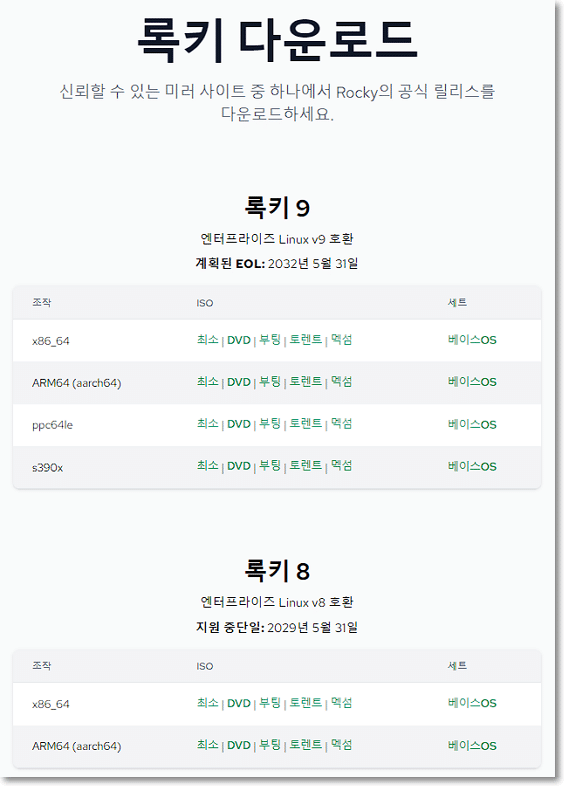
x86_64 DVD 버전으로 ISO 이미지를 다운로드 받아 줍니다.
✅ VirtualBox 록키 리눅스 설치
설치된 VirtualBox 관리자 화면입니다.
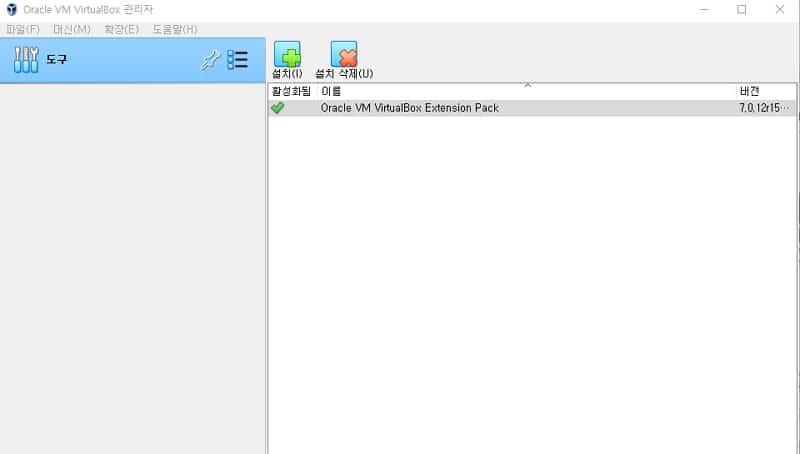
1. VirtualBox 가상머신 OS 생성
새로 만들기(N)을 눌러 신규 VM(가산 머신)을 설치 후 생성 해 줍니다.

▼ 가상 머신 이름과 운영 체제에서 설치할 OS 이름 및 폴더와 ISO 이미지를 선택 해 줍니다.

무인 설치 건너뛰기로 설치할 록키 리눅스 OS를 직접 설치 해 줍니다. 가상 머신(VM)의 이름과 설치할 폴더 지정 및 다운로드 받은 ISO 이미지를 넣어 줍니다.
무인 설치 건너뛰기(S)가 진행되어야 록키 리눅스의 부팅 이미지(ISO)를 읽을 수 있습니다.
▼ 메모리/CPU 생성에서 설정 해 줍니다.

▼ 가상 하드디스크 생성을 진행합니다. [지금 새 가상 하드 디스크 만들기]를 진행하며, 차후에 기존 가상 하드 디스크 파일을 사용하거나 가상 하드 디스크를 추가하지 않는 옵션을 선택해서 VirtualBox를 이용하는 경우도 생길 수 있을 겁니다.

▼가상 머신 만들기

2. 가상 머신 설치-ISO 파일 마운트 및 가상머신 기동
가상 머신 생성이 완료 되었습니다.

가상 머신 우측 상단의 [설정] 버튼을 눌러주면 ▼ 가상 메모리의 사용량이나 각종 설정을 변경할 수 있으며, ▲ 우측 가상 머신의 내용에서 설정이 완료 된 내용들을 확인할 수 있습니다.

▼ 가상 머신 시작하기

▼ 가상 머신 시작 중 에러가 발생했습니다. IOS 마운트가 중단되면서 에러 메시지가 확인되었습니다.

2.1 하이퍼바이저 파티션 없음 문제 해결
하이퍼바이저에 파티션이 없다는 오류는 현재의 윈도우 PC에 가상화 설정이 비활성화 되어 있다는 뜻입니다. [윈도우] 키를 눌러서 검색창에서 [윈도우 기능 켜기 끄기]를 실행 한 후에
![VirtualBox 록키 리눅스 설치 방법[Rocky Linux Ver 9.3]](https://uknew.co/storage/2023/12/%EC%9C%88%EB%8F%84%EC%9A%B0-%EA%B8%B0%EB%8A%A5-%EA%B2%A8%EA%B8%B0-%EB%81%84%EA%B8%B0-%EC%8B%A4%ED%96%89.png "VirtualBox 록키 리눅스 설치 방법[Rocky Linux Ver 9.3] 12")
▼ [Hyper-V 관리 도구] 설정을 활성화 해 줘야 합니다.

제 PC의 경우 약간 달랐지만 활성화 까진 진행하지 않았습니다.

바이오스 설정으로 들어 가서(재부팅 후 Edlete 키 입력) SVM Mode를 활성화 시켜 주었습니다.

AMD(라데온) SVM 활성화1 
AMD(라데온) SVM 활성화2
✅ VirtualBox 록키 리눅스 설치 진행하기
이제 VirtualBox에서 가상 머신이 정상적으로 실행되어 록키 리눅스 설치를 진행합니다.
1. 인스톨

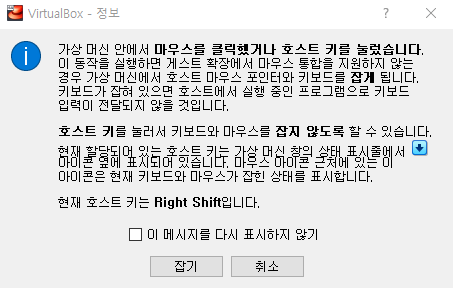

2. 언어 선택

3. 필수 설정

3.1 root 및 user 생성
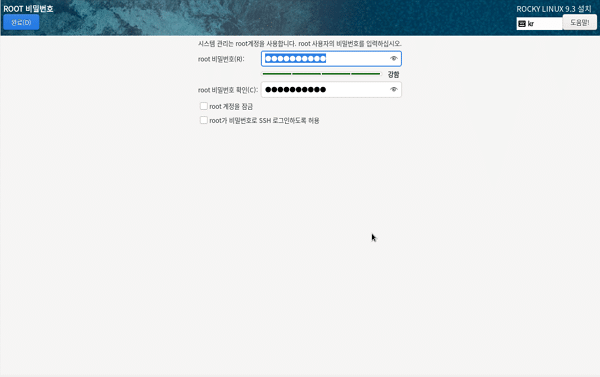
1. root 비번 생성 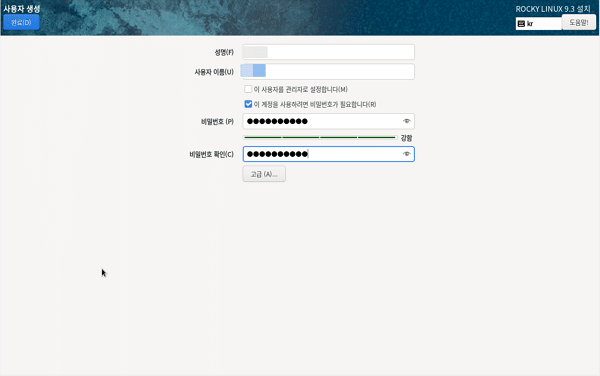
2. 사용자 생성 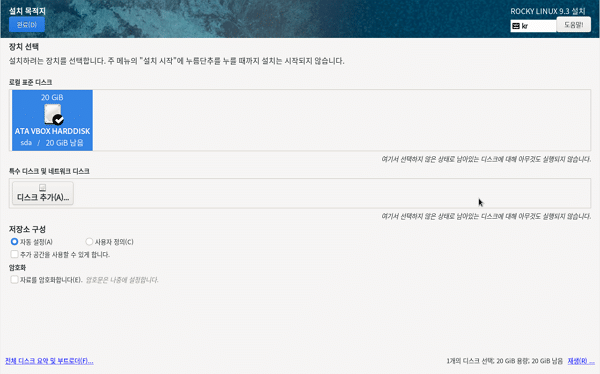
3. 장치 선택
3.2 소프트 웨어 선택(옵션 사항)

3.3 설치 목적지(기본 설정: 자동 파티션 설정 선택)
기본 설정은 자동 파티션 설정 선택으로 되어 있는 화면에서 변경할 사항이 있을 경우 추가 설정을 진행합니다.
3.3.1 저장소 구성
[저장소 구성]에서 자동 설정에서 [사용자 정의]를 체크 후 좌측 상단 [완료] 버튼을 누릅니다.

3.3.2 수동 파티션 설정
가장 일반적인 수동 파티션으로 선택합니다.

3.3.3 파티션 추가
/boot 파티션부터 추가로 생성 해 줍니다.


4. 재부팅


✅ 라이센스 동의 및 초기 설정
1. 라이센스 동의
재부팅 후 라이센스 동의 화면에서 동의를 진행 해 줍니다.


2. 초기 설정 및 시작
[설정 완료] 후 첫 화면입니다.


ℹ️ 제휴 안내
본 사이트의 콘텐츠에는 제휴 링크가 포함되어 있습니다. 방문자가 이 링크를 통해 상품 또는 서비스를 구매하면 본 사이트는 판매처로부터 수수료를 지급받습니다. 이 과정에서 구매자가 지불하는 금액(이벤트 할인 시 금액이 내려갑니다↓)은 오르지 않습니다. 게시된 가격·할인·재고 정보는 작성 시점 기준이며 실제와 다를 수 있으므로, 구매 전 판매처에서 최종 확인하시기 바랍니다. 상품 선정과 평가는 자체 기준에 따라 작성되며, 수수료 지급 여부가 소개 순서나 평가 내용에 영향을 주지 않습니다.