VirtualBox 록키 리눅스 설치 방법[Rocky Linux Ver 9.3]

공정위 광고 문구 Ver 3.1
공정위 광고 문구 Ver 3.2(모바일 전용)

Oracle VM VirtualBox 록키 리눅스 설치를 진행해 보겠습니다. VirtualBox가 설치되어 있지 않다면 먼저 설치를 진행해야 합니다.

  • 설치 사양: Oracle VM VirtualBox 7.0.12
  • 록키 리눅스 8.9 & 9.3 설치

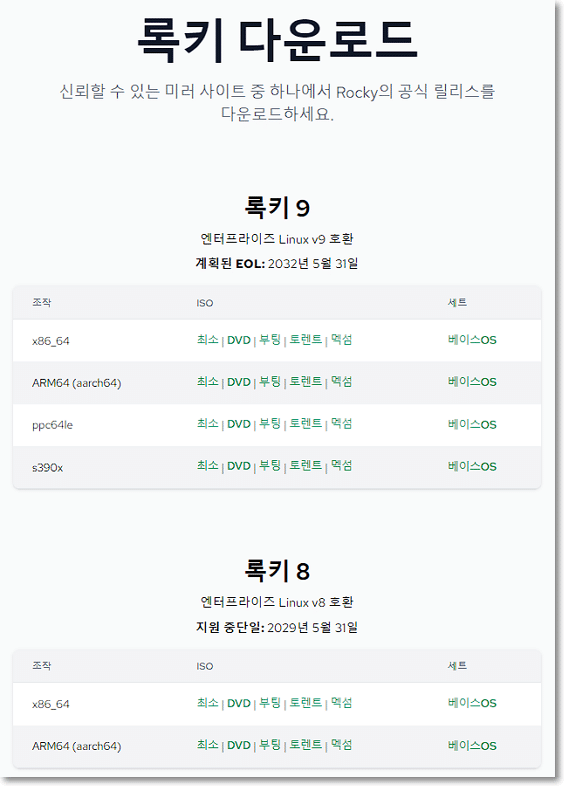
✅ 록키 리눅스 ISO 다운로드 받기

록키 리눅스 8,9버전 다운로드 페이지

x86_64 DVD 버전으로 ISO 이미지를 다운로드 받아 줍니다.

✅ VirtualBox 록키 리눅스 설치

설치된 VirtualBox 관리자 화면입니다.
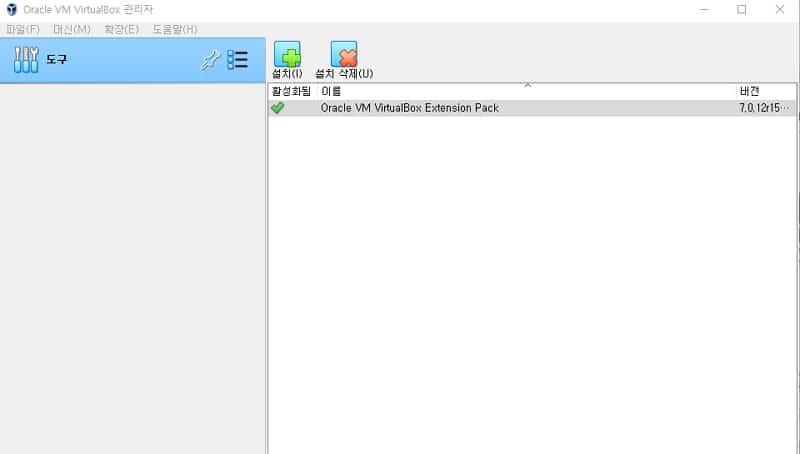
Oracle VM VirtualBox 관리자:확장팩 7.0.12버전

1. VirtualBox 가상머신 OS 생성

새로 만들기(N)을 눌러 신규 VM(가산 머신)을 설치 후 생성 해 줍니다.
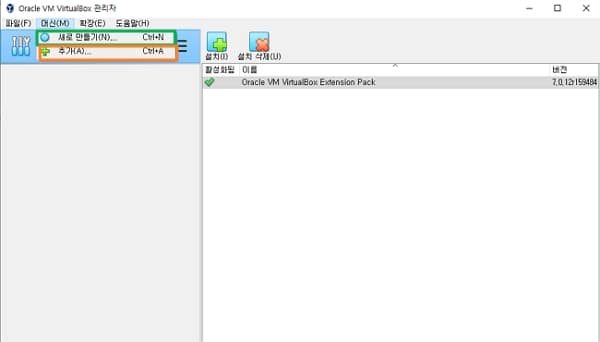
  • 새로 만들기(N): 신규 VM 설치 및 생성
  • 추가(A): 기존 만들어진 VM에서 추가

▼ 가상 머신 이름과 운영 체제에서 설치할 OS 이름 및 폴더와 ISO 이미지를 선택 해 줍니다.
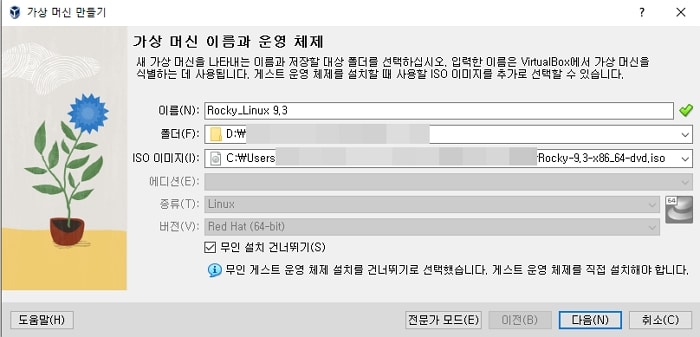
무인 설치 건너뛰기로 설치할 록키 리눅스 OS를 직접 설치 해 줍니다. 가상 머신(VM)의 이름과 설치할 폴더 지정 및 다운로드 받은 ISO 이미지를 넣어 줍니다.

무인 설치 건너뛰기(S)가 진행되어야 록키 리눅스의 부팅 이미지(ISO)를 읽을 수 있습니다.

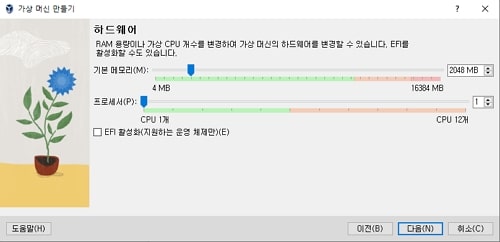
▼ 메모리/CPU 생성에서 설정 해 줍니다.
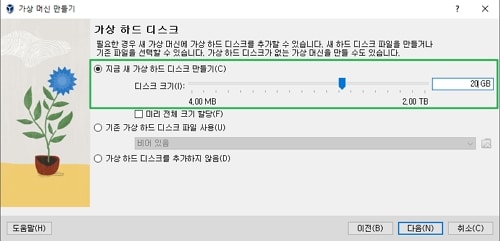
▼ 가상 하드디스크 생성을 진행합니다. [지금 새 가상 하드 디스크 만들기]를 진행하며, 차후에 기존 가상 하드 디스크 파일을 사용하거나 가상 하드 디스크를 추가하지 않는 옵션을 선택해서 VirtualBox를 이용하는 경우도 생길 수 있을 겁니다.
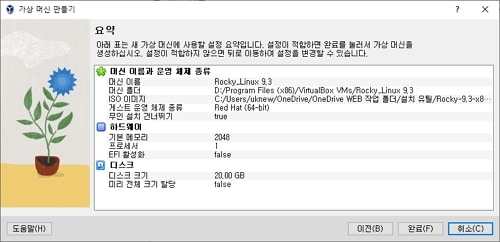
▼가상 머신 만들기
2. 가상 머신 설치-ISO 파일 마운트 및 가상머신 기동

가상 머신 생성이 완료 되었습니다.
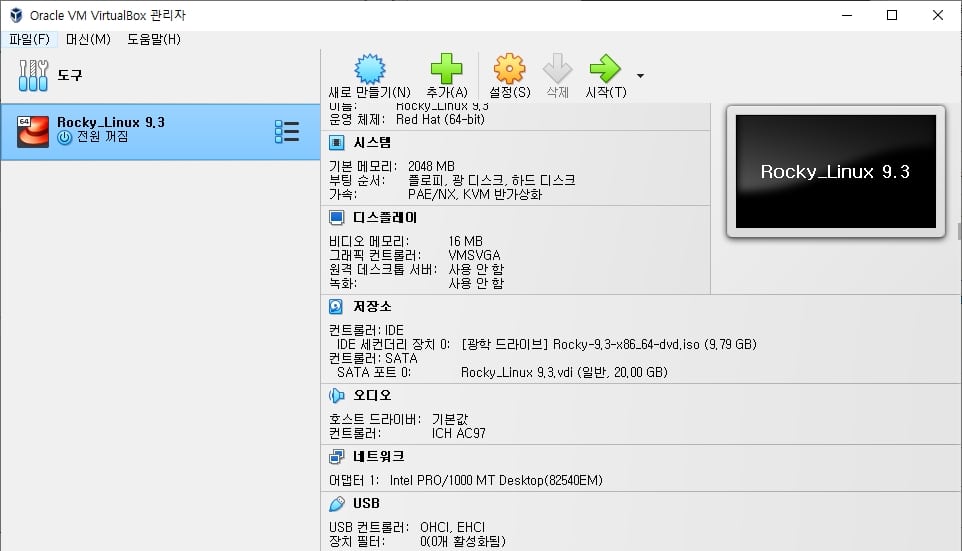
가상 머신 우측 상단의 [설정] 버튼을 눌러주면 ▼ 가상 메모리의 사용량이나 각종 설정을 변경할 수 있으며, ▲ 우측 가상 머신의 내용에서 설정이 완료 된 내용들을 확인할 수 있습니다.
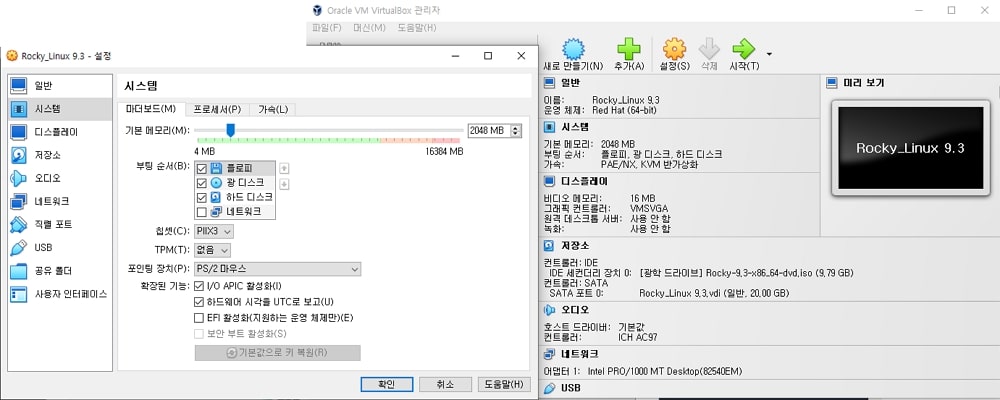
▼ 가상 머신 시작하기
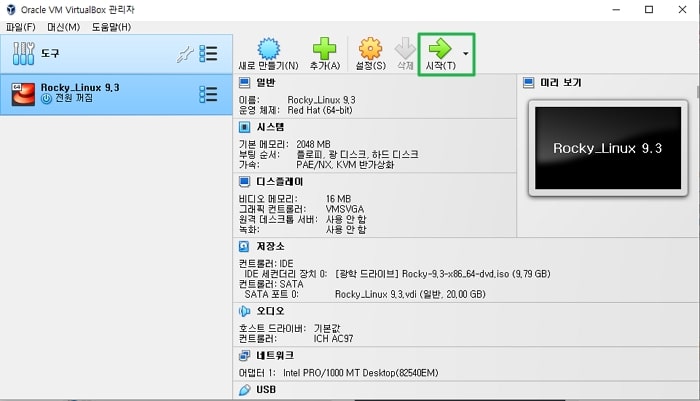
VM VirtualBox 가상 머신 시작하기

▼ 가상 머신 시작 중 에러가 발생했습니다. IOS 마운트가 중단되면서 에러 메시지가 확인되었습니다.
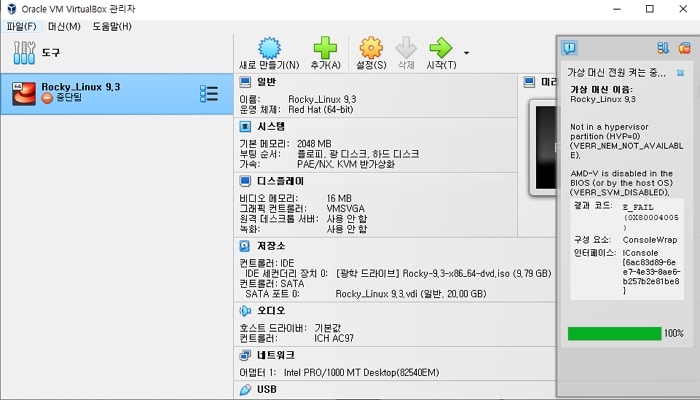
  • Not in a hypervisor partition (HVP=0) (VERR_NEM_NOT_AVAILABLE).
  • 하이퍼바이저 파티션이 없습니다.
  • AMD-V is disabled in the BIOS (or by the host OS) (VERR_SVM_DISABLED)
  • AMD-V는 BIOS(또는 호스트 OS)에서 비활성화됩니다

2.1 하이퍼바이저 파티션 없음 문제 해결

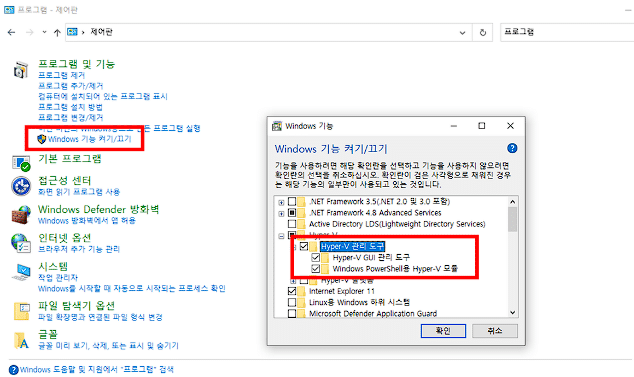
하이퍼바이저에 파티션이 없다는 오류는 현재의 윈도우 PC에 가상화 설정이 비활성화 되어 있다는 뜻입니다. [윈도우] 키를 눌러서 검색창에서 [윈도우 기능 켜기 끄기]를 실행 한 후에

▼ [Hyper-V 관리 도구] 설정을 활성화 해 줘야 합니다.

제 PC의 경우 약간 달랐지만 활성화 까진 진행하지 않았습니다.
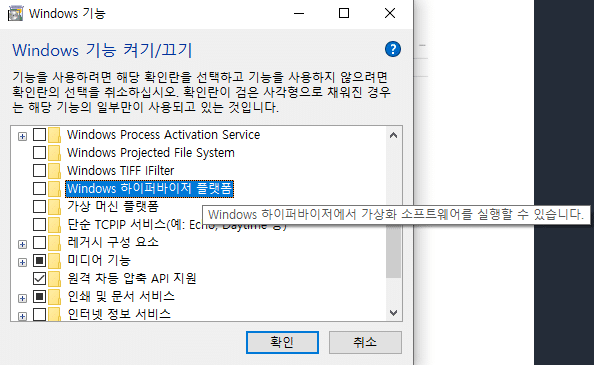
바이오스 설정으로 들어 가서(재부팅 후 Edlete 키 입력) SVM Mode를 활성화 시켜 주었습니다.

✅ VirtualBox 록키 리눅스 설치 진행하기

이제 VirtualBox에서 가상 머신이 정상적으로 실행되어 록키 리눅스 설치를 진행합니다.

1. 인스톨
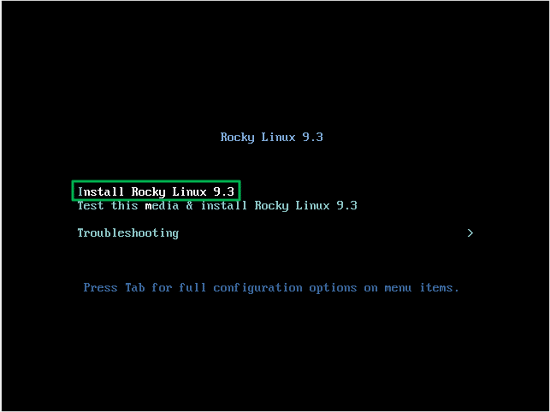
  • 인스톨 하기
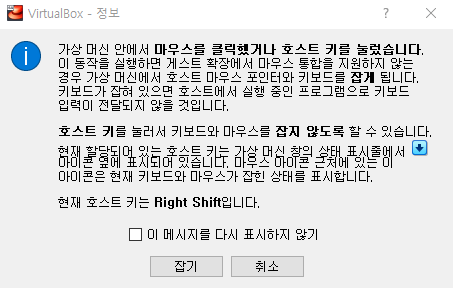
  • 설치 중 호스트 키 설정이 [오른쪽 Ctrl]이라고 되어 있는 경우 한국은 컨트롤 키가 기본 한문으로 잡혀 있어 변경을 해 주는 좋습니다.
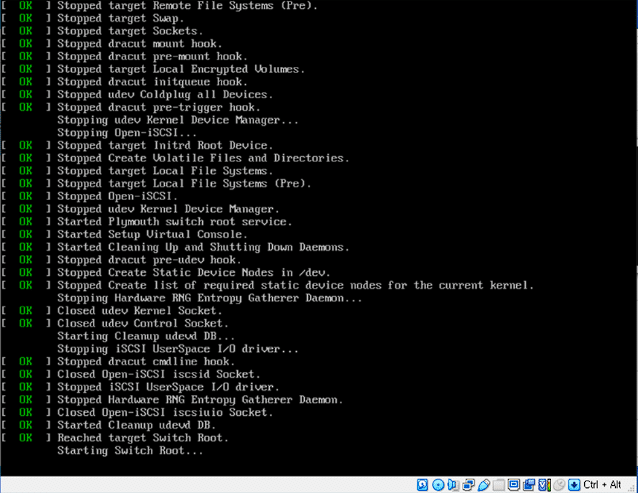
VirtualBox 록키 리눅스 설치-2 설치 화면

2. 언어 선택

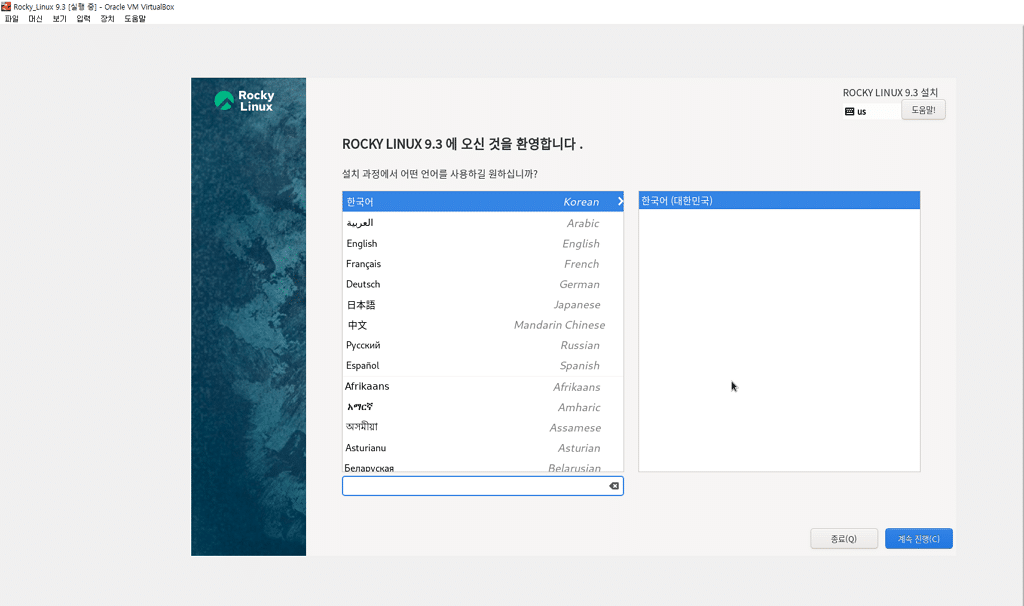
  • 록키 리눅스 9.3 설치 화면에서 언어 선택을 위한 화면에서 언어는 한국어가 선택된 상태에서 선택 후 진행 합니다.

3. 필수 설정

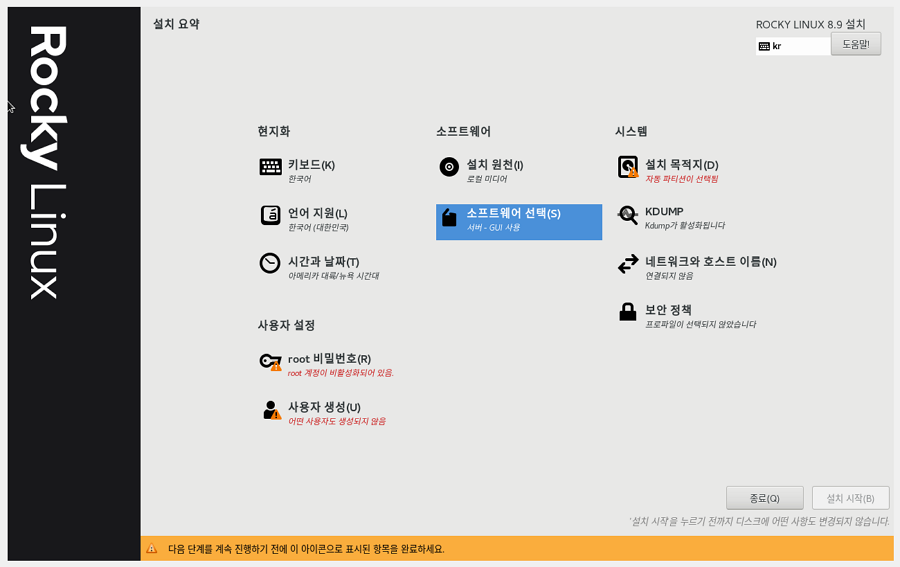
  • 설치 요약 화면에서 삼각형 모양의 주황색 아이콘은 필수 설정 요소입니다.
  • root 비밀번호
  • 사용자 생성: 옵션 사항이지만 설치 완료 후 초기 세팅 화면에서 다시 사용자 계정 생성 화면이 표시됨
  • 설치 목적지
록키리눅스 설치 화면-설치 요약

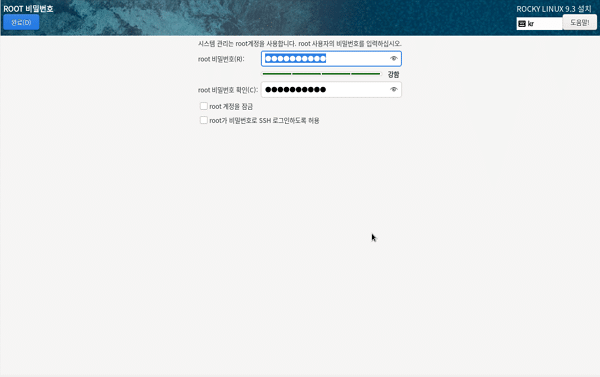
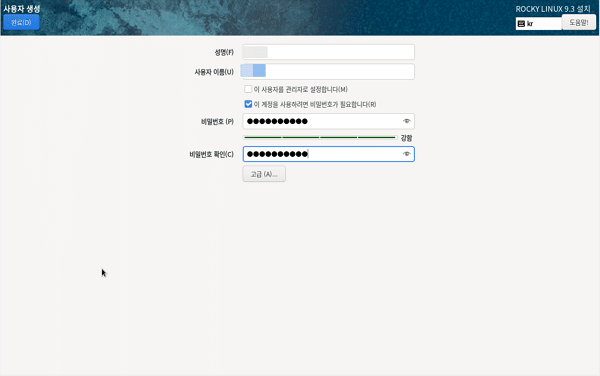
3.1 root 및 user 생성

  • 설정이 완료되면 설치 진행을 합니다.

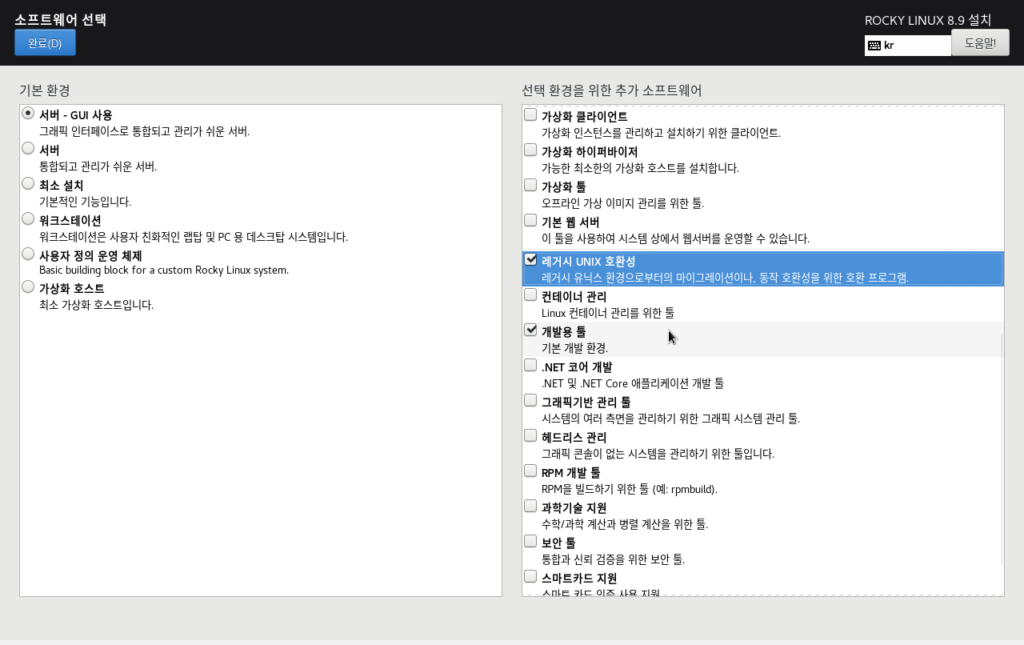
3.2 소프트 웨어 선택(옵션 사항)

록키리눅스 설치-소프트웨어 선택

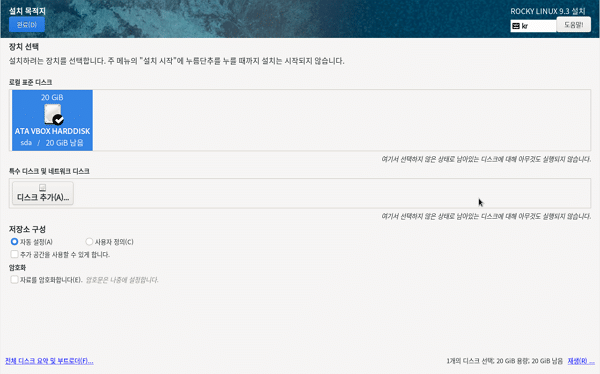
3.3 설치 목적지(기본 설정: 자동 파티션 설정 선택)

기본 설정은 자동 파티션 설정 선택으로 되어 있는 화면에서 변경할 사항이 있을 경우 추가 설정을 진행합니다.

3.3.1 저장소 구성

[저장소 구성]에서 자동 설정에서 [사용자 정의]를 체크 후 좌측 상단 [완료] 버튼을 누릅니다.
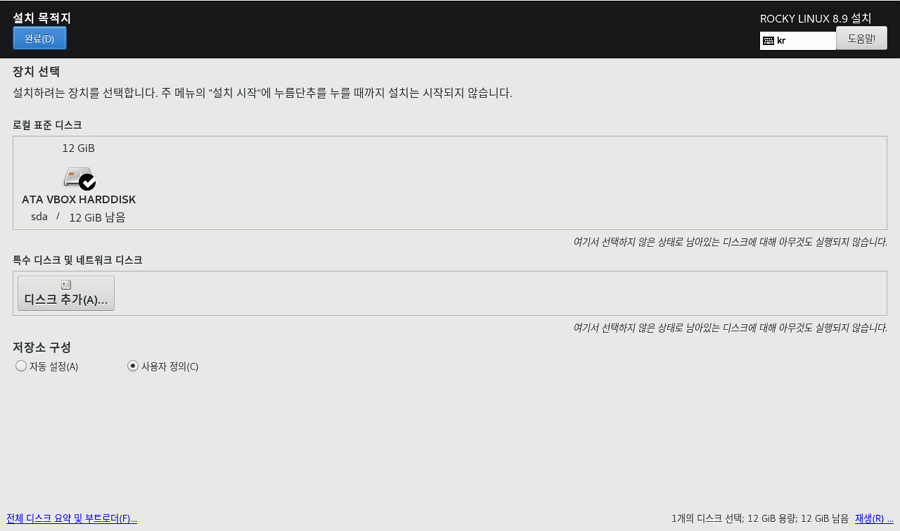
록키리눅스 설치-파티션 설정

3.3.2 수동 파티션 설정

가장 일반적인 수동 파티션으로 선택합니다.
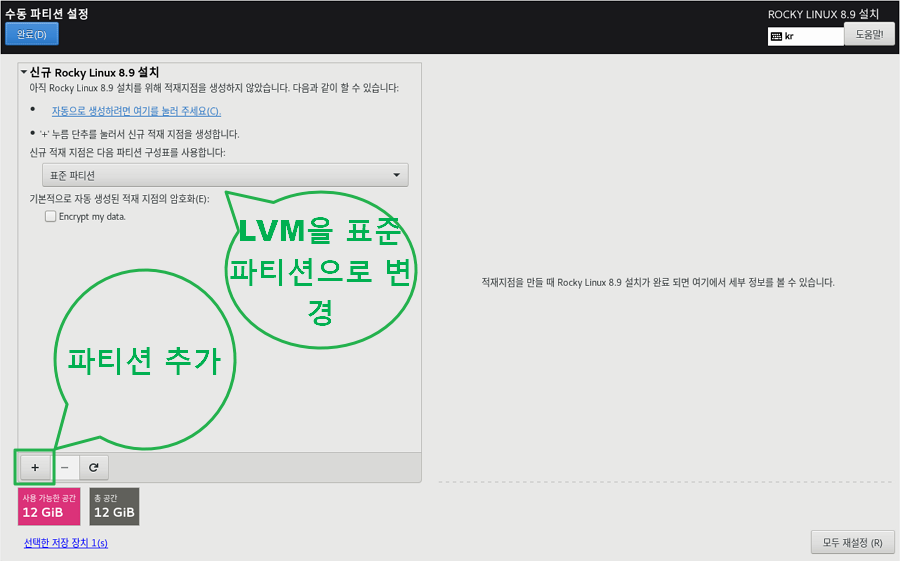
록키 리눅스 설치-수동 파티션 설정

3.3.3 파티션 추가

/boot 파티션부터 추가로 생성 해 줍니다.
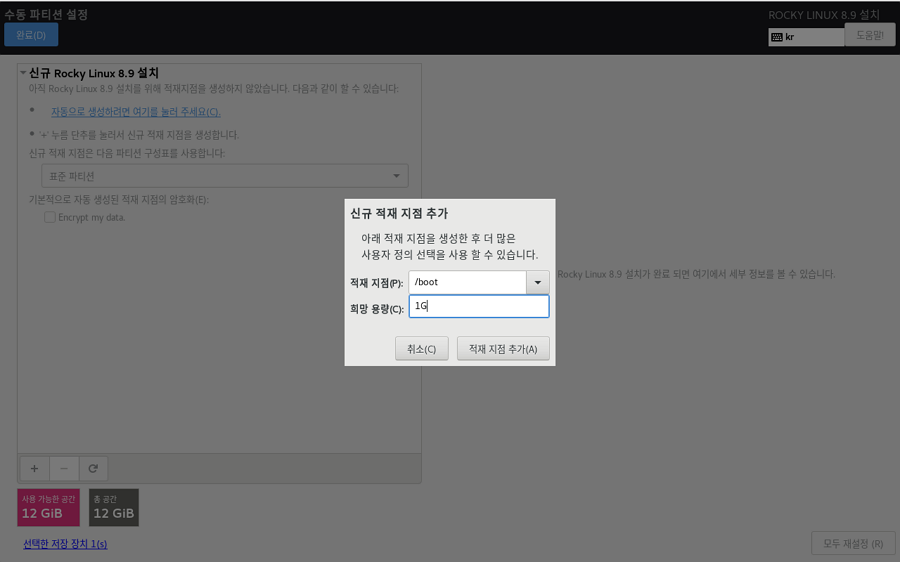
록키 리눅스 설치-수동 파티션 boot 파티션 추가
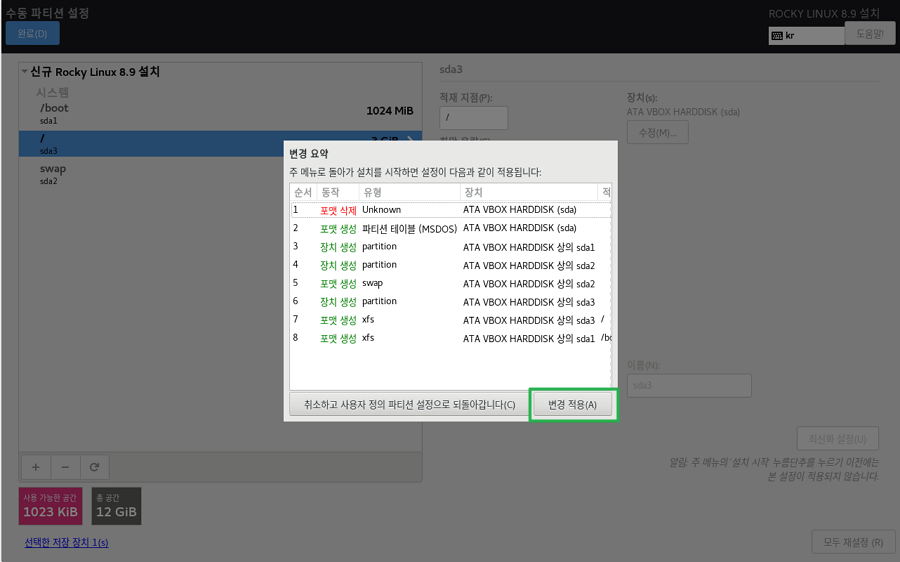
  • [완료] 버튼을 누른 후 [변경 요약 창]에서 변경 된 사항을 확인 후 적용합니다.
록키 리눅스 설치-수동 파티션 포맷-변경 적용

4. 재부팅

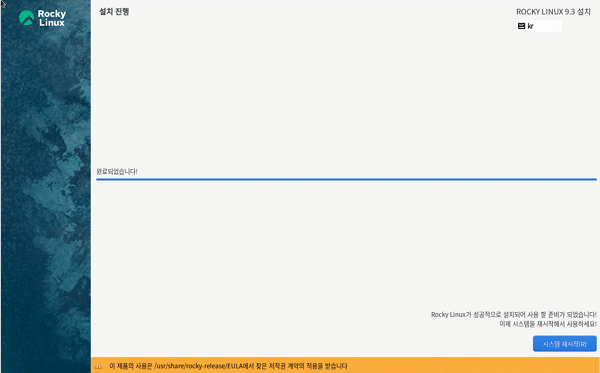
  • 설치 완료까지 진행 후 시스템 재시작을 진행합니다.
  • VirtualBox 록키 리눅스 설치가 완료 되었습니다.

✅ 라이센스 동의 및 초기 설정

1. 라이센스 동의

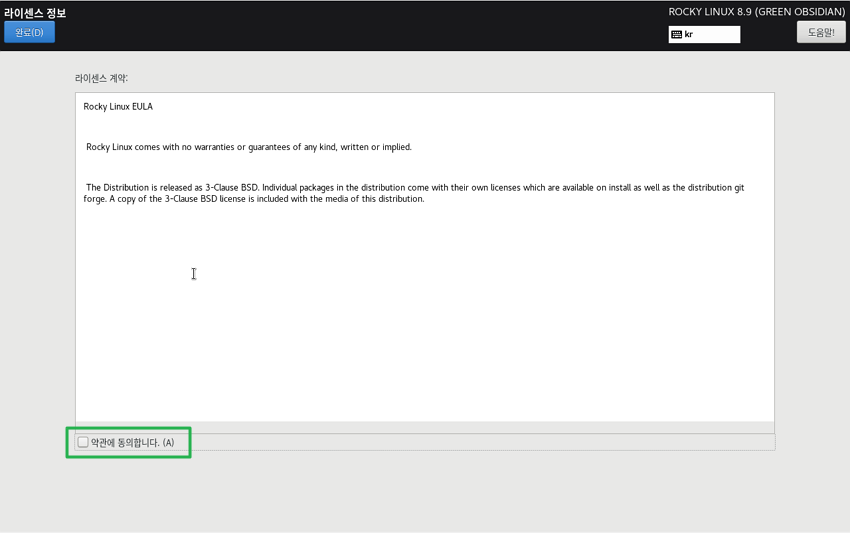
재부팅 후 라이센스 동의 화면에서 동의를 진행 해 줍니다.
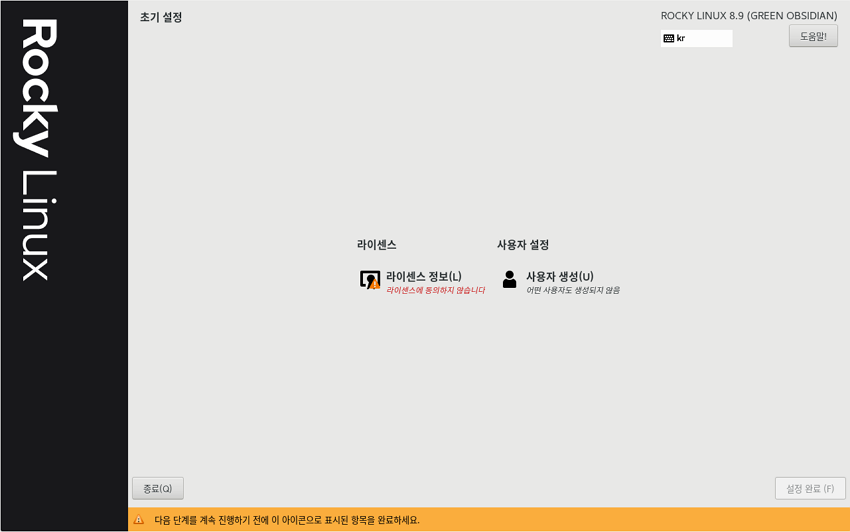
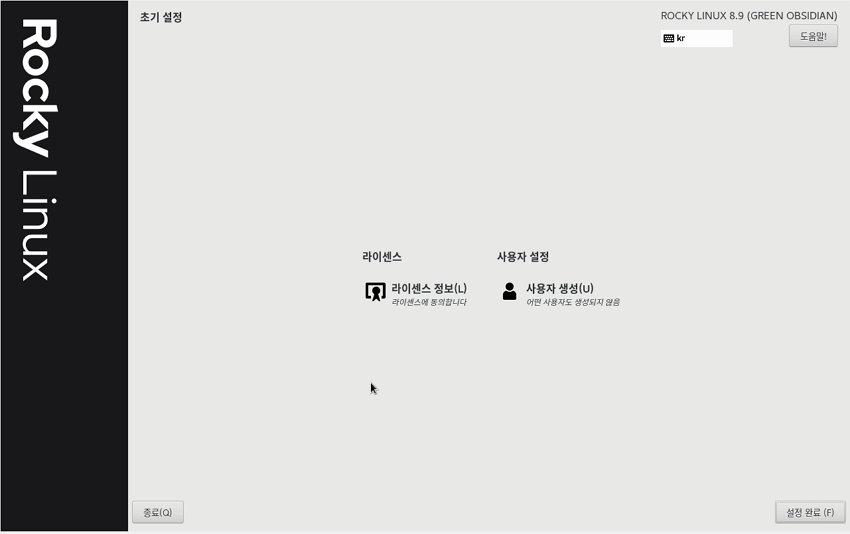
  • [설정 완료]를 누르면 초기 설정 화면으로 넘어갑니다.
록키 리눅스 설치 완료 및 설정 완료

2. 초기 설정 및 시작

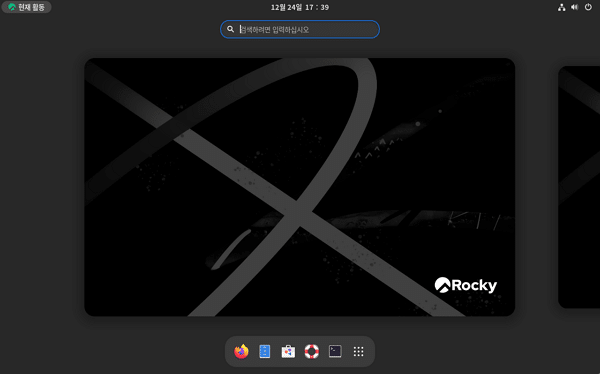
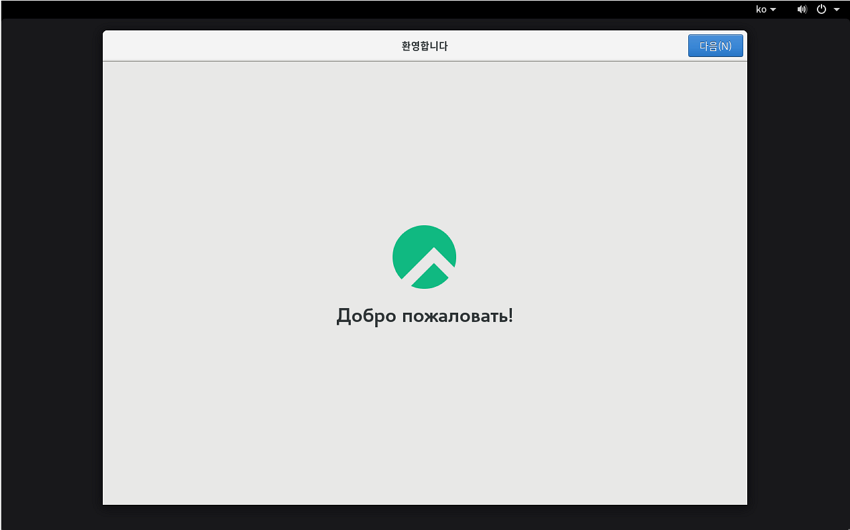
[설정 완료] 후 첫 화면입니다.

록키 리눅스 설치 완료 - 초기 설정 화면

ℹ️ 제휴 안내
본 사이트의 콘텐츠에는 제휴 링크가 포함되어 있습니다. 방문자가 이 링크를 통해 상품 또는 서비스를 구매하면 본 사이트는 판매처로부터 수수료를 지급받습니다. 이 과정에서 구매자가 지불하는 금액(이벤트 할인 시 금액이 내려갑니다↓)은 오르지 않습니다. 게시된 가격·할인·재고 정보는 작성 시점 기준이며 실제와 다를 수 있으므로, 구매 전 판매처에서 최종 확인하시기 바랍니다. 상품 선정과 평가는 자체 기준에 따라 작성되며, 수수료 지급 여부가 소개 순서나 평가 내용에 영향을 주지 않습니다.

Similar Posts

  • VirtualBox 호스트 키 설정

    버추얼박스(VirtualBox) 가상 머신을 실행하는 중 [현재 호스트 키는 Right control입니다.] 라는 내용을 확인할 수 있습니다. VirtualBox 호스트 키 설정을 다시 해야 합니다. 이유는 가상 머신 설치 중 호스트 키 설정이 [오른쪽 Ctrl]이라고 되어 있는 경우 한국은 컨트롤 키가 기본 한문으로 잡혀 있어 변경을 해 주는 좋습니다. 가상 머신 안에서 마우스를 클릭했거나 호스트 키를…

  • XenServer: 하이퍼바이저, 가상화

    XenServer는 오픈 소스 Xen 하이퍼바이저(a type-1 / bare-metal hypervisor)를 기반으로 하는 오픈 소스 서버 가상화 플랫폼입니다. 가상화 된 서버 및 클라이언트 운영 체제를 호스팅 하는데 사용되며 베어메탈 서버에 버금가는 성능을 제공합니다. 젠서버는 기본 제품을 오픈소스로 제공하는 Citrix에서 개발했으며 기업 지원과 더욱 광범위한 기능 및 관리 도구를 갖춘 유료 상용 버전을 제공합니다. 사전 패키지된…

  • |

    오라클 클라우드 ping 오류[VM 인스턴스]

    오라클 클라우드 VM 인스턴스에서 고정 IP 설정까지 진행했지만 ping을 입력해도 요청 시간 만료로 timeout 오류가 되면서 응답이 없는 오류가 계속 발생했습니다. 오라클 클라우드 ping 오류를 해결하는 방법은 다음과 같습니다. 오라클 클라우드 ping 오류 해결하기 방화벽 설정에서 VCN 설정을 진행해 줘야 하는 것으로 확인 되었습니다. [네트워킹] > [가상 클라우드 네트워크]로 접속합니다. ▼ 생성했던 VCN의…

  • Ubuntu Server Rsync 작업_SSH 방식(LightSail)

    새로 만든 Ubuntu 서버에서 Rsync를 활용해 현재 운영 중인 Alma Linux 서버의 데이터를 동기화하는 작업을 진행해 보겠습니다. 기존 LightSail의 스냅샷만 사용하기에는 웹 사이트 데이터의 실시간 복구가 힘들고, 실시간 복구가 필요한 시점이 되었다고 판단되기에 Rsync 작업을 진행하기로 했습니다. 동일한 Alma Linux보다 거의 사용하지 않았던 Ubuntu를 써 보는 것도 나쁘지 않다고 판단되어 Rsync 작업 서버는…

  • [AWS] EC2 인스턴스란?

    아마존 웹 서비스(AWS)에서 제공하는 클라우드 컨퓨팅 서비스 EC2 인스턴스는 Elastic Compute Cloud라는 뜻을 가지고 있습니다. 탄적적인 뜻을 가진 Elastic의 단어에서 알 수 있듯이 AWS 서비스에서 탄력적으로 운영 가능한 클라우드 컴퓨터라고 할 수 있습니다. Instance는 가상 머신(Virutal Machine)을 뜻 하며, 일반적인 사례, 경우의 영어 뜻과 다르게 IT 인프라에서는 실행중인 임의의 프로세스, 클래스에 생성된 오브젝트를…

  • AWS 패스키 생성

    아마존 웹 서비스를 이용할 때 강력한 보안을 위해 다중 인증(MFA) 설정을 필수 사항으로 강제하고 있습니다. 하드웨어 TOTP 토큰, 인증 앱, 패스키 또는 보안 키 설정 중에 하나를 선택해야 합니다. 이 중 AWS 패스키를 생성해서 사용하는 방법으로 진행하기로 했습니다. 이유는 보안성과 편의성을 모두 만족시키는 인증 방식이기 때문에 AWS 패스키이기 때문입니다. OTP 입력보다 간편하고 빠르며,…

답글 남기기

이메일 주소는 공개되지 않습니다. 필수 필드는 *로 표시됩니다

Prove your humanity: 5   +   8   =