
VMware 다운로드 및 무료 버전 설치하기[윈도우]


윈도우에 리눅스를 설치하는 경우 가상 머신(Virtual Machine, VM)을 이용하게 되며, 가상화를 위한 하이퍼바이저 프로그램이 필요합니다. 하이퍼바이저인 VMware 다운로드 및 설치 방법에 대해 알아 보겠습니다.
기본적으로 VMware는 결제 후 유료 사용이 가능하지만 설치해서 사용하게 될 프로그램은 VMware Workstation Player 제품으로 개인 사용자에게 무료로 사용할 수 있는 VMware 무료 버전입니다.
1. VMware 다운로드
VMware 홈페이지에서 [제품] > [Workstation Player]를 선택하면, 다운로드 페이지로 이동합니다.
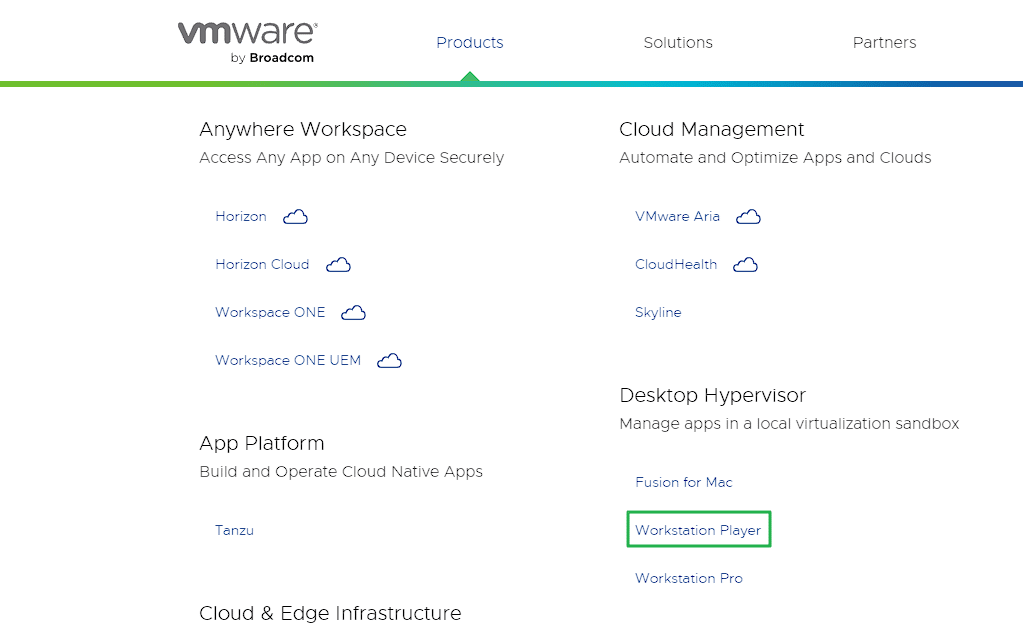
개인이 사용할 수 있는 무료 버전을 다운로드 받을 수 있습니다.
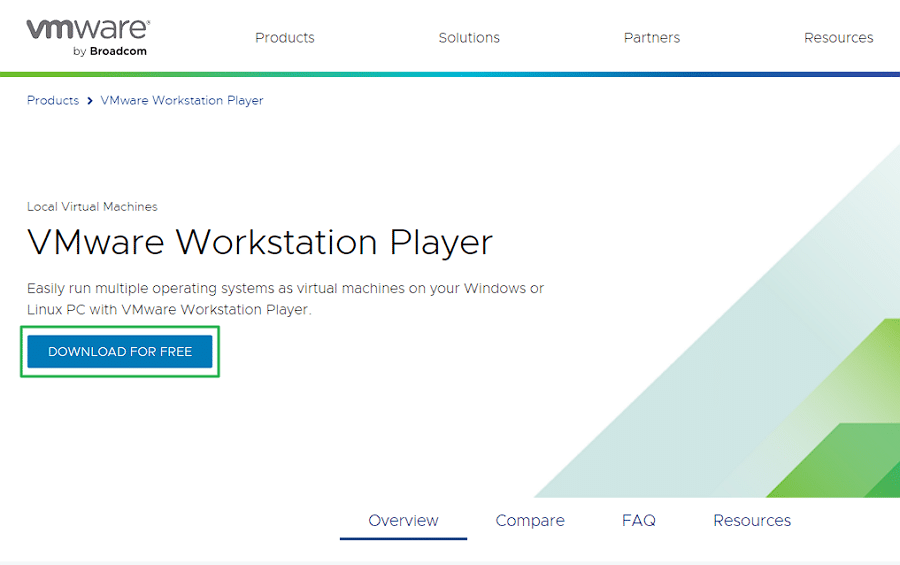
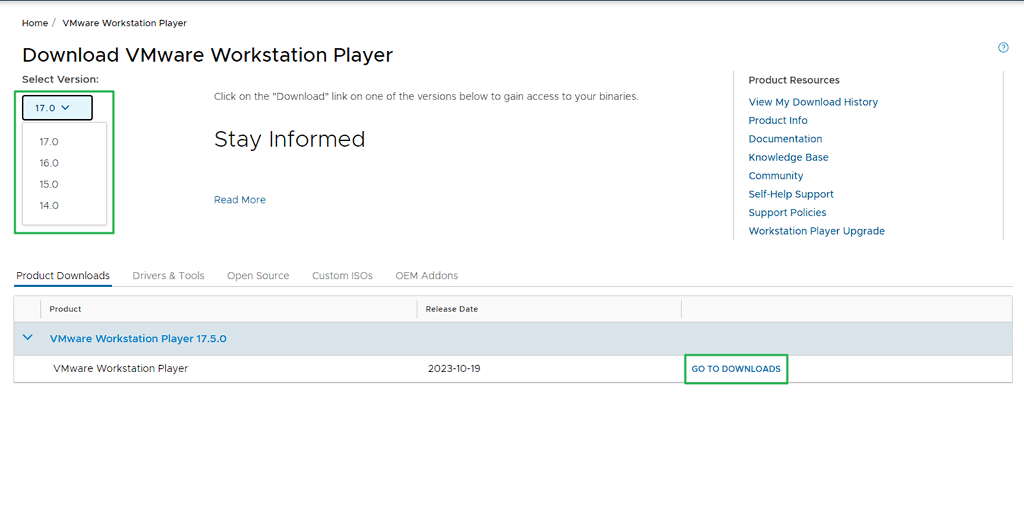
이 후 페이지에서는 내용 확인 후 순차적으로 다운로드를 진행하면 되겠습니다.
2. VMware 무료 버전 설치
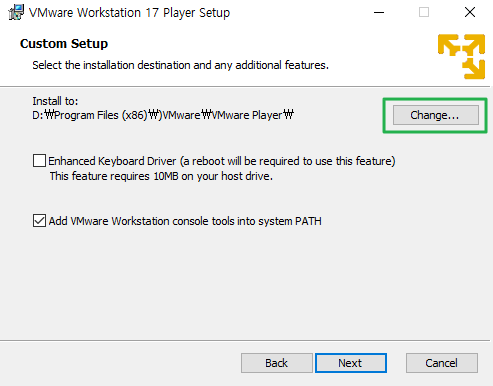
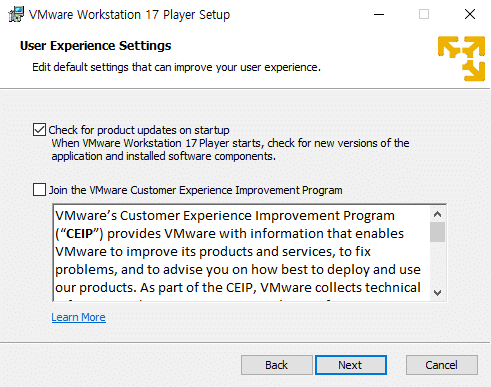
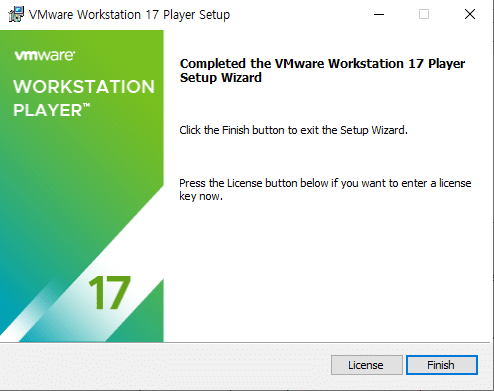
다운로드 받은 .exe 파일을 실행 후 처음 설치 화면입니다.
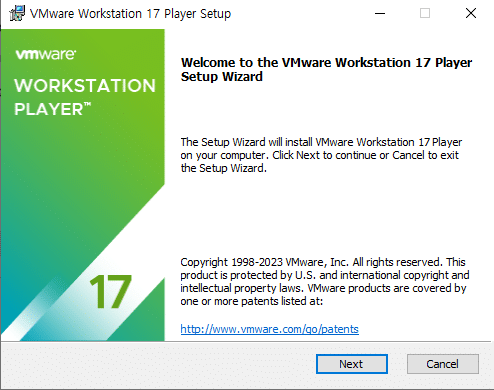
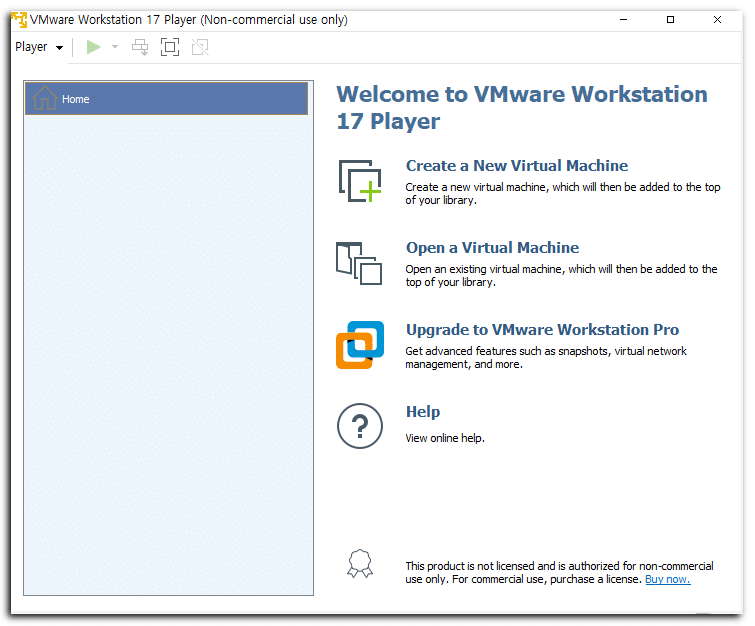
3. VMware Workstation Player 실행
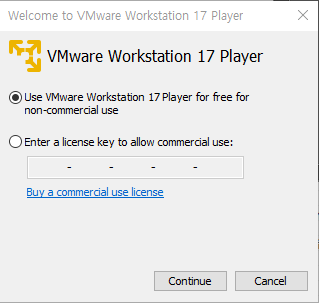
처음 실행 했을 때 라이선스를 확인하는데 무료 버전이 체크 된 상태에서 다음 단계로 넘어갑니다.
ℹ️ 제휴 안내
본 사이트의 콘텐츠에는 제휴 링크가 포함되어 있습니다. 방문자가 이 링크를 통해 상품 또는 서비스를 구매하면 본 사이트는 판매처로부터 수수료를 지급받습니다. 이 과정에서 구매자가 지불하는 금액(이벤트 할인 시 금액이 내려갑니다↓)은 오르지 않습니다. 게시된 가격·할인·재고 정보는 작성 시점 기준이며 실제와 다를 수 있으므로, 구매 전 판매처에서 최종 확인하시기 바랍니다. 상품 선정과 평가는 자체 기준에 따라 작성되며, 수수료 지급 여부가 소개 순서나 평가 내용에 영향을 주지 않습니다.