
구글 애널리틱스 서치콘솔 연결 방법


구글 애널리틱스 서치콘솔 연결 시 사용자가 어떤 방식으로 구글 검색에서 내 사이트를 접속했는지 알 수 있습니다. 이를 기반으로 ‘구글 애널리틱스’에서 접속 한 장소(국가 및 도시)와 구글, 네이버, 다음, 빙 등 접속한 경로를 알 수 있기에 유용하게 사용할 수 있습니다. 그 외에 데이터도 제공하기에 웹페이지에 접속했던 통계를 보다 체계적으로 사용할 수 있게 도와주는 유용한 기능이라고 할 수 있습니다. 보다 편리한 웹 접속 통계를 볼 수 있는 연결 조건은 당연하게도 서치콘솔과 애널리틱스 회원 가입이 되어 있어야 합니다.
1. 구글 애널리틱스 서치콘솔 연결 방법
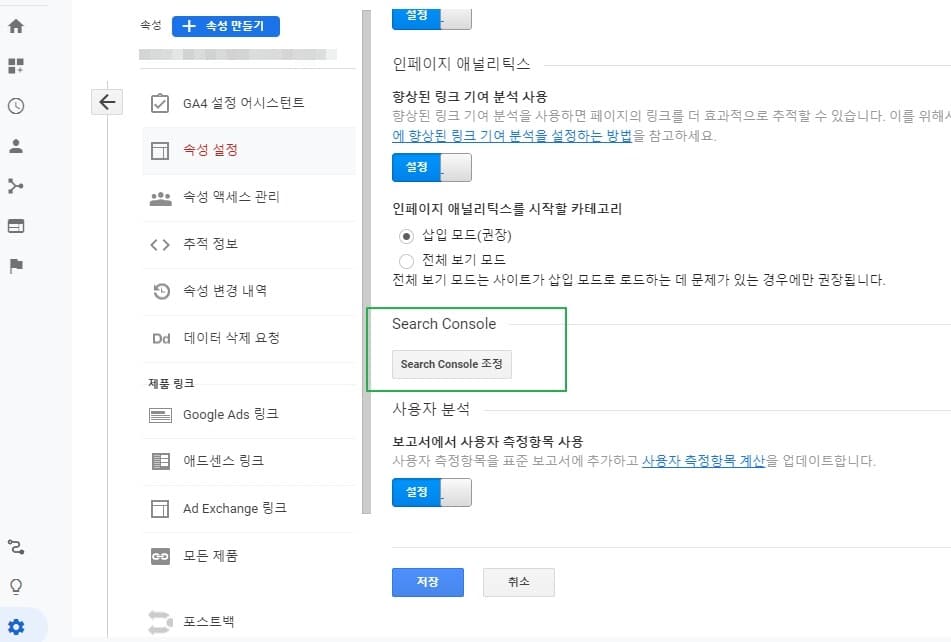
애널리틱스 가입 후 왼쪽 하단의 톱니바퀴 모양의 관리 탭을 확인 할 수 있습니다.
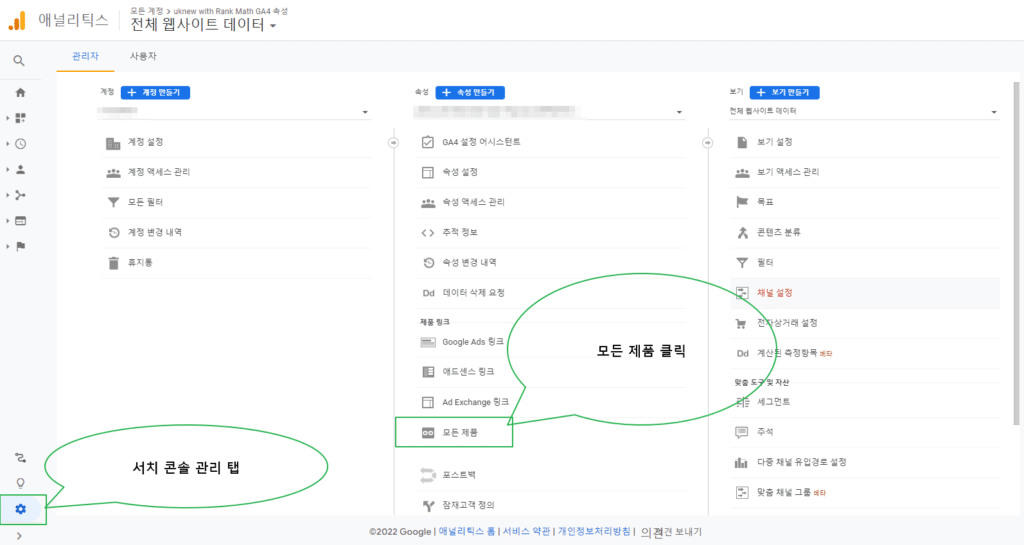
모든 제품 클릭 후 마우스 휠을 맨 아래로 내리면 아래 사진과 같이 Search Console 연결 탭을 확인하여 클릭합니다.
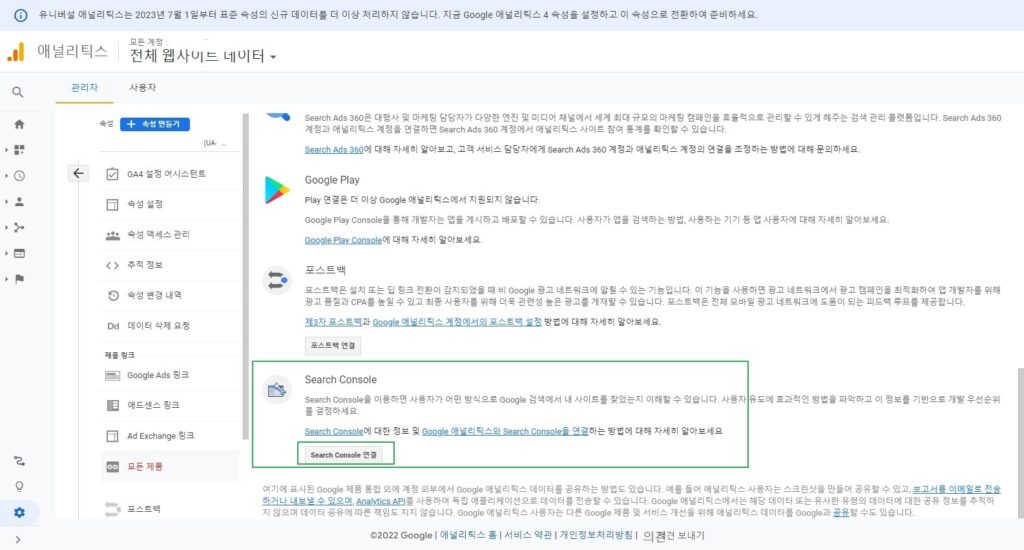
연결 전이므로 추가 링크를 클릭합니다. 아래의 사진들 참고하여 순차적으로 다음 단계로 진행합니다.
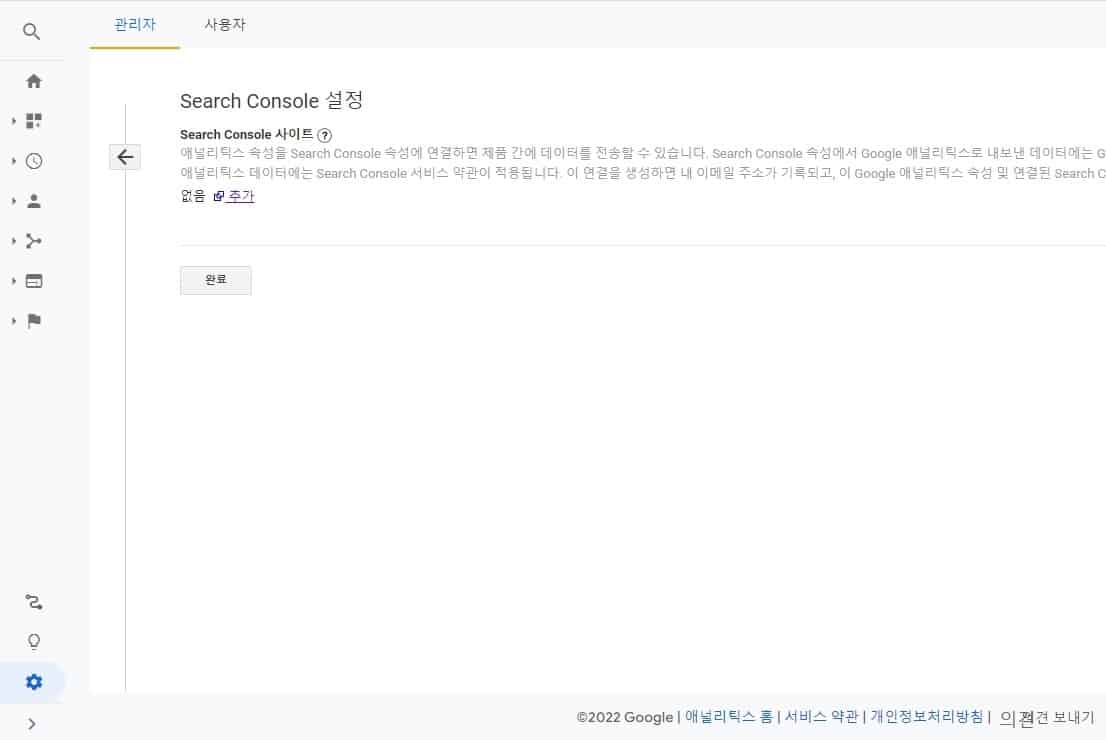
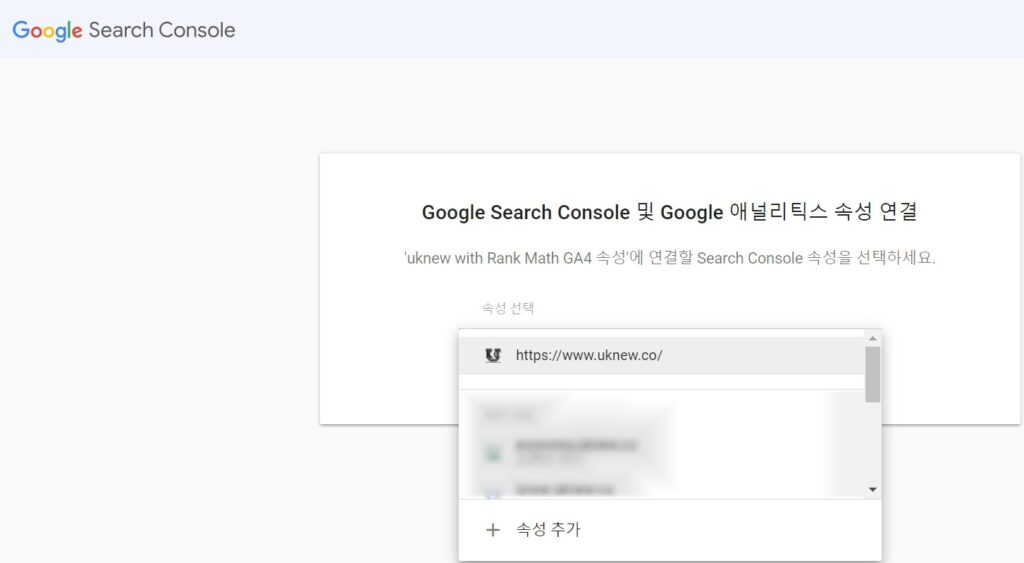
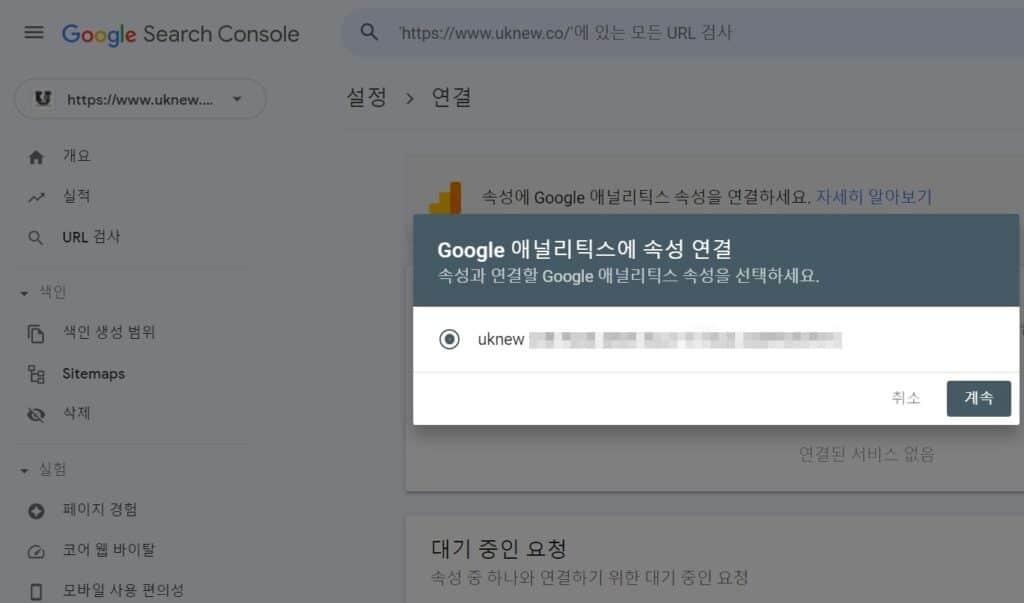
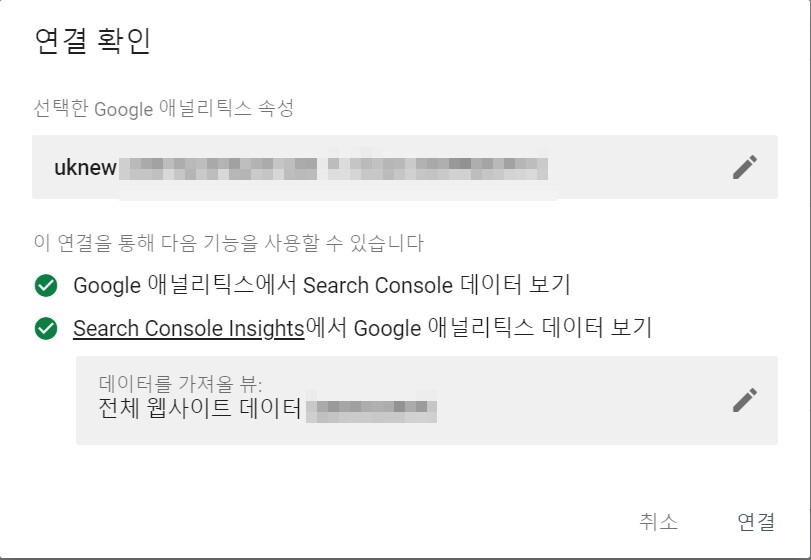
2. 서치콘솔 연결 완료 확인
서치콘솔 연결이 완료 된 걸 확인 할 수 있습니다.
ℹ️ 제휴 안내
본 사이트의 콘텐츠에는 제휴 링크가 포함되어 있습니다. 방문자가 이 링크를 통해 상품 또는 서비스를 구매하면 본 사이트는 판매처로부터 수수료를 지급받습니다. 이 과정에서 구매자가 지불하는 금액(이벤트 할인 시 금액이 내려갑니다↓)은 오르지 않습니다. 게시된 가격·할인·재고 정보는 작성 시점 기준이며 실제와 다를 수 있으므로, 구매 전 판매처에서 최종 확인하시기 바랍니다. 상품 선정과 평가는 자체 기준에 따라 작성되며, 수수료 지급 여부가 소개 순서나 평가 내용에 영향을 주지 않습니다.