리눅스 패키지(Linux Packag)란 무엇인가?

공정위 광고 문구 Ver 3.1
공정위 광고 문구 Ver 3.2(모바일 전용)

리눅스 패키지(Linux Packag)를 윈도우와 비교하자면, 윈도우의 인스톨러 파일(.msi, .exe)는 소프트웨어를 설치하는 데 사용되며, 리눅스에서는 비슷한 개념으로 패키지 관리자를 이용하여 소프트웨어를 설치합니다. 리눅스 패키지는 실행파일, 라이브러리, 설정 파일 등을 하나의 패키지로 묶어 제공하며, 패키지 관리자를 통해 해당 패키지를 다운로드하고 시스템에 설치합니다.

윈도우의 인스톨러와 유사하게, 리눅스는 패키지 관리자를 통해 사용자가 소프트웨어를 쉽게 설치, 업데이트, 삭제할 수 있도록 도와줍니다. 이와 같이 사용자는 명령 줄을 통해 패키지 관리자를 사용하거나 그래픽 사용자 인터페이스를 통해 소프트웨어를 관리할 수 있습니다.

이러한 패키지 관리자를 통해 소프트웨어의 의존성 및 버전 관리를 수행하여 시스템을 효율적으로 유지할 수 있습니다.
✅ 리눅스 패키지(Linux Packag) 정의

리눅스 패키지는 실행 파일, 라이브러리, 설정 파일 등이 담겨 있는 설치 파일 묶음입니다. 패키지는 소스 패키지(Source Package)와 바이너리 패키지(Binary Package)로 구분하게 됩니다.

1. 소스 패키지(Source Package)

소프트웨어의 소스 코드를 포함하며, 이를 컴파일하여 실행 가능한 바이너리 파일로 변환해야 합니다. 소스 패키지를 사용하면 사용자가 컴파일 옵션을 변경하거나 특정 환경에 맞게 소프트웨어를 커스터마이징 할 수 있습니다.

바이너리 파일(binary file)은 컴파일 된 소스 코드나 기계어 코드를 포함하는 실행 가능한 파일(executable file)로서 텍스트 파일이 아닌 컴퓨터 파일이며, 이진 파일로 부르기도 합니다.

2. 바이너리 패키지(Binary Package)

이미 컴파일이 완료 된 바이너리 파일이 들어 있는 패키지 저장소입니다. 리눅스의 기본 설치 가능한 패키지들은 바이너리 패키지가 더 많습니다. 소스 패키지를 사용하는 것 이유는 일반적으로 고급 사용자나 소프트웨어 개발자, 시스템 관리자 등에게 유용합니다. 일반 사용자들은 주로 바이너리 패키지를 사용하여 더 편리하게 소프트웨어를 설치하고 관리하는 경향이 있습니다.

  • 바이너리 패키지 단점
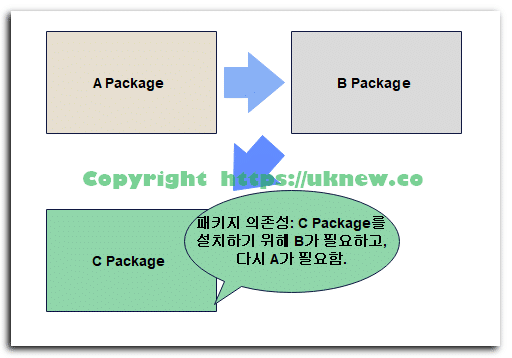
  • 이미 컴파일 되어 있는 바이너리 패키지는 바로 설치할 수 있는 장점이 있지만 내 컴퓨터 환경과 바이너리 패키지의 컴파일 된 환경이 달라서 문제가 발생할 수 있습니다. 바이너리 패키지를 제대로 실행하기 위해 특정 라이브러리 및 다른 패키지가 필요할 수 있는데 이를 패키지 의존성(Package Dependencies)이라고 합니다.

3. 소스 패키지를 사용하는 이유

소스 패키지를 선호하는 주된 이유는 다음과 같습니다.

  • 커스터마이징 및 최적화
  • 소스 패키지를 사용하면 사용자가 소프트웨어를 컴파일하여 시스템에 설치할 때 컴파일 옵션을 변경하거나 특정 환경에 맞게 소프트웨어를 최적화할 수 있습니다. 이것은 성능 향상이나 특정 기능을 추가하거나 제거할 때 유용합니다.
  • 시스템 호환성
  • 소스 코드를 직접 컴파일하여 설치하면 시스템에 더 잘 맞는 바이너리를 생성할 수 있습니다. 특정 시스템 아키텍처에 최적화된 실행 파일을 만들 수 있으며, 이로 인해 더 효율적인 성능을 기대할 수 있습니다.
  • 개발자 및 커뮤니티 참여
  • 소스 패키지는 오픈 소스 프로젝트에서 주로 사용되며, 사용자들이 소프트웨어 개발에 참여하고 수정을 제안할 수 있도록 합니다. 이는 사용자들이 프로젝트에 기여하고 개선을 위해 다른 사용자들과 소통할 수 있는 기회를 제공합니다.

✅ 종속성(의존성: Package Dependencies)

일부 패키지가 올바르게 작동하려면 사전 설치된 다른 소프트웨어가 필요할 수 있습니다. 패키지가 의존하는 리소스나 소프트웨어를 종속성이라고 합니다. 종속성에는 의존하는 코드를 작성하는 방법에 대한 메타데이터와 이를 포함하는 파일을 찾을 수 있는 위치에 대한 정보가 포함됩니다. 패키지 관리자는 이러한 모든 문제를 처리합니다.

패키지 파일을 설치, 수정, 업그레이드, 업데이트 및 제거하고 종속성 해결을 제공합니다. 종속성을 해결한다는 것은 PHP 버전 8.0이라는 필요한 소프트웨어가 있다고 가정하는 것을 의미합니다. PHP 버전 8.0이 필요한 다른 소프트웨어를 설치하려고 하는데 이로 인해 충돌이 발생한다면 이 소프트웨어의 설치를 진행하기 전에 충돌 문제를 해결해야 합니다.

패키지 관리 도구(Package Management Tool)

저수준 패키지 도구와 고수준 패키지 도구는 소프트웨어 패키지를 관리하는 데 사용되는 두 가지 유형의 도구입니다. 이 두 유형은 주로 다음과 같은 기능과 사용자층을 대상으로 설계되어 있습니다.

1. 저수준 패키지 도구 (Low-Level Package Management Tools)

  • dpkg (Debian Package)
  • Debian 기반 시스템에서 사용되는 패키지 관리 도구입니다.
  • .deb 형식의 패키지를 설치, 제거, 관리합니다.
  • 패키지 설치 시 의존성 관리를 직접 처리합니다.
  • rpm (RPM Package Manager)
  • Red Hat 및 기타 RPM 기반 시스템에서 사용되는 패키지 관리 도구입니다.
  • .rpm 형식의 패키지를 설치, 제거, 관리합니다.
  • 의존성 문제 해결을 위해 yum 또는 dnf와 함께 사용됩니다.

2. 고수준 패키지 도구 (High-Level Package Management Tools)

  • APT (Advanced Package Tool)
  • Debian 및 기반 배포판(Ubuntu 등)에서 사용되는 고수준 패키지 관리 도구입니다.
  • dpkg를 기반으로 하며, 패키지 설치, 의존성 해결, 업데이트를 쉽게 수행합니다.
  • YUM (Yellowdog Updater, Modified) / DNF (Dandified YUM)
  • Red Hat 계열(Fedora, CentOS, Rocky Linux 등)에서 사용되는 고수준 패키지 관리 도구입니다.
  • DNF는 YUM의 업그레이드 된 버전으로 저장소 위치는 /etc/yum.repos.d/로 동일합니다.
  • RPM을 기반으로 하며, 패키지 설치, 의존성 해결, 업데이트를 용이하게 처리합니다.
  • Pacman
  • Arch Linux에서 사용되는 고수준 패키지 관리 도구입니다.
  • 패키지 설치, 제거, 업데이트 등을 수행합니다.
yum update
yum update

고수준 패키지 관리 도구는 사용자에게 더 추상화 된 인터페이스를 제공하여 패키지를 쉽게 관리할 수 있도록 돕습니다. 이러한 도구들은 저수준 패키지 도구 위에서 작동하며, 보다 편리한 사용자 경험을 제공하고 시스템 유지보수를 용이하게 합니다. 고수준 패키지 도구는 패키지의 설치, 업데이트, 의존성 해결 등을 자동화하고 사용자 편의성을 높이는 데 중점을 둡니다.

✅ 리눅스 패키지 저장소(Linux Package Repository)

리눅스 패키지 저장소(Repository)는 소프트웨어 패키지들이 저장되어 있는 온라인 저장소(서버에 저장)입니다. 이 저장소는 사용자가 패키지 관리 도구를 통해 소프트웨어를 검색, 설치, 업데이트, 삭제할 수 있도록 패키지들을 호스팅하고 관리합니다. 리눅스 시스템은 이러한 저장소를 통해 필요한 소프트웨어를 손쉽게 관리할 수 있습니다.

저장소는 보통 다음과 같은 특징을 갖습니다

  • 공식 저장소(Official Repository)
  • 대부분의 리눅스 배포판은 공식적으로 유지하는 저장소를 갖고 있습니다. 이러한 저장소는 배포판 제작자나 개발자들이 관리하며 안정적이고 신뢰할 수 있는 패키지를 제공합니다.
  • 커뮤니티 저장소(Community Repository)
  • 추가적인 소프트웨어, 실험적인 또는 커뮤니티가 관리하는 패키지들을 제공하는 저장소입니다. 이러한 저장소는 주로 사용자들이 관리하거나 제공하는 경우가 많습니다.

리눅스 패키지 저장소는 다음과 같은 기능을 제공합니다.

  • 패키지 제공
  • 패키지 저장소는 다양한 유형의 소프트웨어 패키지를 호스팅합니다. 이 패키지들은 소프트웨어, 라이브러리, 도구 등을 포함합니다.
  • 의존성 해결
  • 저장소는 패키지 간의 의존성을 관리하여 필요한 라이브러리나 다른 패키지들을 자동으로 설치하여 관리합니다.
  • 업데이트
  • 새로운 버전의 소프트웨어가 나왔을 때, 저장소는 업데이트된 패키지를 제공하고 패키지 관리 도구를 통해 업데이트를 수행할 수 있도록 합니다.
  • 안정성과 신뢰성
  • 공식 저장소는 테스트를 거쳐 안정성을 보장하며, 사용자가 안정적인 소프트웨어를 다운로드하고 설치할 수 있도록 합니다.
리눅스Linux(회색 배경의 나무 큐브)

ℹ️ 제휴 안내
본 사이트의 콘텐츠에는 제휴 링크가 포함되어 있습니다. 방문자가 이 링크를 통해 상품 또는 서비스를 구매하면 본 사이트는 판매처로부터 수수료를 지급받습니다. 이 과정에서 구매자가 지불하는 금액(이벤트 할인 시 금액이 내려갑니다↓)은 오르지 않습니다. 게시된 가격·할인·재고 정보는 작성 시점 기준이며 실제와 다를 수 있으므로, 구매 전 판매처에서 최종 확인하시기 바랍니다. 상품 선정과 평가는 자체 기준에 따라 작성되며, 수수료 지급 여부가 소개 순서나 평가 내용에 영향을 주지 않습니다.

Similar Posts

  • SSL 보안인증서 설치(CentOS 7)

    SSL 보안인증서는 한국·해외 웹사이트에서 필수 요소 중 하나입니다. SSL 보안인증서 설치 후 운영이 필요한 이유는 광고가 아닌 유기적 트래픽을 원할 경우 SSL(TLS) 인증서는 검색엔진최적화(SEO)에 필수 항목 중 하나이기 때문입니다. SSL 보안인증서는 사용자와 서버의 통신이 암호화되어 중간에 해커가 데이터를 가로채지 못하도록 하는 방화벽입니다. SSL 보안인증서 설치 방법 위 두 항목이 웹서버에 설치되어 있다면 개인키를…

  • Apache&Nginx에 Varnish Cache 설치 및 설정

    기존 Apache와 Nginx 조합의 서버에 Varnish Cache를 추가로 설치하고 적용 해 보도록 하겠습니다. Nginx에 Varnish Cache를 추가로 설정하는 작업이기 때문에 기존의 서버에 적용된 사항을 체크 해 보겠습니다. AlmaLinux release 9.4 버전에 Apache/2.4.57, nginx/1.28.0 , PHP 8.3.22를 사용하기 때문에, 설치는 varnish, collectd-varnish, varnish-modules 총 3개의 모듈 설치를 진행합니다. ✅ Varnish Cache 설치 php83-php-pecl-varnish의 경우는…

  • 리눅스 less 명령어 사용법

    리눅스 less 명령어는 텍스트 파일을 볼 때 사용하는 명령어입니다. less 명령어의 특징은 vi 명령어가 파일 실행 시 전체 파일을 읽어야 하고 txt 파일 크기가 클 경우 읽는데 시간이 걸립니다. 또한 vi 명령어는 파일 편집 명령어입니다. 리눅스 less 명령어 기본 사용 방법 less 명령 사용 예시 [-N] 옵션을 사용해서 파일의 행을 라인으로 확인할 수…

  • [Linux] mod_ssl.so Apache 모듈 설치하기

    아파치를 사용하는 리눅스 서버에 SSL을 적용하려고 할 때 아피치 모듈 중 mod_ssl.so가 설치되어 있어야 합니다. ✅ mod_ssl.so 설치 ✅ 서버 방화벽 포트 443 열어두기 SSL 포트인 443 포트가 방화벽에서 열려있는 상태로 활성화 되어 있어야 합니다.

  • nslookup 명령어

    nslookup 명령어는 네임 서버 조회(Name Server Lookup)를 뜻하는 명령어로 네임 서버의 정보를 얻기 위한 명령어입니다. DNS(Domain Name System)에 질의 후 대상 도메인의 IP 주소나 DNS 레코드 등의 정보를 얻기 위한 네트워크 명령어입니다. DNS 서버의 정상적인 작동을 통해 정상적인 네트워크 설정이 되었는지 확인할 때 많이 사용하게 되는 명령어 중 하나입니다. 보통 맥 OS 및…

  • 리눅스 touch 명령어

    touch 명령어는 파일의 날짜 시간 정보를 변경하는 명령어입니다. 아무 옵션 없이 사용할 경우 파일의 최근 사용 시간, 변경 시간이 서버의 현재 시간으로 변경됩니다. 파일이 없는 파일명을 입력할 경우 새로운 크기가 0인 빈 파일이 생성됩니다. ✅ touch 명령어 기본 사용 방법 ✅ touch 명령어 명령어 옵션 ✅ 사용 예시 최근 사용 시간(Access), 변경 시간(Modify)이…

답글 남기기

이메일 주소는 공개되지 않습니다. 필수 필드는 *로 표시됩니다

Prove your humanity: 9   +   8   =