[MS] 오피스 프로그램 제거(PC에서 완벽하게 지우기)
마이크로소프트 오피스 프로그램을 PC에서 제거 시 완전하게 제거되지 않아 각종 오류가 발생하는 경우가 있습니다. 오피스 프로그램 제거를 해야 하는 경우는 보통 다음과 같습니다.
오피스 프로그램 제거: 자동 Office 도구 사용
마이크로소프에서 제공하는 자동 삭제 도구인 [SetupProd_OffScrub.exe] 파일을 이용해서 오피스 완전 삭제를 할 수 있습니다.
1. [SetupProd_OffScrub.exe 다운로드 및 설치
경로에서 파일을 다운로드 받은 후 설치를 진행합니다. 설치하는데 용량은 크지 않지만 생각보다 많은 시간이 소요됩니다.
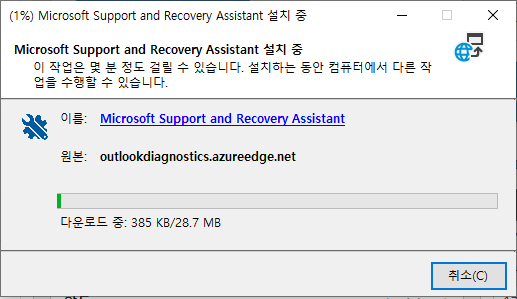
![[MS] 오피스 프로그램 제거(PC에서 완벽하게 지우기) 1 오피스-프로그램-제거-툴-SetupProd_OffScrub](https://uknew.co/wp-content/uploads/2024/03/%EC%98%A4%ED%94%BC%EC%8A%A4-%ED%94%84%EB%A1%9C%EA%B7%B8%EB%9E%A8-%EC%A0%9C%EA%B1%B0-%ED%88%B4-SetupProd_OffScrub.png)
2. 프로그램 실행
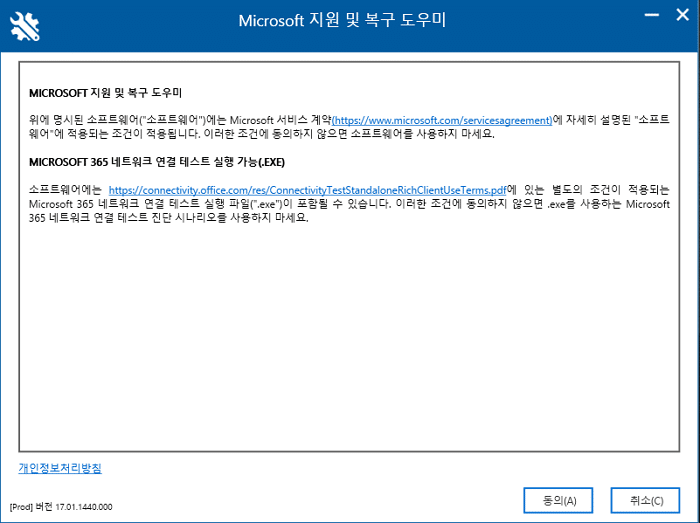
설치가 완료 되었다면 프로그램을 실행합니다.
![[MS] 오피스 프로그램 제거(PC에서 완벽하게 지우기) 2 Microsoft 지원 및 복구 도우미](https://uknew.co/wp-content/uploads/2024/03/Microsoft-%EC%A7%80%EC%9B%90-%EB%B0%8F-%EB%B3%B5%EA%B5%AC-%EB%8F%84%EC%9A%B0%EB%AF%B8.png)
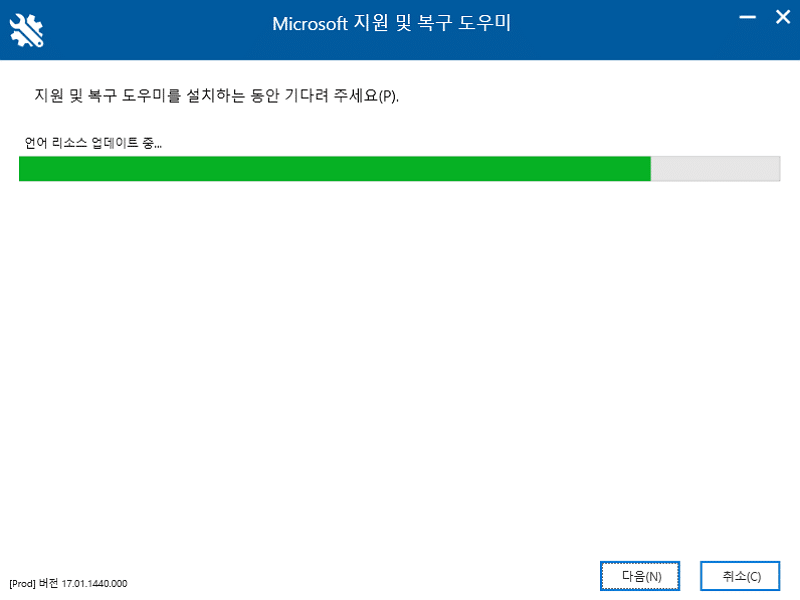
동의 버튼을 눌러 다음 단계로 가면 [언어 리소스 업데이트]가 진행됩니다.
![[MS] 오피스 프로그램 제거(PC에서 완벽하게 지우기) 3 Microsoft 지원 및 복구 도우미-언어 리소스 업데이트](https://uknew.co/wp-content/uploads/2024/03/Microsoft-%EC%A7%80%EC%9B%90-%EB%B0%8F-%EB%B3%B5%EA%B5%AC-%EB%8F%84%EC%9A%B0%EB%AF%B8-%EC%96%B8%EC%96%B4-%EB%A6%AC%EC%86%8C%EC%8A%A4-%EC%97%85%EB%8D%B0%EC%9D%B4%ED%8A%B8.png)
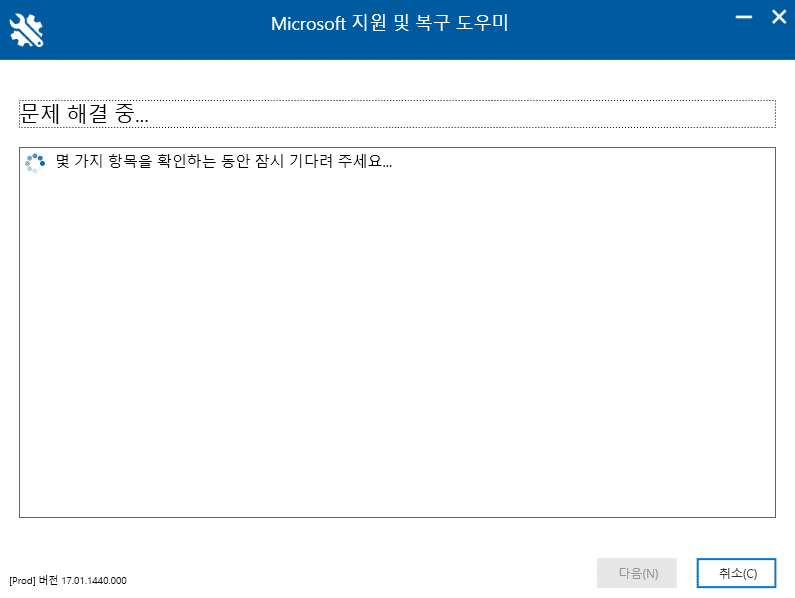
다음 단계로 문제 해결 중 화면을 확인할 수 있습니다.
![[MS] 오피스 프로그램 제거(PC에서 완벽하게 지우기) 4 Microsoft 지원 및 복구 도우미-문제 해결 중](https://uknew.co/wp-content/uploads/2024/03/Microsoft-%EC%A7%80%EC%9B%90-%EB%B0%8F-%EB%B3%B5%EA%B5%AC-%EB%8F%84%EC%9A%B0%EB%AF%B8-%EB%AC%B8%EC%A0%9C-%ED%95%B4%EA%B2%B0-%EC%A4%91.png)
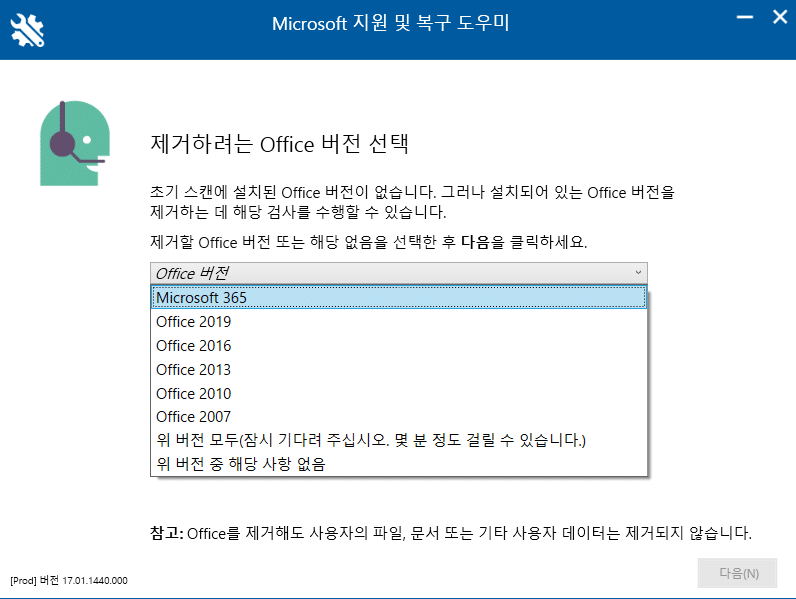
3. 제거하려는 오피스 버전 선택
제거할 오피스 버전을 선택한 후 다음 단계로 진행합니다.
![[MS] 오피스 프로그램 제거(PC에서 완벽하게 지우기) 5 Microsoft 지원 및 복구 도우미-제거할 오피스 버전 선택](https://uknew.co/wp-content/uploads/2024/03/Microsoft-%EC%A7%80%EC%9B%90-%EB%B0%8F-%EB%B3%B5%EA%B5%AC-%EB%8F%84%EC%9A%B0%EB%AF%B8-%EC%A0%9C%EA%B1%B0%ED%95%A0-%EC%98%A4%ED%94%BC%EC%8A%A4-%EB%B2%84%EC%A0%84-%EC%84%A0%ED%83%9D.png)
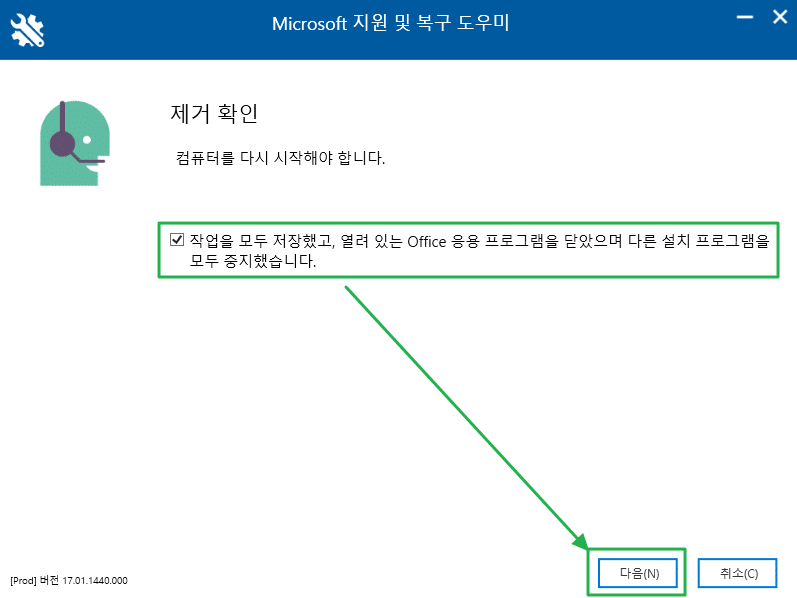
4. 내용 동의 후 제거 확인
마지막으로 [제거 확인] 사항에 대해 동의 내용에 체크하고 제거를 진행합니다.
![[MS] 오피스 프로그램 제거(PC에서 완벽하게 지우기) 6 Microsoft 지원 및 복구 도우미-최종 제거 확인](https://uknew.co/wp-content/uploads/2024/03/Microsoft-%EC%A7%80%EC%9B%90-%EB%B0%8F-%EB%B3%B5%EA%B5%AC-%EB%8F%84%EC%9A%B0%EB%AF%B8-%EC%B5%9C%EC%A2%85-%EC%A0%9C%EA%B1%B0-%ED%99%95%EC%9D%B8.png)
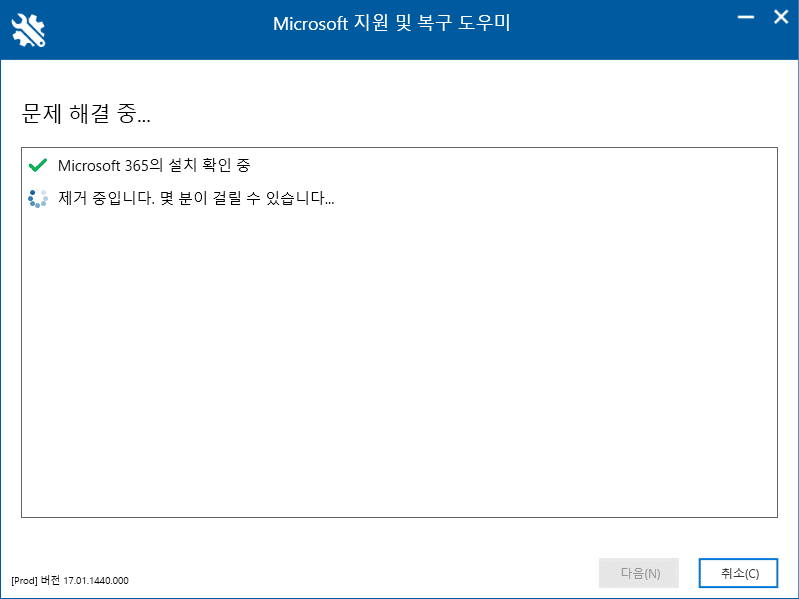
5. 내용 동의 후 제거 진행 중
오피스 제거가 진행되는 화면을 확인할 수 있습니다.
![[MS] 오피스 프로그램 제거(PC에서 완벽하게 지우기) 7 Microsoft 지원 및 복구 도우미-설치 파일 확인 및 제거 진행 중](https://uknew.co/wp-content/uploads/2024/03/Microsoft-%EC%A7%80%EC%9B%90-%EB%B0%8F-%EB%B3%B5%EA%B5%AC-%EB%8F%84%EC%9A%B0%EB%AF%B8-%EC%84%A4%EC%B9%98-%ED%8C%8C%EC%9D%BC-%ED%99%95%EC%9D%B8-%EB%B0%8F-%EC%A0%9C%EA%B1%B0-%EC%A7%84%ED%96%89-%EC%A4%91.png)
6. 재부팅
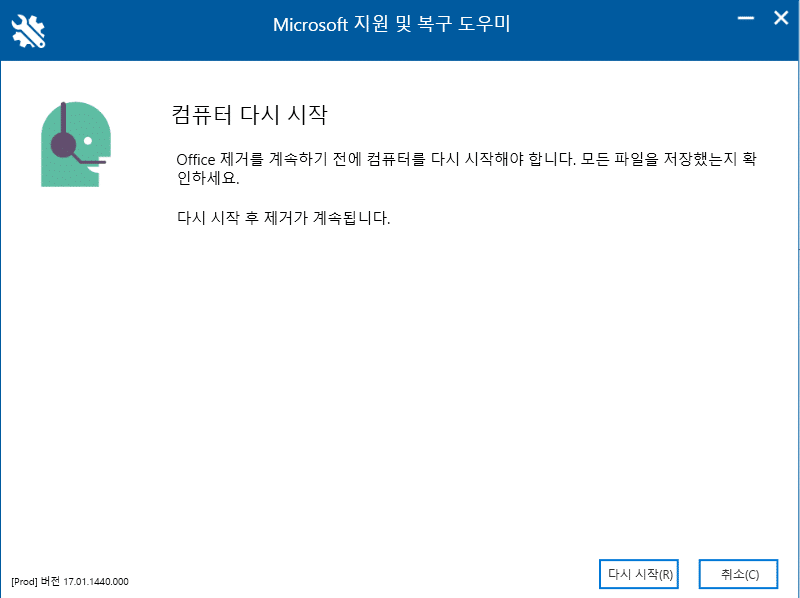
마지막으로 재부팅을 진행합니다.
![[MS] 오피스 프로그램 제거(PC에서 완벽하게 지우기) 8 Microsoft 지원 및 복구 도우미-재부팅](https://uknew.co/wp-content/uploads/2024/03/Microsoft-%EC%A7%80%EC%9B%90-%EB%B0%8F-%EB%B3%B5%EA%B5%AC-%EB%8F%84%EC%9A%B0%EB%AF%B8-%EC%9E%AC%EB%B6%80%ED%8C%85.png)
오피스 완전 삭제 확인: 버전 신규 설치
오피스 설치 마무리 후 오피스 2019로 재설치를 진행했습니다. 이번에 오피스 365에서 오피스 2019로 재설치를 진행한 이유는 개인적으로 오피스 365가 업데이트 되면서 원노트의 섹션(좌)과 페이지(우) 중 섹션 탭의 길이가 짧아지면서 가독성이 떨어졌기 때문입니다. 미뤄 오다가 2019 버전으로 설치하면서 원하는 섹션 설정으로 설정 후 다시 사용할 수 있게 되었습니다.