
원노트 공유 방법 및 해제하기-오피스365 ver(2016)


사무 업무 및 각종 생활 메모를 할 때 마이크로소프트 원노트를 사용하고 있습니다. 이번에 ‘원노트 공유 방법‘ 및 ‘원노트 공유 해제‘가 가능한지 알아 보도록 하겠습니다. [전자 필기장] 공유 방법은 전자 필기장 우클릭 후 공유 버튼을 클릭하는 방법과 원노트 좌측 상단의 파일 버튼을 누른 후 좌측의 [공유] 버튼을 누르는 방법으로 2가지가 있습니다. 2가지 모두 동일한 공유 설정 탭이 열리므로 어떤 방법을 사용하든 상관 없습니다. 이 페이지에서는 파일 > 공유 버튼을 눌러 설정하는 방법에 대해 글을 게재하겠습니다.
1. 원노트 공유 방법-파일>공유 탭
언급한 바와 같이 좌측 상단 파일 탭을 클릭합니다.
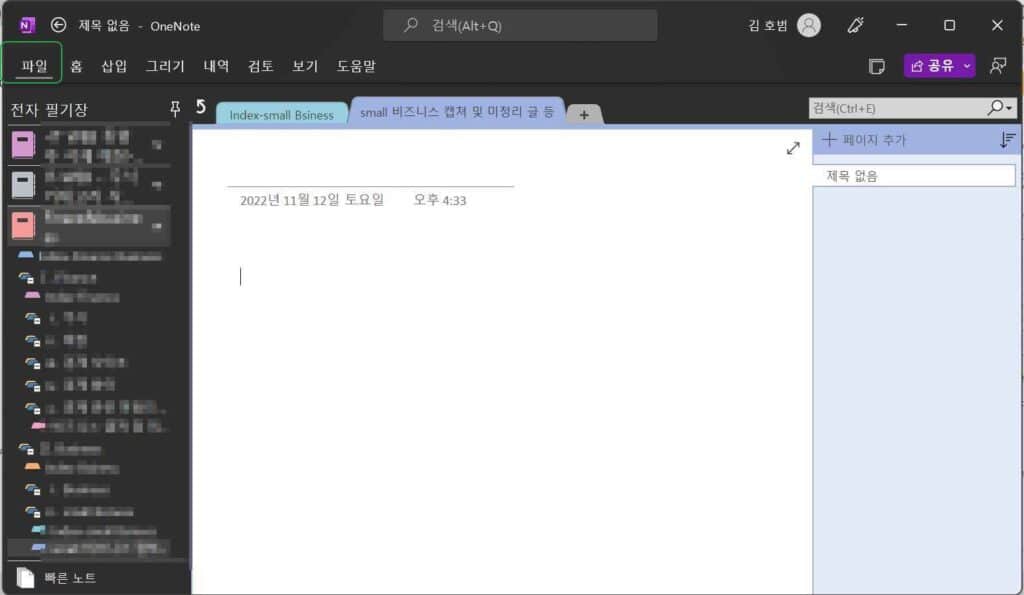
파일 버튼을 누른 후 파일 탭의 공유 버튼을 클릭합니다.
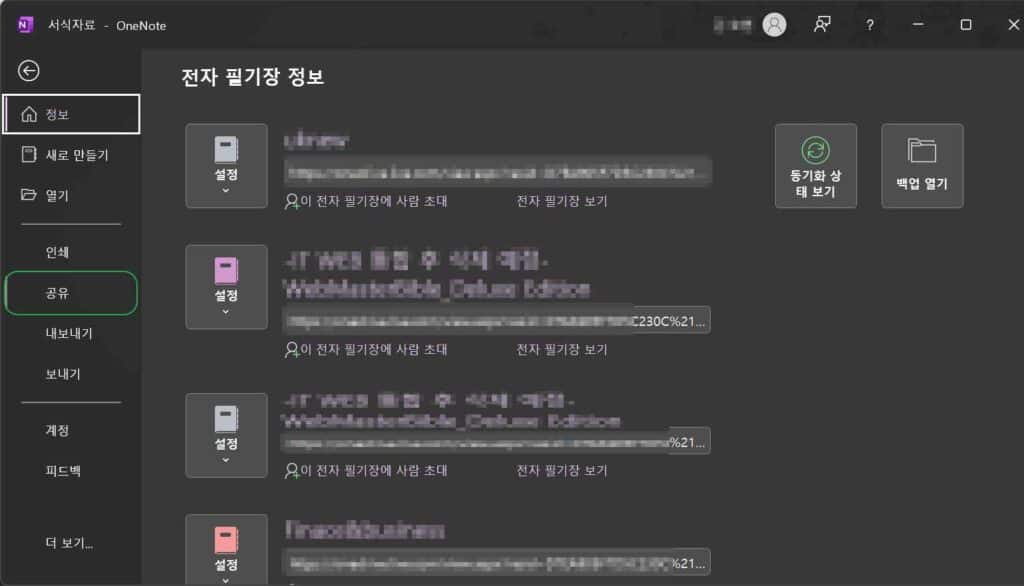
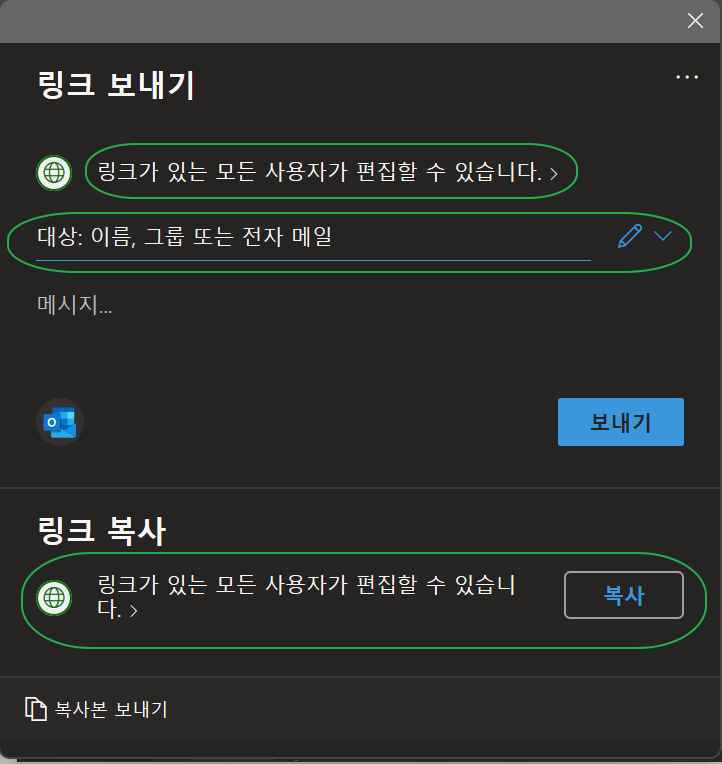
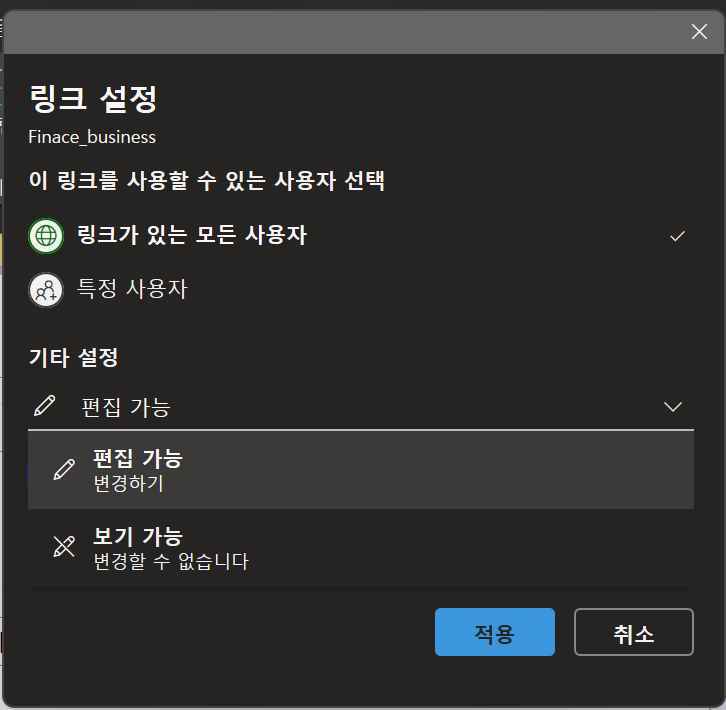
원노트 공유 탭이 열렸습니다. “링크가 있는 모든 사용자가 편집할 수 있습니다.” 항목을 클릭하면
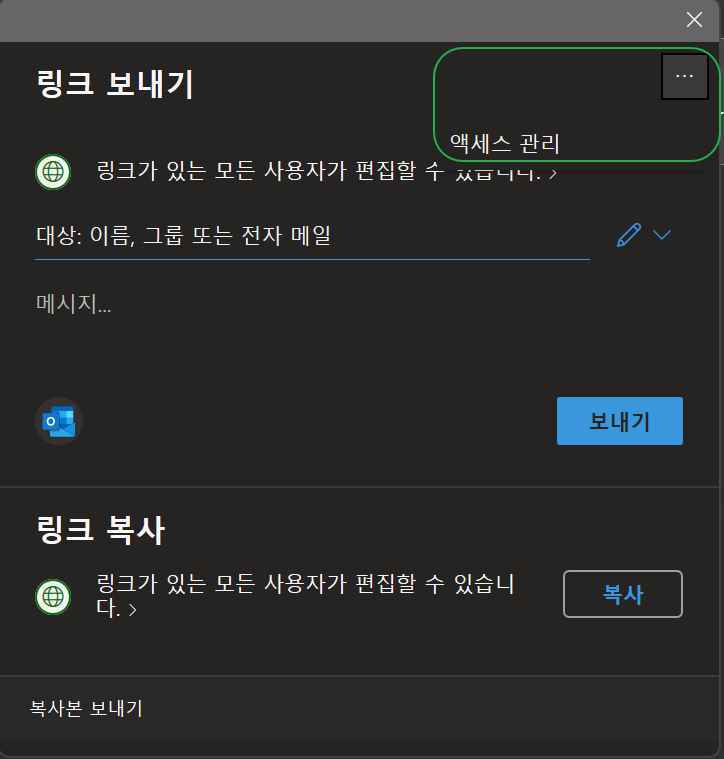
링크 보내기와 링크 복사의 차이점
링크 보내기 > 메일 주소로 상대방을 지정 후 복사 or 편집 권한에 맞게 접속할 수 있습니다.
링크 복사 > 특정인을 지정하지 않고 링크만 있으면 복사 or 편집 권한에 맞게 접속할 수 있습니다.
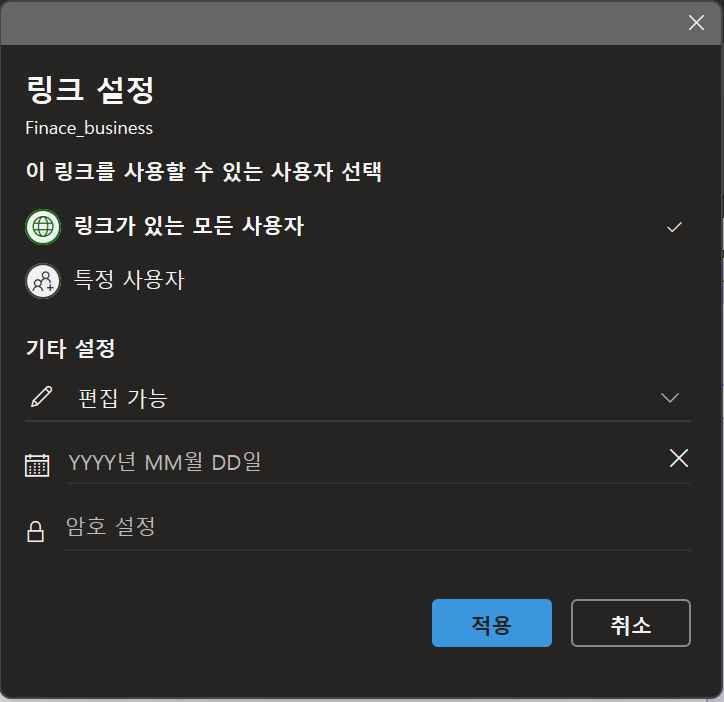
링크 설정 화면을 볼 수 있습니다. 공유 받을 사용자의 편집 기능이 아닌 보기 기능 권한만 줄 수도 있습니다. 추가로 언제까지 공유할지 날짜를 지정할 수 있으며, 암호 설정도 가능합니다. ‘원노트 공동작업’을 위해 ‘링크 보내기’로 편집 설정이나 보기 가능으로 특정 대상을 설정할 수 있습니다. ‘링크 복사’는 회사 내 특정팀 등에서 여러 사람을 한꺼번에 공유하기가 좋으며 편집 설정보다는 보기 가능 기능을 사용할 때 더 좋을 것으로 보입니다.
1.1 원노트 공유 받기
원노트 실시간 공유 받기는 파일 > 열기 아이콘까지 접속 후 OneDrive에서 열기의 목록에서 확인할 수 있습니다. 원노트 공유 안됨과 같은 오류가 있을 경우 원노트를 재실행 후 확인한다면 원노트 페이지 공유는 문제가 없을 것입니다.
2. 원노트 공유 해제
2.1 엑세스 관리
편집 및 보기 기능 중에 하나를 선택하고 언제까지 공유가 가능한 지 설정하는 방법에 대해 알아 봤습니다. 그럼 기존 공유를 해제하려면 어떻게 해야 할지 알아 보겠습니다.
우측 상단의 점이 3개 찍힌 ··· [추가 옵션] 버튼을 누르면, 엑세스 관리 아이콘이 나오는데 클릭 합니다. 엑세스 관리 아이콘 클릭 후 소유자가 첫 번째로 나오며 그 밑으로 공유 받은 계정이 나옵니다. 공유 받은 계정은 [편집 가능 <-> 보기가능] 을 각각 변경할 수 있으며, [공유 중지]를 할 수 있습니다.
원노트 공유 해제 방법1 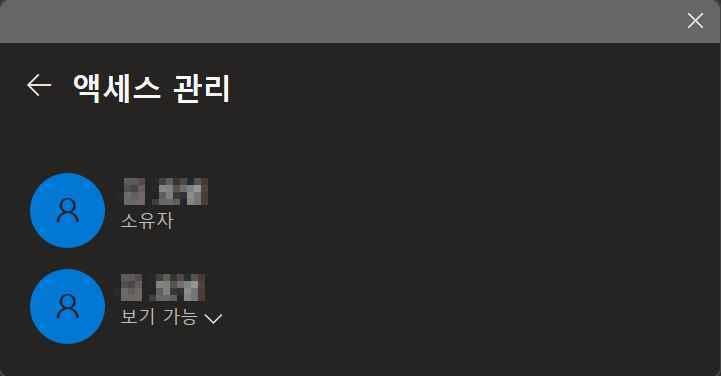
원노트 공유 해제 방법2 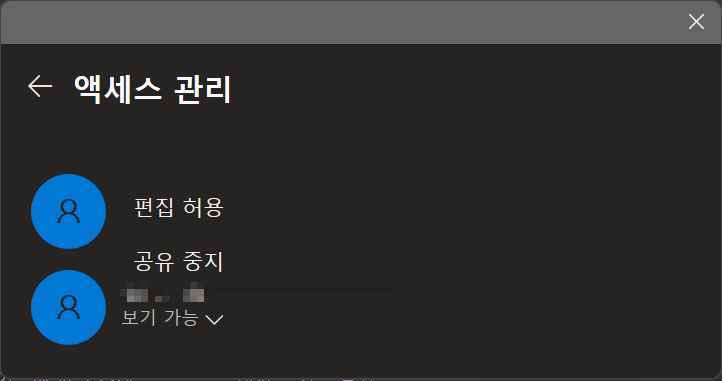
원노트 공유 해제 방법3
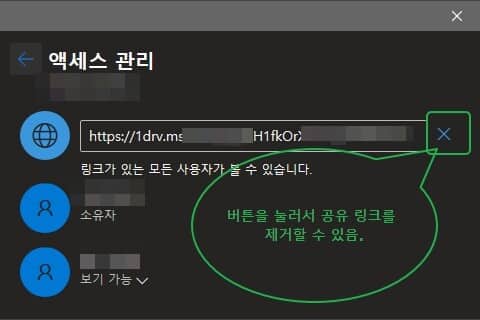
2.2 원노트 공유 링크 해제하기
링크 보내기가 아닌 링크 복사를 통한 공유 링크가 있을 경우 공유 링크를 제거할 수 있습니다.
오피스 365에 포함된 2016 버전의 원노트로 안내 드렸으며 윈도우 10 버전의 원노트를 사용한다면 아래의 링크를 참고하시면 됩니다.
ℹ️ 제휴 안내
본 사이트의 콘텐츠에는 제휴 링크가 포함되어 있습니다. 방문자가 이 링크를 통해 상품 또는 서비스를 구매하면 본 사이트는 판매처로부터 수수료를 지급받습니다. 이 과정에서 구매자가 지불하는 금액(이벤트 할인 시 금액이 내려갑니다↓)은 오르지 않습니다. 게시된 가격·할인·재고 정보는 작성 시점 기준이며 실제와 다를 수 있으므로, 구매 전 판매처에서 최종 확인하시기 바랍니다. 상품 선정과 평가는 자체 기준에 따라 작성되며, 수수료 지급 여부가 소개 순서나 평가 내용에 영향을 주지 않습니다.


![[MS 365] 아웃룩 사진(OutLook)](https://uknew.co/storage/2021/01/MS-365-아웃룩-사진Outlook-768x508.jpg)

