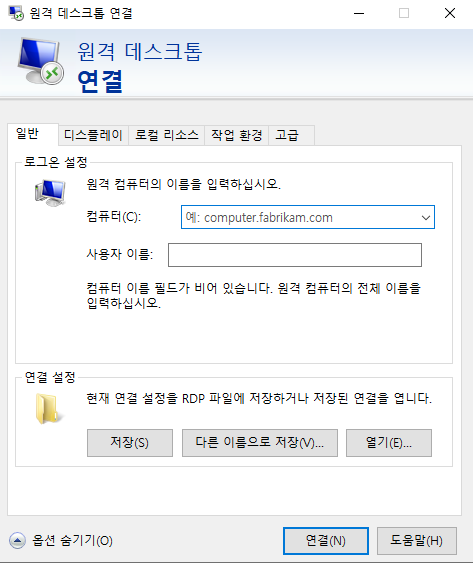
윈도우 원격 데스크톱 연결 방법[Windows 10, 11]

공정위 광고 문구 Ver 3.1
공정위 광고 문구 Ver 3.2(모바일 전용)

윈도우에서 원격으로 다른 컴퓨터에 접속하기 위해서는 윈도우 원격 데스크톱을 사용할 수 있습니다. 원격 데스크톱 연결 기능은 윈도우 프로 이상 버전에서만 사용할 수 있으며, 윈도우 홈 버전에는 지원되지 않습니다. 윈도우 원격 데스크톱 설정 및 연결 방법에 대해 알아 보겠습니다.

  • 윈도우 원격 접속 등록 조건
  • 윈도우 프로 에디션부터 원격 데스크탑 기능이 포함
  • Home 에디션의 경우 RDP Wrapper 도구 사용으로 등록 가능

✅ 윈도우 원격 데스크톱 연결 설정

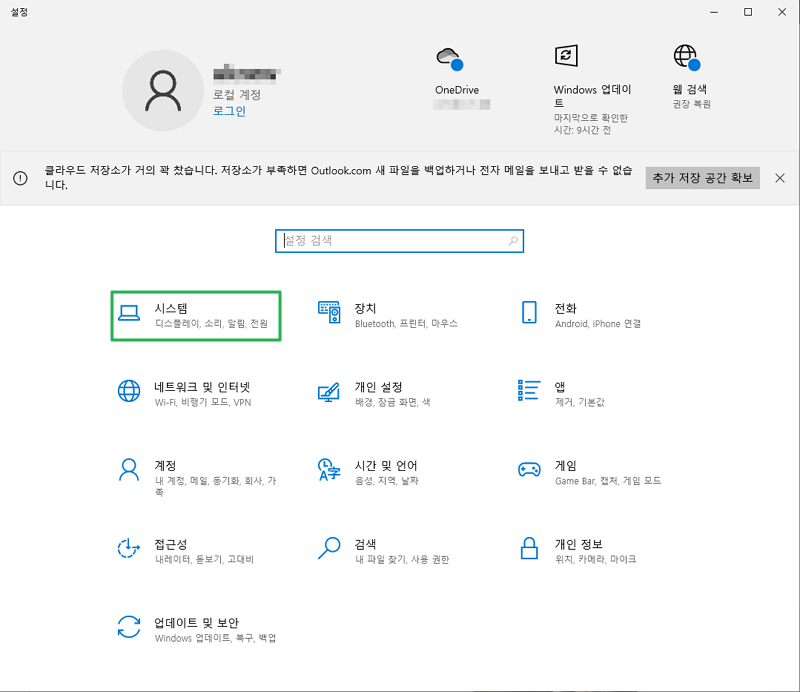
먼저 원격으로 사용할 컴퓨터의 [설정]을 클릭하거나 [Windows] + [i]를 눌러서 설정 창을 열어 줍니다.
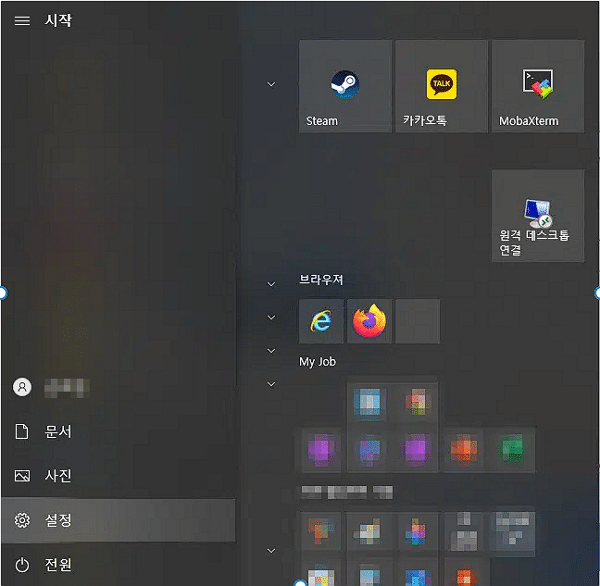
윈도우 설정 탭

윈도우 설정 창에서 [시스템] 클릭 후

윈도우 설정-시스템

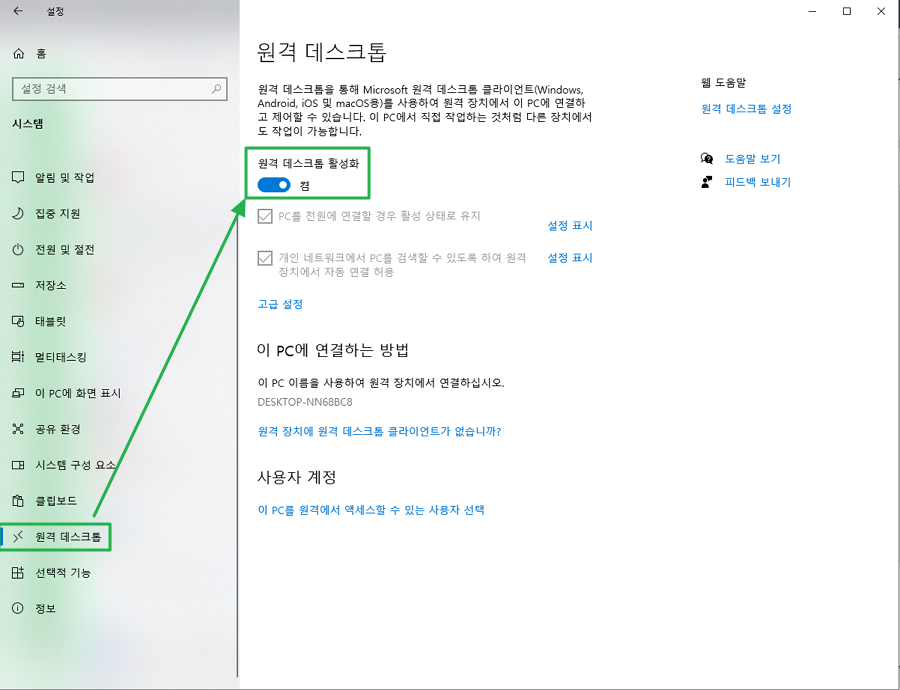
좌측 하단의 [원격 데스크톱]을 클릭합니다.

윈도우 원격 데스크톱 활성화
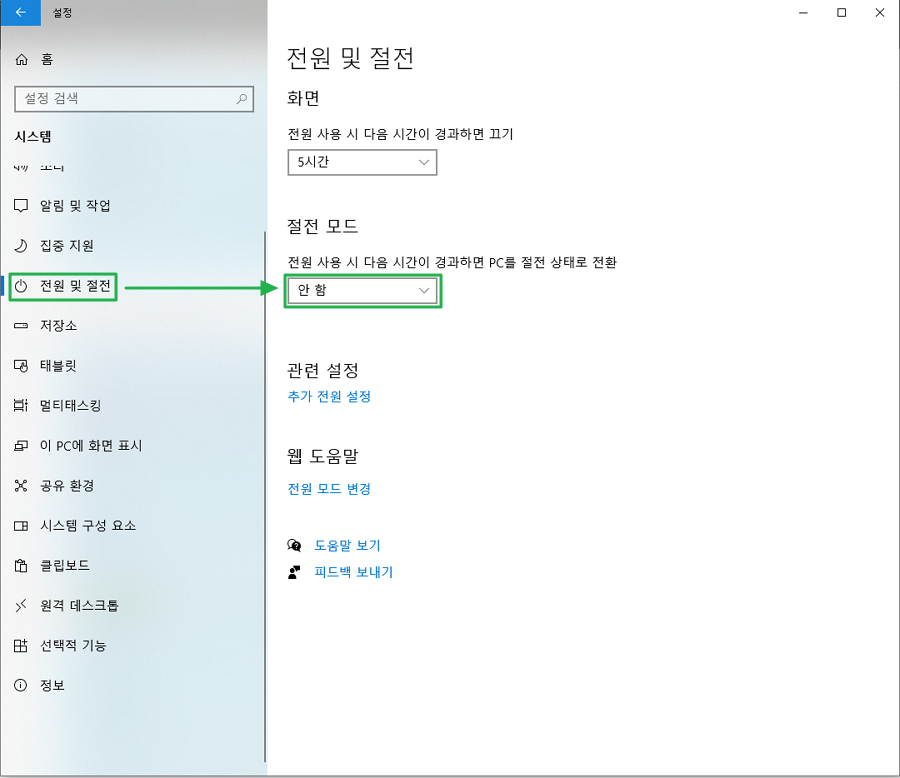
  • 절절 모드 사용 안 함으로 변경
윈도우 설정-윈도우 전원 및 절전-절전 모드 설정

✅ PC 관리자 및 디바이스 이름 및 IP 주소 확인하는 방법

PC 장치 이름과 공인 IP 주소를 확인하여 원격 접속할 주소를 확인합니다.

1. 관리자 확인

윈도우 설정 화면의 [계정]을 클릭합니다.
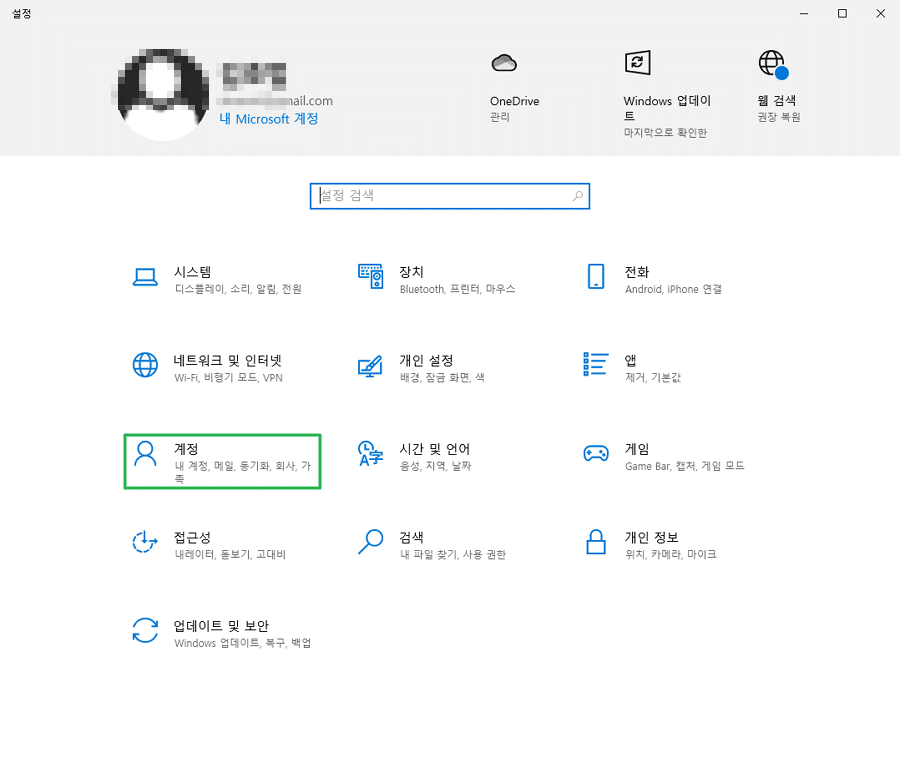
윈도우 설정-계정
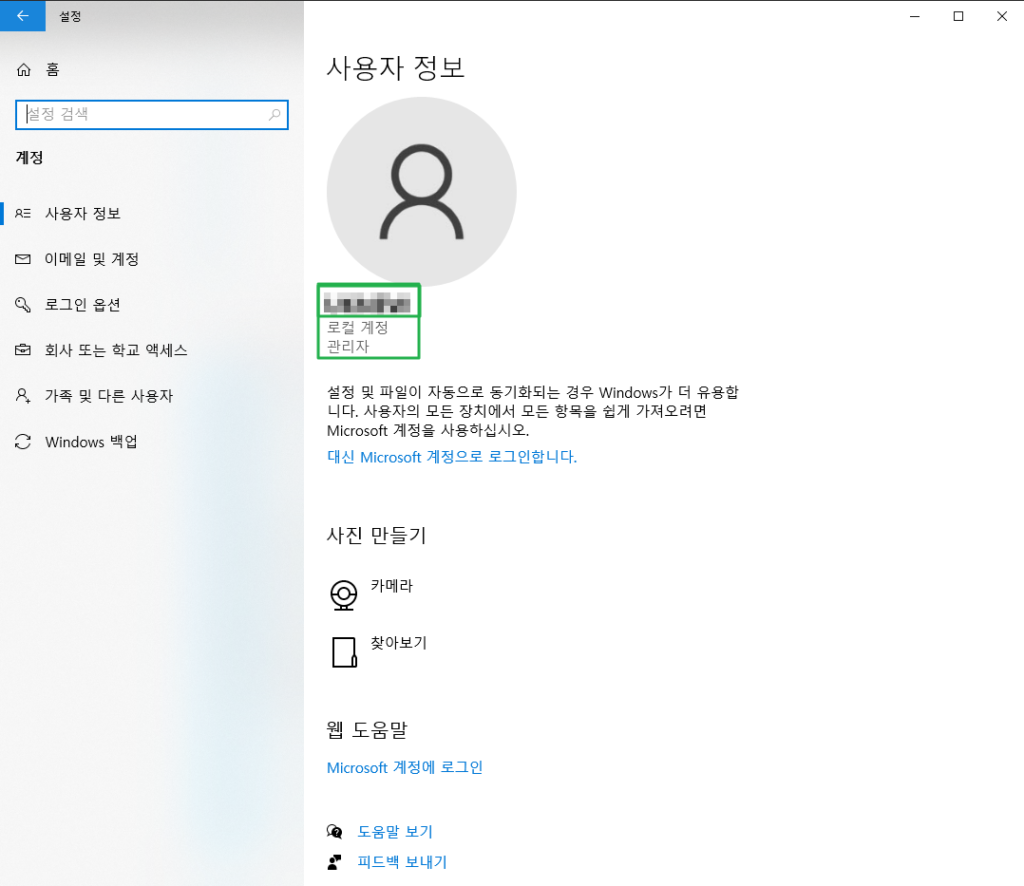
  • 로컬 계정 관리자에 상단에 적힌 내용이 접속할 PC의 접속 계정이며, 윈도우 PC 로그인 시 입력하는 비밀번호가 원격 접속 비밀번호가 됩니다.
윈도우 설정-사용자 정보(계정 정보)

2. 디바이스 이름 확인

일전에 열었던 설정 탭의 좌측 하단 [정보]를 클릭합니다.
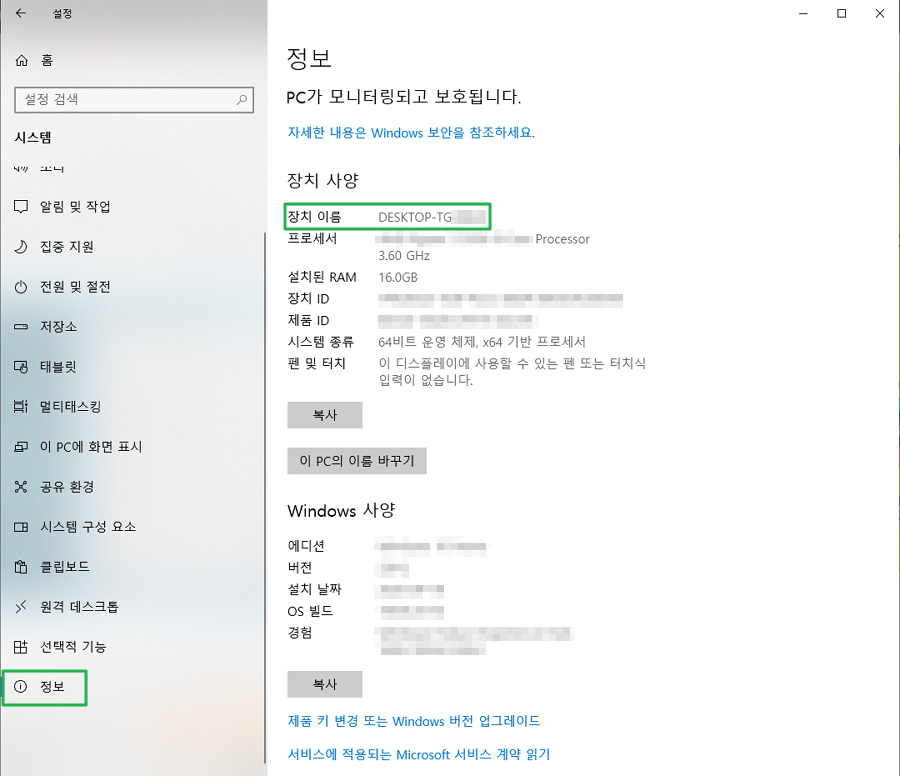
윈도우 설정-장치 이름 확인 경로

3. 이더넷 IP 주소 확인

이더넷 사설 IP 주소 확인은 CMD 창에서 ipconfig 명령어를 입력합니다.

C:\Users\>ipconfig

Windows IP 구성

이더넷 어댑터 이더넷 3:

   연결별 DNS 접미사. . . . : Davolink
   링크-로컬 IPv6 주소 . . . . : fe90::6x1b:9eaf:17xf:9xxe%8
   IPv4 주소 . . . . . . . . . : 192.168.219.xxx
   서브넷 마스크 . . . . . . . : 255.255.255.0
   기본 게이트웨이 . . . . . . : 192.168.219.1
   ---생략---

✅ 원격 데스크톱 연결

활성화 된(on) 원격 접속지에 접속하기 내부 접속일 경우 IPv4 주소의 사설 IP 주소 또는 컴퓨터 외부에서 접속 시 공인 IP 주소를 입력합니다.
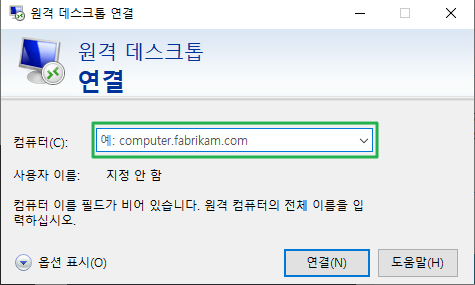
  • [옵션 표시]를 클릭하면 사용자 이름이 나오게 됩니다. [사용자 이름]에 윈격지 PC에서 접속했던 관리자 이름을 입력 후 비밀번호 입력 창이 나오면 비밀번호 입력 후 접속할 수 있습니다.
윈도우 원격 데스크톱 연결 창-옵션 표시 사용자이름(관리자)

접속할 컴퓨터는 켜져 있어야 하므로 퇴근 전 PC를 꼭 켜 놓고 퇴근하면 되겠습니다.

ℹ️ 제휴 안내
본 사이트의 콘텐츠에는 제휴 링크가 포함되어 있습니다. 방문자가 이 링크를 통해 상품 또는 서비스를 구매하면 본 사이트는 판매처로부터 수수료를 지급받습니다. 이 과정에서 구매자가 지불하는 금액(이벤트 할인 시 금액이 내려갑니다↓)은 오르지 않습니다. 게시된 가격·할인·재고 정보는 작성 시점 기준이며 실제와 다를 수 있으므로, 구매 전 판매처에서 최종 확인하시기 바랍니다. 상품 선정과 평가는 자체 기준에 따라 작성되며, 수수료 지급 여부가 소개 순서나 평가 내용에 영향을 주지 않습니다.

Similar Posts

  • 도메인 URL 차이

    도메인과 URL의 차이를 간단히 알아 보겠습니다. 많이 햇갈리는 부분 중에 하나입니다. 1. 도메인 URL 차이: 도메인 웹페이지의 주소를 이야기 합니다. 2. Domain URL 차이: URL이란? url(Uniform Resource Locator)은 도메인이 포함된 경로를 이야기 합니다. 위와 같이 uknew.co까지가 도메인이며 하위 디렉토리인 ‘도메인이란’이 포함된 모든 주소가 URL이 됩니다.

  • 인공지능이란: AI의 역사와 정의

    인공지능(영어: Artificial Intelligence, AI)은 컴퓨터 과학의 한 분야로, 인간의 학습 능력, 추론 능력, 지각 능력을 모방하거나 시뮬레이션 하기 위한 기술과 연구를 다루는 분야입니다. 이 기술은 정보공학 분야에서 중요한 역할을 하며, 기계 또는 컴퓨터 시스템에 지능을 부여하는 것을 목표로 합니다. 인공지능(AI) 정의 인공지능은 자연 지능과는 구분되며, 지능을 갖춘 컴퓨터 시스템입니다. 인간의 뇌와 유사한 방식으로 작동하지…

  • 덕덕고(DuckDuckGo) 검색엔진이란?

    덕덕고(DuckDuckGo)는 2008년 2월 29일 미국의 게이브리얼 와인버그(Gabriel Weinberg)가 만든 검색 엔진입니다. 덕덕고 검색엔진은 사용자의 개인 정보를 보호하며, 사용자의 개인 정보를 수집하거나 공유하지 않는 것을 특징으로 내세웁니다. 덕덕고 브라우저는 검색 기록을 남기지 않으며 비공개 검색, 추적 차단, 사이트 암호화를 내세우는 것을 아래 사진을 통해 알 수 있습니다. 검색한 검색어를 수집하지 않는 DDG(DuckDuckGo)는 구글 브라우저…

  • [SEO] PBN이란? | 비공개 블로그 네트워크(private blog network) 정의와 위험성

    비공개 블로그 네트워크(Private Blog Network) or 개인 블로그 네트워크인 PBN이란 다른 웹사이트에서 내 웹사이트로 백링크를 제공하는 링크구축을 진행해 웹사이트의 페이지랭크를 인위적으로 높이는 것을 의미합니다. 개인 블로그 네트워크는 잘못된 방식이며 블랙햇 SEO의 링크 스팸에 속하게 됩니다. 구글 웹 검색의 스팸 정책에서 링크 스팸을 포함한 내용을 확인할 수 있습니다. 결국 검색 결과 페이지 순위를 조작하게…

  • 글루 레코드란? 개인 네임서버 등록 지원을 하는 namecheap

    글루 레코드 글루 레코드(Glue Record)는 NS 레코드를 가리키는 A 레코드입니다. 도메인을 호스팅 서버에 연결하려면 네임서버를 거치게 되기 되며, 네임서버 연결 시 확인되는 도메인은 앞에 ns1.domain.com 및 ns1.domain.com처럼 서브로 ns1이 붙는 2차(서브) 도메인입니다. 개인 네임서버를 위한 Glue Record 등록 지원 namecheap 보통 이용하는 호스팅 회사의 네임서버를 사용하지만 namecheap에서 도메인을 구매 후 사용할 경우 개인…

  • 소프트웨어에서 릴리스(Release)란?

    “릴리스:(Release)“는 “풀어주다”, “풀어 놓는다” 및 “출시하다”라는 영단어에서 알 수 있듯이 제품 등을 공개하거나 출시할 때 많이 사용되며, 소프트웨어 개발에서 특정 버전이나 제품의 출시를 의미하는 용어로 가장 많이 사용됩니다. ✅ 소프트웨어 배포까지의 기본 과정 릴리즈는 소프트웨어의 특정 버전이나 제품의 출시를 의미하고, 배포는 이러한 릴리즈 된 소프트웨어가 사용자에게 전달되는 과정을 나타냅니다. ✅ 릴리스 버전 각…

답글 남기기

이메일 주소는 공개되지 않습니다. 필수 필드는 *로 표시됩니다

Prove your humanity: 4   +   3   =