
크롬 개발자 도구 Coverage: 사용하지 않는 코드(CSS, JS) 찾기


웹사이트의 속도는 단순히 서버 응답이나 캐시 설정뿐 아니라, “얼마나 많은 코드가 실제로 사용되는가”에 따라 크게 달라집니다. 크롬 개발자 도구 Coverage 탭은 페이지에서 로드된 CSS·JavaScript 파일의 실제 사용 비율을
바이트 단위로 분석하여, 코드 낭비를 한눈에 시각화 해주는 도구입니다.
특히 워드프레스와 같은 CMS 환경에서는 테마·플러그인별로 불필요하게 로드되는 리소스가 많기 때문에,
Coverage 탭은 사용하지 않는 자바스크립트 및 css 코드를 파악하고 페이지별 최적화(자산 비활성화, 불필요한 로드 차단 등)를 검증하는 데 매우 유용합니다.
이 글에서는 Coverage 탭의 측정 원리와 데이터 해석 방법, 그리고 실무에서 이를 활용해 사용되지 않는 자바스크립트 및 css를 줄이는 구체적인 방법을 소개합니다.
Ⅰ. Coverage 개요 및 측정 준비
Coverage 탭은 Network·Performance·Lighthouse와 함께 브라우저 수준에서 코드를 직접 분석할 수 있는 고급 도구입니다. Coverage를 실행하기 전에 다음 사항을 확인하면 보다 정확한 데이터를 얻을 수 있습니다.
|
항목 |
설명 |
|---|---|
|
테스트 전 페이지 새로고침 |
DevTools를 열고 [Ctrl + Shift + P] → “Coverage: Start instrumenting coverage” 실행 |
|
Disable Cache 활성화 |
Network 탭에서 “Disable cache” 체크 후 테스트 |
|
분석 범위 선택 |
CSS / JavaScript만 측정 대상 (HTML은 포함되지 않음) |
|
코드 압축 여부 확인 |
[.min.js], [.min.css] 파일은 축약되어 Unused 계산이 일부 다를 수 있음 |
Ⅱ. 크롬 개발자 도구 Coverage 활용
크롬 개발자 도구 Coverage 탭은 페이지에서 로드 된 CSS와 JavaScript 파일 중, 실제로 사용된 코드(Used Bytes)와 사용되지 않은 코드(Unused Bytes)를 비교해 효율성을 분석하는 도구입니다. 즉, 페이지가 불필요하게 많은 리소스를 불러오고 있는지, 코드 단위에서 낭비가 발생하고 있는지를 시각적으로 확인할 수 있습니다.
특히 워드프레스와 같은 CMS 환경에서는 테마나 플러그인 별로 어떤 CSS·JS 파일이 실제로 사용되지 않는지를 쉽게 확인할 수 있어, 불필요한 리소스를 정리하거나, 성능 최적화 플러그인의 효과를 검증할 때 유용합니다.
![웹사이트 성능 테스트 - 크롬 개발자 도구_Coverage 탭 - 사용되지 않은 바이트[영어]](https://uknew.co/storage/2025/10/%EC%9B%B9%EC%82%AC%EC%9D%B4%ED%8A%B8-%EC%84%B1%EB%8A%A5-%ED%85%8C%EC%8A%A4%ED%8A%B8-%ED%81%AC%EB%A1%AC-%EA%B0%9C%EB%B0%9C%EC%9E%90-%EB%8F%84%EA%B5%AC_Coverage-%ED%83%AD-%EC%82%AC%EC%9A%A9%EB%90%98%EC%A7%80-%EC%95%8A%EC%9D%80-%EB%B0%94%EC%9D%B4%ED%8A%B8%EC%98%81%EC%96%B4.png "크롬 개발자 도구 Coverage: 사용하지 않는 코드(CSS, JS) 찾기 1")
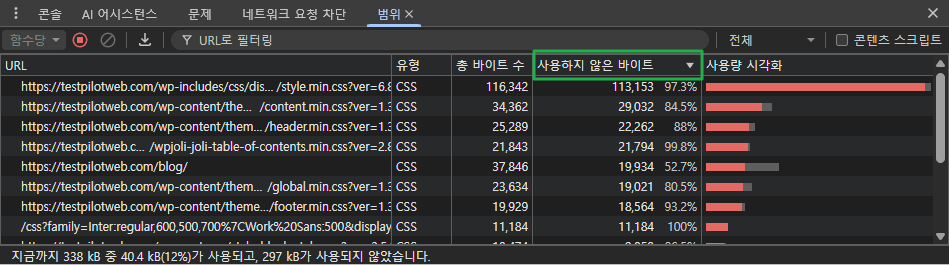
Coverage 탭에서 사용하지 않는 바이트는 페이지 로드 시 함께 불러왔지만 실제 렌더링에는 사용되지 않은 코드 영역을 의미합니다.
예를 들어, 특정 플러그인이나 테마에서 공통으로 로드되는 CSS·JS 파일이 있지만, 현재 페이지에서는 그 중 일부만 실제로 적용되는 경우 나머지 코드는 ‘사용하지 않은 바이트’로 표시됩니다.
총 338KB 중 40.4KB(12%)가 사용되고 나머지 297KB(88%)가 사용되지 않았다는 기본 설명을 좌측 하단에서 확인할 수 있습니다.
[ 전체 코드: 338 KB ]
|■■■■■■■■■■■■■■■■■■■■■■■■■■■■■■■■■■■■■■■■■■■■■■■|  297KB(88%): 사용하지 않은 바이트
|□□□□□□□□□□□□□□□| 40.4KB (12%) 사용된 바이트
[사용하지 않은 바이트]는 렌더링 중에 실제로 쓰이지 않은 코드 양입니다. style.min.css 파일의 경우 97.3%가 사용되지 않았으며, 사용되지 않은 양만큼 빨간 막대로 시각화 되어 있습니다.
반대로, “Unused Bytes = 0%” 로 표시된다면 해당 파일의 모든 코드가 실제로 사용되어 낭비가 전혀 없다는 뜻입니다.
예를 들어
|
파일명 |
Used % |
Unused % |
의미 |
|---|---|---|---|
|
[bundle.js] |
100% |
0% |
모든 코드 사용됨 ✅ |
|
[gtag.js] |
40% |
60% |
40%만 렌더링에 기여 ⚠️ |
|
[test.js] |
0% |
100% |
완전히 로드만 됨 ❌ |
즉 Unused %가 높다” → 낭비가 많다는 뜻입니다. Coverage 데이터 상 실제로는 더 안 쓴 것처럼 보일 수 있으며, 완벽하게 정확하지 않은 점을 참고해야 합니다.
🔢 워드프레스 CMS를 사용할 경우
워드프레스는 테마와 플러그인이 공통으로 CSS·JS 파일을 로드하기 때문에, Coverage 탭에서 사용하지 않은 바이트가 높게 나타나는 경우가 많습니다. 또한 Coverage에서 Unused로 보이더라도, 실제로는 나중에 다른 페이지나 기능에서 사용될 코드일 수도 있습니다.
특히 워드프레스의 경우, 워드프레스의 JS/CSS 구조는 전역 로드 방식으로 테마나 플러그인이 공통 리소스를 함께 불러오는 구조이기 때문입니다. Coverage에서는 낭비로 인식하지만 워드프레스 입장에서는 낭비가 아닌 공통 기능을 미리 로드하는 구조적 특성으로 볼 수 있습니다. 이는 불필요하지만 피할 수 없는 낭비라 할 수 있습니다.
|
구분 |
확인 방법 |
설명 |
|---|---|---|
|
테마 CSS |
/wp-content/themes/ 경로 |
모든 페이지에 공통 적용. 일부는 사용되지 않아도 정상. |
|
플러그인 JS/CSS |
/wp-content/plugins/ 경로 |
특정 기능용 파일일 가능성이 높음. 해당 기능이 없는 페이지라면 낭비. |
|
외부 스크립트 |
[https://www.googletagmanager.com/], [fonts.googleapis.com] 등 |
광고, 통계, 폰트 등의 리소스. 미사용 코드가 많을 수 있음. |
|
사용자 정의 코드 |
[/wp-content/uploads/] 또는 [/assets/] |
커스텀 스크립트일 경우, 불필요한 부분이 없는지 직접 확인 필요. |
🔧 개선 방향
워드프레스의 경우 웹사이트 속도를 결정하는 요인 중 가장 큰 요소는 서버와 테마, 플러그인입니다. 플러그인이 웹사이트를 느리게 만들지만 역설적으로 해결 역설적으로 해결 역시 최적화를 진행할 수 있는 플러그인으로 사용해야 웹사이트가 사용자에게 더 빨리 로드됩니다.
ℹ️ 제휴 안내
본 사이트의 콘텐츠에는 제휴 링크가 포함되어 있습니다. 방문자가 이 링크를 통해 상품 또는 서비스를 구매하면 본 사이트는 판매처로부터 수수료를 지급받습니다. 이 과정에서 구매자가 지불하는 금액(이벤트 할인 시 금액이 내려갑니다↓)은 오르지 않습니다. 게시된 가격·할인·재고 정보는 작성 시점 기준이며 실제와 다를 수 있으므로, 구매 전 판매처에서 최종 확인하시기 바랍니다. 상품 선정과 평가는 자체 기준에 따라 작성되며, 수수료 지급 여부가 소개 순서나 평가 내용에 영향을 주지 않습니다.