
리눅스 ls 명령어


ls 명령어는 list의 약자이며, 리눅스 파일과 디렉토리를 볼 수 있는 명령어입니다. 파일의 종류와 파일의 크기, 만들어진 날짜 등의 정보를 확인할 수 있습니다.
✅ ls 명령어 기본 사용 방법
ls -옵션 [파일 or 디렉토리]ls 명령어 사용 시 [파일 or 디렉토리]를 입력하지 않으면 현재 디렉토리를 검색합니다.
 testuser]# pwd
/home/testuser
 testuser]# ls
a  aa  aaa  a_sim  b  bb  bbb
testuser]# ✅ ll 명령어(ls -l)
ll 명령어는 일반적으로 리눅스에서 ls -l 명령어를 간편하게 쓰기 위한 alias(별칭)로 설정됩니다.
 usr]# grep -r 'alias ll' /etc
/etc/profile.d/colorls.csh:alias ll 'ls -l'
/etc/profile.d/colorls.csh:alias ll 'ls -l --color=auto'
/etc/profile.d/colorls.sh:  alias ll='ls -l' 2>/dev/null
/etc/profile.d/colorls.sh:alias ll='ls -l --color=auto' 2>/dev/null

 Ubuntu ~]# grep -r 'alias ll' /etc
/etc/skel/.bashrc:alias ll='ls -alF'
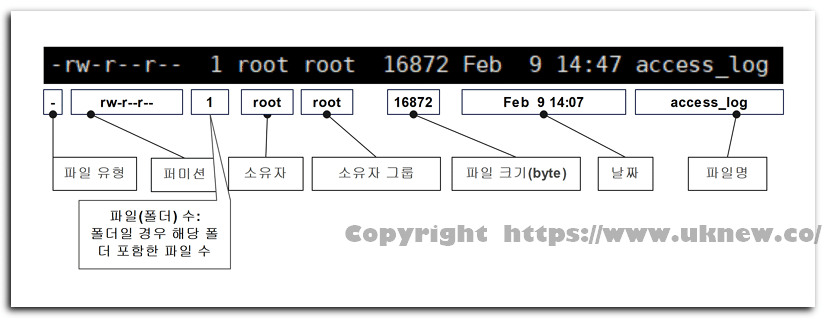
ll 명령어를 사용 해서 파일의 정보를 확인하면 다음과 같습니다.
ls -l 의 옵션으로 리스트 형식으로 표시하면서 권한, 소유자, 크기, 수정 시간 등을 확인할 수 있습니다.
ll 명령어가 설정되지 않은 서버에서는 [bash: ll: command not found] 오류가 표시됩니다. 클라우드웨이즈(Debian 12)의 마스터 계정이 그 예이며, [.bashrc] 파일에 [#alias ll=’ls -l’]이 주석으로만 들어 있습니다.
[alias ll=’ls -l’]을 입력하면 바로 사용할 수 있지만, 접속을 종료하면 별칭도 함께 사라집니다. 접속할 때마다 ll을 사용하려면 홈 폴더의 [.bash_aliases] 파일에 별칭을 저장합니다.
echo "alias ll='ls -l'" >> ~/.bash_aliases[.bashrc]는 [.bash_aliases] 파일이 있으면 읽어 들이도록 설정되어 있어, 다시 접속하면 ll이 동작합니다. [type ll]을 입력하면 [ll is aliased to `ls -l’]로 확인할 수 있습니다.
클라우드웨이즈는 [.bashrc] 파일이 변경 불가(i) 속성으로 잠겨 있어 마스터 계정으로 수정할 수 없으며, 홈 폴더에 새 파일을 만드는 것은 가능합니다.
✅ ls 명령어 옵션
| 옵션 | 설명 | |
|---|---|---|
| -l= ll | 권한 · 링크 수 · 소유자 · 그룹 · 크기 · 수정 시간을 한 줄에 표시 | |
| -a | --all숨김 파일(이름이 . 으로 시작)과 현재 디렉토리(.) · 상위 디렉토리(..)까지 표시 | |
| -A | --almost-all숨김 파일은 표시하고 . 과 .. 은 제외 | |
| -h | --human-readable-l 과 함께 쓰면 크기를 K · M · G 단위로 표시 | |
| -t | 수정 시간 순서로 정렬(최근 것부터) | |
| -r | --reverse정렬 순서를 거꾸로(-lt 와 함께 쓰면 오래된 것부터) | |
| -S | 파일 크기 순서로 정렬(큰 파일부터) | |
| -R | --recursive하위 디렉토리까지 모두 표시 | |
| -d | --directory디렉토리 안의 내용 대신 디렉토리 자체를 표시 | |
| -F | --classify이름 뒤에 유형 기호 표시(디렉토리 / · 실행 파일 * · 심볼릭 링크 @) | |
| -1 | 한 줄에 하나씩 표시 | |
| -i | --inode파일마다 inode 번호 표시 | |
| -n | --numeric-uid-gid-l 형식으로 표시하되 소유자 · 그룹을 숫자 ID로 표시 | |
| -b | --escape출력할 수 없는 특수 문자를 역슬래시 이스케이프로 표시 |
표의 옵션은 아래 시뮬레이터에서 직접 입력해 결과를 비교할 수 있습니다. 숨김 파일과 크기가 다른 파일, 실행 파일, 심볼릭 링크를 같은 디렉토리에 만들어 두었습니다.
✅ 사용 예시
모든 숨김 파일을 리스트 형식으로 확인합니다.
 /]# ls -al
total 16777264
dr-xr-xr-x.  18 root root         283 Jun  7 19:12 .
dr-xr-xr-x.  18 root root         283 Jun  7 19:12 ..
dr-xr-xr-x.   2 root root           6 Mar 25  2022 afs
-rw-r--r--    1 root root           0 May 29  2024 .autorelabel #피리어드
lrwxrwxrwx.   1 root root           7 Mar 25  2022 bin -> usr/bin
...
현재 폴더(.)와 상위 폴더(..)를 제외하고, 이름 앞에 붙는 피리어드(.)는 숨김 파일로 간주됩니다.
현재 폴더와 상위 폴더를 숨긴 상태에서 숨김 파일을 조회할 경우 대문자 -A 옵션을 사용합니다.
dr-xr-xr-x.   2 root root           6 Mar 25  2022 afs
-rw-r--r--    1 root root           0 May 29  2024 .autorelabel
lrwxrwxrwx.   1 root root           7 Mar 25  2022 bin -> usr/bin
...
🔲 디렉토리 · 파일 유형 확인: -d · -F
-d 옵션은 디렉토리 안의 내용 대신 디렉토리 이름을 표시합니다.
 home]# ls -d testuser/
testuser/
 home]# ls testuser/
a  aa  aaa  a_sim  b  bb  bbb
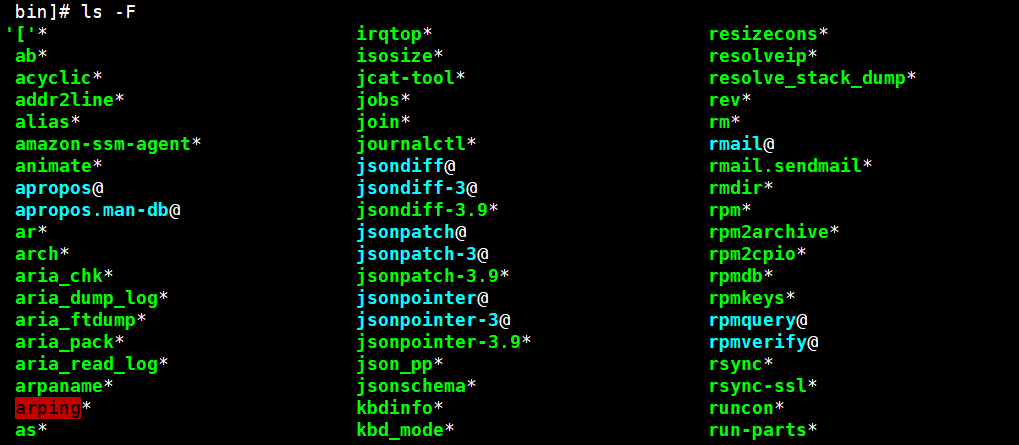
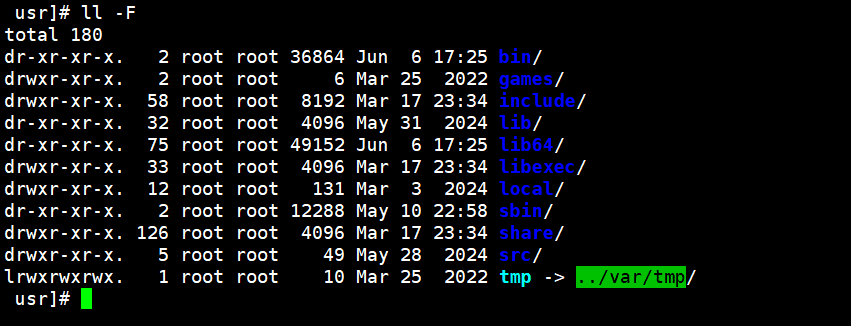
-F 옵션은 파일의 속성을 확인할 수 있습니다. 실행 파일은 파일 뒤에 [*]가 붙고, 심볼릭 링크는 뒤에 [@]가 붙습니다.
ℹ️ 제휴 안내
본 사이트의 콘텐츠에는 제휴 링크가 포함되어 있습니다. 방문자가 이 링크를 통해 상품 또는 서비스를 구매하면 본 사이트는 판매처로부터 수수료를 지급받습니다. 이 과정에서 구매자가 지불하는 금액(이벤트 할인 시 금액이 내려갑니다↓)은 오르지 않습니다. 게시된 가격·할인·재고 정보는 작성 시점 기준이며 실제와 다를 수 있으므로, 구매 전 판매처에서 최종 확인하시기 바랍니다. 상품 선정과 평가는 자체 기준에 따라 작성되며, 수수료 지급 여부가 소개 순서나 평가 내용에 영향을 주지 않습니다.