모니터 인치 확인 : 해상도 확인 & 인치 ⇔ cm 환산 계산기

공정위 광고 문구 Ver 3.1
공정위 광고 문구 Ver 3.2(모바일 전용)

모니터 인치 확인은 화면 대각선 길이를 재서 확인할 수 있습니다. 인치를 넣으면 가로·세로 cm와 화면 면적이 나오고, 예를 들어 하단의 탭에서 24인치와 27인치를 겹쳐 크기 차이를 볼 수 있습니다. 내 모니터 해상도와 픽셀 배율은 접속한 기기 기준으로 자동 표시됩니다.

대각선 길이
16:9
화면 대각선 (인치)
🖥️ 모니터
📺 대형
💻 노트북
📱 태블릿 · 폰
📐 화면비
버튼이나 더보기에서 고르면 그 제품의 화면비가 함께 잡힙니다. 목록에 없는 크기는 입력란에 직접 넣으면 됩니다.
📐 화면 크기 도구 2개 항목
위에 넣은 대각선 길이를 실제 치수로 풀어 놓은 값입니다.
단위
위 입력란에서 바꿉니다
가로
세로
대각선
화면 면적
인치화면비가로세로대각선
위에 넣은 화면과 다른 크기를 겹쳐 봅니다. 두 사각형은 실제 비율 그대로입니다.
단위
위 입력란에서 바꿉니다
비교 대상 인치
가로 차이
세로 차이
면적 차이
위쪽은 사람이 넣는 실제 길이(인치 · cm)입니다. 브라우저가 자동으로 읽는 픽셀 값은 아래에서 확인하십시오.
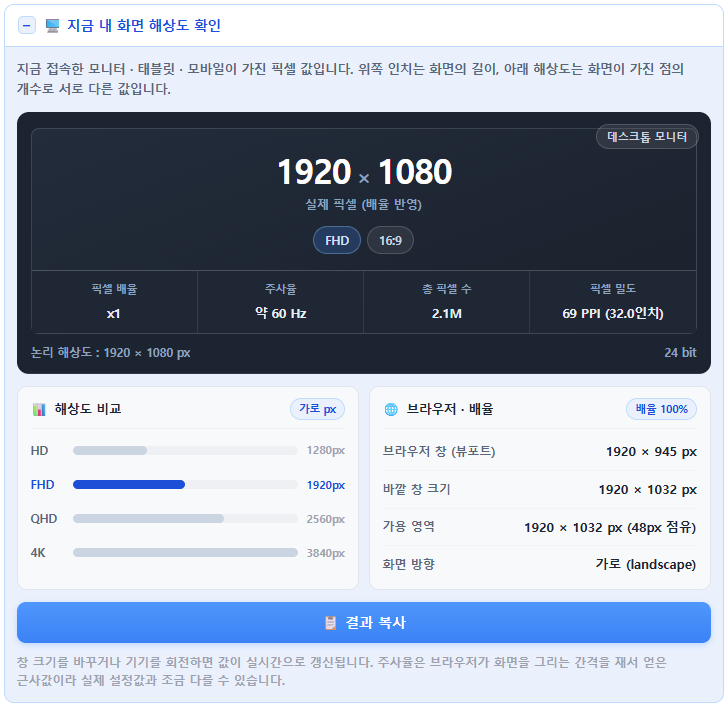
지금 접속한 모니터 · 태블릿 · 모바일이 가진 픽셀 값입니다. 위쪽 인치는 화면의 길이, 아래 해상도는 화면이 가진 점의 개수로 서로 다른 값입니다.
×
실제 픽셀 (배율 반영)
픽셀 배율
주사율측정 중…
총 픽셀 수
픽셀 밀도
논리 해상도 :
📊 해상도 비교 가로 px
HD 1280px
FHD 1920px
QHD 2560px
4K 3840px
🌐 브라우저 · 배율
브라우저 창 (뷰포트)
바깥 창 크기
가용 영역
화면 방향
창 크기를 바꾸거나 기기를 회전하면 값이 실시간으로 갱신됩니다. 주사율은 브라우저가 화면을 그리는 간격을 재서 얻은 근사값이라 실제 설정값과 조금 다를 수 있습니다.

Ⅰ. 모니터 인치 활용 방법

모니터 인치 확인이 헷갈리는 이유는 인치가 가로 길이가 아니라 대각선 길이이기 때문입니다. 27인치라고 해서 가로가 27인치인 것이 아니라, 화면 왼쪽 아래에서 오른쪽 위까지 비스듬히 이은 선이 27인치입니다. 그래서 같은 인치라도 화면비가 다르면 실제 가로와 세로는 달라집니다.

내 화면 크기를 알아내는 길은 두 가지입니다. 자를 대고 직접 재거나, 모니터 모델명을 찾아 제조사가 적어 둔 값을 보는 것입니다. 앞쪽은 지금 당장 할 수 있고, 뒤쪽은 정확한 값이 나옵니다.

1️⃣ 모니터 몇 인치인지 정확하게 확인하는 방법

자로 잴 때는 화면이 켜져서 실제로 빛나는 영역만 잽니다. 테두리(베젤)와 하단 로고 부분은 인치에 포함되지 않습니다. 왼쪽 아래 모서리에서 오른쪽 위 모서리까지 비스듬히 재고, 나온 cm 값을 2.54로 나누면 인치가 됩니다. 68.6cm가 나왔다면 27인치입니다. 다만 곡면 모니터는 제조사 값이 휘어진 화면을 펴서 잰 길이라 자를 직선으로 대면 짧게 나옵니다.

대각선이 같아도 화면비가 다르면 가로와 세로는 달라집니다. 27인치 16:9는 가로 59.8cm 세로 33.6cm이지만, 21:9 울트라와이드 27인치는 가로가 더 길고 세로가 짧습니다. 책상에 들어가는지 보실 때는 인치가 아니라 이 가로 cm를 보셔야 합니다. 위 도구에 인치와 화면비를 넣으면 가로·세로 cm와 면적이 나오고, 16인치 노트북이나 24인치 모니터처럼 자주 찾는 크기는 표에서 바로 확인하실 수 있습니다.

2️⃣ 모델명으로 화면 크기 확인

🔎 모니터 모델명 찾는 경로 3가지
윈도우 11 기준입니다. 설정 화면에서 연결된 모니터의 이름을 그대로 읽을 수 있습니다.
1 시작 버튼을 눌러 설정을 엽니다. 윈도우 키와 I를 함께 눌러도 열립니다.
2 시스템 항목에서 디스플레이로 들어갑니다.
3 아래로 내려 고급 디스플레이를 엽니다.
4 디스플레이 정보 항목에 모델명이 표시됩니다. 현재 해상도와 주사율도 같은 화면에 나옵니다.
모니터를 두 대 이상 쓰신다면 화면 위쪽 목록에서 모니터를 하나씩 골라 각각 확인하셔야 합니다. 목록에 제조사 이름 대신 「일반 PnP 모니터」라고 나오면 드라이버가 잡히지 않은 상태라, 이때는 뒷면 스티커 쪽이 확실합니다.
맥은 시스템 리포트에서 연결된 화면 정보를 봅니다. 내장 화면과 외부 모니터가 함께 표시됩니다.
1 화면 왼쪽 위 애플 메뉴를 누릅니다.
2 이 Mac에 관하여를 고른 뒤 자세한 정보로 들어갑니다.
3 아래쪽 시스템 리포트를 엽니다.
4 왼쪽 목록에서 그래픽 / 디스플레이를 고르면 연결된 화면 이름과 해상도가 나옵니다.
맥OS 버전에 따라 「이 Mac에 관하여」 창에서 시스템 리포트로 바로 넘어가기도 합니다. 애플 제품이 아닌 모니터는 이름이 짧게 줄어 표시되는 경우가 있어, 정확한 모델명이 필요하시면 뒷면 스티커와 함께 확인하시는 편이 낫습니다.
컴퓨터가 켜지지 않거나 화면에 이름이 안 나올 때 쓰는 방법입니다. 제조사가 붙여 둔 값이라 가장 확실합니다.
1 모니터 뒷면 또는 받침대 바닥면의 스티커를 봅니다.
2 Model 또는 모델명 항목에 적힌 영문과 숫자 조합이 모델명입니다.
3 그 값을 제조사 제품 페이지나 판매 페이지에서 검색해 화면 크기를 확인합니다.
화면 아래 테두리에 인쇄된 글자는 제품군 이름인 경우가 많아 모델명과 다릅니다. 스티커 쪽을 보셔야 합니다. 벽걸이로 걸어 두어 뒷면을 못 보실 때는 구입처 주문 내역이나 보증서에도 같은 값이 적혀 있습니다.
모델명을 찾으셨다면 위쪽 도구에 그 인치를 넣어 실제 가로 · 세로 cm를 확인하실 수 있습니다.

Ⅱ. 내 모니터 해상도 확인

아래 이미지는 참고용 이미지입니다.

모니터 해상도 확인: 1920×1080&(모바일 및 테블릿 가능)
위 도구의 「지금 내 화면 해상도 확인」을 펼친 화면입니다.

1️⃣ 도구에 뜬 값 읽는 법

1 뷰포트가 아래 표의 어느 기기 구간에 속하는지 봅니다.
2 픽셀 배율(DPR)이 얼마인지 봅니다. 배율이 클수록 사양표 해상도와 브라우저 값의 차이가 커집니다.
3 지금 어느 기준으로 비교하고 있는지 봅니다. 아래 PC · 노트북 표는 모니터가 가진 해상도이고, 스마트폰 · 태블릿 표는 브라우저 기준(CSS px) 값입니다.
FHD
1920 x 1080
데스크톱 모니터와 보급형 · 게이밍 노트북에서 가장 널리 쓰입니다.
WUXGA
1920 x 1200
16:10 비율로 최근 사무용 노트북의 주류입니다. 예전에 흔했던 1366 x 768은 구형 보급형 노트북에서 쓰이던 해상도입니다.
모바일 뷰포트
393 x 852
아이폰 15 · 16 기본형의 브라우저 크기입니다. 갤럭시 기본형은 360 x 780입니다. 모바일 웹을 만들 때 폭 360~440px을 기준으로 잡는 이유가 이것입니다.
앞의 두 장은 모니터와 노트북이 가진 해상도, 마지막 한 장은 브라우저가 쓰는 값입니다. 같은 화면이라도 두 숫자가 다르게 나오는 이유입니다.

2️⃣ FHD · QHD · 4K 규격 구분

규격 이름은 세로 픽셀 개수로 갈립니다. 1080p가 FHD, 1440p가 QHD, 2160p가 UHD입니다. 위 도구의 「지금 내 화면 해상도 확인」에 지금 화면의 규격명이 함께 표시됩니다.

2K와 4K는 기준이 다릅니다. 이쪽은 가로 픽셀에서 온 이름이라, 3840 x 2160 하나가 4K이면서 동시에 2160p로 불립니다.

판매 페이지에서 QHD를 2K로 적는 경우가 많은데, 원래 2K는 2048 x 1080 규격을 가리키던 말입니다. 국내 모니터 상세 페이지의 2K는 대개 QHD(2560 x 1440)를 뜻한다고 보시면 됩니다.

울트라와이드는 세로가 같고 가로만 늘어난 형태라 이름이 따로 붙습니다. 3440 x 1440은 세로가 QHD와 같아서 UWQHD, 5120 x 1440은 QHD 두 개를 이어 붙인 폭이라 DQHD입니다.

3️⃣ 해상도와 인치가 다른 값인 이유

같은 1920 x 1080이 24인치에도 있고 32인치에도 있습니다. 픽셀 개수는 같은데 화면만 커진 것이라, 점 하나하나가 그만큼 굵어집니다. 해상도는 점의 개수이고 인치는 그 점들이 깔린 판의 길이라서, 둘은 곱셈으로 이어질 뿐 같은 값이 아닙니다.

이 둘을 나눈 값이 픽셀 밀도(PPI)입니다. 1인치 안에 점이 몇 개 들어가는지를 뜻하고, 숫자가 클수록 글자 테두리가 매끄럽습니다. 같은 FHD라도 24인치는 92 PPI 정도, 32인치는 69 PPI 정도로 떨어집니다. 32인치에 FHD를 쓰면 화면이 커진 만큼 시원하지만 글자가 성겨 보이는 이유가 이것입니다.

인쇄 쪽에서 쓰는 DPI도 같은 계열의 값입니다. 다만 DPI는 종이에 찍히는 잉크 점의 밀도라 화면 PPI와 기준이 다릅니다. 300dpi 이미지를 요구하는 곳이 있는 것은 인쇄 기준이고, 모니터에서 그 이미지를 보는 것과는 별개입니다.

도구에서 인치를 넣으면 픽셀 밀도가 함께 나옵니다. 해상도는 브라우저가 자동으로 읽지만 인치는 브라우저가 알 수 없어서, 두 값이 만나려면 사람이 인치를 한 번 넣어 주어야 합니다.

Ⅲ. 기기별 해상도

브라우저 해상도 크기를 PC 모니터부터 노트북까지 각각의 브라우저 해상도에 맞게 정리한 표입니다.

1️⃣ PC 모니터

모니터 크기

해상도

규격명

16:9

24인치

1920 × 1080

FHD

16:9

27인치

2560 × 1440

QHD

16:9

27인치

3840 × 2160

4K UHD

16:9

32인치

2560 × 1440

QHD

16:9

32인치

3840 × 2160

4K UHD

16:9

34인치

3440 × 1440

UWQHD (울트라와이드)

21:9

49인치

5120 × 1440

DQHD

32:9

2️⃣ 노트북

해상도

비율

주로 쓰이는 곳

1920 × 1080 (FHD)

16:9

보급형·게이밍 노트북

1920 × 1200 (WUXGA)

16:10

최근 사무용 주류

2560 × 1600 (WQXGA)

16:10

그램·갤럭시북 상위 라인

2880 × 1800

16:10

OLED 크리에이터 노트북

2560 × 1664

16:10

맥북 에어 13

3456 × 2234

16:10

맥북 프로 16

3️⃣ 스마트폰

내 브라우저 해상도 크기 확인하기:해상도 확인 사이트

📱 아이폰

기기

가로

세로

아이폰 14

390px

844px

아이폰 14 Plus

428px

926px

아이폰 14 Pro

393px

852px

아이폰 14 Pro Max

430px

932px

아이폰 15 / 15 Pro

393px

852px

아이폰 15 Plus / Pro Max

430px

932px

아이폰 16e

390px

844px

아이폰 16

393px

852px

아이폰 16 Plus

430px

932px

아이폰 16 Pro

402px

874px

아이폰 16 Pro Max

440px

956px

아이폰 17e

390px

844px

아이폰 17 / 17 Pro

402px

874px

아이폰 17 Pro Max

440px

956px

아이폰 Air

420px

912px

📱 삼성 갤럭시

기기

가로

세로

갤럭시 S22 / S23 / S24 / S25

360px

780px

갤럭시 S22+ / S23+

384px

854px

갤럭시 S22 / S23 울트라

412px

915px

갤럭시 S24+ / S24 울트라

412px

891px

갤럭시 S25+ / S25 울트라

412px

891px

갤럭시 Z 플립6

393px

960px

갤럭시 Z 폴드6 (커버 / 메인)

323 / 619px

792 / 720px

4️⃣ 태블릿

기기

가로

세로

iPad (구형·미니 계열)

768px

1024px

iPad 11세대 / Air 11

820px

1180px

iPad Pro 11

834px

1210px

iPad Air 13

1024px

1366px

iPad Pro 13

1032px

1376px

연구를 위해 태블릿 컴퓨터를 사용하는 수염난 사람

Ⅳ. 자주 묻는 질문 & 추천 콘텐츠

80cm를 2.54로 나누면 약 31.5인치입니다. 판매 페이지에 적힌 80cm도 가로 폭이 아니라 대각선 길이를 뜻합니다.

16:9 32인치의 실제 가로는 약 70.8cm입니다. 책상에 들어가는지 보실 때는 인치나 대각선이 아니라 이 가로 값을 보셔야 합니다.

16:9 기준으로 가로 53.1cm, 세로 29.9cm, 대각선 61.0cm입니다. 27인치는 가로 59.8cm, 32인치는 가로 70.8cm가 됩니다.

같은 인치라도 화면비가 21:9면 가로가 더 길어지고 세로는 짧아집니다. 위 도구에서 인치와 화면비를 함께 고르시면 정확한 치수가 나옵니다.

16:9 기준 가로 44.3cm, 세로 24.9cm, 대각선 50.8cm입니다.

요즘 신제품에서는 보기 어려운 크기이고, 20인치대 초반은 21.5인치와 23.8인치가 주류입니다. 중고나 사무용 구형 모니터에서 주로 만나게 되는 크기입니다.

화면만 재면 39.8cm입니다. 16:9 기준이며 베젤은 포함하지 않은 값입니다.

실제 책상에서 차지하는 높이는 여기에 테두리와 스탠드가 더해집니다. 제품 상세 페이지의 스탠드 포함 높이 항목을 함께 확인하십시오.

모델명에 크기가 들어 있는 경우가 많습니다. 그램 16, 갤럭시북 15.6처럼 숫자가 곧 인치입니다.

모델명으로 확인이 안 되면 화면이 켜지는 영역의 대각선을 자로 재고 2.54로 나누면 됩니다. 노트북은 16:10 비율이 많아 같은 인치라도 16:9보다 세로가 깁니다.

윈도우 설정 → 시스템 → 디스플레이 → 고급 디스플레이에서 새로 고침 빈도 항목으로 나옵니다.

위 도구의 해상도 확인에도 주사율이 표시되지만 이쪽은 브라우저가 화면을 그리는 간격을 재서 얻은 근사값입니다. 모니터가 지원하는 최대 주사율과 지금 설정된 값이 다를 수 있으므로 정확한 값은 설정 화면에서 보십시오.

그래픽 드라이버가 모니터를 제대로 잡지 못했거나 케이블 규격이 모자란 경우입니다.

디스플레이 어댑터 속성에서 모든 모드 표시를 열면 숨어 있던 해상도가 나오기도 합니다. 그래도 없으면 그래픽 드라이버를 다시 설치하고, 구형 HDMI 케이블을 쓰고 계신지 확인하십시오.

ℹ️ 제휴 안내
본 사이트의 콘텐츠에는 제휴 링크가 포함되어 있습니다. 방문자가 이 링크를 통해 상품 또는 서비스를 구매하면 본 사이트는 판매처로부터 수수료를 지급받습니다. 이 과정에서 구매자가 지불하는 금액(이벤트 할인 시 금액이 내려갑니다↓)은 오르지 않습니다. 게시된 가격·할인·재고 정보는 작성 시점 기준이며 실제와 다를 수 있으므로, 구매 전 판매처에서 최종 확인하시기 바랍니다. 상품 선정과 평가는 자체 기준에 따라 작성되며, 수수료 지급 여부가 소개 순서나 평가 내용에 영향을 주지 않습니다.

Similar Posts

  • ASCII 파일이란? 바이너리와 차이

    ASCII 파일은 텍스트 파일을 의미합니다. 텍스트 파일인 아스키 파일은 문자, 숫자, 특수 기호 및 제어 문자 등을 포함할 수 있습니다. ✅ ASCII 파일 이해 리눅스에서 쉘 스크립트, 자바 스크립트, PHP 스크립트 파일 등을 포함한, ‘.txt’ 확장자와 같이 메모장으로 읽을 수 있는 파일을 ASCII 파일로 이해할 수 있습니다. ◼ ASCII와 다른 개념 ASCII는’American Standard…

  • [SEO] 도메인 권한 (Domain Authority)이란?

    도메인 권한(Domain Authority)이란 내가 운영하는 웹 사이트가 검색 엔진 최적화되어 좋은 순위를 가질 수 있는지 SEO 사이트인 Moz에서 개발한 측정 방식입니다. 1에서 100점까지 설정된 점수는 높은 점수일수록 좋은 순위를 가지는 방식입니다. 도메인 권한 계산 방법 먼저 생각해야 할 점은 DA(Domain Authority)는 구글의 자체적인 순위 요소 및 SERP와 직접적인 연관이 없다는 것입니다. 1. 백링크와…

  • 윈도우 원격 데스크톱 연결 방법[Windows 10, 11]

    윈도우에서 원격으로 다른 컴퓨터에 접속하기 위해서는 윈도우 원격 데스크톱을 사용할 수 있습니다. 원격 데스크톱 연결 기능은 윈도우 프로 이상 버전에서만 사용할 수 있으며, 윈도우 홈 버전에는 지원되지 않습니다. 윈도우 원격 데스크톱 설정 및 연결 방법에 대해 알아 보겠습니다. ✅ 윈도우 원격 데스크톱 연결 설정 먼저 원격으로 사용할 컴퓨터의 [설정]을 클릭하거나 [Windows] + [i]를…

  • 32비트 64비트 차이

    윈도우 데스크톱에서 프로그램을 다운로드 받아 사용하려고 할 때 32비트 64비트 두 가지 버전이 있을 경우 어떤 것을 다운로드 받아야 하는지 고민할 때가 있을 것입니다. 두 가지 옵션의 주요 차이점과 장·단점은 어떤 것이 있는지 알아보도록 하겠습니다. 컴퓨터에 32비트 64비트 차이가 생긴 이유는 주로 성능, 메모리 용량, 보안, 병렬 처리 등의 요인들로 인해 발생했습니다. ✅…

  • |

    구글 웹스토리란?

    구글 웹스토리란 동영상, 오디오, 이미지, 애니메이션, 텍스트를 조합하여 동적인 소비 환경을 만드는 웹 기반 버전의 인기 ‘스토리’ 형식입니다. 페이스북과 인스타그램과 비슷하지만 고유한 URL 주소를 가지고 구글 검색에 노출이 가능합니다. 구글 검색 뿐만 아니라 디스커버, 구글이미지에서도 노출이 가능합니다. 2022년 스토리는 아직 구글 이미지에서만 검색되긴 하지만 앞으로 더더욱 활성화가 될 것으로 기대되기도 하죠. 1. 인스타…

  • IT 업종에서 확인할 키보드 특수문자 명칭(영어 및 한글 이름)

    개발자 및 서버 엔지니어 등 IT 인프라에 포함된 업종에서는 키보드 특수문자 명칭에 대해 확인이 필요한 경우가 있습니다. 영문 및 영어발음 및 한글 명칭은 어떻게 되는지 알아 보겠습니다. 특수 문자(special character)는 한글, 한자, 영문, 숫자 등 특수한 문자를 의미합니다. 이모지 또는 자음 한자 특수 문자는 아래 링크에서 확인할 수 있습니다. ✅ 키보드 특수문자 명칭…