윈도우 서버 SSL 인증서 설치[2022 ver]

공정위 광고 문구 Ver 2.0

LightSail의 윈도우 서버 SSL 인증서 설치를 진행해 보겠습니다. 윈도우 서버의 버전은 2022입니다.

테스트 SSL 인증서는 https://www.cyberssl.com/에서 Free 30일 도메인으로 신청해서 진행했습니.

✅ 윈도우 서버 SSL 인증서 설치

🔲 DCV 인증

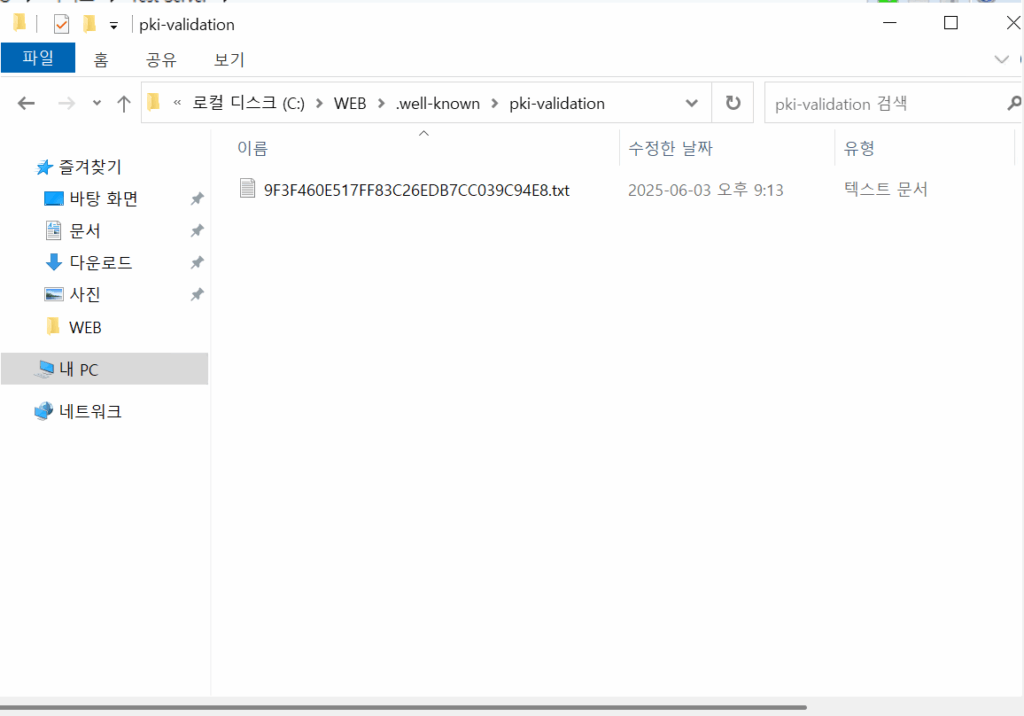
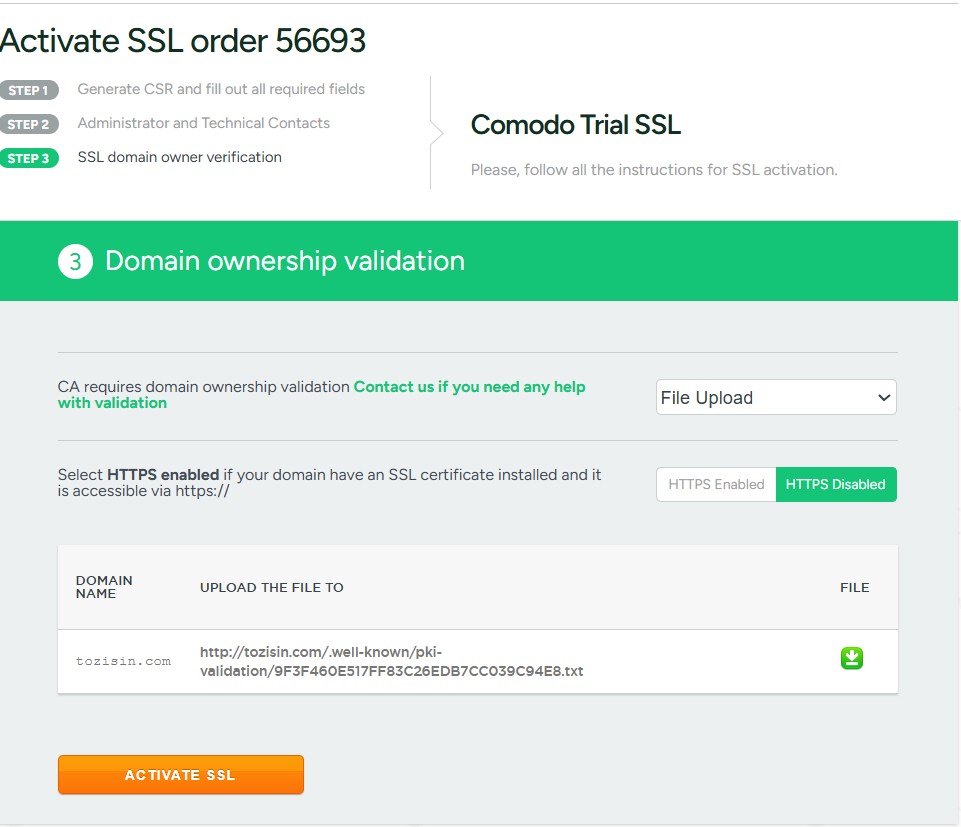
DCV 인증은 업로드 방식으로 진행합니다.

윈도우 서버 SSL 인증서 설치_DCV 인증(업로드)

엑티브로 인증 진행

윈도우 서버 SSL 인증서 설치_DCV2 인증(업로드)

✅ 서버 인증서 등록

원격 데스크톱에서 웹 접속을 통해 직접 인증서를 다운로드 할 수 있지만 로컬 PC에 인증서를 저장 후 사용이 더 편하기 때문에 로컬 PC와의 공유 설정을 미리 해 두는 것이 좋습니다.

파일 선택IIS 관리자

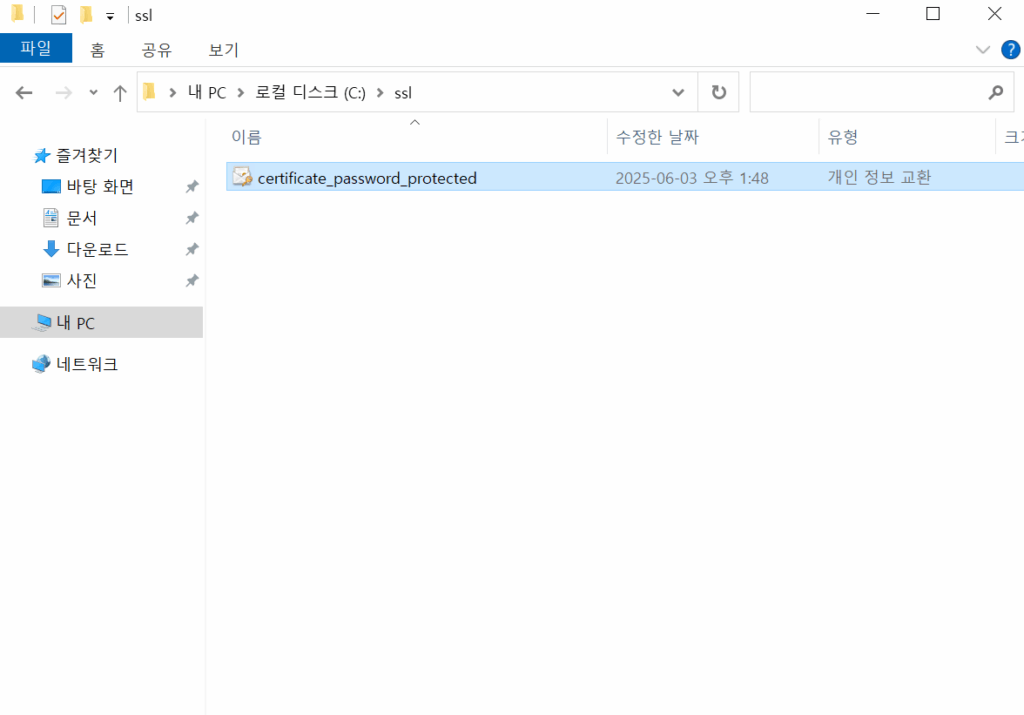
인증서를 저장할 ssl 폴더를 생성 후 로컬 PC에서 Ctrl +C 로 인증서 복사 후 붙여넣기로 인증서 이동 후

윈도우 2022 IIS_SSL 서버 인증서 등록(파일)_1

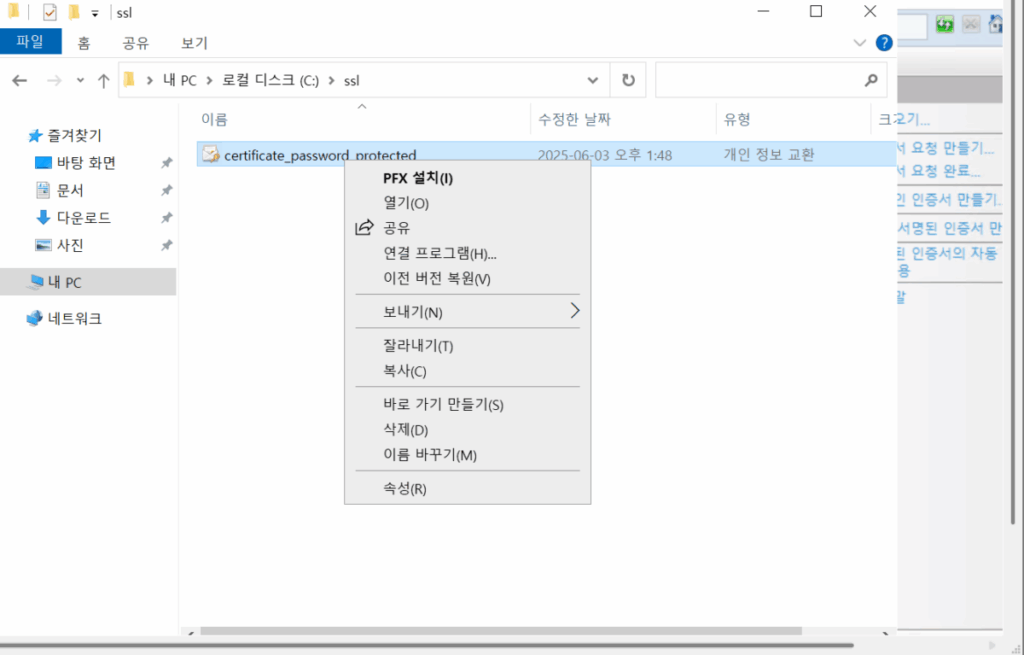
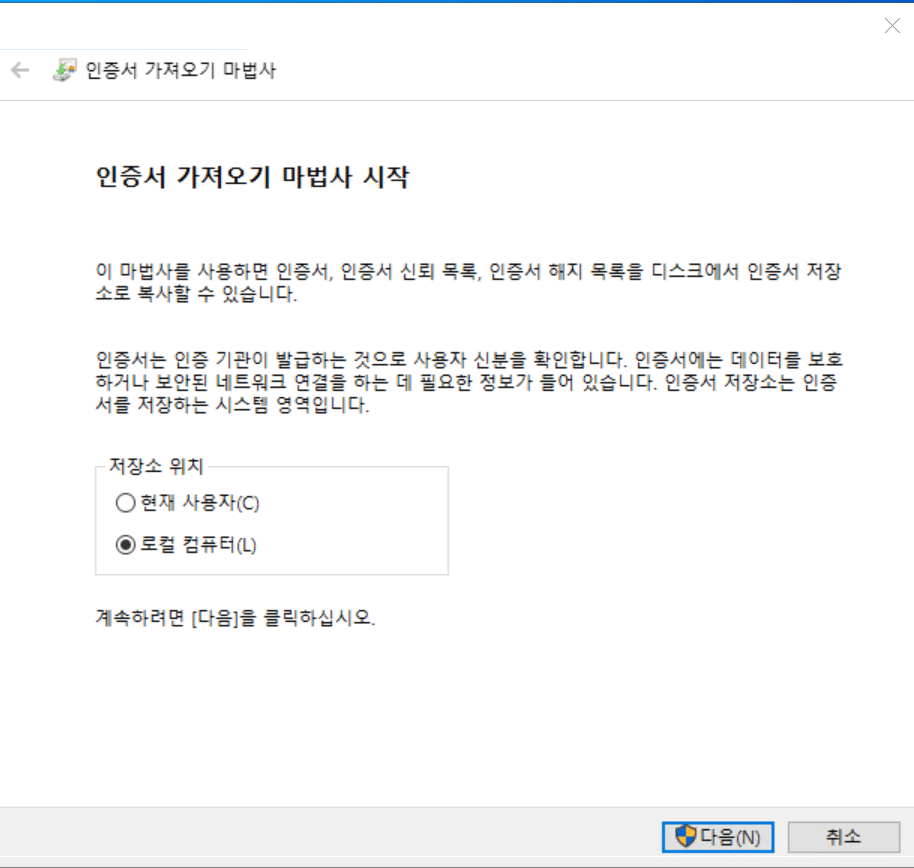
더블 클릭 또는 마우스 우 클릭 후 PFX 설치(I)를 클릭합니다.

윈도우 2022 IIS_SSL 서버 인증서 등록(파일)_2
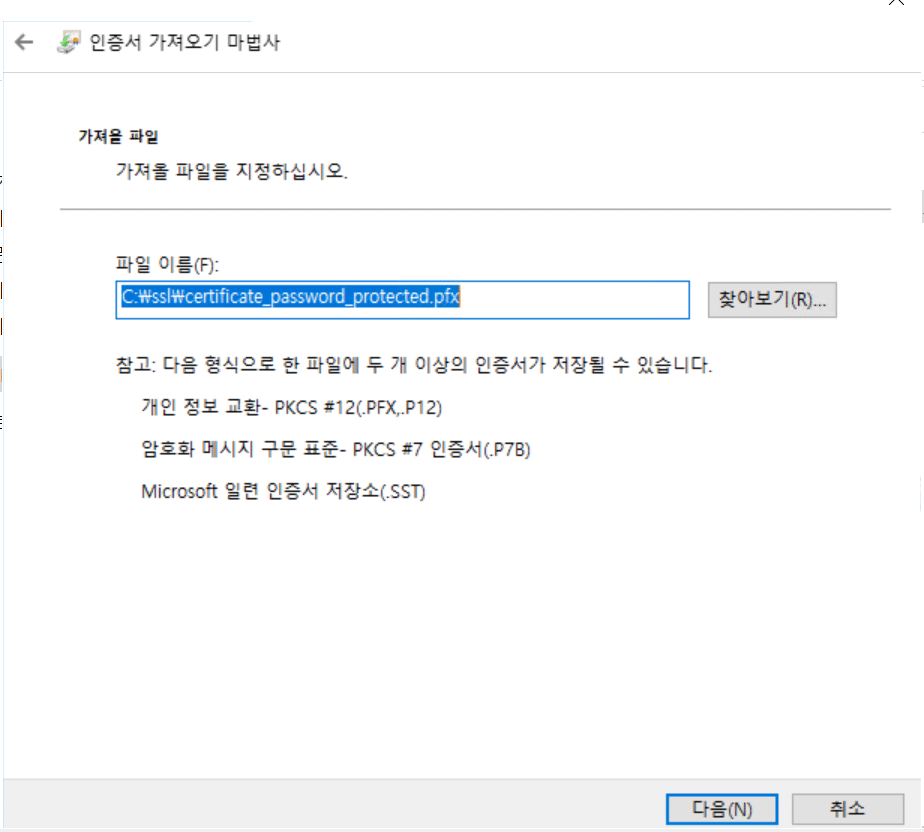
윈도우 2022 IIS_SSL 서버 인증서 등록(파일)_3
윈도우 2022 IIS_SSL 서버 인증서 등록(파일)_4
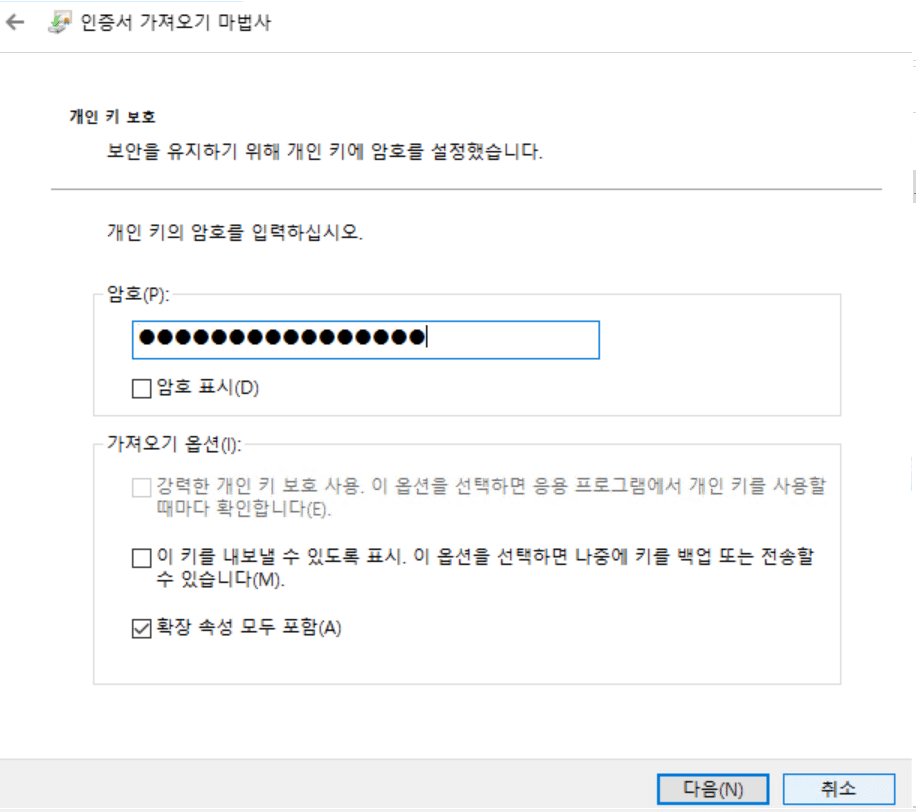
윈도우 2022 IIS_SSL 서버 인증서 등록(파일)_5
윈도우 2022 IIS_SSL 서버 인증서 등록(파일)_6
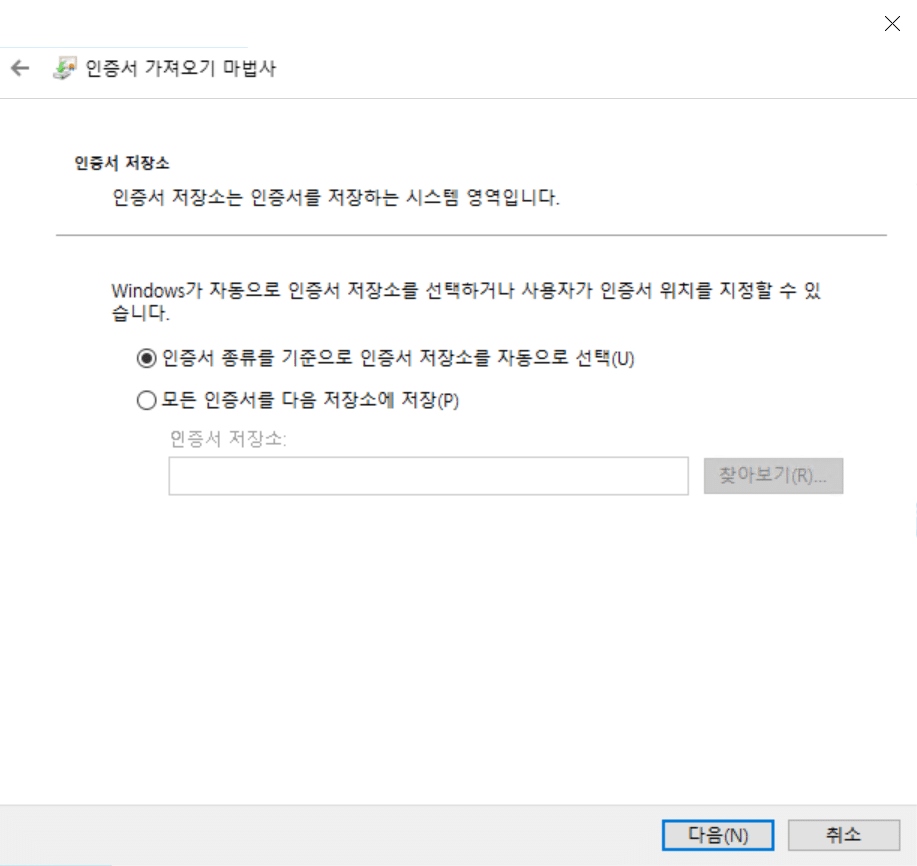
윈도우 2022 IIS_SSL 서버 인증서 등록(파일)_7
윈도우 2022 IIS_SSL 서버 인증서 등록(파일)_8

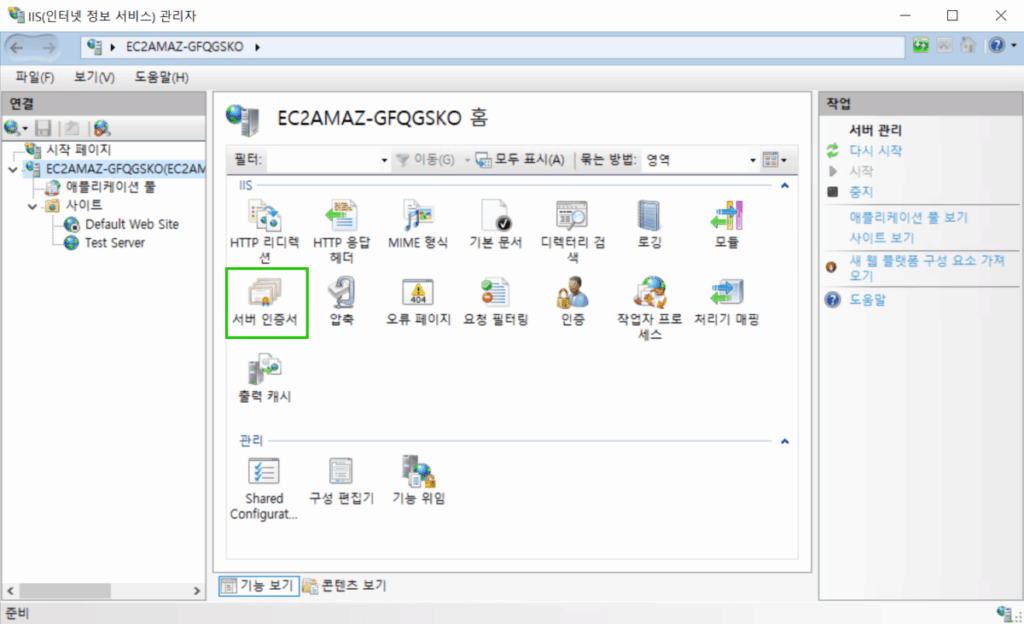
IIS 관리자에서 [서버 인증서]를 더블 클릭합니다.

윈도우 서버 SSL 인증서 설치1_IIS 서버 인증서 실행

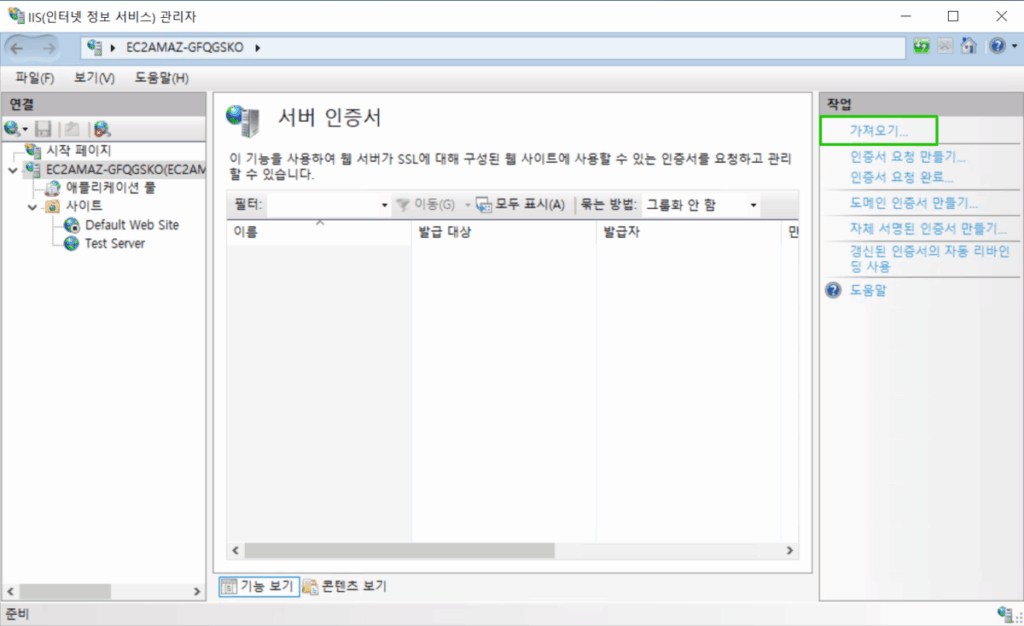
[가져오기]를 클릭하여

윈도우 서버 SSL 인증서 설치2_IIS 서버 인증서 가져오기

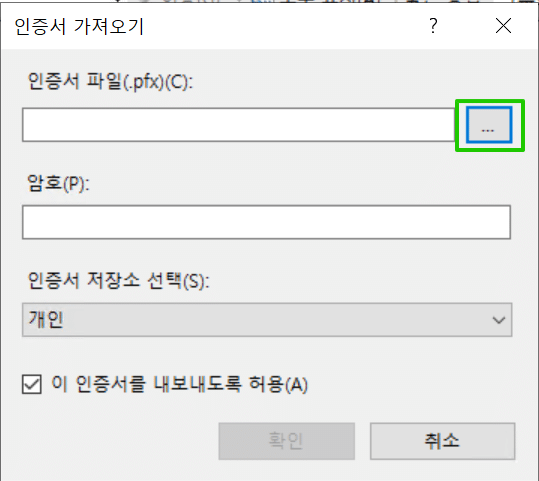
인증서 저장소 선택은 [개인], 인증서 내보내기 허용은 체크 값 그대로 둔 상태에서 […] 버튼을 클릭합니다.

윈도우 서버 SSL 인증서 설치3_IIS 서버 인증서 가져오기2

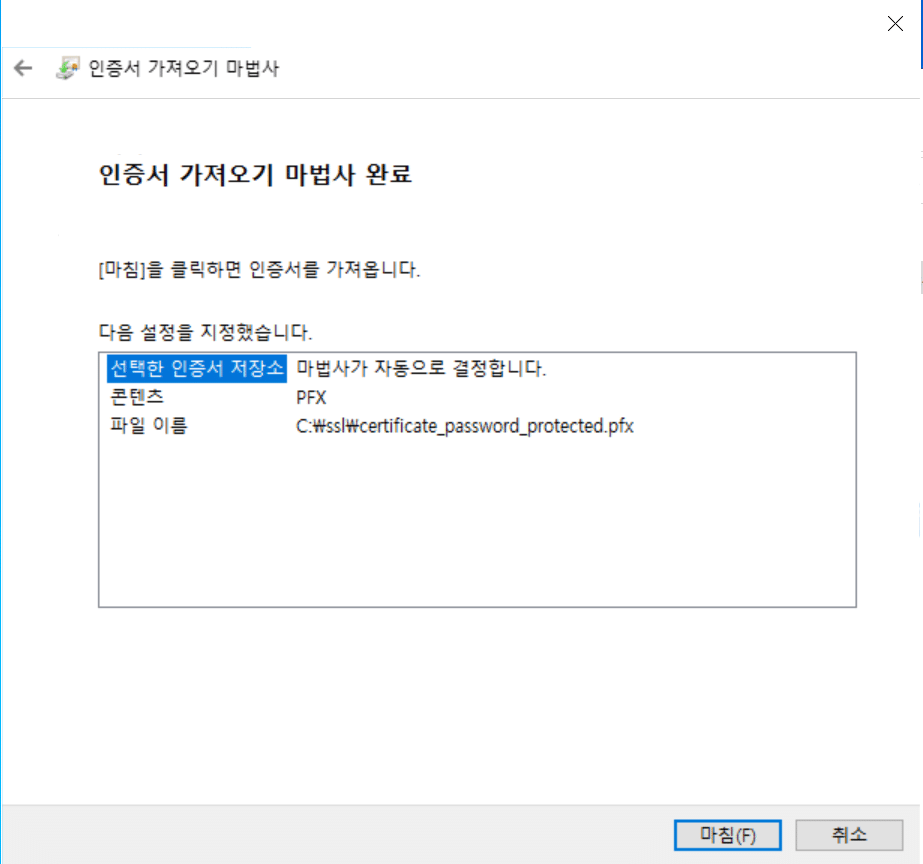
로컬과 공유된 폴더의 인증서를 가져옵니다.

비밀번호가 설정되지 않은 인증서(certificate.pfx)는 암호를 입력할 필요가 없으며, 비밀번호가 설정된 인증서(certificate_password_protected.pfx)는 암호 입력을 해야합니다.

윈도우 서버 SSL 인증서 설치[2022 ver]


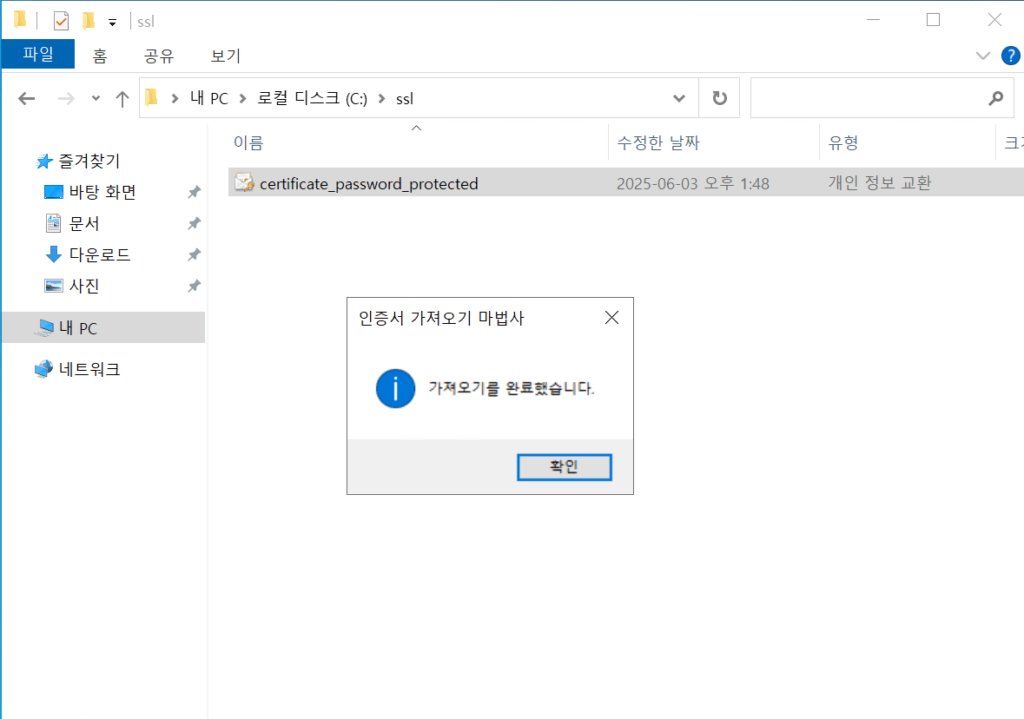
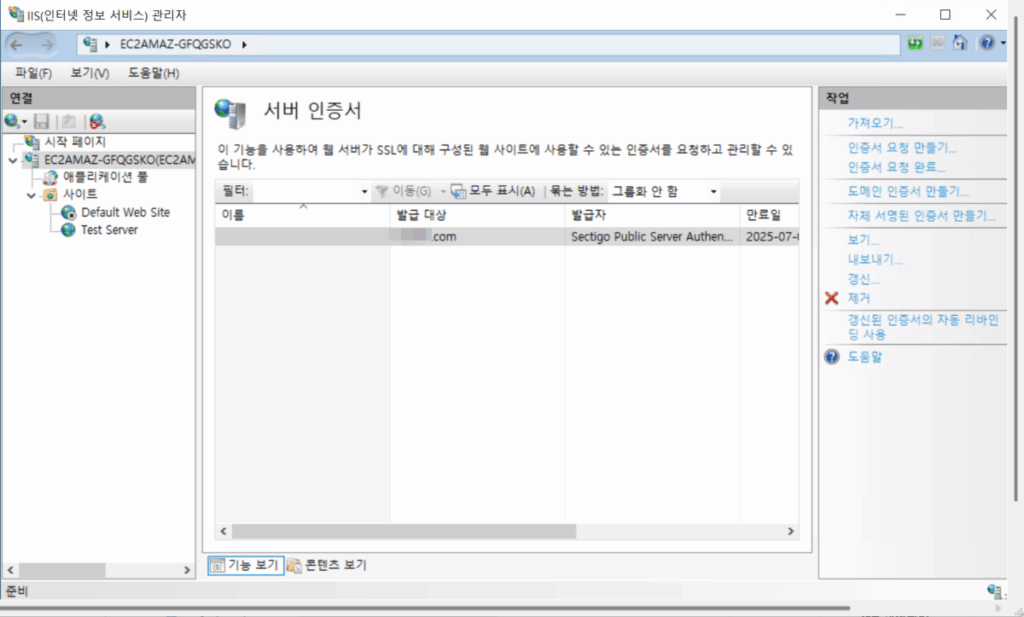
인증서가 등록되었습니다.

윈도우 서버 SSL 인증서 설치5_IIS관리자_서버 인증서 등록 확인

🔲 인증서 바인딩 설정

설치할 서버를 마우스로 우클릭 하여 [바인딩 편집]으로 들어갑니다.
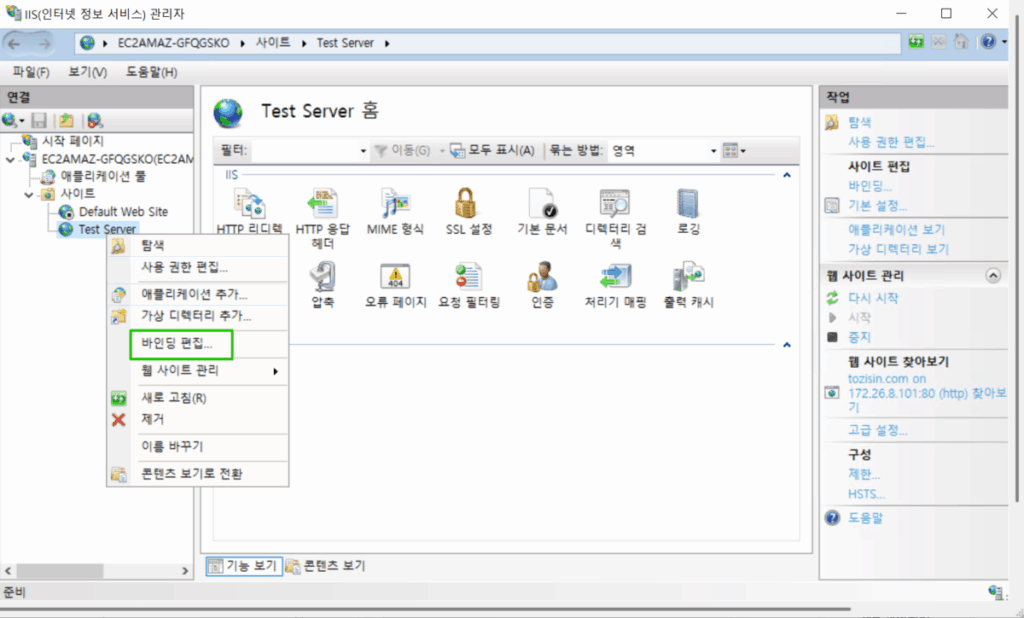
윈도우 서버 SSL 인증서 설치6_IIS관리자_바인딩 설정(편집)

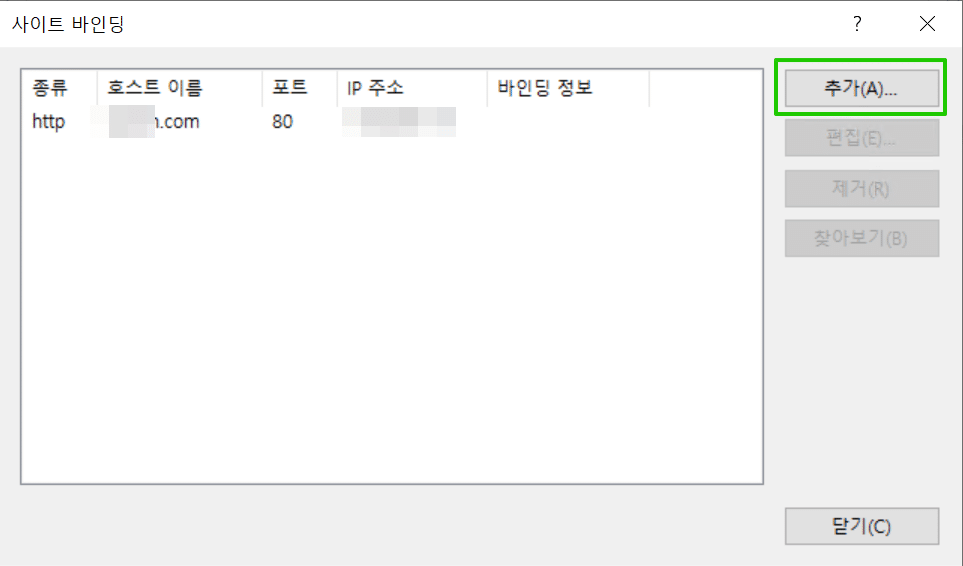
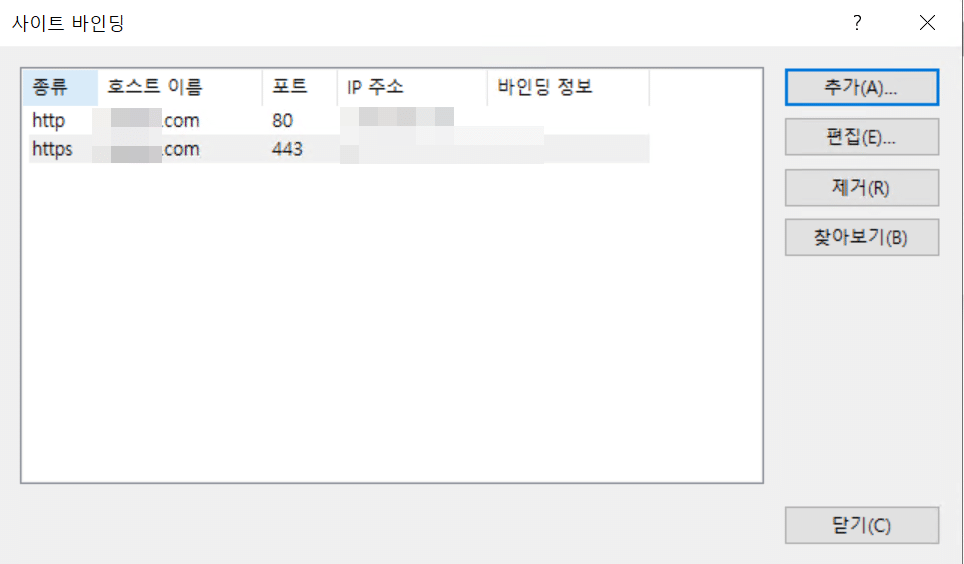
[추가] 버튼을 클릭합니다.

윈도우 서버 SSL 인증서 설치7_IIS관리자_바인딩 추가

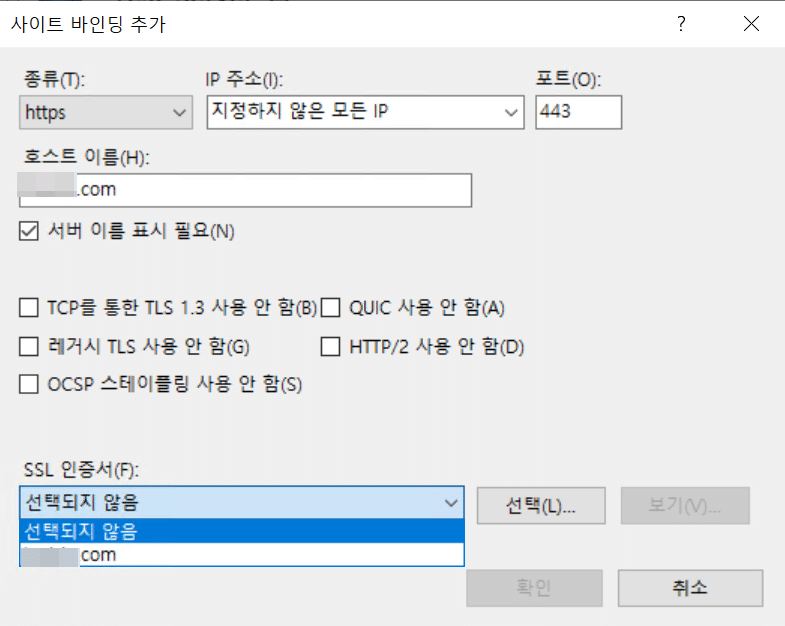
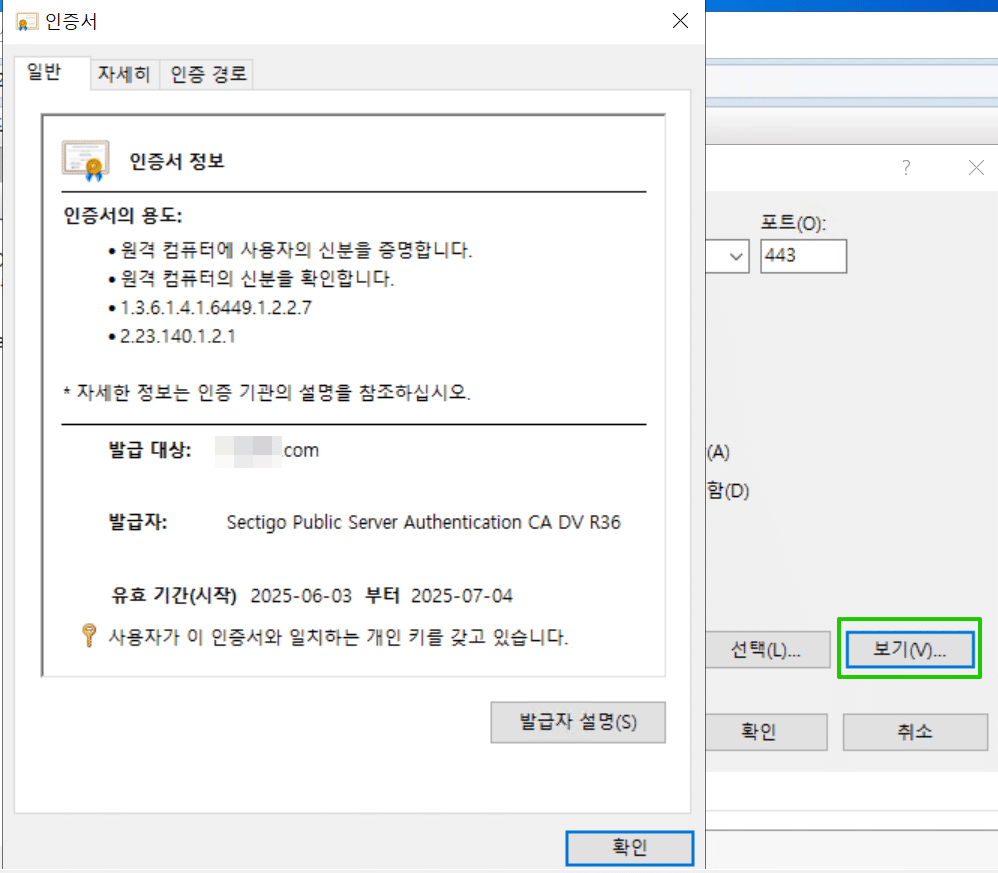
https 설정 및 SSL 인증서를 선택합니다.

윈도우 서버 SSL 인증서 설치7_IIS관리자_바인딩 추가2

▲ [서버 이름 표시 필요] 체크

윈도우 2022 IIS_SSL 서버 인증서_바인딩 중 인증서 보기
윈도우 서버 SSL 인증서 설치7_IIS관리자_바인딩 추가3

웹 접속 후 윈도우 서버 SSL 인증서 설치가 된 것을 확인할 수 있습니다.
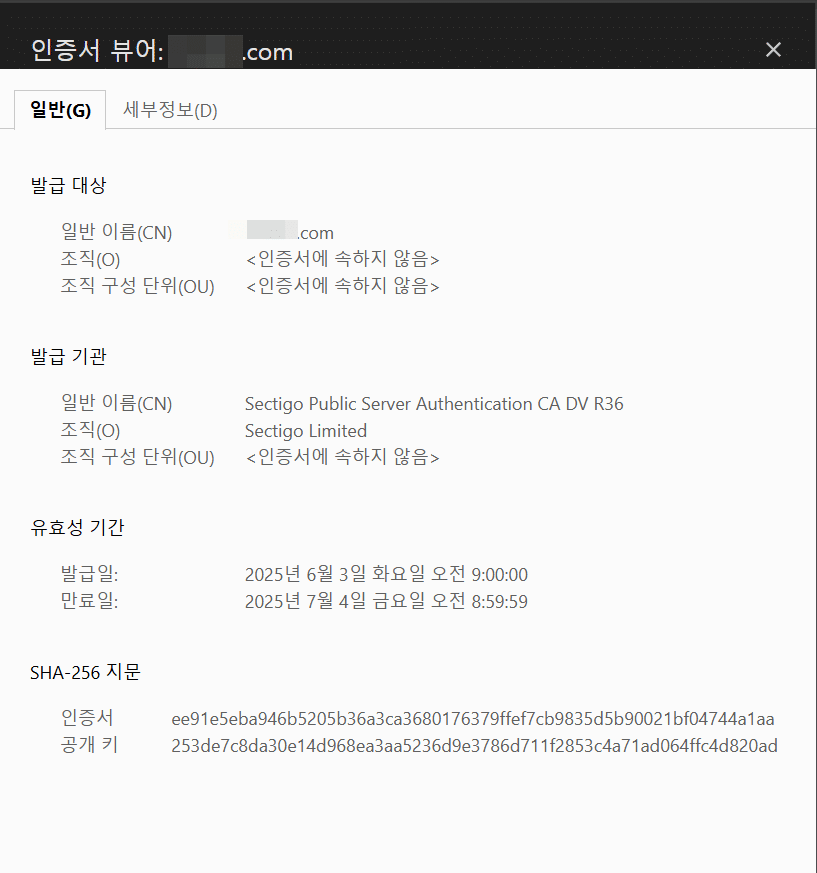
윈도우 서버 SSL 인증서 설치 웹 확인

Similar Posts

  • [Linux] Let’s Encrypt 와일드카드 인증서 설치(Certbot, Feat. Cloudflare)

    그동안 let’s Encrypt 일반 인증서를 Certbot 설치 후 사용하다가 Let’s Encrypt 와일드카드 인증서를 설치해서 사용해야 겠다는 생각을 하게 되었습니다. 현재 서버는 LightSail Alma Linux apache로 구동되는 서버인데 차후 상황을 봐서 Open Lightspeed 서버로 변경을 고려중이지만 한참 뒤가 될 것 같습니다. 현재는 apache 기준으로 Let’s Encrypt 와일드카드 인증서를 설치합니다. 와일드카드 SSL 설치 조건 중 하나가 Certbot의…

  • cp 명령어 옵션 및 실행 시 일괄 덮어쓰기 설정 | yes, \(역슬래쉬) 2가지 설정

    cp 명령어는 Copy의 약자로 파일 및 디렉토리를 복사합니다. 기본 사용법은 간단하게 복사할 대상과 새로운 이름 등을 설정하여 사용할 수 있습니다. cp 명령어를 실행할 때 같은 이름의 대상 파일이 있을 때는 사용자에게 묻지 않고 덮어쓰기가 되는데, 이를 방지하기 위해 alias “cp=’cp -i”로 설정되어 있습니다. ✅ 기본 사용 방법 🔲 파일 및 디렉토리 ◻️ 파일…

  • 리눅스 which whereis locate: 3가지 위치(경로) 확인 명령어

    리눅스 which와 whereis 명령어 명령어의 위치를 알 수 있는 명령어는 find 명령어를 이용해서 파일을 찾을 수 있지만 find 명령어는 시간이 소요되는 단점도 존재합니다. locate 명령어는 파일명을 빠르게 검색할 때 사용할 수 있습니다. 리눅스 기본 명령어 3가지에 대해 알아 보겠습니다. ✅ 리눅스 which 명령어 ‘어느’, ‘어떤’, ‘어느 쪽’의 영어 뜻을 가진 which 명령어는 명령어의…

  • [Ubuntu] apt 명령어 | apt-get 명령어 사용법과 차이점

    Red Hat 계열 리눅스에서는 패키지 관리를 위해 dnf 명령어를 사용하며, Debian 계열에서는 apt 명령어를 사용합니다. Ubuntu와 같은 Debian 기반 배포판에서는 두 명령어가 모두 사용 가능하지만, 목적과 사용 방식에 따라 약간의 차이가 있습니다. 이 글에서는 apt와 apt-get의 차이를 간단히 비교하고, apt 명령어에서 자주 사용하는 명령어 예제를 함께 정리해보겠습니다. ✅ apt & apt-get 명령어 차이점…

  • [Ubuntu] 우분투 설치(22.04.5) | 우분투 root 초기 비밀번호 생성

    오라클의 VitualBox로 우분투 설치를 진행해 보겠습니다. 먼저 IOS 파일을 다운로드 받기 위해 구글에서 [우분투 서버 다운로드]를 검색해서 설치하고자 하는 우분투 버전을 확인 후 다운로드를 진행합니다. 저의 경우는 22.04.5 버전을 설치하기로 했기에 예전 버전을 찾은 후 진행하였습니다. ✅ VitualBox 우분투 ISO 설정 다운로드가 완료 되었다면, VitualBox에서 [새로 만들기] 버튼을 누릅니다. 가상 머신 이름 입력…

  • 리눅스 chage 명령어

    리눅스 chage 명령어는 change age의 줄임 말로 사용자 계정의 만료 및 비밀번호 만료 설정을 관리 할 때 사용합니다. 주요 기능과 목적은 비밀번호 만료일 설정, 비밀번호 최소 사용 기간 설정, 계정의 비활성화 날짜 설정 등이 있습니다. ✅ chage 명령어 옵션 ✅ chage 명령어 사용 방법 ✅ chage 명령어 사용 예시 계정 만료, 비밀번호 만료…

답글 남기기

이메일 주소는 공개되지 않습니다. 필수 필드는 *로 표시됩니다

Prove your humanity: 3   +   5   =