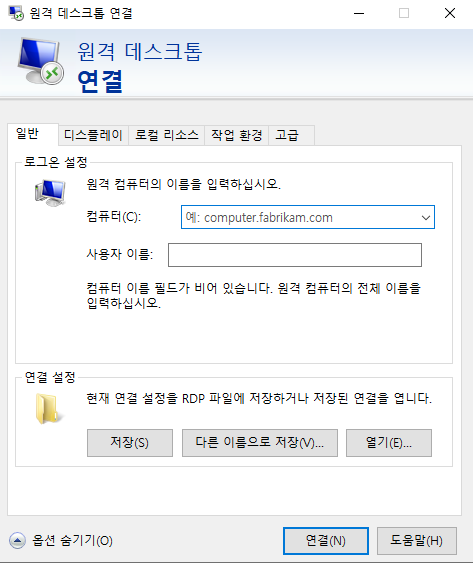
윈도우 원격 데스크톱 연결 방법[Windows 10, 11]
윈도우에서 원격으로 다른 컴퓨터에 접속하기 위해서는 윈도우 원격 데스크톱을 사용할 수 있습니다. 원격 데스크톱 연결 기능은 윈도우 프로 이상 버전에서만 사용할 수 있으며, 윈도우 홈 버전에는 지원되지 않습니다. 윈도우 원격 데스크톱 설정 및 연결 방법에 대해 알아 보겠습니다.
✅ 윈도우 원격 데스크톱 연결 설정
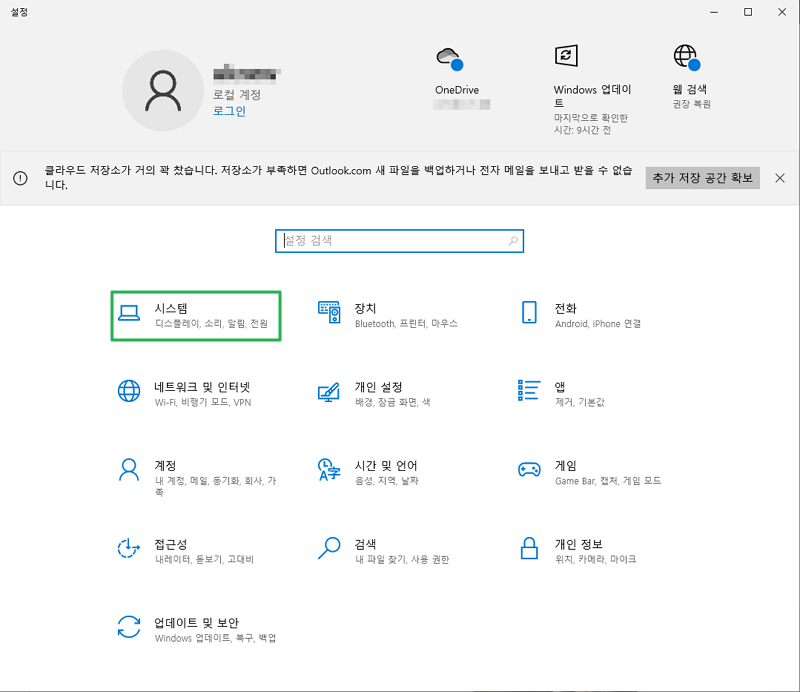
먼저 원격으로 사용할 컴퓨터의 [설정]을 클릭하거나 [Windows] + [i]를 눌러서 설정 창을 열어 줍니다.
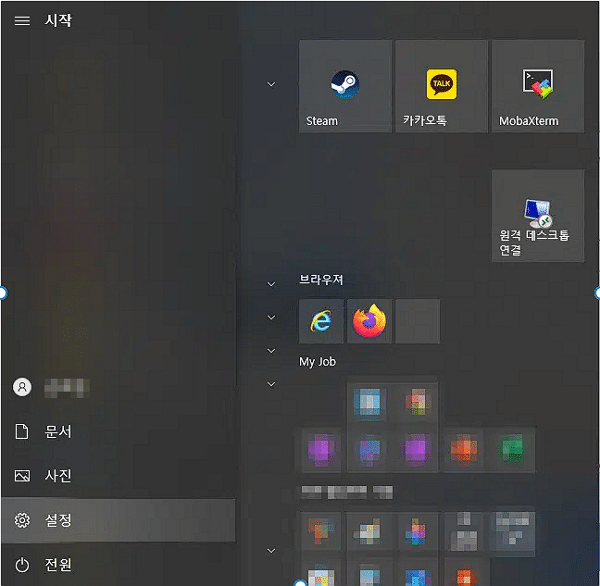
![윈도우 원격 데스크톱 연결 방법[Windows 10, 11] 1 윈도우 설정 탭](https://uknew.co/wp-content/uploads/2024/01/%EC%9C%88%EB%8F%84%EC%9A%B0-%EC%84%A4%EC%A0%95-%ED%83%AD.png)
윈도우 설정 창에서 [시스템] 클릭 후
![윈도우 원격 데스크톱 연결 방법[Windows 10, 11] 2 윈도우 설정-시스템](https://uknew.co/wp-content/uploads/2024/03/%EC%9C%88%EB%8F%84%EC%9A%B0-%EC%84%A4%EC%A0%95-%EC%8B%9C%EC%8A%A4%ED%85%9C.png)
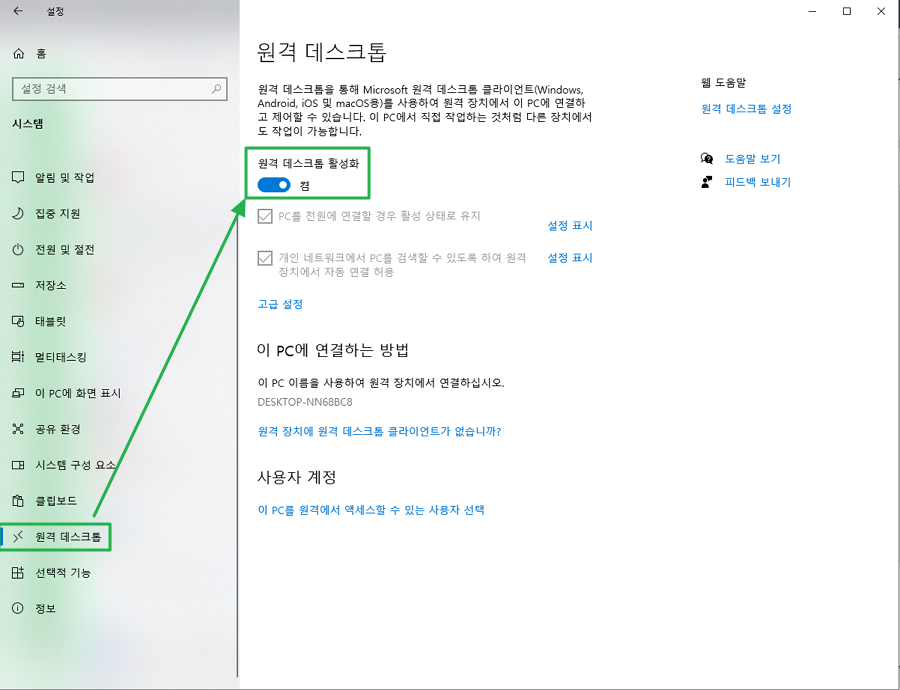
좌측 하단의 [원격 데스크톱]을 클릭합니다.
![윈도우 원격 데스크톱 연결 방법[Windows 10, 11] 3 윈도우 원격 데스크톱 활성화](https://uknew.co/wp-content/uploads/2024/03/%EC%9C%88%EB%8F%84%EC%9A%B0-%EC%9B%90%EA%B2%A9-%EB%8D%B0%EC%8A%A4%ED%81%AC%ED%86%B1-%ED%99%9C%EC%84%B1%ED%99%94.png)
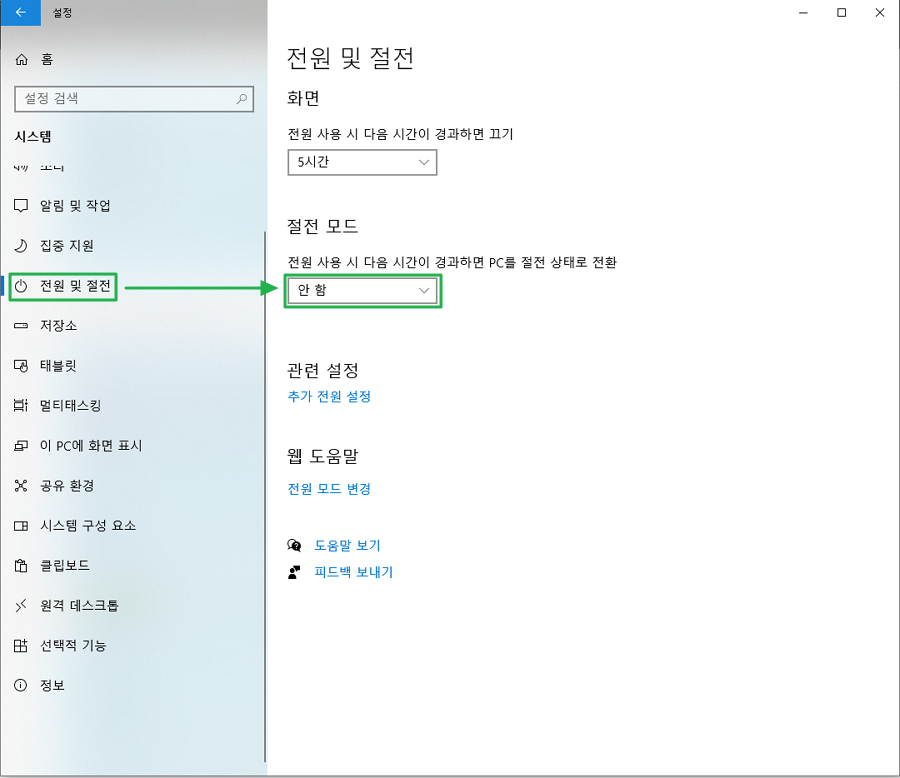
![윈도우 원격 데스크톱 연결 방법[Windows 10, 11] 4 윈도우 설정-윈도우 전원 및 절전-절전 모드 설정](https://uknew.co/wp-content/uploads/2024/03/%EC%9C%88%EB%8F%84%EC%9A%B0-%EC%84%A4%EC%A0%95-%EC%9C%88%EB%8F%84%EC%9A%B0-%EC%A0%84%EC%9B%90-%EB%B0%8F-%EC%A0%88%EC%A0%84-%EC%A0%88%EC%A0%84-%EB%AA%A8%EB%93%9C-%EC%84%A4%EC%A0%95.png)
✅ PC 관리자 및 디바이스 이름 및 IP 주소 확인하는 방법
PC 장치 이름과 공인 IP 주소를 확인하여 원격 접속할 주소를 확인합니다.
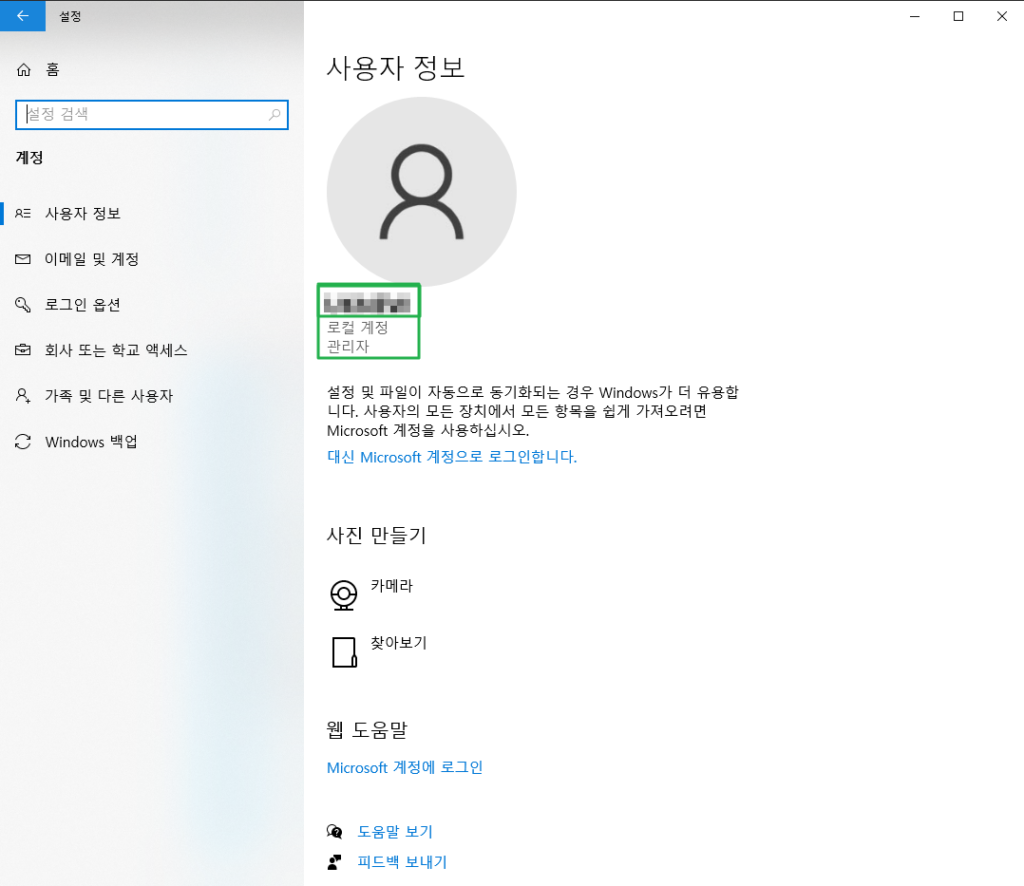
1. 관리자 확인
윈도우 설정 화면의 [계정]을 클릭합니다.
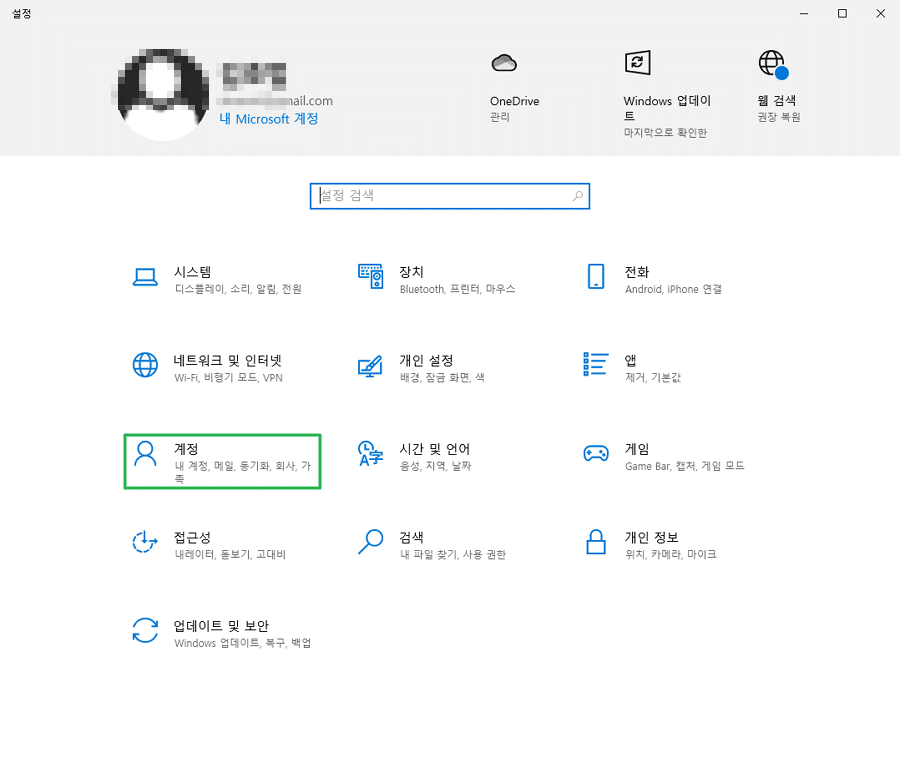
![윈도우 원격 데스크톱 연결 방법[Windows 10, 11] 5 윈도우 설정-계정](https://uknew.co/wp-content/uploads/2024/01/%EC%9C%88%EB%8F%84%EC%9A%B0-%EC%84%A4%EC%A0%95-%EA%B3%84%EC%A0%95.png)
![윈도우 원격 데스크톱 연결 방법[Windows 10, 11] 6 윈도우 설정-사용자 정보(계정 정보)](https://uknew.co/wp-content/uploads/2024/03/%EC%9C%88%EB%8F%84%EC%9A%B0-%EC%84%A4%EC%A0%95-%EC%82%AC%EC%9A%A9%EC%9E%90-%EC%A0%95%EB%B3%B4%EA%B3%84%EC%A0%95-%EC%A0%95%EB%B3%B4-1024x886.png)
2. 디바이스 이름 확인
일전에 열었던 설정 탭의 좌측 하단 [정보]를 클릭합니다.
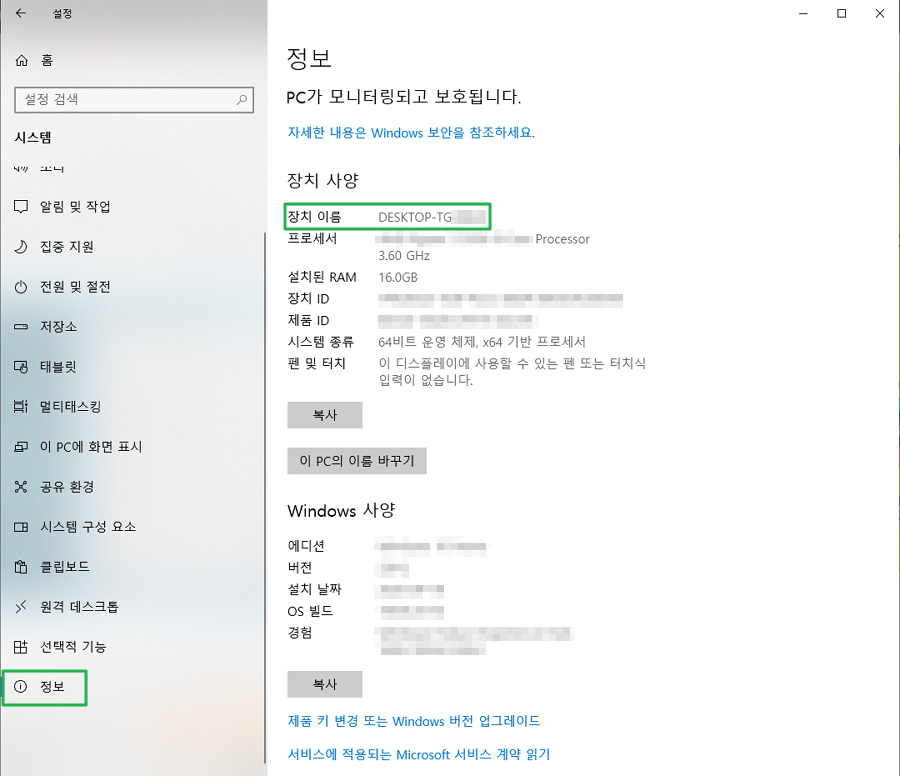
![윈도우 원격 데스크톱 연결 방법[Windows 10, 11] 7 윈도우 설정-장치 이름 확인 경로](https://uknew.co/wp-content/uploads/2024/03/%EC%9C%88%EB%8F%84%EC%9A%B0-%EC%84%A4%EC%A0%95-%EC%9E%A5%EC%B9%98-%EC%9D%B4%EB%A6%84-%ED%99%95%EC%9D%B8-%EA%B2%BD%EB%A1%9C.png)
3. 이더넷 IP 주소 확인
이더넷 사설 IP 주소 확인은 CMD 창에서 ipconfig 명령어를 입력합니다.
C:\Users\>ipconfig
Windows IP 구성
이더넷 어댑터 이더넷 3:
연결별 DNS 접미사. . . . : Davolink
링크-로컬 IPv6 주소 . . . . : fe90::6x1b:9eaf:17xf:9xxe%8
IPv4 주소 . . . . . . . . . : 192.168.219.xxx
서브넷 마스크 . . . . . . . : 255.255.255.0
기본 게이트웨이 . . . . . . : 192.168.219.1
---생략---✅ 원격 데스크톱 연결
활성화 된(on) 원격 접속지에 접속하기 내부 접속일 경우 IPv4 주소의 사설 IP 주소 또는 컴퓨터 외부에서 접속 시 공인 IP 주소를 입력합니다.
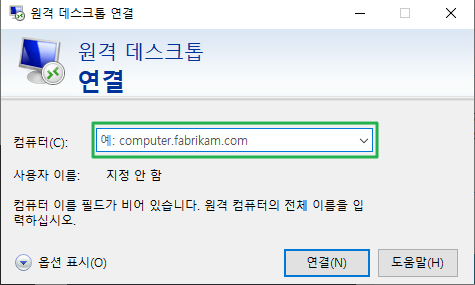
![윈도우 원격 데스크톱 연결 방법[Windows 10, 11] 8 윈도우 원격 데스크톱 연결 창](https://uknew.co/wp-content/uploads/2024/03/%EC%9C%88%EB%8F%84%EC%9A%B0-%EC%9B%90%EA%B2%A9-%EB%8D%B0%EC%8A%A4%ED%81%AC%ED%86%B1-%EC%97%B0%EA%B2%B0-%EC%B0%BD.png)
![윈도우 원격 데스크톱 연결 방법[Windows 10, 11] 9 윈도우 원격 데스크톱 연결 창-옵션 표시 사용자이름(관리자)](https://uknew.co/wp-content/uploads/2024/03/%EC%9C%88%EB%8F%84%EC%9A%B0-%EC%9B%90%EA%B2%A9-%EB%8D%B0%EC%8A%A4%ED%81%AC%ED%86%B1-%EC%97%B0%EA%B2%B0-%EC%B0%BD-%EC%98%B5%EC%85%98-%ED%91%9C%EC%8B%9C-%EC%82%AC%EC%9A%A9%EC%9E%90%EC%9D%B4%EB%A6%84%EA%B4%80%EB%A6%AC%EC%9E%90.png)
접속할 컴퓨터는 켜져 있어야 하므로 퇴근 전 PC를 꼭 켜 놓고 퇴근하면 되겠습니다.