[Chrome]크롬 다크모드 설정 및 해제 방법(PC)

구글 크롬 앱을 사용할 때 눈의 피로를 덜기 위해 다크모드 설정을 찾는 경우가 있습니다. 크롬 테마 설정을 이용해 크롬 다크모드 설정 및 해제 방법에 대해 알아 보겠습니다.

1. 크롬 다크모드 설정 방법

▼ 크롬 브라우저에서 우측 상단 [설정]으로 이동합니다.

크롬 우측 상단 설정 탭

▼ 설정 화면에서 [모양] > [테마] 내 마우스를 클릭하면 테마 목록으로 이동합니다.

크롬 설정-모양에서 테마 설정(크롬 다크모드 테마 등 설정)

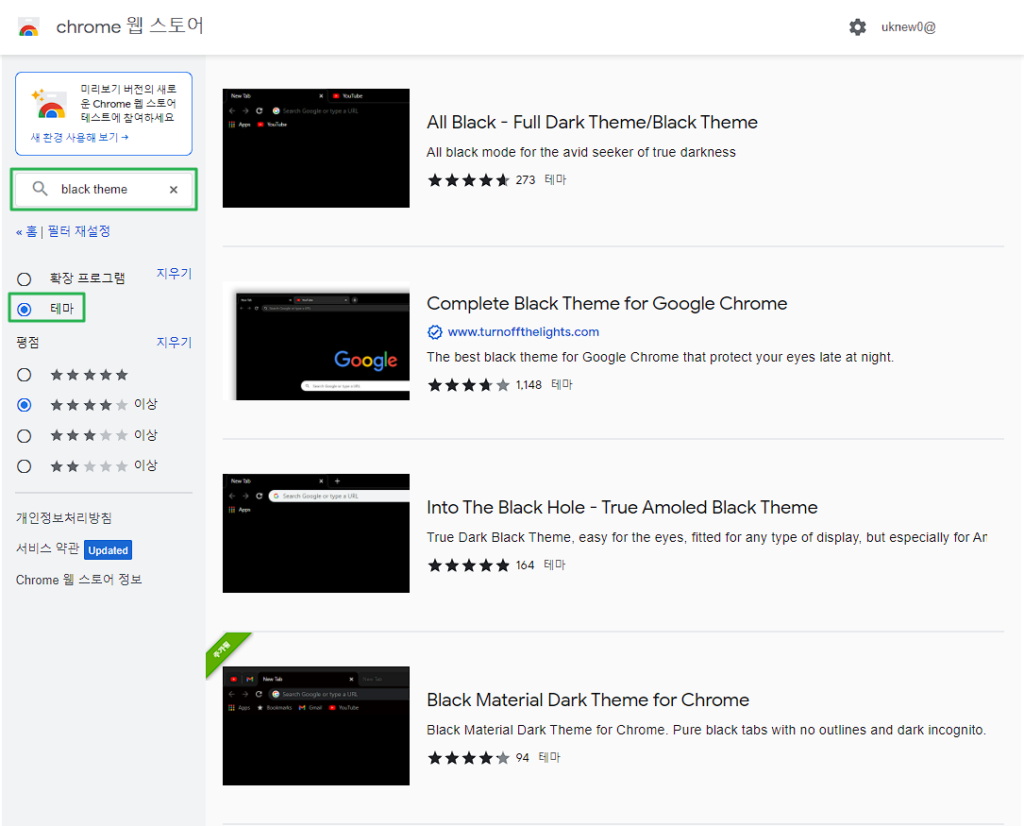
▼ 검색에서 dark mode, black theme 등 관련 검색어를 입력합니다. 별점이 높은 테마를 찾을 수 있습니다.

dark modeblack theme
크롬 다크모드 설정-dark mode 테마 검색
크롬 다크모드 설정-black theme 테마 검색

다운로드가 더 많은 테마들도 많았지만(인기있는 Just Black 등) 개인적으로 [Material Dark Theme – Space Gray]가 가장 마음에 들었습니다.

크롬 다크모드-Material Dark Theme

▼ 테마 설정 후 크롬 브라우저는 다크 모드 설정이 되었지만 웹 사이트 화면은 웹 사이트의 고유 디자인이기 때문에 색상이 바뀌지 않습니다.

크롬 어두운 모드 또는 어두운 테마로 탐색하기 화면

2. 크롬 다크모드 해제

다크모드를 해제하는 방법은 [모양] > [테마]에서 [기본 설정으로 돌아가기]를 누르면 다크모드가 해제됩니다.

크롬 다크모드 해제 방법-기본 설정으로 돌아가기

3. 웹 콘텐츠 자동 다크모드 설정

▼ 각각의 개별 웹페이지 디자인이 있기 때문에 콘텐츠 역시 어두운 화면으로 보고 싶다면 크롬 URL 검색 창에 chrome://flags/ 를 입력합니다. 크롬 플래그(flags)는 크롬에서 제공하는 실험적인 기능들입니다. 추후 업데이트로 정식 버전으로 적용되거나 사라질 수 있는 기능이라고 보면 됩니다.

크롬 다크모드(콘텐츠 어두운 화면 설정-flags에서)

▼ 실험실 상단 검색창에 dark를 입력하면 Auto Dark Mode for Web Contents를 확인할 수 있습니다. [Enabled]로 변경 후 [Relaunch] 다시 시작을 진행 해 줍니다. Default로 변경하면 원래 화면으로 돌아옵니다.

크롬 다크모드(flags-웹 콘텐츠 자동 다크모드 enabled로 변경)

변경 전과 변경 후 화면을 확인할 수 있습니다.

BeforeAfter
크롬 다크모드-Auto Dark Mode for Web Contents 변경 전
크롬 다크모드-Auto Dark Mode for Web Contents 변경 후

♧ 추천 글

Similar Posts

  • [EditPlus] 에디트플러스란? | 다운로드 | 기본 세팅

    ES-Computing에서 개발한 에디트플러스(EditPlus)는 윈도우 환경에서 사용할 수 있는 문서 편집기이자 소스 코드 편집기입니다. 1998년 3월 20일 첫 버전 공개 이후 ‘비주얼 스튜디오 코드’, ‘노트패드++‘와 함께 꾸준한 수요를 가지고 있으며 HTML, PHP, Java 편집기와 Hex 뷰어 기능을 지원하며, 메모장과 함께 웹 문서와 프로그램 개발을 수월하게 할 수 있는 편집기입니다. 출시 후 1년에 1~3번 평균…

  • HeidiSQL 다운로드 및 설치

    HeidiSQL은 MySQL 및 MariaDB를 위한 오픈 소스 클라이언트로, 개발자나 데이터베이스 관리자에게 제공됩니다. 이 도구는 Windows 운영 체제에서 실행되며, 사용자는 MySQL이나 MariaDB 데이터베이스와 상호 작용하고 관리하는 데 도움을 받을 수 있습니다. 목차1. 크롬 다크모드 설정 방법2. 크롬 다크모드 해제3. 웹 콘텐츠 자동 다크모드 설정♧ 추천 글✅ HeidiSQL 다운로드 및 설치 하이디SQL 페이지입니다. 휴대용 버전(Portable…

  • 구글 드라이브 다운로드[데스크탑 설치] | 기본 설정

    보통 구글 드라이브를 이용하여 웹 브라우저에서 파일을 업로드하거나 다운로드하는 용도로 사용하고 있습니다. 구글 드라이브 다운로드 페이지에서 직접 다운로드 받아 데스크탑에 설치해서 사용할 수 있습니다. 이번에 PC에 설치해서 사용하려고 구글링 중에 [브런치스토리] 블로그에서 설치 다운로드 글을 쓰고 링크를 제공한 것을 확인 할 결과 공식 사이트가 아닌 별도의 ‘유사 다운로드 센터’ 웹사이트로 연결되고 있는 경우도…

  • Obsidian 설치 및 한국어&다크모드 설정 | 연결과 구조화를 통한 생산적 노트 앱

    메모 앱은 원노트, 에버노트, 노션, 업노트 등의 다양한 메모 앱이 있습니다. 개인적으로 원노트를 오랜 기간 사용했지만 원노트의 무거운 점과 내용이 많아질 수록 정리하는데 오히려 너무 많은 시간을 할애하게 되고, 정리한 내용에 링크를 걸어서 찾는데 너무 복잡해져 효율적인 관리가 어렵다는 생각이 들었습니다. 원노트 대신 업노트를 사용하면서 1개월 유료 결제도 했지만 업노트의 경우 가벼운 건…

  • 네이버페이 간편결제 오프라인 사용법 2가지: QR코드 스캔 및 QR주문 결제 방법

    네이버의 ‘간편 결제’ 서비스인 네이버페이 간편결제는 온라인·오프라인 결제로 나뉩니다. 네이버페이 간편결제 오프라인 결제는 다시 ‘네이버페이 QR결제‘ 및 ‘네이버페이 QR코드 스캔‘ 방법 2가지로 나뉘어집니다. 네이버페이의 2가지 결제 방법에 대해 알아 보겠습니다. 오프라인 현장 결제인 QR결제 및 QR코드 스캔 결제를 진행하려면 네이버 앱 우측 상단 Pay를 클릭해서 네이버페이로 접속합니다. 목차1. 크롬 다크모드 설정 방법2. 크롬…

  • 원노트 보조 노트(빠른 노트) 만드는 방법 및 관리하기-오피스365ver(or2016)

    윈도우 PC에서 작업을 하다 보면 메모장에 메모를 해서 사용할 때가 있습니다. 이번 장에서는 ‘원노트 보조 노트’ 만드는 방법에 대해 알아 보겠습니다. 원노트를 사용한다면 ‘원노트 빠른 노트’ 기능을 사용하는 것을 추천합니다. 빠른 노트와 보조노트는 같은 기능인데 작업표시줄 및 원노트 전자 필기장 하단에는 ‘빠른 노트’로 뜨는데 원노트 보기 창에서는 ‘새 보조 노트’라고 뜨는 것을 확인했습니다….

답글 남기기

이메일 주소는 공개되지 않습니다. 필수 필드는 *로 표시됩니다

Prove your humanity: 7   +   7   =