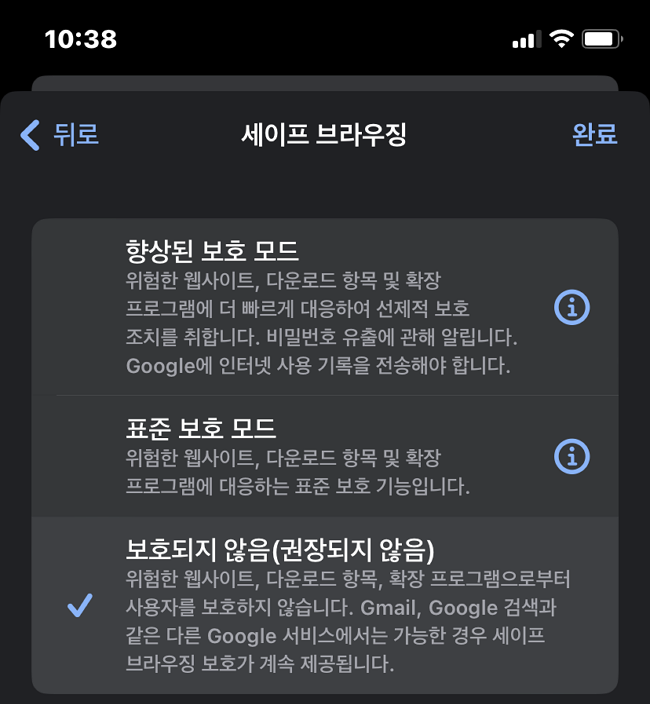
[Chrome App-PC] 세이프 브라우징 설정 방법
Google의 데스크탑 및 모바일 앱인 Chrome 세이프 브라우징은 유저가 위험한 웹사이트를 탐색하는 중 위험한 파일을 다운로드 하려고 할 때 사용자에게 경고하는 구글의 서비스입니다. 랜섬웨어, 스파이웨어, 바이러스, 웜 및 트로이 목마를 포함한 맬웨어 등의 감염을 사전에 방지할 수 있도록 해 주는 서비스인 것이죠.
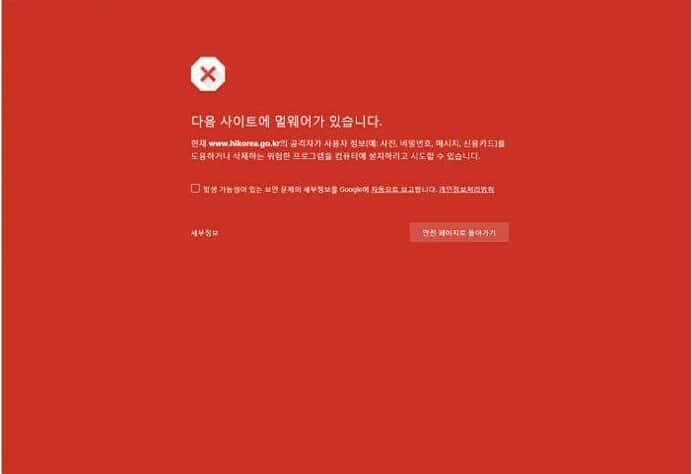
크롬 브라우저를 사용하던 중 빨간 화면의 안내 창을 본 적이 있을 겁니다. 비즈니스를 한다거나 해킹 위협이 있는 사이트가 아닌 곳에서 다운로드를 받아야 하는 경우 설정이 필요할 수 있습니다. 이때를 위해 세이프 브라이징 On/Off 방법에 대해 알아 보겠습니다.
![[Chrome App-PC] 세이프 브라우징 설정 방법 1 크롬 세이프 브라우징 상태](https://uknew.co/wp-content/uploads/2022/11/%ED%81%AC%EB%A1%AC-%EC%84%B8%EC%9D%B4%ED%94%84-%EB%B8%8C%EB%9D%BC%EC%9D%B4%EC%A7%95-%EC%83%81%ED%83%9C.jpg)
1. 세이프 브라우징 설정 경로(PC)
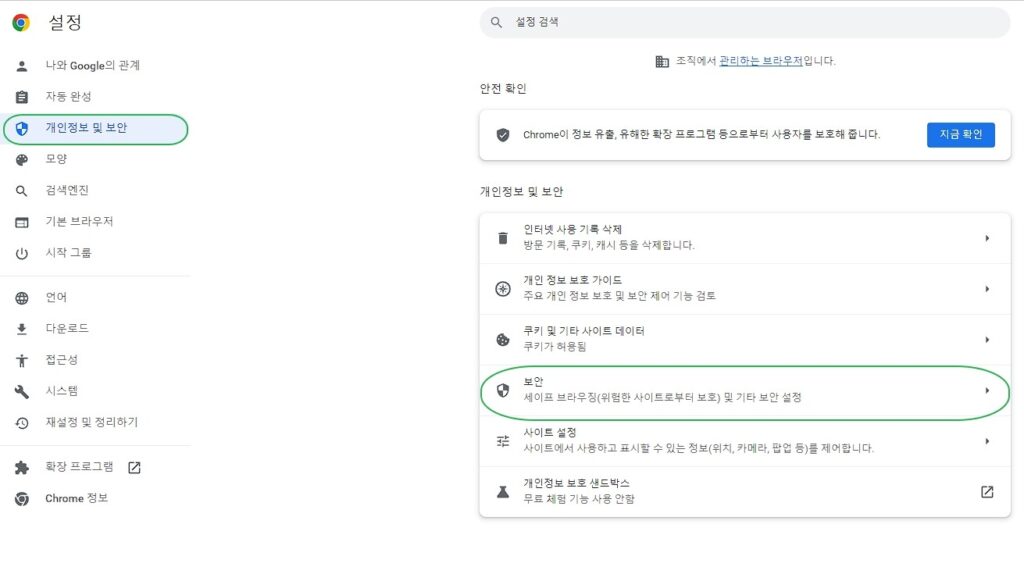
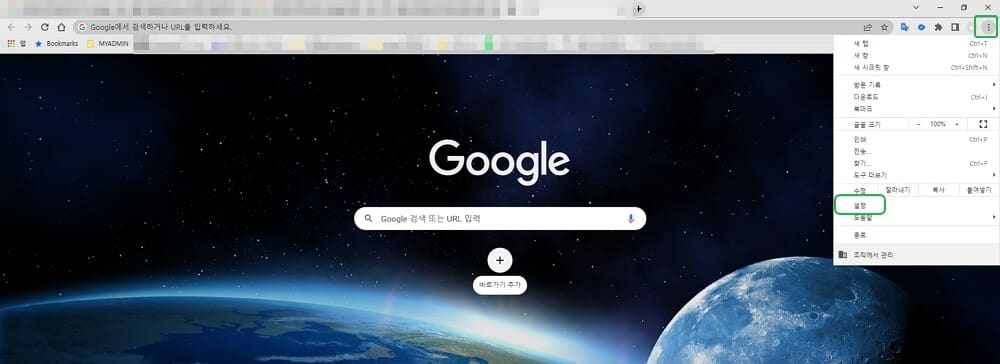
설정 경로는 크롬 앱 우측 상단의 점 세개(···)를 먼저 클릭 후 [설정]으로 들어갑니다.
![[Chrome App-PC] 세이프 브라우징 설정 방법 2 크롬 세이프 브라우징 설정1](https://uknew.co/wp-content/uploads/2022/11/%ED%81%AC%EB%A1%AC-%EC%84%B8%EC%9D%B4%ED%94%84-%EB%B8%8C%EB%9D%BC%EC%9A%B0%EC%A7%95-%EC%84%A4%EC%A0%95.jpg)
설정 화면에서 [개인정보 및 보안] > [보안]을 클릭합니다.
![[Chrome App-PC] 세이프 브라우징 설정 방법 3 크롬 세이프 브라우징 설정2](https://uknew.co/wp-content/uploads/2022/11/%ED%81%AC%EB%A1%AC-%EC%84%B8%EC%9D%B4%ED%94%84-%EB%B8%8C%EB%9D%BC%EC%9A%B0%EC%A7%95-%EC%84%A4%EC%A0%952-1024x574.jpg)
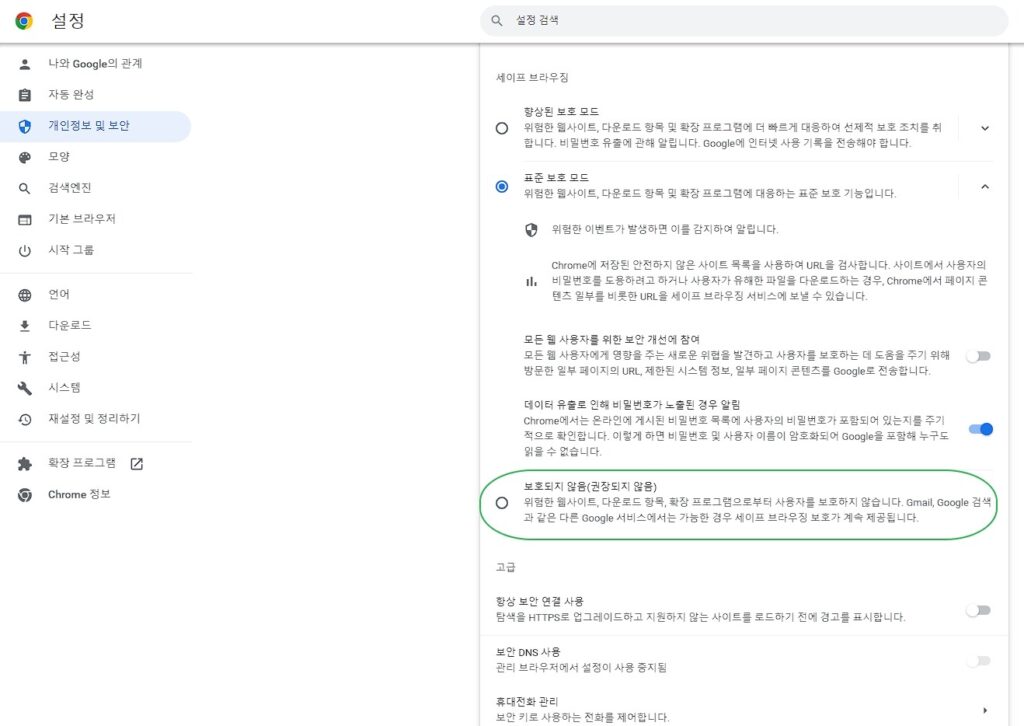
여기에서 설정을 할 수 있습니다.
[보호되지 않음]을 클릭해서 끄기가 가능합니다. 설정 후 원하는 작업이 완료 되었다면 다시 [표준 보호 모드]를 사용할 것을 권장합니다.
![[Chrome App-PC] 세이프 브라우징 설정 방법 4 크롬 세이프 브라우징 설정3-끄기](https://uknew.co/wp-content/uploads/2022/11/%ED%81%AC%EB%A1%AC-%EC%84%B8%EC%9D%B4%ED%94%84-%EB%B8%8C%EB%9D%BC%EC%9A%B0%EC%A7%95-%EC%84%A4%EC%A0%953-%EB%81%84%EA%B8%B0-1024x726.jpg)
2. 모바일에서 세이프 브라우징 끄기
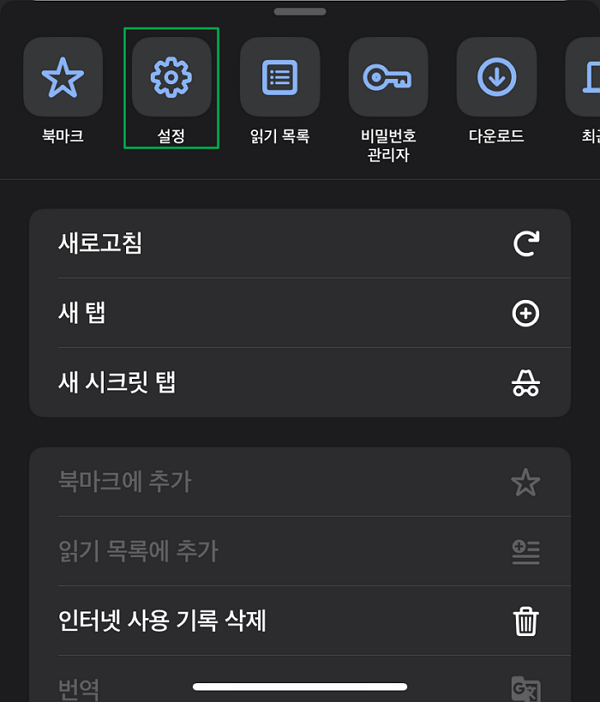
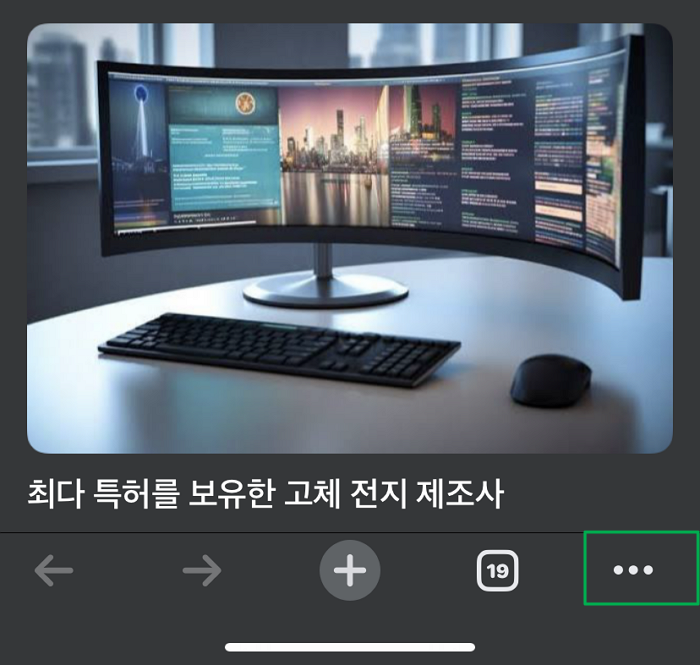
좌측 하단 [···] 버튼을 클릭합니다.
![[Chrome App-PC] 세이프 브라우징 설정 방법 5 모바일에서 세이프 브라우징 설정 방법1-좌측 하단 햄버거버튼](https://uknew.co/wp-content/uploads/2022/11/%EB%AA%A8%EB%B0%94%EC%9D%BC%EC%97%90%EC%84%9C-%EC%84%B8%EC%9D%B4%ED%94%84-%EB%B8%8C%EB%9D%BC%EC%9A%B0%EC%A7%95-%EC%84%A4%EC%A0%95-%EB%B0%A9%EB%B2%951-%EC%A2%8C%EC%B8%A1-%ED%95%98%EB%8B%A8-%ED%96%84%EB%B2%84%EA%B1%B0%EB%B2%84%ED%8A%BC.png)
[설정] 클릭 후
![[Chrome App-PC] 세이프 브라우징 설정 방법 6 모바일에서 세이프 브라우징 설정 방법2-설정 버튼](https://uknew.co/wp-content/uploads/2022/11/%EB%AA%A8%EB%B0%94%EC%9D%BC%EC%97%90%EC%84%9C-%EC%84%B8%EC%9D%B4%ED%94%84-%EB%B8%8C%EB%9D%BC%EC%9A%B0%EC%A7%95-%EC%84%A4%EC%A0%95-%EB%B0%A9%EB%B2%952-%EC%84%A4%EC%A0%95-%EB%B2%84%ED%8A%BC.png)
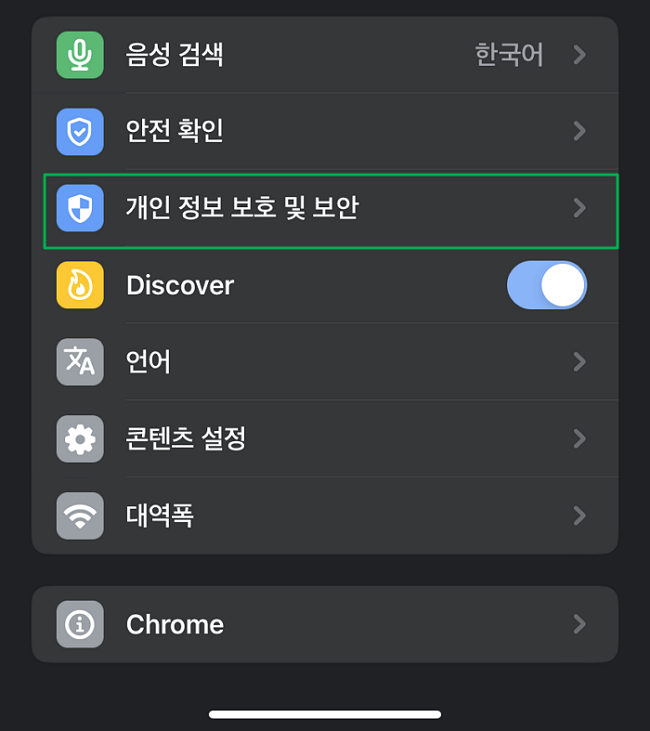
[개인 정보 보호 및 보안]으로 접속합니다.
![[Chrome App-PC] 세이프 브라우징 설정 방법 7 모바일에서 세이프 브라우징 설정 방법3-개인정보 및 보안](https://uknew.co/wp-content/uploads/2022/11/%EB%AA%A8%EB%B0%94%EC%9D%BC%EC%97%90%EC%84%9C-%EC%84%B8%EC%9D%B4%ED%94%84-%EB%B8%8C%EB%9D%BC%EC%9A%B0%EC%A7%95-%EC%84%A4%EC%A0%95-%EB%B0%A9%EB%B2%953-%EA%B0%9C%EC%9D%B8%EC%A0%95%EB%B3%B4-%EB%B0%8F-%EB%B3%B4%EC%95%88.png)
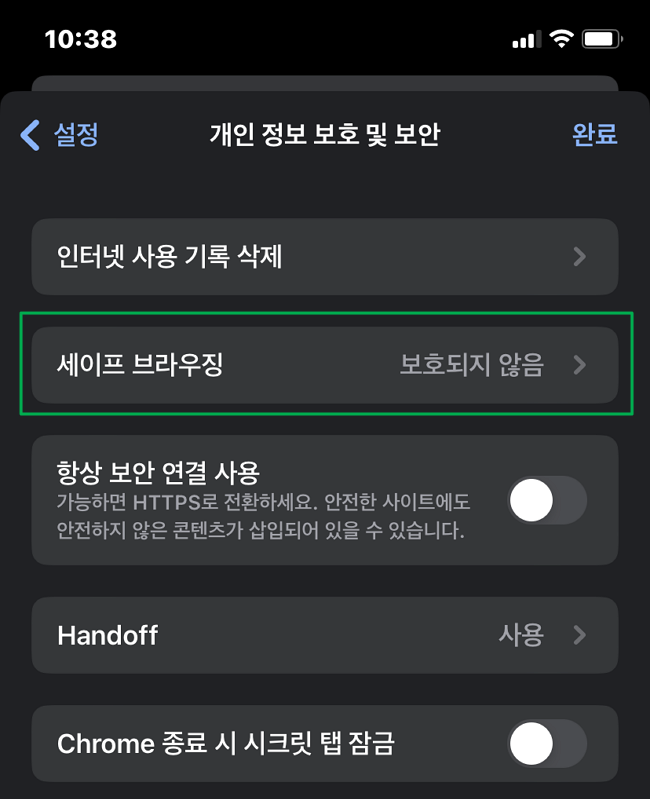
세이프 브라우징 클릭 ▶
![[Chrome App-PC] 세이프 브라우징 설정 방법 8 모바일에서 세이프 브라우징 설정 방법4-세이프 브라우징](https://uknew.co/wp-content/uploads/2022/11/%EB%AA%A8%EB%B0%94%EC%9D%BC%EC%97%90%EC%84%9C-%EC%84%B8%EC%9D%B4%ED%94%84-%EB%B8%8C%EB%9D%BC%EC%9A%B0%EC%A7%95-%EC%84%A4%EC%A0%95-%EB%B0%A9%EB%B2%954-%EC%84%B8%EC%9D%B4%ED%94%84-%EB%B8%8C%EB%9D%BC%EC%9A%B0%EC%A7%95.png)
표준 보호 모드로 설정하는 것을 권장 드립니다.
![[Chrome App-PC] 세이프 브라우징 설정 방법 9 모바일에서 세이프 브라우징 설정 방법5-세이프 브라우징 설정 화면](https://uknew.co/wp-content/uploads/2022/11/%EB%AA%A8%EB%B0%94%EC%9D%BC%EC%97%90%EC%84%9C-%EC%84%B8%EC%9D%B4%ED%94%84-%EB%B8%8C%EB%9D%BC%EC%9A%B0%EC%A7%95-%EC%84%A4%EC%A0%95-%EB%B0%A9%EB%B2%955-%EC%84%B8%EC%9D%B4%ED%94%84-%EB%B8%8C%EB%9D%BC%EC%9A%B0%EC%A7%95-%EC%84%A4%EC%A0%95-%ED%99%94%EB%A9%B4.png)
3. 고급 사용
![[Chrome App-PC] 세이프 브라우징 설정 방법 10 세이프 브라우징 사이트(Google Safe Browsing)](https://uknew.co/wp-content/uploads/2022/11/%EC%84%B8%EC%9D%B4%ED%94%84-%EB%B8%8C%EB%9D%BC%EC%9A%B0%EC%A7%95-%EC%82%AC%EC%9D%B4%ED%8A%B8Google-Safe-Browsing.jpg)
추가로 안전한 사용을 위해 [고급] 옵션의 [항상 보안 연결 사용]을 체크해서 HTTPS 즉, SSL이 설치된 웹사이트로만 접속될 수 있게 하는 것을 권장 드립니다.