
du 명령어: 파일 디스크 용량 확인


du 명령어는 disk usage의 줄임말로 파일과 디렉토리의 사용량을 확인할 때 사용하는 명령어입니다.
✅ du 명령어 기본 사용 방법
du [-옵션] [파일]경로 없이 실행 시 현재 디렉토리(.) 및 하위 k 바이트 단위로 표시됩니다.
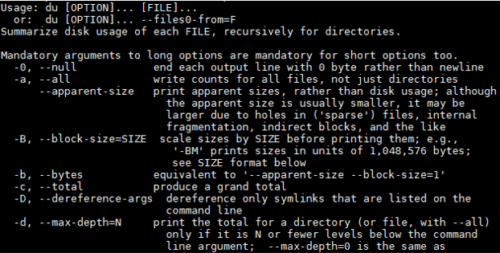
✅ du 명령어 옵션
|
옵션 |
설명 |
|---|---|
|
-a |
디렉토리와 모든 파일까지 포함하여 출력 |
|
-h |
사람이 읽기 쉬운 단위로 출력 (KB, MB, GB 등) |
|
-s |
요약(Summarize) 출력, 총합만 표시 |
|
-c |
모든 항목의 총합을 마지막에 출력 |
|
-d N |
디렉토리 깊이를 N단계까지만 출력 |
|
-x |
다른 파일시스템 무시, 현재 파일시스템 내만 계산 |
|
-m |
출력 단위를 메가바이트(MB)로 지정 |
|
-k |
출력 단위를 킬로바이트(KB)로 지정 |
|
-B SIZE |
블록 크기를 직접 지정하여 사용량 출력 (예: -B 1M은 MB 단위) |
✅ du 명령어 사용 예시
🔲 디릭토리 + 파일 출력: -a
기본 사용 시 디렉토리만 출력되며, -a 옵션 사용 시
 wp-admin]# du user
44	user
 wp-admin]# du -a user
4	user/credits.php
4	user/privacy.php
4	user/freedoms.php
4	user/index.php
4	user/admin.php
4	user/user-edit.php
4	user/profile.php
4	user/about.php
4	user/menu.php
4	user/contribute.php
44	user
🔲 사람이 읽기 쉼게 출력: -h
 wp-admin]# du -h user
44K	user
 wp-admin]# du -ah user
4.0K	user/credits.php
4.0K	user/privacy.php
4.0K	user/freedoms.php
4.0K	user/index.php
4.0K	user/admin.php
4.0K	user/user-edit.php
4.0K	user/profile.php
4.0K	user/about.php
4.0K	user/menu.php
4.0K	user/contribute.php
44K	user
🔲 총합만 표시: -s
-a 옵션은 상세 표시기기 때문에 같이 사용할 수 없습니다. -s 옵션은 용량의 총합만 표시합니다.
 www]# du -sh wp-content/
60M	wp-content/
 www]# du -sh ./
184M	./
 www]#
🔲 모든 항목의 총합을 마지막에 표시: -c
 wp-admin]# du -ch user
44K	user
44K	total
 wp-admin]#
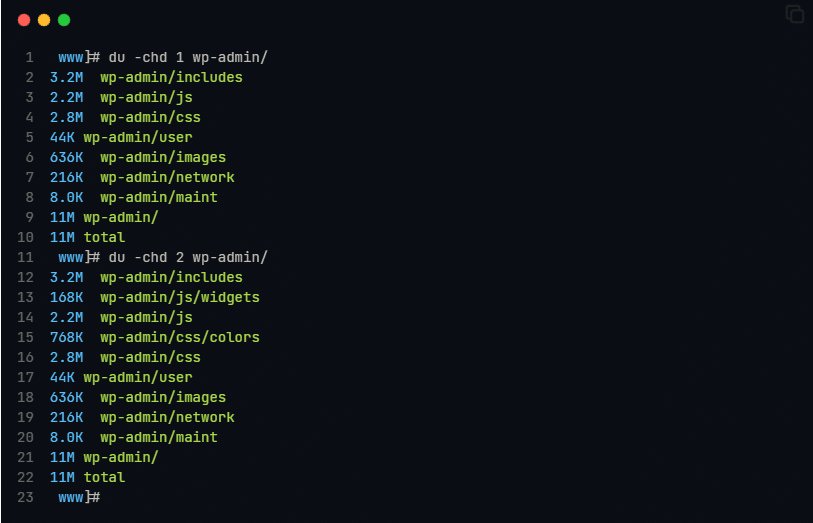
🔲 하위 디렉토리 N 단위로 출력: -d N
🔲 확장자로 찾기
확장자가 .php인 현재 디렉토리의 파일 보기
 wp-admin]# du -ch user/*.php
4.0K	user/about.php
4.0K	user/admin.php
4.0K	user/contribute.php
4.0K	user/credits.php
4.0K	user/freedoms.php
4.0K	user/index.php
4.0K	user/menu.php
4.0K	user/privacy.php
4.0K	user/profile.php
4.0K	user/user-edit.php
40K	total
 wp-admin]#
🔲 용량 정렬하기
sort 명령어만 사용할 경우 문자열 기준으로 정렬하여 제대로 된 정렬이 되지 않습니다.-h 옵션은 사람 친화적 단위기준으로 정렬(예: 4K, 12M, 1G 등의 단위 인식)로 되어 M, G 등의 단위를 인식하여 정렬해 줍니다.
 wp-admin]# du -ch | sort -h
8.0K	./maint
44K	./user
92K	./css/colors/blue
92K	./css/colors/coffee
92K	./css/colors/ectoplasm
92K	./css/colors/light
92K	./css/colors/midnight
92K	./css/colors/modern
92K	./css/colors/ocean
92K	./css/colors/sunrise
168K	./js/widgets
216K	./network
636K	./images
768K	./css/colors
2.2M	./js
2.8M	./css
3.2M	./includes
11M	.
11M	total
sort 명령은 기본 오름 차순이기 때문에 내림 차순 정렬을 사용할 경우 -r 옵션을 함께 사용해 줍니다.
 wp-admin]# du -ch | sort -rh
11M	total
11M	.
3.2M	./includes
2.8M	./css
2.2M	./js
768K	./css/colors
636K	./images
216K	./network
168K	./js/widgets
92K	./css/colors/sunrise
92K	./css/colors/ocean
92K	./css/colors/modern
92K	./css/colors/midnight
92K	./css/colors/light
92K	./css/colors/ectoplasm
92K	./css/colors/coffee
92K	./css/colors/blue
44K	./user
8.0K	./maint
wp-admin]# ℹ️ 제휴 안내
본 사이트의 콘텐츠에는 제휴 링크가 포함되어 있습니다. 방문자가 이 링크를 통해 상품 또는 서비스를 구매하면 본 사이트는 판매처로부터 수수료를 지급받습니다. 이 과정에서 구매자가 지불하는 금액(이벤트 할인 시 금액이 내려갑니다↓)은 오르지 않습니다. 게시된 가격·할인·재고 정보는 작성 시점 기준이며 실제와 다를 수 있으므로, 구매 전 판매처에서 최종 확인하시기 바랍니다. 상품 선정과 평가는 자체 기준에 따라 작성되며, 수수료 지급 여부가 소개 순서나 평가 내용에 영향을 주지 않습니다.