
Perintah ls Linux


Perintah ls, singkatan dari list, adalah perintah untuk melihat file dan direktori di Linux. Dengan perintah ini, Anda bisa memeriksa informasi seperti jenis file, ukuran file, dan tanggal pembuatannya.
✅ Cara Penggunaan Dasar Perintah ls
ls -opsi [file atau direktori]Jika perintah ls dijalankan tanpa memasukkan [file atau direktori], yang ditampilkan adalah isi direktori saat ini.
 testuser]# pwd
/home/testuser
 testuser]# ls
a  aa  aaa  a_sim  b  bb  bbb
testuser]# ✅ Perintah ll (ls -l)
Di Linux, perintah ll umumnya diatur sebagai cara praktis untuk menjalankan perintah ls -l dalam bentuk alias (nama singkat).
 usr]# grep -r 'alias ll' /etc
/etc/profile.d/colorls.csh:alias ll 'ls -l'
/etc/profile.d/colorls.csh:alias ll 'ls -l --color=auto'
/etc/profile.d/colorls.sh:  alias ll='ls -l' 2>/dev/null
/etc/profile.d/colorls.sh:alias ll='ls -l --color=auto' 2>/dev/null

 Ubuntu ~]# grep -r 'alias ll' /etc
/etc/skel/.bashrc:alias ll='ls -alF'
Berikut hasilnya jika informasi file diperiksa dengan perintah ll.
Dengan opsi ls -l, file ditampilkan dalam format daftar sehingga izin, pemilik, ukuran, waktu modifikasi, dan lainnya bisa diperiksa.
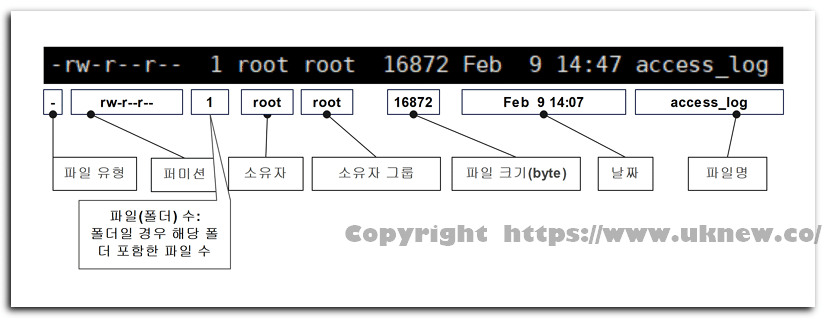
Di server tempat perintah ll belum diatur, muncul error [bash: ll: command not found]. Contohnya adalah akun master Cloudways (Debian 12): di file [.bashrc], [#alias ll=’ls -l’] hanya ada sebagai komentar.
Dengan mengetik [alias ll=’ls -l’], ll langsung bisa dipakai, tetapi alias itu ikut hilang begitu Anda logout. Agar ll bisa dipakai setiap kali login, simpan alias di file [.bash_aliases] di folder home.
echo "alias ll='ls -l'" >> ~/.bash_aliases[.bashrc] diatur untuk membaca file [.bash_aliases] jika file itu ada, sehingga ll berfungsi saat Anda login kembali. Ketik [type ll] untuk memastikannya; hasilnya [ll is aliased to `ls -l’].
Di Cloudways, file [.bashrc] dikunci dengan atribut immutable (i) sehingga tidak bisa diedit dengan akun master, tetapi membuat file baru di folder home tetap bisa.
✅ Opsi Perintah ls
| Opsi | Penjelasan | |
|---|---|---|
| -l= ll | Menampilkan izin · jumlah tautan · pemilik · grup · ukuran · waktu modifikasi dalam satu baris | |
| -a | --allMenampilkan file tersembunyi (nama diawali .) beserta direktori saat ini (.) · direktori induk (..) | |
| -A | --almost-allMenampilkan file tersembunyi, tetapi tanpa . dan .. | |
| -h | --human-readableJika dipakai bersama -l, ukuran ditampilkan dalam satuan K · M · G | |
| -t | Mengurutkan berdasarkan waktu modifikasi (terbaru dulu) | |
| -r | --reverseMembalik urutan (dengan -lt, terlama dulu) | |
| -S | Mengurutkan berdasarkan ukuran file (terbesar dulu) | |
| -R | --recursiveMenampilkan semua subdirektori juga | |
| -d | --directoryMenampilkan direktori itu sendiri, bukan isinya | |
| -F | --classifyMenambahkan simbol jenis di belakang nama (direktori / · file yang dapat dieksekusi * · tautan simbolik @) | |
| -1 | Menampilkan satu entri per baris | |
| -i | --inodeMenampilkan nomor inode setiap file | |
| -n | --numeric-uid-gidMenampilkan dalam format -l, tetapi pemilik · grup ditampilkan sebagai ID angka | |
| -b | --escapeMenampilkan karakter khusus yang tidak dapat dicetak sebagai escape backslash |
Opsi di tabel bisa Anda ketik langsung di simulator di bawah untuk membandingkan hasilnya. Di direktori yang sama sudah disiapkan file tersembunyi, file dengan ukuran berbeda, file yang dapat dieksekusi, dan tautan simbolik.
✅ Contoh Penggunaan
Menampilkan semua file tersembunyi dalam format daftar.
 /]# ls -al
total 16777264
dr-xr-xr-x.  18 root root         283 Jun  7 19:12 .
dr-xr-xr-x.  18 root root         283 Jun  7 19:12 ..
dr-xr-xr-x.   2 root root           6 Mar 25  2022 afs
-rw-r--r--    1 root root           0 May 29  2024 .autorelabel # diawali titik
lrwxrwxrwx.   1 root root           7 Mar 25  2022 bin -> usr/bin
...
Selain folder saat ini (.) dan folder induk (..), nama yang diawali titik (.) dianggap sebagai file tersembunyi.
Untuk menampilkan file tersembunyi tanpa folder saat ini dan folder induk, gunakan opsi -A (huruf kapital).
dr-xr-xr-x.   2 root root           6 Mar 25  2022 afs
-rw-r--r--    1 root root           0 May 29  2024 .autorelabel
lrwxrwxrwx.   1 root root           7 Mar 25  2022 bin -> usr/bin
...
🔲 Memeriksa Direktori · Jenis File: -d · -F
Opsi -d menampilkan nama direktori, bukan isi di dalamnya.
 home]# ls -d testuser/
testuser/
 home]# ls testuser/
a  aa  aaa  a_sim  b  bb  bbb
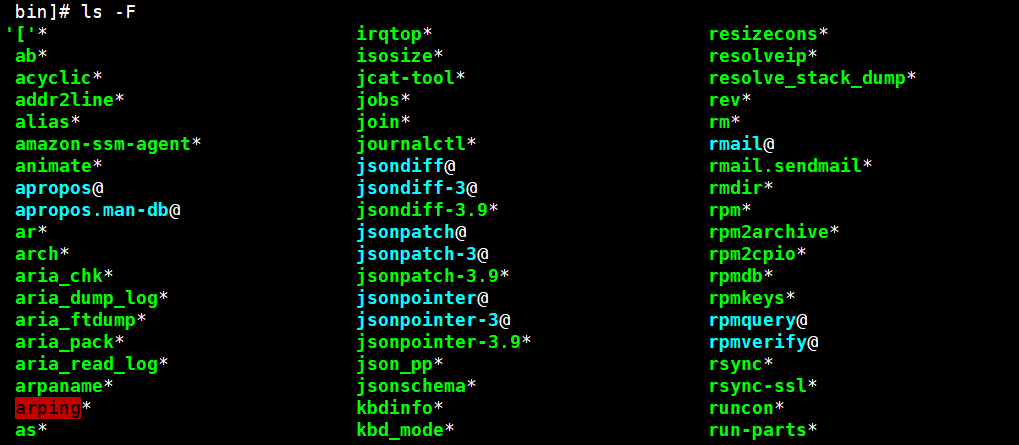
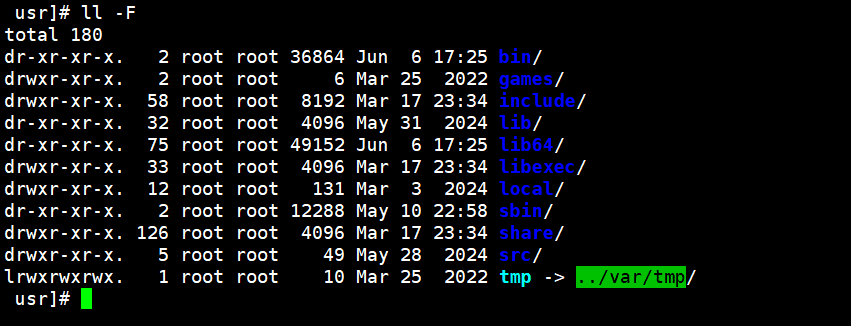
Dengan opsi -F, jenis file bisa diketahui. File yang dapat dieksekusi diberi [*] di belakang namanya, dan tautan simbolik diberi [@].
ℹ️ Pemberitahuan Afiliasi
Konten di situs ini berisi tautan afiliasi. Jika pengunjung membeli produk atau layanan melalui tautan tersebut, situs ini menerima komisi dari penjual. Harga yang dibayar pembeli(turun saat ada diskon promo ↓), tidak naik karena hal ini. Harga, diskon, dan informasi stok yang ditampilkan berlaku pada saat penulisan dan bisa berbeda dengan kondisi sebenarnya, jadi pastikan kembali di situs penjual sebelum membeli. Pemilihan dan penilaian produk dibuat berdasarkan standar kami sendiri, dan ada tidaknya komisi tidak memengaruhi urutan maupun isi penilaian.