Koneksi Server Linux dengan Claude MCP: Cara Mengatur SSH

Pemberitahuan afiliasi Ver 3.1
Pemberitahuan afiliasi Ver 3.2 (khusus seluler)

Meskipun pekerjaan server Linux diserahkan ke Claude, file kunci SSH tidak keluar dari PC Anda. Claude MCP Linux — koneksi server yang menghubungkan Claude ke terminal·file server Linux Anda lewat SSH. Tulisan ini merangkum apa yang dikirim dan tidak dikirim, sampai urutan pengaturannya.

Claude MCP (Model Context Protocol) adalah standar yang dipakai Claude untuk terhubung ke alat dan data eksternal, dan server MCP adalah program yang menyediakan fitur sesuai standar itu. Konsep dan pengaturan konektor Claude Desktop dibahas di Konsep Dasar Claude MCP (artikel terpisah).

Ⅰ. Apa Itu Server Claude MCP Linux?

Jika MCP dipasang ke Claude Desktop, Claude membaca file di PC Anda dan menjalankan pekerjaan. Koneksi server Linux Claude MCP memindahkan sasaran pekerjaan itu ke server Linux jarak jauh lewat SSH: perintah dijalankan di server, dan hanya hasilnya yang kembali ke Claude.

Tidak ada yang perlu dibuka baru di sisi server. SSH dan kunci yang biasa dipakai tetap digunakan; yang berubah hanya pengetik perintahnya, dari manusia menjadi Claude. Sampai mana yang bisa dijalankan dan dilihat ditentukan oleh izin akun login.

Sorot jalur server Anthropic Server Anthropic Sorot jalur isi percakapan Isi percakapan PC saya Sorot Claude Desktop Claude Desktop Sorot program server MCP Program server MCP Sorot jalur file kunci File kunci (.pem) Tidak keluar dari PC SSH Sorot arah perintah Perintah Sorot arah output Output Server Linux Sorot server Linux Menjalankan perintah Hanya mengirim balik hasilnya
Klik kotak atau panah untuk menyorot bagian itu saja. Dari kotak file kunci tidak ada garis yang keluar dari PC Anda. Di layar sempit, geser diagram ke samping.
Yang dikirim
Satu baris perintah yang dibuat Claude
Output yang dikeluarkan perintah itu di server
Keduanya termasuk isi percakapan, jadi melewati server Anthropic. Jika data di server Anda sensitif, pertimbangkan hal ini lebih dulu.
Yang tidak dikirim
Isi file kunci (.pem)
Yang membuat koneksi SSH adalah program server MCP yang berjalan di PC Anda. Kunci hanya dibaca program itu untuk autentikasi; Claude tidak menerima maupun melihatnya.
Seluruh file server
Yang keluar sebagai output hanya bagian yang dibaca oleh perintah; direktori tidak pernah disalin utuh.
Arah hanya satu Tidak ada jalur bagi server untuk lebih dulu menyapa Claude. Jawaban hanya kembali saat ada permintaan yang dikirim.

Ⅱ. Pengaturan Claude MCP Linux

Pengaturan berjalan dalam empat tahap, dari tes koneksi SSH sampai pemeriksaan error koneksi. Yang dibutuhkan: ⓐ aplikasi Claude Desktop, ⓑ info akses server (alamat host·akun·port) dan file kunci (.pem), ⓒ Node.js untuk menjalankan paket server MCP di PC.

Isi 1️⃣~4️⃣ bisa dilihat sekaligus di simulator atau dicek lewat daftar isi.
🤖 Claude Desktop · SSH MCP Simulator pengaturan
1️⃣ Tes Koneksi SSH
Untuk mendaftarkan server di Claude, tes koneksi SSH dari PC dan siapkan yang dibutuhkan.
~]#
ⓐ Aplikasi Claude Desktop Aplikasi tempat MCP bekerja. Pendaftaran hanya bisa di aplikasi, bukan di web.
ⓑ Info akses server Alamat host · akun · port dan file kunci (.pem)
ⓒ Node.js Menjalankan paket server MCP di PC.
2️⃣ Daftar · Settings · Developer
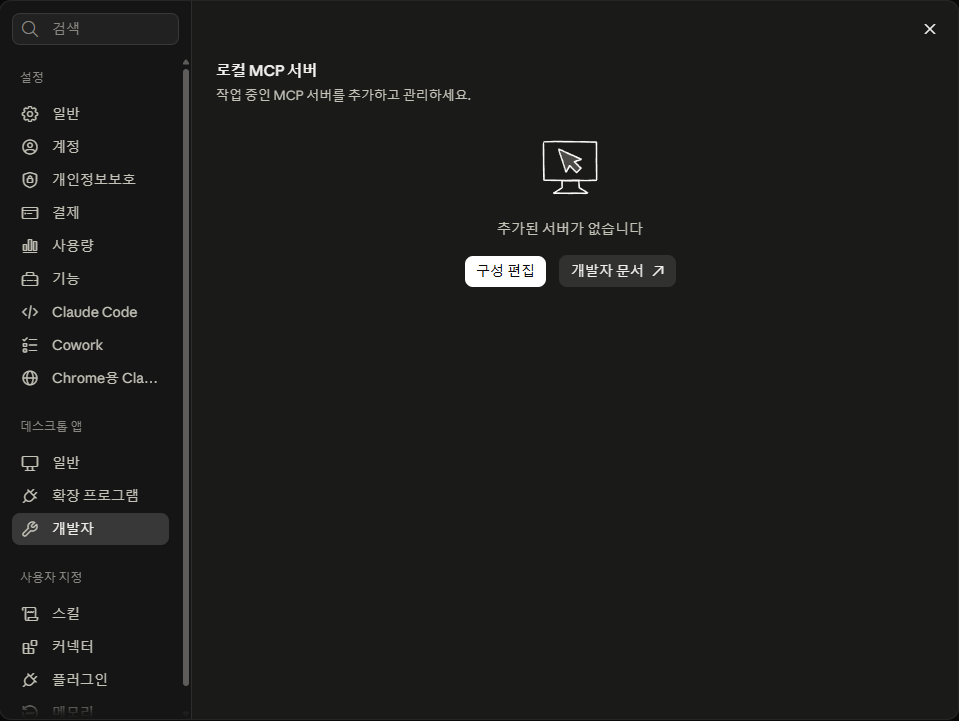
Jalankan aplikasi Claude, lalu buka Settings · Developer, lalu klik [Edit Config]. Pendaftaran hanya bisa di aplikasi, bukan di web.
Item server MCP lokal di layar Settings › Developer aplikasi Claude
2️⃣ Daftar · Folder file konfigurasi
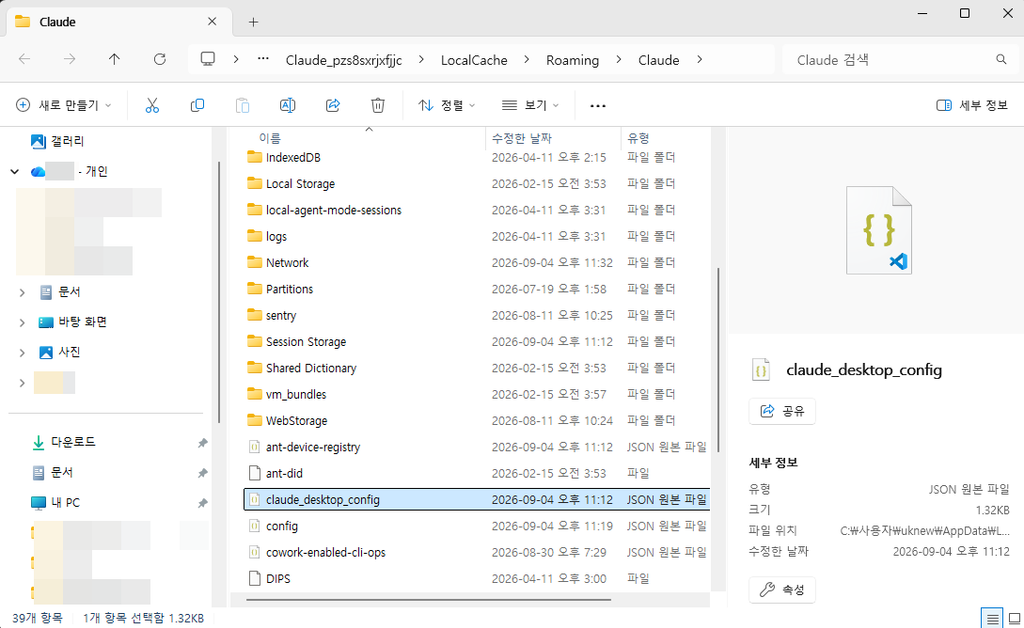
Folder berisi claude_desktop_config.json akan terbuka.
Folder berisi claude_desktop_config.json
2️⃣ Daftar · Buka file config
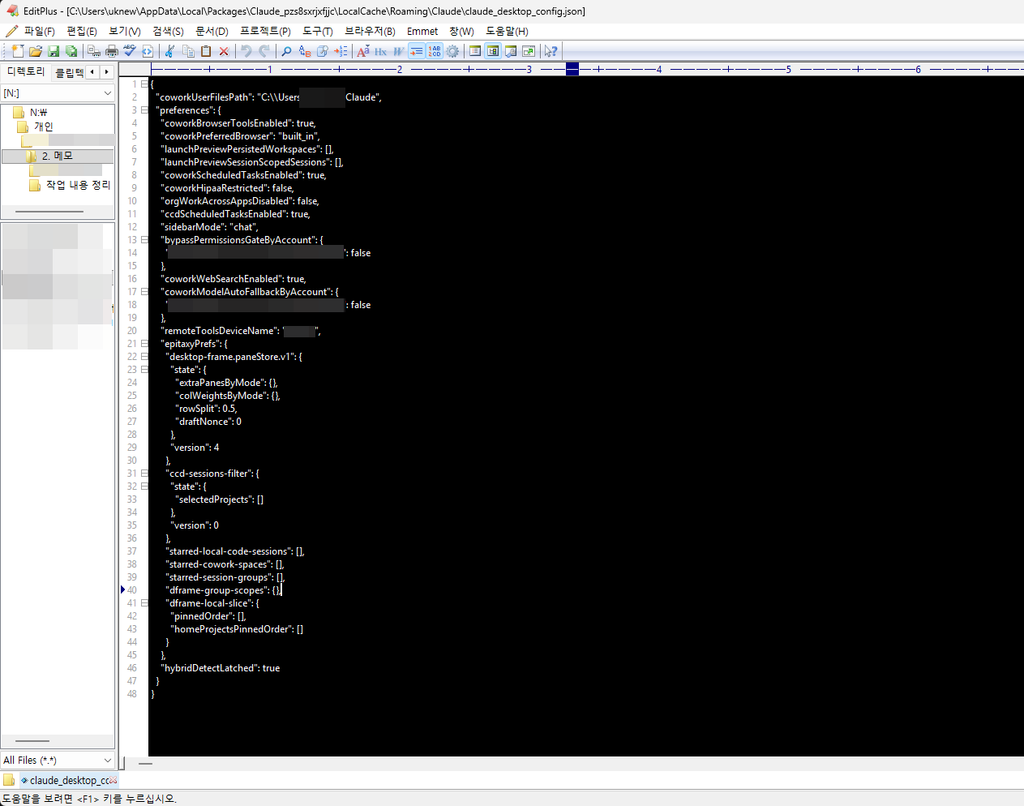
Buka file dengan editor teks seperti Notepad atau EditPlus, lalu periksa isinya.
Layar saat file claude_desktop_config.json dibuka dengan editor teks
2️⃣ Daftar · Tempel item
Di baris 47, setelah } ketik koma (,), tempel item di bawah, lalu tekan Ctrl + S untuk menyimpan.
    "ssh-mcp-server": {
      "command": "cmd",
      "args": [
        "/c",
        "npx",
        "-y",
        "@fangjunjie/ssh-mcp-server",
        "--host",
        "IP-server-anda",
        "--port",
        "22",
        "--username",
        "root",
        "--privateKey",
        "C:\\lokasi-kunci\\kunci-saya.pem"
      ]
    }
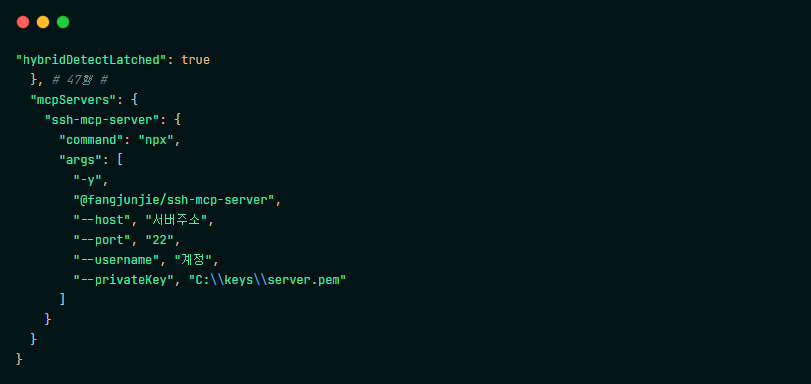
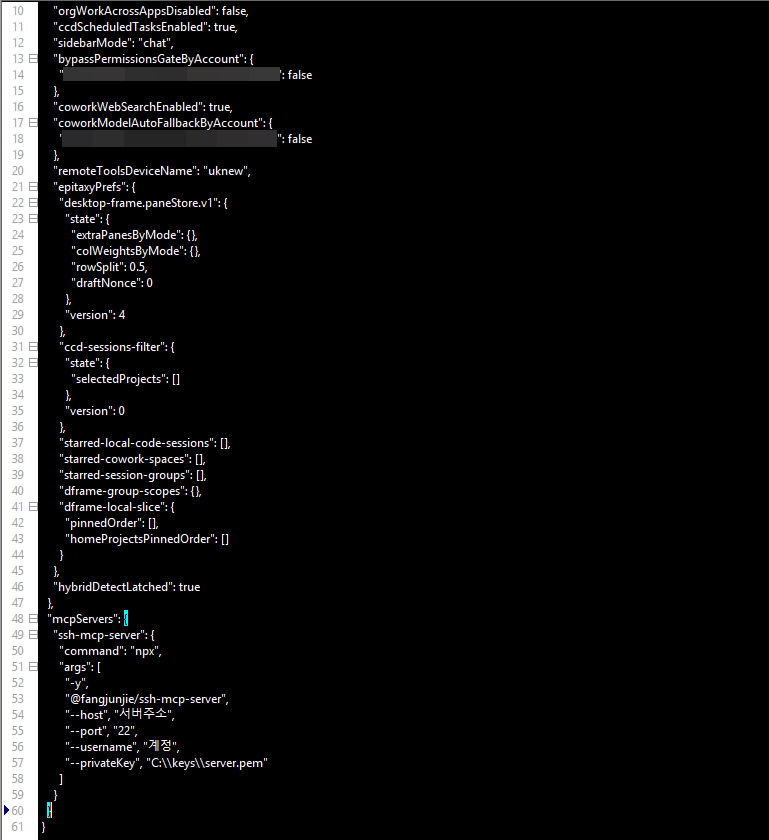
Tulis setiap garis miring terbalik dua kali. Di macOS atau Linux, tulis npx langsung di command dan hilangkan /c.
1 / 2
Posisi yang diubah di file claude_desktop_config.json Layar saat file claude_desktop_config.json diubah di EditPlus
3️⃣ Eksekusi pertama · Layar pengaturan selesai
Jalankan ulang aplikasi Claude. Jika layar tidak berubah, paksa tutup di Task Manager lalu jalankan lagi.
Layar setelah pengaturan Claude MCP Linux selesai
3️⃣ Eksekusi pertama · Jalankan hostname
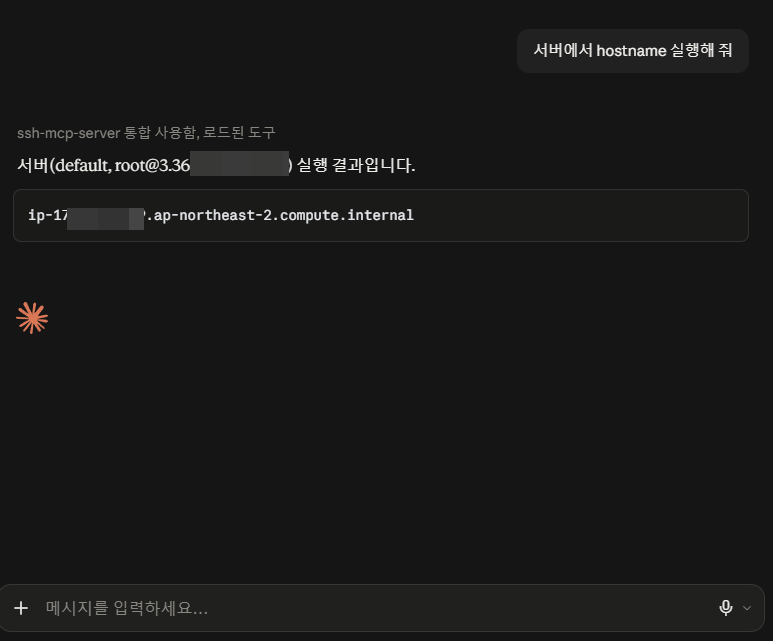
Layar saat Claude diminta menjalankan perintah hostname secara sederhana.
1 / 2
Layar menjalankan perintah hostname dengan SSH MCP Server 1 Layar menjalankan perintah hostname dengan SSH MCP Server 2
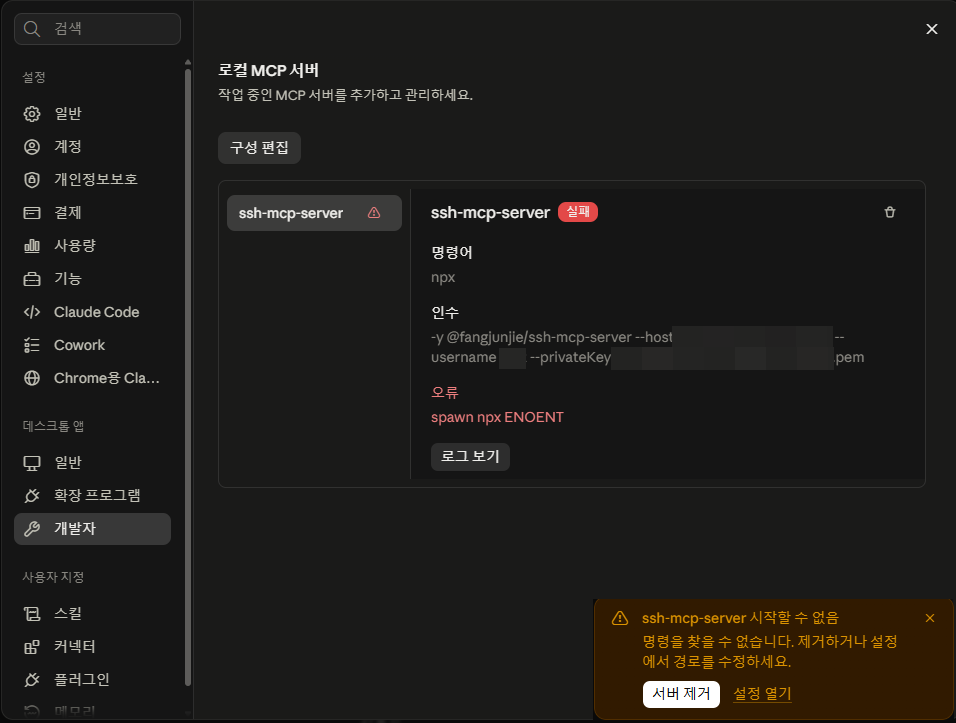
4️⃣ Cek error · Log Node.js belum terpasang
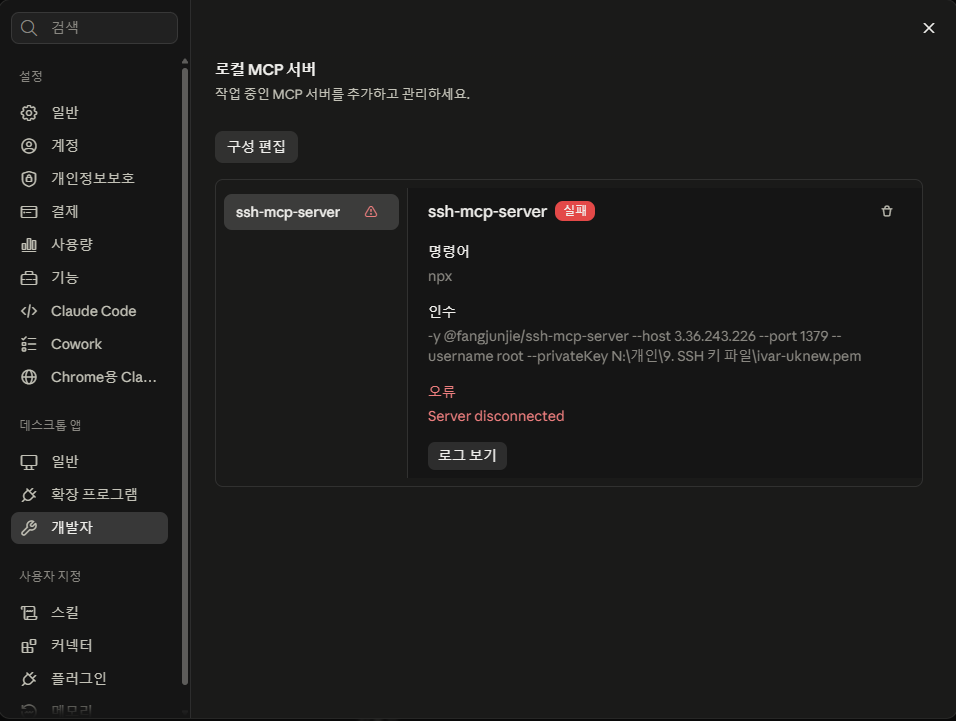
Hasil pengecekan lewat [View logs]: error terjadi karena folder Node.js (C:\Program Files\nodejs) tidak ada.
Layar log error koneksi SSH MCP Server
4️⃣ Cek error · Memasang Node.js
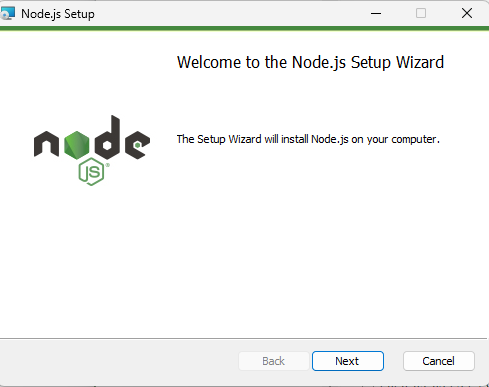
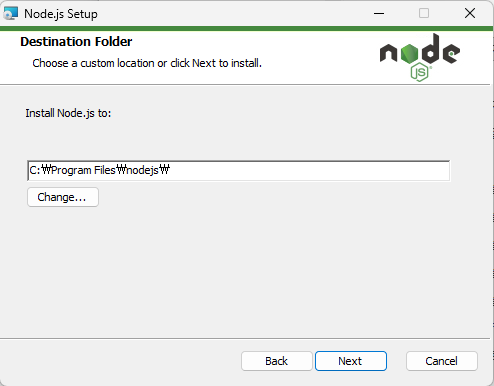
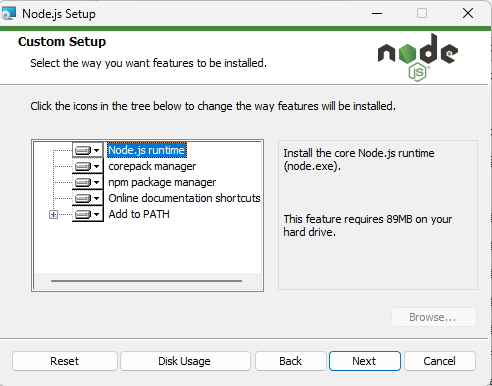
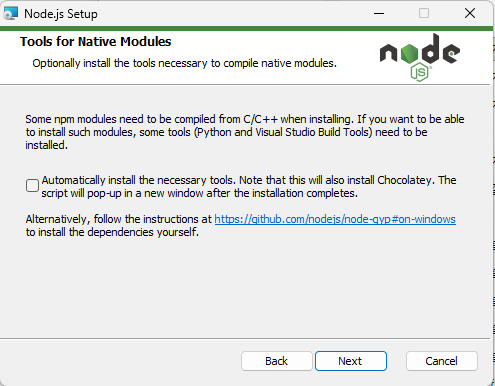
Unduh file .msi untuk Windows lalu pasang. Di layar ke-5, biarkan tanpa centang dan klik Next untuk lanjut. Layar ini menanyakan alat kompilasi C/C++, yang tidak dibutuhkan paket SSH MCP; jika dicentang, Chocolatey dan alat build Visual Studio ikut terpasang.
1 / 5
Layar unduhan Node.js untuk Windows Proses pemasangan Node.js untuk Windows 1 Proses pemasangan Node.js untuk Windows 2 path instalasi Proses pemasangan Node.js untuk Windows 3 Proses pemasangan Node.js untuk Windows 4 pilihan alat tambahan
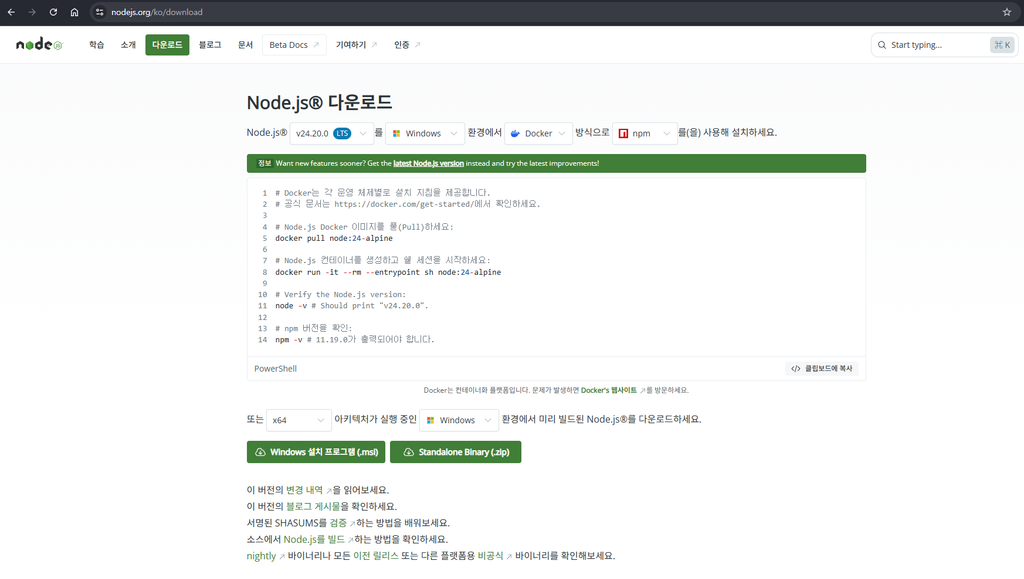
File .msi untuk Windows diunduh dari halaman distribusi resmi.
Halaman unduhan Node.js
4️⃣ Cek error · Server tidak terhubung · CMD
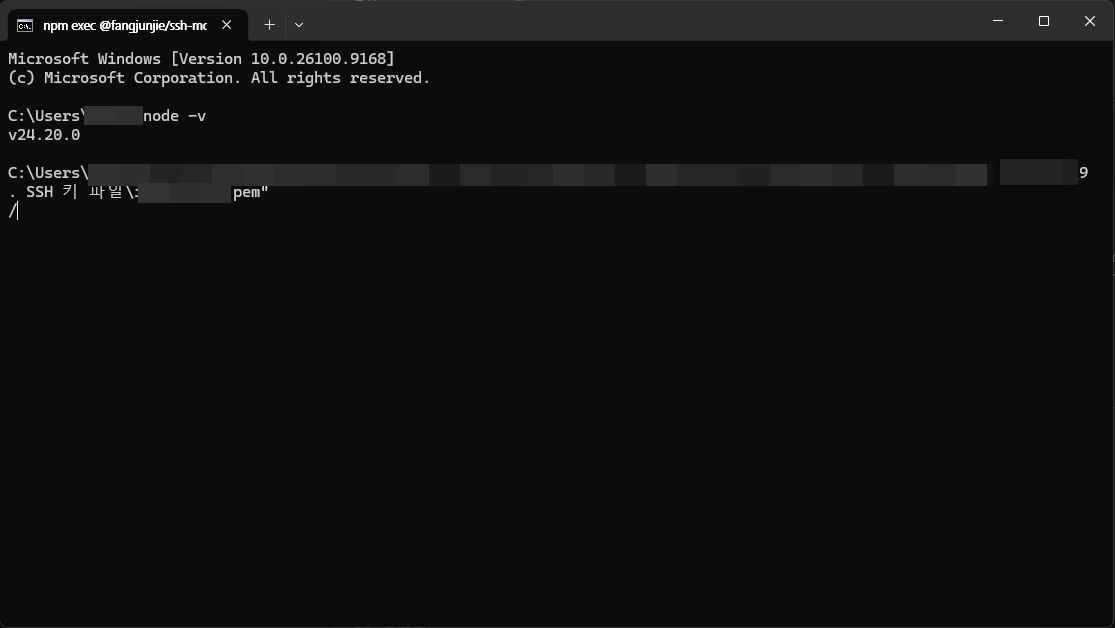
Setelah memasang Node.js, tutup Claude sampai ke proses latar belakangnya lalu jalankan lagi; log akan berubah menjadi «tidak terhubung». Masukkan perintah di jendela CMD untuk mencari penyebabnya.
1 / 2
Layar log SSH MCP Server tidak terhubung ke server Layar saat perintah pemecahan masalah dimasukkan di jendela CMD
Empat tahap yang dijelaskan di artikel di bawah dikumpulkan di satu tempat. Klik menu kiri untuk melihatnya, dan klik gambar layar untuk memperbesarnya.
Layar pengaturan Claude MCP Linux

1️⃣ Tes Koneksi SSH

Untuk mendaftarkan server di Claude, tes koneksi SSH dari PC dan siapkan yang dibutuhkan.

 ~]# 

2️⃣ Mendaftarkan SSH MCP Server

SSH MCP Server hanya bisa didaftarkan di aplikasi, bukan di web. Jalankan aplikasi Claude lalu buka [Settings › Developer].

Koneksi Server Linux dengan Claude MCP: Cara Mengatur SSH

Klik [Edit Config].

Koneksi Server Linux dengan Claude MCP: Cara Mengatur SSH

Folder berisi claude_desktop_config.json akan terbuka.

Pengaturan Claude MCP Linux 1 - file claude_desktop_config.json__

Buka file dengan editor teks seperti Notepad atau EditPlus lalu periksa isinya.

Koneksi Server Linux dengan Claude MCP: Cara Mengatur SSH

Di baris 47 pada gambar, setelah [}] ketik koma (,), lalu tempel itemnya.

Item yang ditempel seperti di bawah ini. Ganti [--host] dengan alamat server, [--port] dengan port SSH (bawaan 22), [--username] dengan akun login, dan [--privateKey] dengan path lengkap file kunci (.pem) milik Anda.

    "ssh-mcp-server": {
      "command": "cmd",
      "args": [
        "/c",
        "npx",
        "-y",
        "@fangjunjie/ssh-mcp-server",
        "--host",
        "IP-server-anda",
        "--port",
        "22",
        "--username",
        "root",
        "--privateKey",
        "C:\\lokasi-kunci\\kunci-saya.pem"
      ]
    }


Di Windows, isi command dengan cmd, bukan npx, dan masukkan /c sebagai item pertama args. Di macOS atau Linux, cukup tulis npx langsung di command dan hilangkan /c.

Jika file tidak punya item mcpServers, tidak ada tempat untuk menempel. Dalam hal ini, buat seluruh file seperti bentuk di bawah.

{
  "mcpServers": {
    "ssh-mcp-server": {
      "command": "cmd",
      "args": [
        "/c",
        "npx",
        "-y",
        "@fangjunjie/ssh-mcp-server",
        "--host",
        "IP-server-anda",
        "--port",
        "22",
        "--username",
        "root",
        "--privateKey",
        "C:\\lokasi-kunci\\kunci-saya.pem"
      ]
    }
  }
}
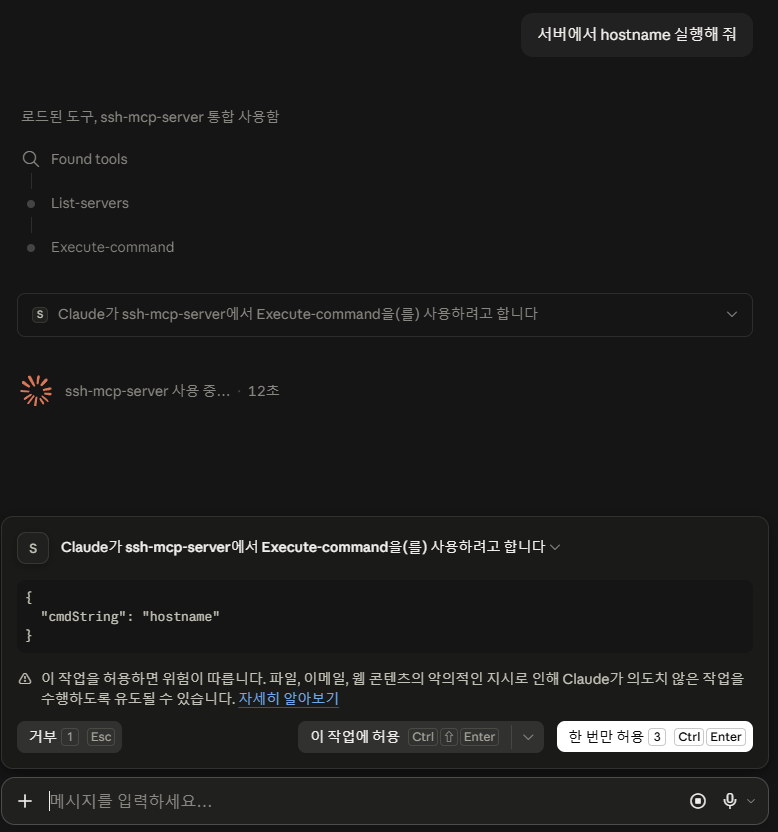
Pengaturan Claude MCP Linux 2 - mengubah file claude_desktop_config.json (EditPlus)

Setelah selesai, simpan dengan Ctrl + S.

3️⃣ Izin Alat dan Eksekusi Pertama

Jalankan ulang aplikasi Claude.Jika layar tidak berubah, paksa tutup di Task Manager lalu jalankan lagi; jika muncul error, lihat 4️⃣.

Pengaturan Claude MCP Linux 'Selesai'_

Saya meminta Claude menjalankan perintah hostname sebagai tes sederhana.

Claude MCP Linux_menjalankan perintah hostname dengan SSH MCP Server 1
Claude MCP Linux_menjalankan perintah hostname dengan SSH MCP Server 2_

4️⃣ Error Koneksi: Node.js Belum Terpasang

Koneksi Server Linux dengan Claude MCP: Cara Mengatur SSH

Pengecekan lewat [View logs] menunjukkan error terjadi karena folder Node.js (C:\Program Files\nodejs) belum terpasang.

Untuk memasang Node.js, buka https://nodejs.org/ko/download.
Koneksi Server Linux dengan Claude MCP: Cara Mengatur SSH

Unduh file .msi untuk Windows lalu jalankan pemasangannya.

Proses pemasangan Node.js untuk Windows 1
Koneksi Server Linux dengan Claude MCP: Cara Mengatur SSH
Proses pemasangan Node.js untuk Windows 4

Klik Next tanpa mencentangnya. Layar ini menanyakan apakah alat kompilasi C/C++ ikut dipasang; paket SSH MCP tidak membutuhkannya, dan jika dicentang, Chocolatey dan alat build Visual Studio ikut terpasang.

Tutup Claude sampai ke proses latar belakangnya lalu jalankan lagi.

Koneksi Server Linux dengan Claude MCP: Cara Mengatur SSH

Saat log dicek lagi, pesannya sudah berubah menjadi tidak terhubung.

Error koneksi SSH MCP Server 3_memasukkan perintah di CMD_

Masukkan perintah pemecahan masalah di jendela CMD untuk mencari penyebabnya.

Mulai dari bagian ini, masalahnya cukup bisa diselesaikan dengan bertanya ke Claude AI, jadi saya sarankan memeriksa error-nya langsung dan memperbaikinya bersama Claude.

Ⅲ. FAQ

Tidak bisa di web. SSH MCP Server adalah program yang berjalan di dalam PC Anda, dan koneksi hanya terjadi jika Claude menjalankan program itu langsung. Browser tidak bisa menjalankan program di PC, dan yang bisa dipasang di web hanya layanan jarak jauh yang punya alamat internet.

Sebelum perintah dijalankan, muncul jendela izin yang menampilkan perintah yang akan dijalankan apa adanya. Jika Anda tidak mengizinkan, perintah tidak dijalankan. Cakupan eksekusinya pun tidak bisa melebihi izin akun login. Paket SSH MCP punya opsi [--whitelist], sehingga Anda bisa memblokir semua perintah selain yang ditentukan dengan ekspresi reguler.

Tentukan akun login dengan akun yang diizinkan server. Di keluarga AWS akun bawaannya ec2-user, dan di image Ubuntu adalah ubuntu. Akun ini punya hak sudo, jadi untuk pekerjaan yang butuh hak admin, minta Claude menambahkan sudo di depan perintahnya. Untuk login langsung sebagai root, Anda harus menyesuaikan pengaturan sshd server sekaligus file kunci akun root.

🤖 Tulisan terkait Claude 3 tulisan · 3 alat
🗂️ Claude
📋 Konsep dasar MCP 📄 Koneksi server Linux
📄 Perbandingan tiga alat
🛠️ Cek domain WHOIS 🛠️ Cek IP 🛠️ Konverter UTF-8

ℹ️ Pemberitahuan Afiliasi
Konten di situs ini berisi tautan afiliasi. Jika pengunjung membeli produk atau layanan melalui tautan tersebut, situs ini menerima komisi dari penjual. Harga yang dibayar pembeli(turun saat ada diskon promo ↓), tidak naik karena hal ini. Harga, diskon, dan informasi stok yang ditampilkan berlaku pada saat penulisan dan bisa berbeda dengan kondisi sebenarnya, jadi pastikan kembali di situs penjual sebelum membeli. Pemilihan dan penilaian produk dibuat berdasarkan standar kami sendiri, dan ada tidaknya komisi tidak memengaruhi urutan maupun isi penilaian.

Tinggalkan Balasan

Alamat email Anda tidak akan dipublikasikan. Ruas yang wajib ditandai *

Buktikan bahwa Anda manusia: 8   +   1   =