Cek IP Anda sendiri dan lokasi IP tertentu dalam satu layar. Hasil dari tiga basis data GeoIP ditampilkan berdampingan, lengkap dengan seberapa jauh perbedaannya di peta.
Alamat IP publik saya
Mengecek…
Kosongkan lalu tekan Periksa untuk mengecek IP Anda lagi.
Peta lokasi
Ini adalah nilai dari setiap basis data tentang lokasi alamat ini, apa adanya.
Ini adalah nilai yang tercatat di lembaga pengelola alamat internet. Ini fakta yang terdaftar, bukan estimasi.
Menunjukkan bagaimana alamat ini terhubung di internet.
Ini nilai dari browser ini sekarang, bukan dari IP yang diperiksa.
IP publik adalah alamat yang menunjuk ke koneksi Anda di internet. Meskipun beberapa perangkat memakai internet di rumah atau kantor, alamat yang terlihat dari luar biasanya hanya satu, karena router berkomunikasi atas nama perangkat-perangkat di dalam. Jadi alamat ini berarti seluruh koneksi Anda, bukan perangkat tertentu.
Nama ISP ditampilkan di samping alamat. Nilai ini bukan estimasi, melainkan informasi yang terdaftar di lembaga pengelola alamat, sehingga akurat.
Jika Anda menyalakan VPN lalu memuat ulang halaman ini, alamatnya akan berubah. Jika tidak berubah, berarti VPN sebenarnya tidak mengalihkan lalu lintas Anda. Cukup cek dua kali sambil menyalakan dan mematikannya.
Ⅱ. Cek Lokasi IP Tertentu
Masukkan alamat IP di kotak isian untuk memeriksa alamat tersebut. Jika dikosongkan lalu diperiksa, tampilan kembali ke IP Anda sendiri.
Pemeriksaan menampilkan tiga hal sekaligus.
Estimasi lokasi menampilkan jawaban dari tiga basis data secara terpisah, tanpa digabungkan menjadi satu. Jika ketiganya menyebut kota yang berbeda, ketiganya ditampilkan apa adanya, dan jarak di antaranya dihitung. Di peta, tiga pin digambar bersama lingkaran yang melingkupi rentangnya.
Informasi pendaftaran adalah catatan dari lembaga pengelola alamat: pemilik blok, ukuran blok, tanggal pendaftaran, dan kontak pelaporan penyalahgunaan. Ini fakta yang terdaftar, bukan estimasi, sehingga di layar pun dipisahkan dari estimasi lokasi.
Jaringan menunjukkan bagaimana alamat ini terhubung di internet. Nomor AS dan nama host ada di sini.
IP privat tidak bisa diperiksa. Alamat yang diawali 192.168 atau 10 hanya dipakai di jaringan internal, sehingga tidak ada informasi terdaftar di internet. Cara mengecek alamat seperti itu dibahas di bagian berikutnya.
Ⅲ. Cek IP Komputer (Windows·Mac·Linux)
↪️ CMD, Terminal, Shell: Cara Mengecek Alamat IP Anda
Jika memakai router, ada dua alamat. IP publik yang terlihat dari luar bisa dicek dengan alat di atas, tetapi alamat internal yang diberikan router ke komputer Anda tidak bisa diketahui dari web, karena nilai itu hanya ada di dalam komputer Anda dan tidak keluar ke internet.
Situasi yang membutuhkan IP internal antara lain: saat mengatur port forwarding di router, saat mencari printer atau NAS di jaringan yang sama, dan saat terhubung ke PC tertentu di kantor.
💻Cek IP di dalam komputer Anda3 sistem operasi
STEP 1 · Buka Command Prompt
Tekan tombol Windows dan R bersamaan, lalu ketik cmd. Anda juga bisa mengetik “Command Prompt” di kotak pencarian.
“IPv4 Address” adalah nilai yang dicari. Jika memakai nirkabel, nilainya ada di bawah adaptor Wi-Fi; jika memakai kabel, di bawah adaptor Ethernet. Adaptor bisa terlihat lebih dari satu karena jaringan virtual dan perangkat yang tidak dipakai juga ikut tampil. Lewati saja entri yang bertuliskan “Media disconnected”.
STEP 1 · Buka Terminal
Tekan Command dan Spasi untuk membuka Spotlight, lalu ketik Terminal.
STEP 2 · Masukkan perintah
$ipconfig getifaddr en0
Contoh keluaran
192.168.0.64
Hanya satu baris yang muncul. en0 biasanya nirkabel. Jika Anda memakai kabel, coba masukkan en1. Jika tidak ada yang muncul, berarti antarmuka itu tidak terhubung. Untuk melihat sekaligus antarmuka mana yang aktif, gunakan ifconfig.
STEP 1 · Buka Terminal
Di desktop, buka aplikasi terminal; di server, ketik langsung saat sudah terhubung lewat SSH.
STEP 2 · Masukkan perintah
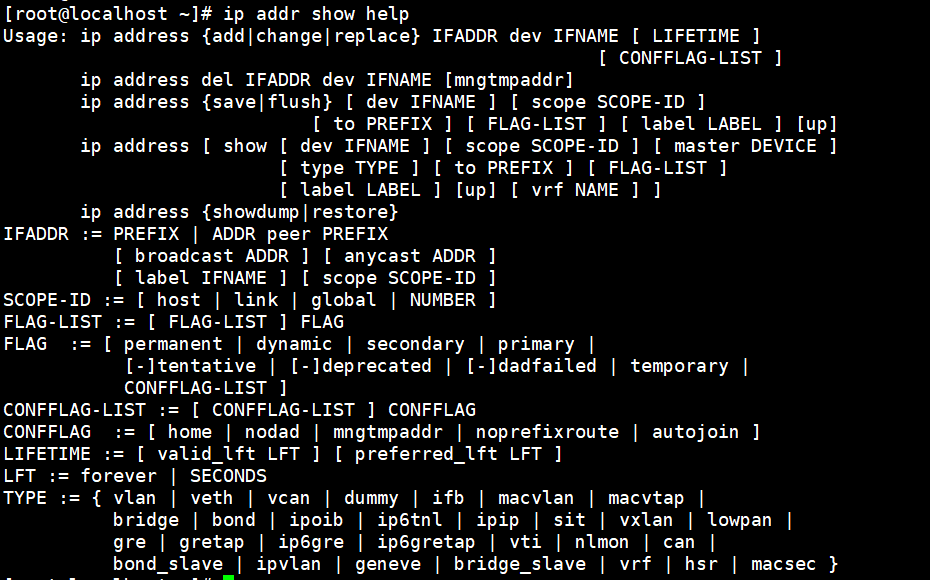
$ip addr show
Contoh keluaran
1: lo: LOOPBACK,UP,LOWER_UP mtu 65536
inet 127.0.0.1/8 scope host lo
2: eth0: BROADCAST,MULTICAST,UP,LOWER_UP mtu 1500
inet 192.168.0.64/24 brd 192.168.0.255 scope global eth0
Nilai setelah inet adalah alamatnya. 127.0.0.1 menunjuk ke mesin itu sendiri, jadi tidak termasuk. ifconfig yang dipakai di distribusi lama sering tidak terpasang di distribusi sekarang, sehingga digunakan perintah ip.
Jika alamat yang muncul di sini diawali 192.168 atau 10, itu normal. Itu rentang IP privat dan tidak keluar ke internet.
Ⅳ. Alamat Sejak Awal Dibagi dalam Blok
🔢Ada berapa banyak alamat IP?32 bit · 4.3 miliar
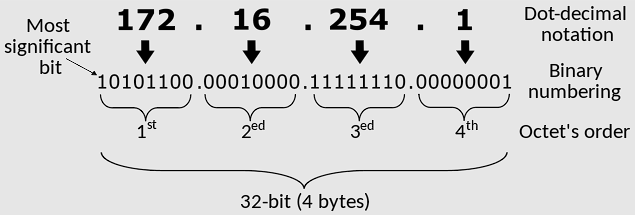
Satu alamat berukuran 32 bit
172.16.254.1 yang kita lihat adalah penulisan agar mudah dibaca manusia; sebenarnya itu bilangan biner yang terdiri dari empat bagian 8 bit.
Keempat bagian itu disebut oktet. Setiap oktet memuat 0 sampai 255 dalam 8 bit, sehingga totalnya 32 bit.
Jadi, jumlah total alamat yang bisa dibuat
Karena jumlah bitnya tetap, jumlah alamatnya pun tetap. Inilah alasan IPv6 muncul.
IPv4
32 bit
Sekitar 4.3 miliar
Tepatnya 4,294,967,296. Banyak di antaranya dicadangkan untuk keperluan khusus, sehingga jumlah yang benar-benar bisa dipakai lebih sedikit.
IPv6
128 bit
3.4 × 10³⁸
Itu 2 pangkat 128, bilangan dengan 38 angka nol, sehingga tidak perlu khawatir akan habis.
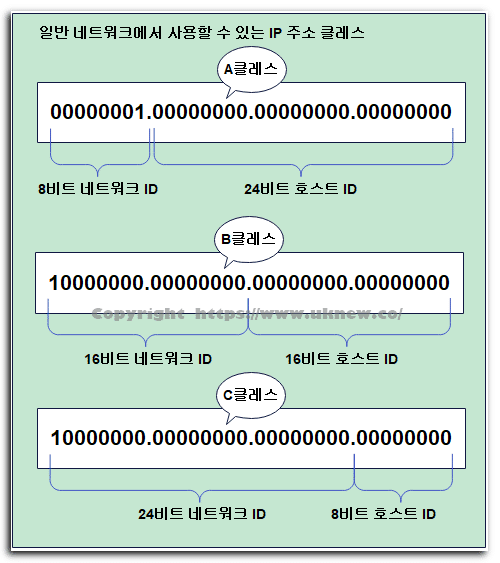
Bagian yang diperoleh tiap negara
Negara-negara mengambilnya sesuai urutan mulai memakai internet. Negara yang datang belakangan menerima sisanya.
0400M800M1.2B1.6B
Amerika SerikatPenduduk 340 juta1.6 miliarSekitar 1/3 dari total
Korea SelatanPenduduk 50 jutaSekitar 100 jutaDua kali jumlah penduduk
IndiaPenduduk 1.4 miliarSekitar 50 juta1 untuk setiap 28 orang
Korea UtaraPenduduk 20 juta1,024175.45.176.0/22
/22 vs /11
Seluruh Korea Utara mendapat blok /22, yaitu 1,024 alamat. Blok milik KT (ISP Korea Selatan) saja, yang akan terlihat tepat di bawah, adalah /11, yaitu 2.09 juta alamat. Satu negara hanya sekitar 0.05% dari satu ISP.
Data alokasi per: AS Mei 2026, tingkat adopsi IPv6 Korea Selatan Juli 2026. Alamat dibagi per negara oleh registri Internet regional, lalu registri tiap negara membaginya lagi ke ISP. Di Korea Selatan, KRNIC menangani hal ini di bawah APNIC.
📍Hasil pemeriksaan satu IP yang sama59.11.64.24 · diukur Agustus 2026
Fakta terdaftar
Yang dicatat oleh lembaga pengelola alamat
Untuk kawasan Asia, APNIC yang menangani, dan di Korea Selatan KRNIC menjalankan tugas praktisnya di bawah APNIC. Nilai-nilai ini adalah catatan terdaftar, bukan estimasi.
Operator
Korea Telecom
Blok terdaftar
59.0.0.0/11
Diterbitkan
2008-09-04
Jenis alokasi
ALLOCATED PORTABLE
59.0.0.02,097,152 alamat salah satunya59.31.255.255
Estimasi
Kota yang ditandai masing-masing oleh tiga basis data
Tidak ada catatan tentang alamat mana dari 2.09 juta itu yang dipakai di lingkungan mana. Karena itu, setiap perusahaan mengisinya dengan log koneksi dan statistik.
DB-IP
Yongin-si (Suji-gu)
Unit penentuan /24 · 256 alamat
MaxMind
Icheon-si
Unit penentuan /20 · 4,096 alamat
IP2Location
Seongnam-si
Unit penentuan /20 · 4,096 alamat
33km
Ini jarak antara dua titik terjauh: 40 menit dengan mobil. Namun setiap situs menampilkan jawabannya sendiri di peta sebagai satu titik yang tepat.
Akurasi
Sampai mana benar, mulai mana salah
Angka yang dipublikasikan IP2Location dengan membandingkan edisi gratis dan berbayarnya sendiri.
Negara98%
Kota · gratis60%
Kota · berbayar80%
Lingkungan · gedungTidak ada
PenggunaTidak ada
Lingkungan, gedung, atau pengguna tidak terlihat dari IP. ISP tahu alamat mana yang diberikan ke koneksi mana, tetapi catatan itu tidak dibuka tanpa proses hukum.
Ⅴ. Cara Menyembunyikan IP
Yang terungkap dari IP adalah negara, wilayah perkiraan, dan ISP. Berikut cara yang dipakai saat Anda ingin menyembunyikan setidaknya hal-hal itu.
VPN adalah cara yang paling umum. Lalu lintas Anda dibuat keluar melalui server di negara lain, sehingga alamat yang dilihat pihak lain berubah menjadi alamat server itu. Karena negaranya pun ikut berubah, cara ini juga dipakai untuk layanan yang dibatasi wilayah.
Apakah sudah berfungsi dengan benar bisa langsung dicek dengan alat di atas. Saat VPN dinyalakan dan halaman dimuat ulang, alamat dan ISP seharusnya sama-sama berubah. Jika tidak ada yang berubah, berarti pengalihannya tidak berjalan. Ini sering terjadi pada VPN gratis.
Beralih ke data seluler juga bisa menjadi pilihan. Jika Wi-Fi dimatikan, perangkat terhubung lewat jaringan operator seluler sehingga alamatnya berubah. Cara ini bisa dipakai tanpa alat apa pun saat dibutuhkan sebentar.
Ada juga proxy dan Tor, tetapi yang satu hanya menyamarkan browser dan yang lain terlalu lambat, sehingga sulit dipakai sehari-hari.
Menyembunyikan IP tidak membuat Anda anonim. Browser juga ikut membocorkan hal-hal seperti ukuran layar, font, dan zona waktu. Jika Anda sedang login, IP sejak awal tidak ada artinya. VPN adalah alat untuk mengubah lokasi, bukan untuk menyembunyikan identitas.
Ⅵ. FAQ dan Konten yang Direkomendasikan
Tidak. Yang muncul hanya sampai negara, wilayah perkiraan, dan ISP. Nama atau alamat rumah dipegang oleh ISP, dan catatan itu baru dibuka melalui proses hukum. Itu bukan informasi yang bisa didapat perorangan lewat situs pemeriksaan.
Itu normal. Sebagian besar koneksi rumahan memakai IP dinamis, sehingga alamat berubah saat router dinyalakan ulang atau setelah waktu tertentu. Untuk alamat tetap, Anda perlu mengajukan IP statis ke ISP, dan biasanya ada biaya tambahan.
Mengetahui alamat tidak berarti bisa masuk ke perangkat orang lain. Router dan firewall secara default memblokir koneksi yang lebih dulu datang dari luar. Namun jika Anda membuka port forwarding atau menjalankan server sendiri, port itu terbuka sehingga perlu dikelola.
Jika koneksi atau router Anda tidak memakai IPv6, nilainya tidak terdeteksi. Banyak koneksi rumahan di Korea Selatan yang masih hanya memakai IPv4. Ada juga konfigurasi di mana perangkat perantara mengubah lalu lintas menjadi IPv4.
Basis data lokasi diperbarui sebulan sekali. Saat ISP menetapkan ulang bloknya, nilainya ikut berubah. Bukan soal mana yang benar, melainkan estimasi dari waktu yang berbeda.
Jaringan organisasi sering keluar melalui kantor pusat atau pusat data. Di Korea Selatan, itulah sebabnya Anda tampil di Seoul meski tersambung dari kantor daerah. Kadang yang muncul juga nama organisasi itu, bukan nama ISP.
Tidak. Lokasi dicari dari basis data yang sudah diunduh ke server, dan informasi pendaftaran ditanyakan ke lembaga pengelola alamat. Tidak ada sinyal apa pun yang dikirim ke alamat yang diperiksa.
Dikelompokkan per topik: dari bentuk alamat, cara menanganinya dengan perintah, hingga alat pemeriksaan lainnya.
ℹ️ Pemberitahuan Afiliasi Konten di situs ini berisi tautan afiliasi. Jika pengunjung membeli produk atau layanan melalui tautan tersebut, situs ini menerima komisi dari penjual. Harga yang dibayar pembeli(turun saat ada diskon promo ↓), tidak naik karena hal ini. Harga, diskon, dan informasi stok yang ditampilkan berlaku pada saat penulisan dan bisa berbeda dengan kondisi sebenarnya, jadi pastikan kembali di situs penjual sebelum membeli. Pemilihan dan penilaian produk dibuat berdasarkan standar kami sendiri, dan ada tidaknya komisi tidak memengaruhi urutan maupun isi penilaian.