[Linux] 우분투 서버 설치 RAID 1 (24.04 ver.)
Oracle VirtualBox에 우분투 서버 설치를 RAID 1 으로 진행해 보겠습니다. 설치 버전은 24.04 버전입니다.
RAID 1은 콘솔이 아니라 설치 과정의 UI 환경에서 설정하겠습니다.
· 설치 환경: Oracle VirtualBox
· Ubuntu 버전: 24.04 Server
· RAID 설정: RAID 1 (미러링)
· 설정 방식: 설치 과정의 UI 환경에서 설정
✅ 가상머신 생성
우분투 24.04 버전을 다운로드 받았다면 우측 상단의 [새로 만들기]를 클릭해서 가상 머신을 생성합니다.
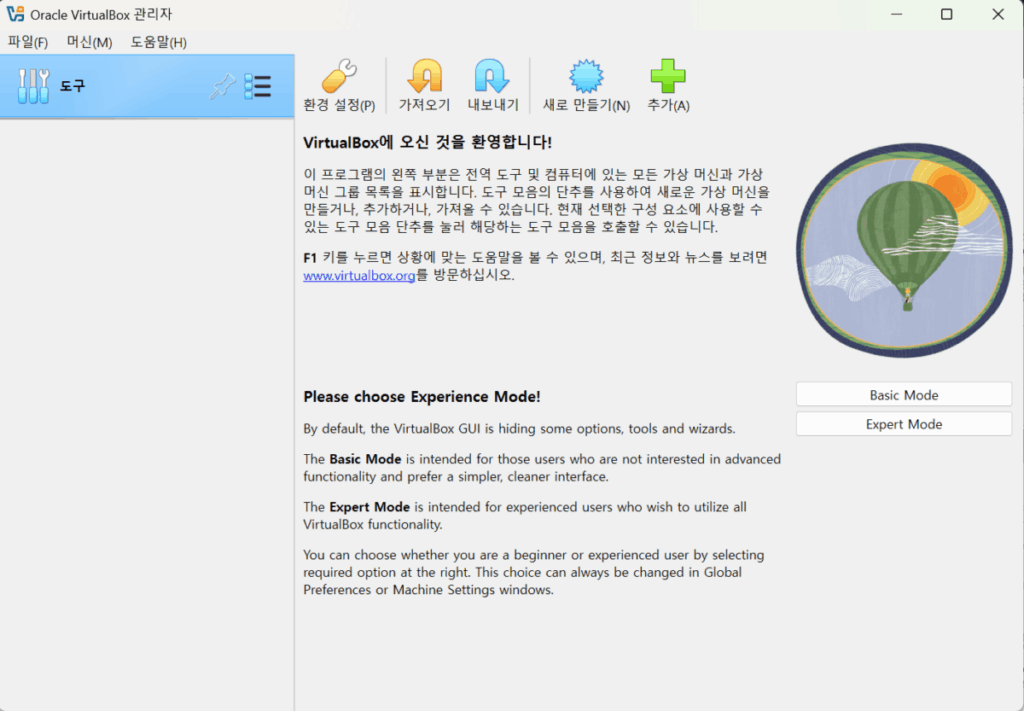
![[Linux] 우분투 서버 설치 RAID 1 (24.04 ver.) 1 Oracle VitualBox 초기 화면](https://uknew.co/wp-content/uploads/2025/05/Oracle-VitualBox-%EC%B4%88%EA%B8%B0-%ED%99%94%EB%A9%B4-1024x711.png)
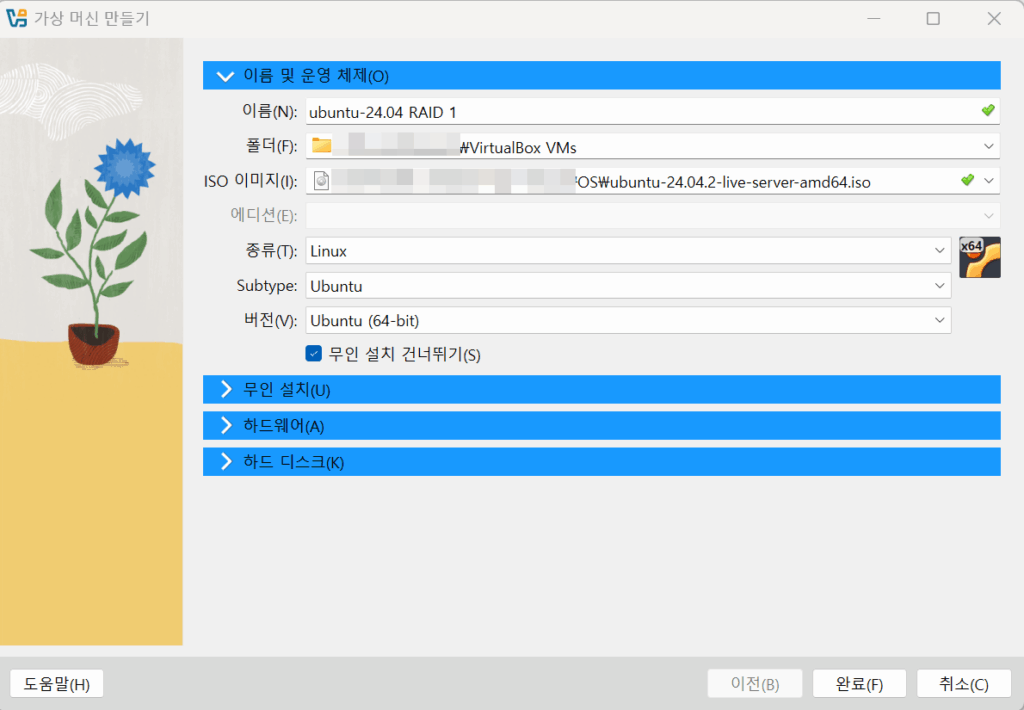
무인 설치 건너뛰기를 체크합니다.
![[Linux] 우분투 서버 설치 RAID 1 (24.04 ver.) 2 VirtualBox_가상 머신 생성_우분투 서버 설치 24.04 ver_RAID 1](https://uknew.co/wp-content/uploads/2025/05/VirtualBox_%EA%B0%80%EC%83%81-%EB%A8%B8%EC%8B%A0-%EC%83%9D%EC%84%B1_%EC%9A%B0%EB%B6%84%ED%88%AC-%EC%84%9C%EB%B2%84-%EC%84%A4%EC%B9%98-24.04-ver_RAID-1-1024x710.png)
추가 설정 사항은 다음과 같습니다.
🔲 추가 디스크 만들기
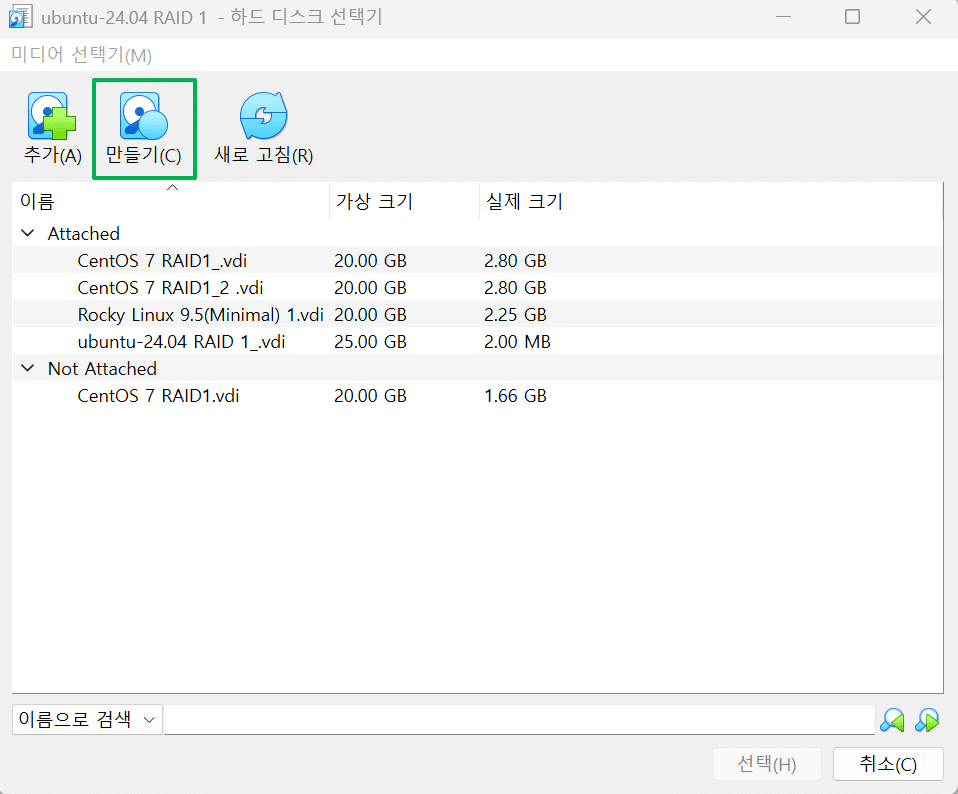
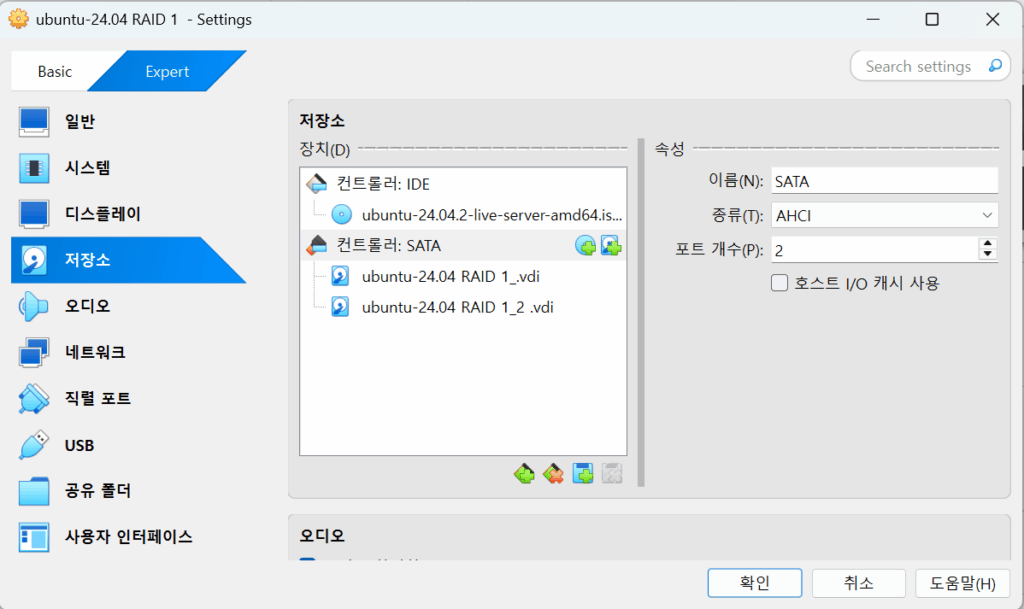
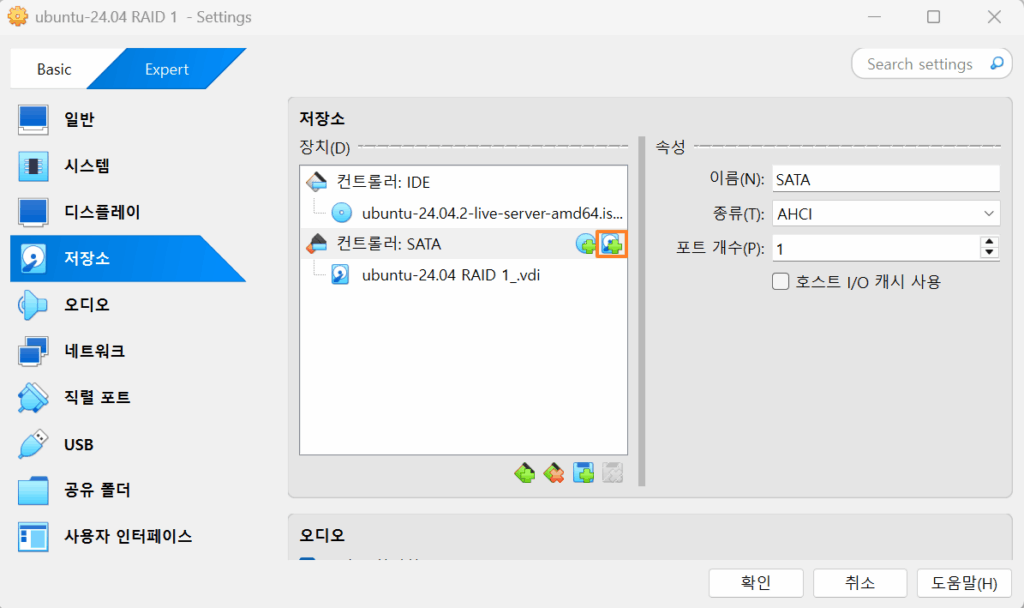
RAID 1을 설치하기 위한 추가 디스크를 생성합니다.
![[Linux] 우분투 서버 설치 RAID 1 (24.04 ver.) 3 VirtualBox_디스크 추가1_우분투 24.04 ver_RAID 1](https://uknew.co/wp-content/uploads/2025/05/VirtualBox_%EB%94%94%EC%8A%A4%ED%81%AC-%EC%B6%94%EA%B0%801_%EC%9A%B0%EB%B6%84%ED%88%AC-24.04-ver_RAID-1-1024x608.png)
하드 디스크 추가 버튼을 누른 후 [만들기] 버튼을 눌러서
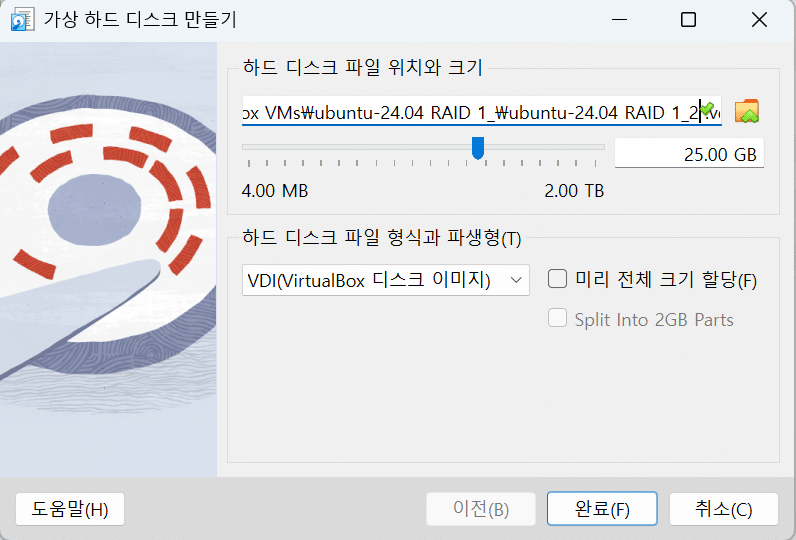
![[Linux] 우분투 서버 설치 RAID 1 (24.04 ver.) 4 VirtualBox_디스크 추가2_우분투 24.04 ver_RAID 1](https://uknew.co/wp-content/uploads/2025/05/VirtualBox_%EB%94%94%EC%8A%A4%ED%81%AC-%EC%B6%94%EA%B0%802_%EC%9A%B0%EB%B6%84%ED%88%AC-24.04-ver_RAID-1.png)
VDI 상태 가상 하드 디스크를 그대로생성합니다.
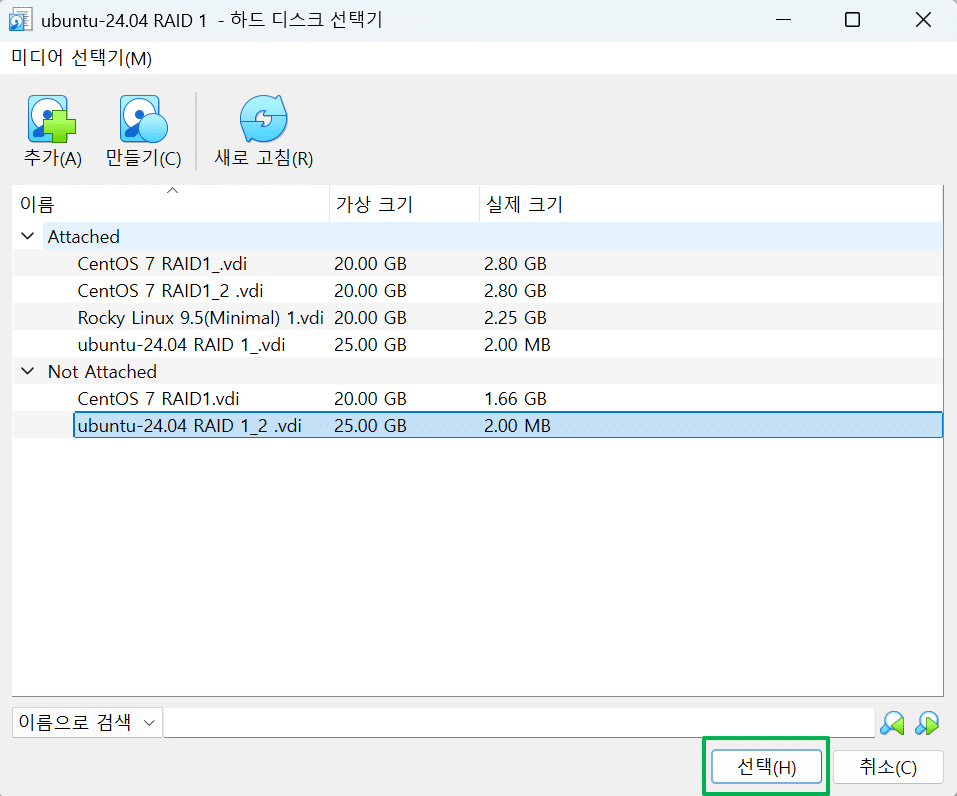
![[Linux] 우분투 서버 설치 RAID 1 (24.04 ver.) 5 VirtualBox_디스크 추가3_우분투 24.04 ver_RAID 1](https://uknew.co/wp-content/uploads/2025/05/VirtualBox_%EB%94%94%EC%8A%A4%ED%81%AC-%EC%B6%94%EA%B0%803_%EC%9A%B0%EB%B6%84%ED%88%AC-24.04-ver_RAID-1.png)
생성된 디스크를 선택합니다.
![[Linux] 우분투 서버 설치 RAID 1 (24.04 ver.) 6 VirtualBox_디스크 추가4_우분투 24.04 ver_RAID 1](https://uknew.co/wp-content/uploads/2025/05/VirtualBox_%EB%94%94%EC%8A%A4%ED%81%AC-%EC%B6%94%EA%B0%804_%EC%9A%B0%EB%B6%84%ED%88%AC-24.04-ver_RAID-1.png)
확인을 눌러 우분투 서버 설치를 진행합니다.
![[Linux] 우분투 서버 설치 RAID 1 (24.04 ver.) 7 VirtualBox_디스크 추가5_우분투 24.04 ver_RAID 1](https://uknew.co/wp-content/uploads/2025/05/VirtualBox_%EB%94%94%EC%8A%A4%ED%81%AC-%EC%B6%94%EA%B0%805_%EC%9A%B0%EB%B6%84%ED%88%AC-24.04-ver_RAID-1-1024x609.png)
✅ 우분투 서버 설치: RAID 1
![[Linux] 우분투 서버 설치 RAID 1 (24.04 ver.) 8 Oracle VitualBox_우분투 설치(Install)](https://uknew.co/wp-content/uploads/2025/05/Oracle-VitualBox_%EC%9A%B0%EB%B6%84%ED%88%AC-%EC%84%A4%EC%B9%98Install-1024x658.png)
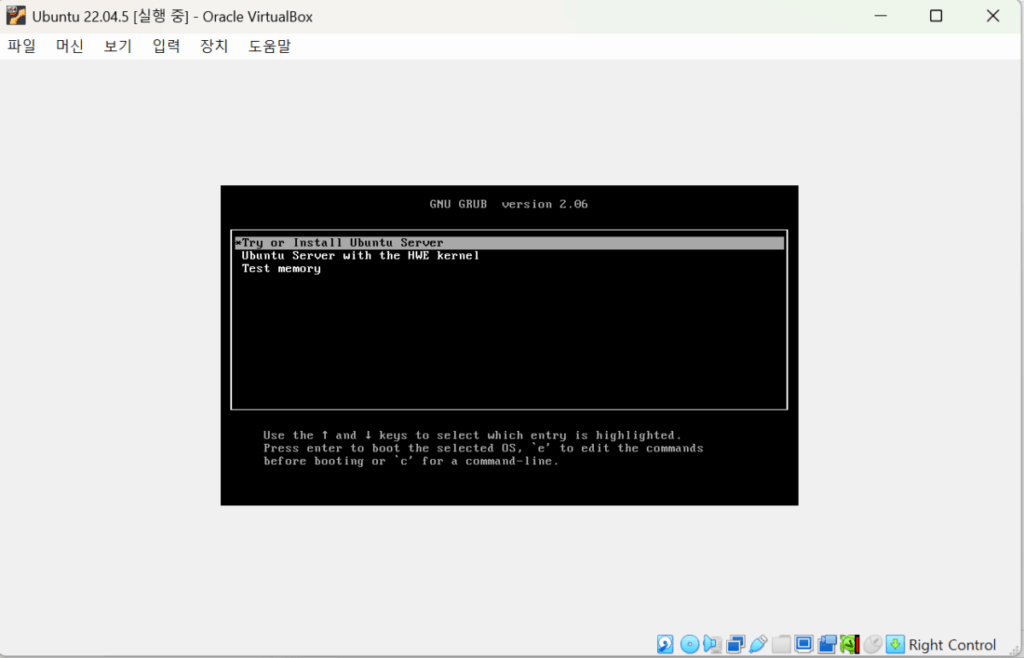
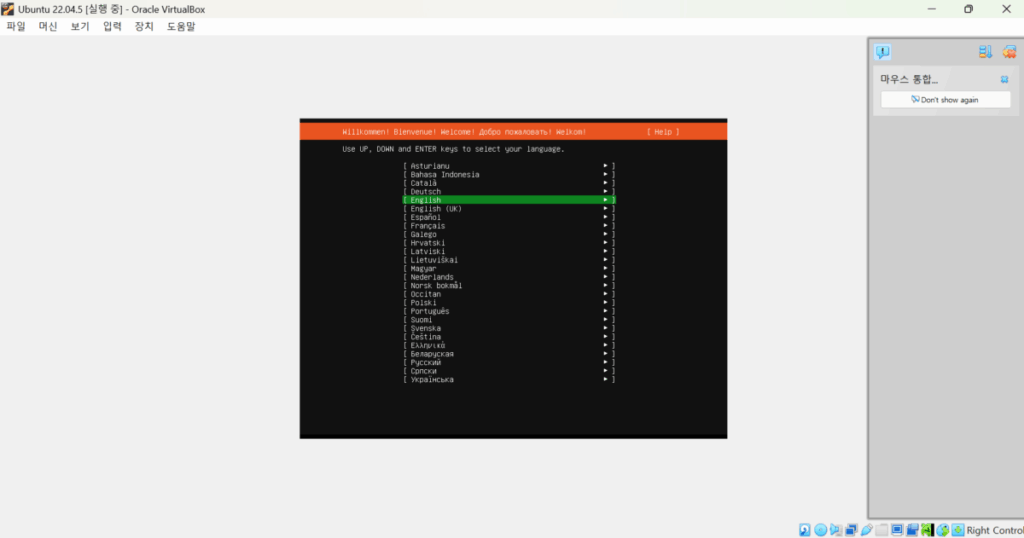
기본 인스톨 화면에서 언어 선택 화면의 영어 선택 상태에서 다음으로 넘어갑니다.
![[Linux] 우분투 서버 설치 RAID 1 (24.04 ver.) 9 Oracle VitualBox_우분투 설치_언어 선택](https://uknew.co/wp-content/uploads/2025/05/Oracle-VitualBox_%EC%9A%B0%EB%B6%84%ED%88%AC-%EC%84%A4%EC%B9%98_%EC%96%B8%EC%96%B4-%EC%84%A0%ED%83%9D-1024x538.png)
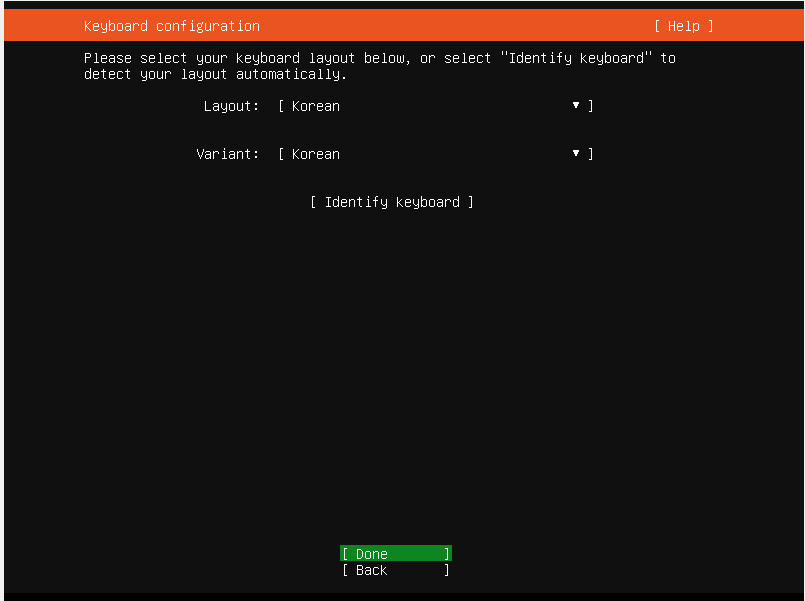
키보드 언어는 한국어로 선택합니다.
![[Linux] 우분투 서버 설치 RAID 1 (24.04 ver.) 10 Oracle VitualBox_우분투 설치_키보드 언어 구성](https://uknew.co/wp-content/uploads/2025/05/Oracle-VitualBox_%EC%9A%B0%EB%B6%84%ED%88%AC-%EC%84%A4%EC%B9%98_%ED%82%A4%EB%B3%B4%EB%93%9C-%EC%96%B8%EC%96%B4-%EA%B5%AC%EC%84%B1.png)
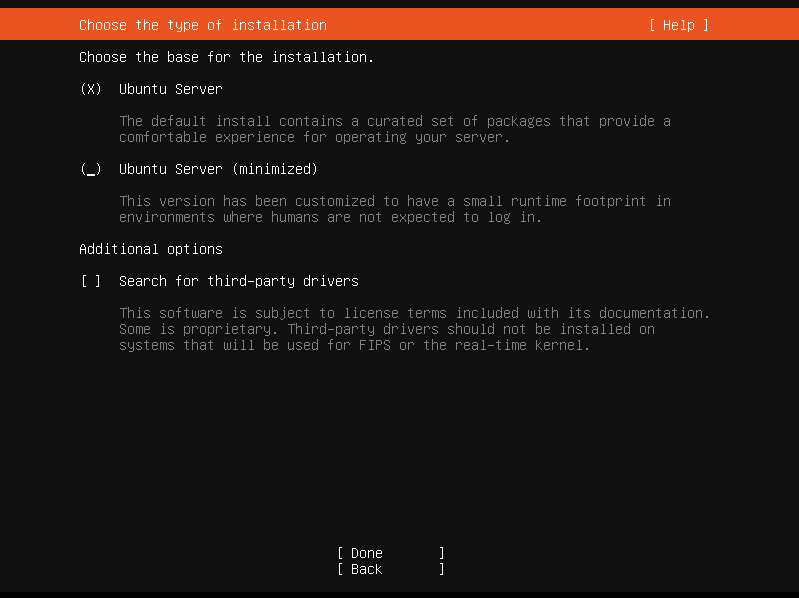
설치는 우분투 서버로 체크 상태 그대로 다음 단계로 넘어갑니다.
![[Linux] 우분투 서버 설치 RAID 1 (24.04 ver.) 11 Oracle VitualBox_우분투 설치_기본설치,미니멀,타사 드라이버](https://uknew.co/wp-content/uploads/2025/05/Oracle-VitualBox_%EC%9A%B0%EB%B6%84%ED%88%AC-%EC%84%A4%EC%B9%98_%EA%B8%B0%EB%B3%B8%EC%84%A4%EC%B9%98%EB%AF%B8%EB%8B%88%EB%A9%80%ED%83%80%EC%82%AC-%EB%93%9C%EB%9D%BC%EC%9D%B4%EB%B2%84.png)
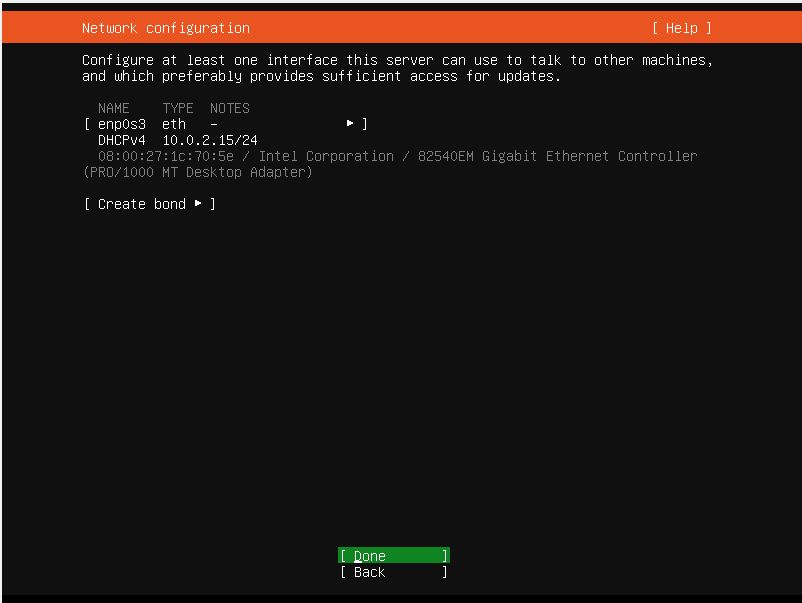
네트워크 설정 후
![[Linux] 우분투 서버 설치 RAID 1 (24.04 ver.) 12 Oracle VitualBox_우분투 설치_네트워크 구성](https://uknew.co/wp-content/uploads/2025/05/Oracle-VitualBox_%EC%9A%B0%EB%B6%84%ED%88%AC-%EC%84%A4%EC%B9%98_%EB%84%A4%ED%8A%B8%EC%9B%8C%ED%81%AC-%EA%B5%AC%EC%84%B1.png)
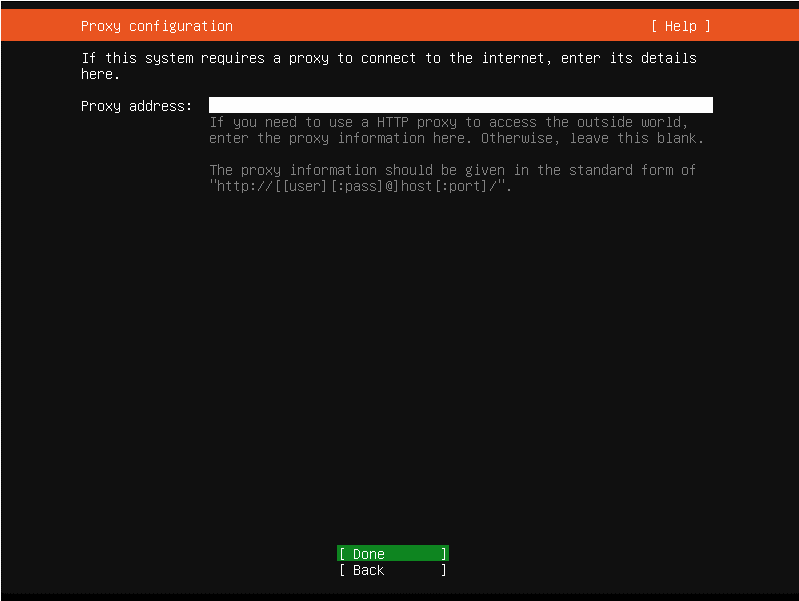
프록시 설정도 그대로 다음 단계로 진행
![[Linux] 우분투 서버 설치 RAID 1 (24.04 ver.) 13 Oracle VitualBox_우분투 설치 프록시(Proxy) 서버 설정](https://uknew.co/wp-content/uploads/2025/05/Oracle-VitualBox_%EC%9A%B0%EB%B6%84%ED%88%AC-%EC%84%A4%EC%B9%98_%ED%94%84%EB%A1%9D%EC%8B%9C-%EA%B5%AC%EC%84%B1.png)
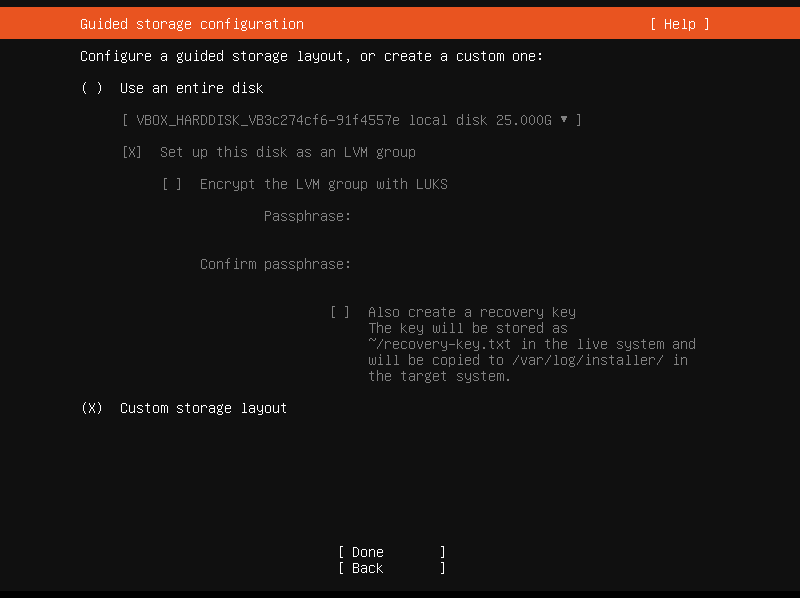
스토리지 구성은 커스텀으로 체크 후 진행합니다.
![[Linux] 우분투 서버 설치 RAID 1 (24.04 ver.) 14 Oracle VitualBox_우분투 설치_스토리지 구성](https://uknew.co/wp-content/uploads/2025/05/Oracle-VitualBox_%EC%9A%B0%EB%B6%84%ED%88%AC-%EC%84%A4%EC%B9%98_%EC%8A%A4%ED%86%A0%EB%A6%AC%EC%A7%80-%EA%B5%AC%EC%84%B1.png)
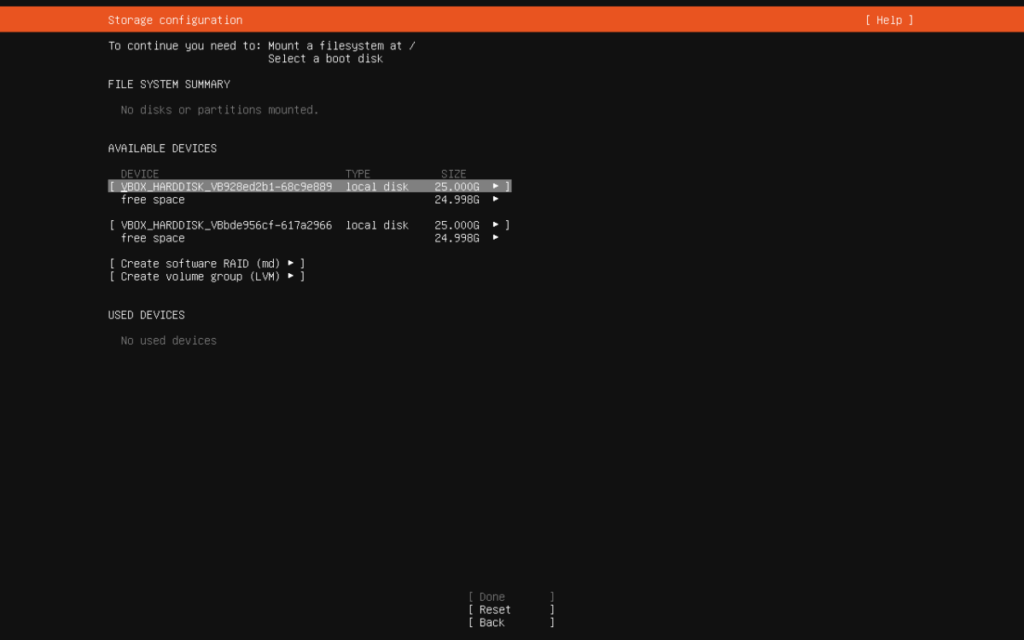
🔲 RAID 1 파티션 구성
![[Linux] 우분투 서버 설치 RAID 1 (24.04 ver.) 15 우분투 레이드1 파티션 구성(UI)](https://uknew.co/wp-content/uploads/2025/05/%EC%9A%B0%EB%B6%84%ED%88%AC-%EB%A0%88%EC%9D%B4%EB%93%9C1-%ED%8C%8C%ED%8B%B0%EC%85%98-%EA%B5%AC%EC%84%B1UI-1024x640.png)
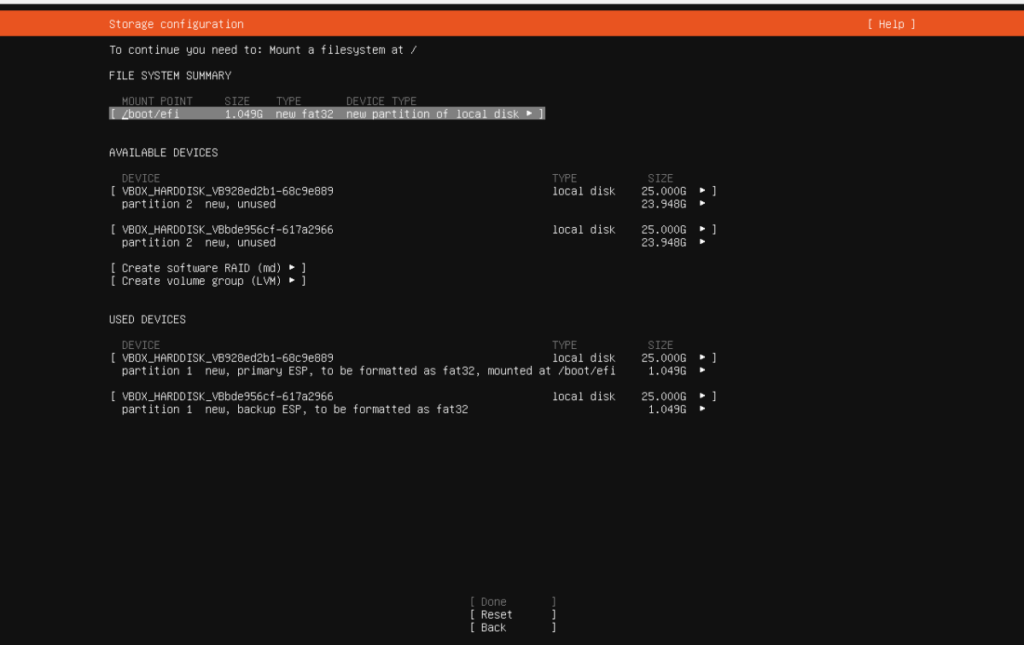
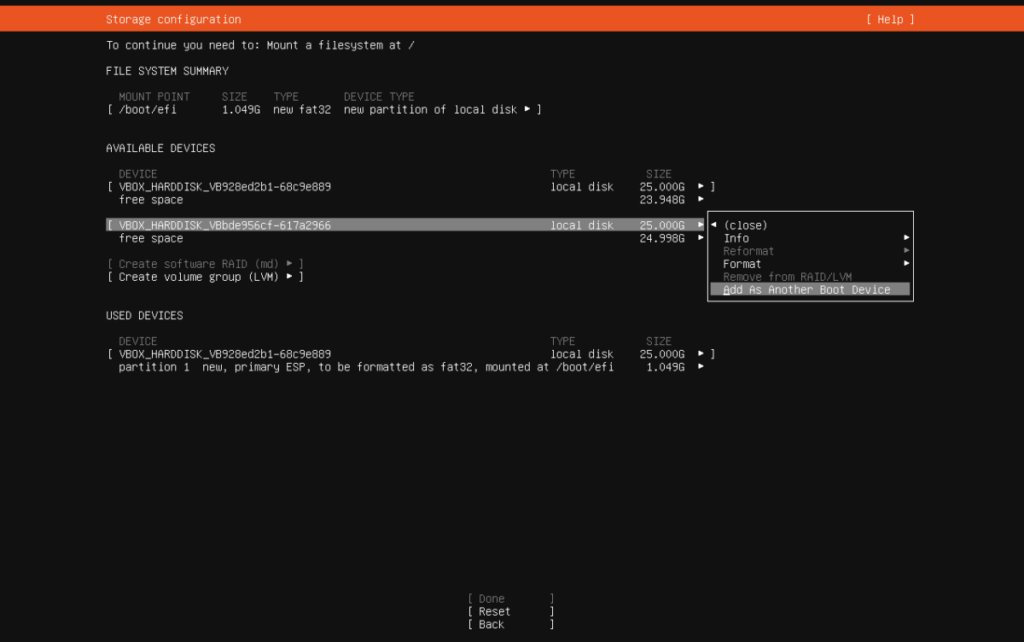
1. 부트 디바이스 생성
각각의 디스크에 먼저 부트 디바이스를 생성합니다.
![[Linux] 우분투 서버 설치 RAID 1 (24.04 ver.) 16 우분투 레이드1 파티션 구성(UI)_1_부트 디바이스 만들기](https://uknew.co/wp-content/uploads/2025/05/%EC%9A%B0%EB%B6%84%ED%88%AC-%EB%A0%88%EC%9D%B4%EB%93%9C1-%ED%8C%8C%ED%8B%B0%EC%85%98-%EA%B5%AC%EC%84%B1UI_1_%EB%B6%80%ED%8A%B8-%EB%94%94%EB%B0%94%EC%9D%B4%EC%8A%A4-%EB%A7%8C%EB%93%A4%EA%B8%B0-1024x642.png)
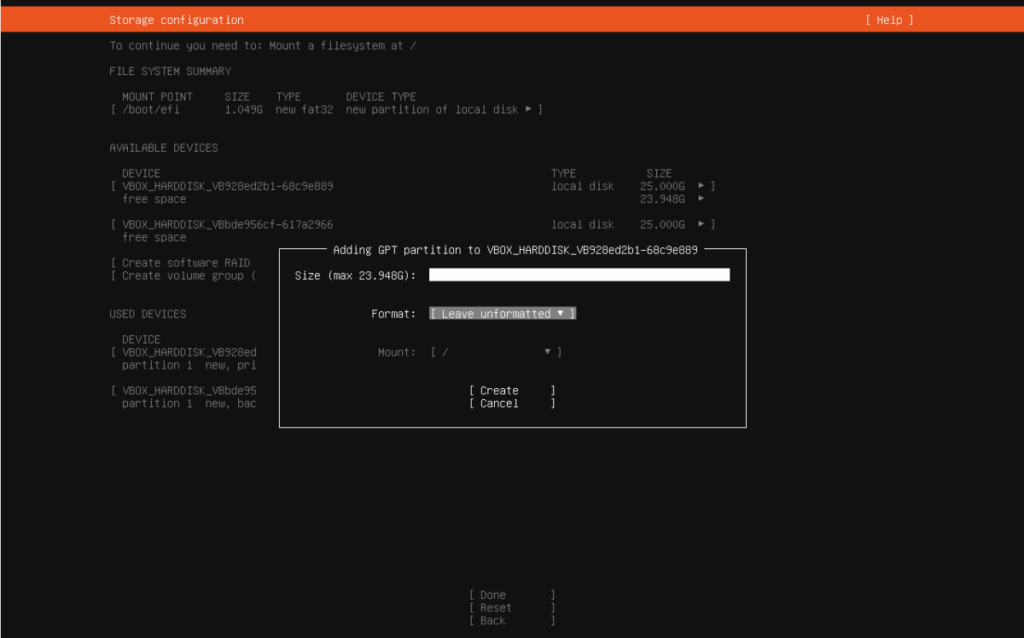
2. free space 포맷
2개의 디스크를 free space에서 unforamtted로 설정을 잡아줍니다.
![[Linux] 우분투 서버 설치 RAID 1 (24.04 ver.) 17 우분투 레이드1 파티션 구성(UI)_2_free space_Leave unforantted 포맷](https://uknew.co/wp-content/uploads/2025/05/%EC%9A%B0%EB%B6%84%ED%88%AC-%EB%A0%88%EC%9D%B4%EB%93%9C1-%ED%8C%8C%ED%8B%B0%EC%85%98-%EA%B5%AC%EC%84%B1UI_2_free-space_Leave-unforantted-%ED%8F%AC%EB%A7%B7-1024x638.png)
3. 소프트웨어 레이드 생성
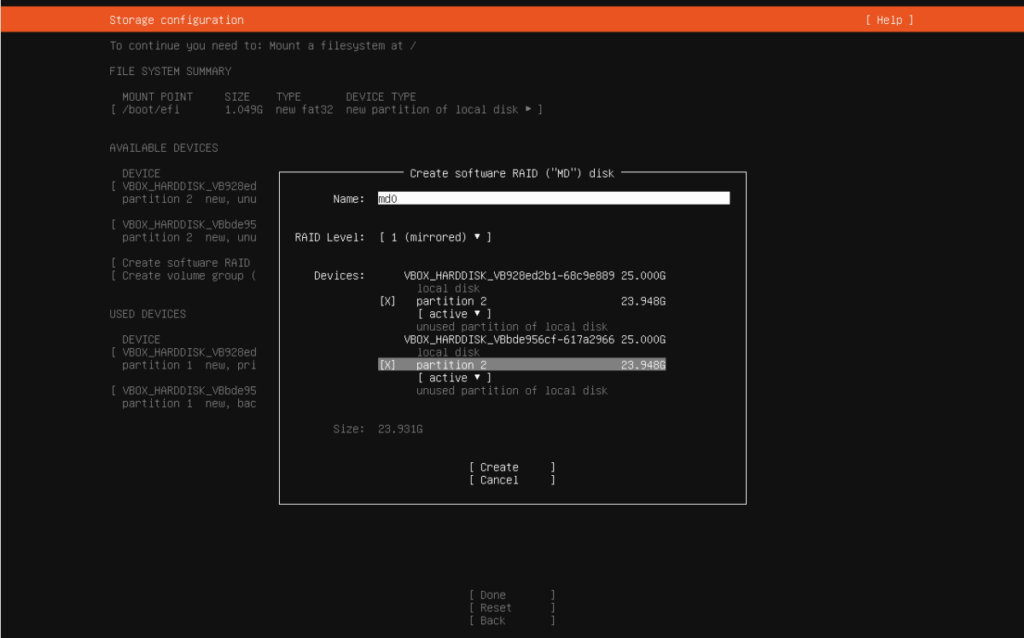
소프트웨어 레이드를 클릭합니다.
![[Linux] 우분투 서버 설치 RAID 1 (24.04 ver.) 18 우분투 레이드1 파티션 구성(UI)_3_소프트웨어 레이드 만들기](https://uknew.co/wp-content/uploads/2025/05/%EC%9A%B0%EB%B6%84%ED%88%AC-%EB%A0%88%EC%9D%B4%EB%93%9C1-%ED%8C%8C%ED%8B%B0%EC%85%98-%EA%B5%AC%EC%84%B1UI_3_%EC%86%8C%ED%94%84%ED%8A%B8%EC%9B%A8%EC%96%B4-%EB%A0%88%EC%9D%B4%EB%93%9C-%EB%A7%8C%EB%93%A4%EA%B8%B0-1024x645.png)
모두 체크 후 만들기 버튼을 누릅니다.
![[Linux] 우분투 서버 설치 RAID 1 (24.04 ver.) 19 우분투 레이드1 파티션 구성(UI)_3_소프트웨어 레이드 만들기2](https://uknew.co/wp-content/uploads/2025/05/%EC%9A%B0%EB%B6%84%ED%88%AC-%EB%A0%88%EC%9D%B4%EB%93%9C1-%ED%8C%8C%ED%8B%B0%EC%85%98-%EA%B5%AC%EC%84%B1UI_3_%EC%86%8C%ED%94%84%ED%8A%B8%EC%9B%A8%EC%96%B4-%EB%A0%88%EC%9D%B4%EB%93%9C-%EB%A7%8C%EB%93%A4%EA%B8%B02-1024x638.png)
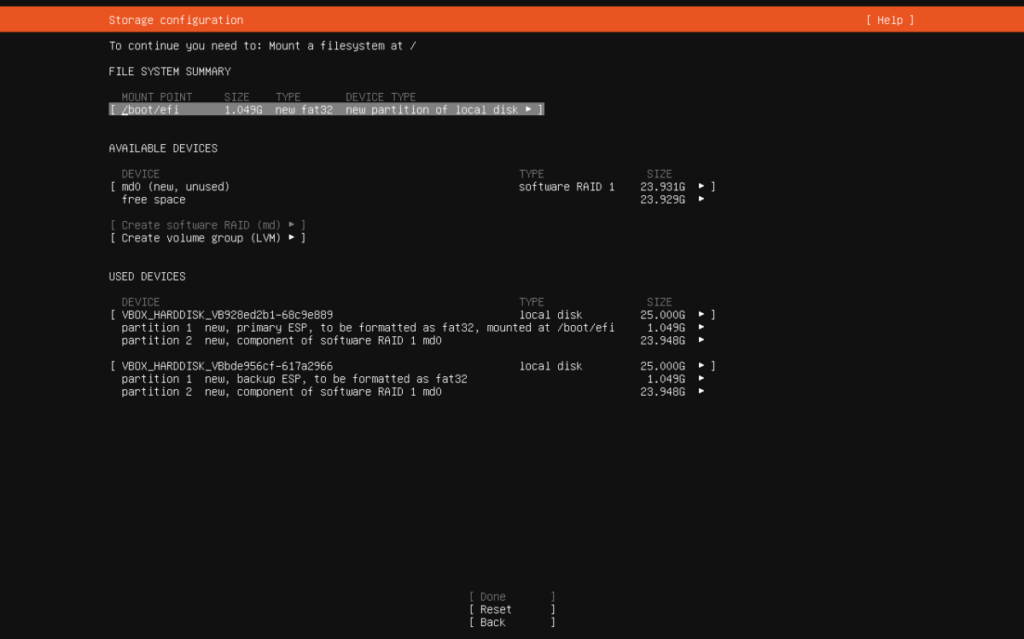
소프트레이드 설정이 완료된 화면입니다.
![[Linux] 우분투 서버 설치 RAID 1 (24.04 ver.) 20 우분투 레이드1 파티션 구성(UI)_3_소프트웨어 레이드 만들기3](https://uknew.co/wp-content/uploads/2025/05/%EC%9A%B0%EB%B6%84%ED%88%AC-%EB%A0%88%EC%9D%B4%EB%93%9C1-%ED%8C%8C%ED%8B%B0%EC%85%98-%EA%B5%AC%EC%84%B1UI_3_%EC%86%8C%ED%94%84%ED%8A%B8%EC%9B%A8%EC%96%B4-%EB%A0%88%EC%9D%B4%EB%93%9C-%EB%A7%8C%EB%93%A4%EA%B8%B03-1024x639.png)
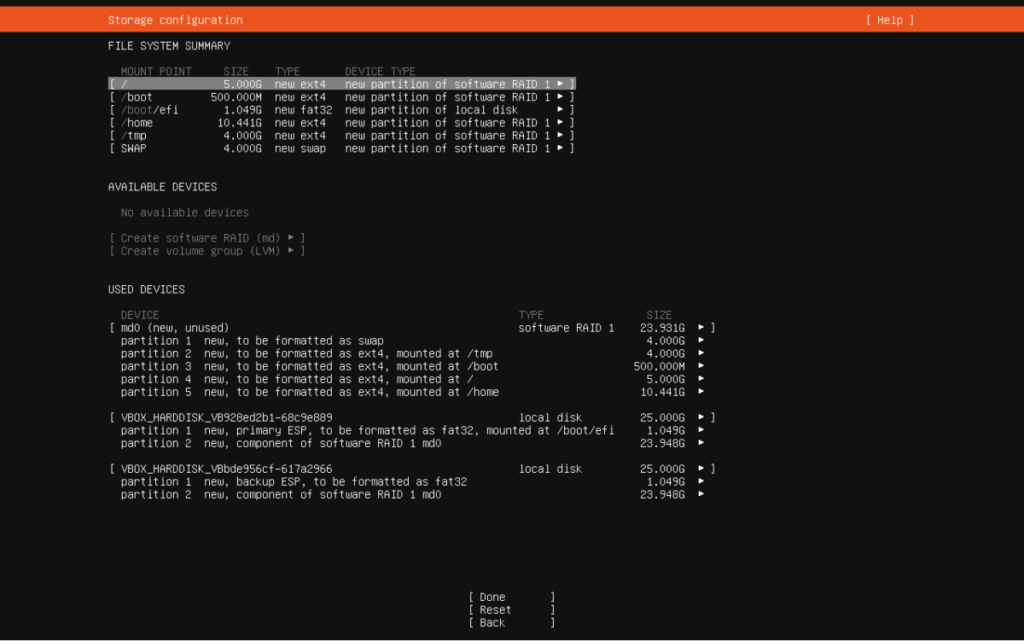
이제 md0 디바이스에서 각각의 파티션을 생성합니다.
VirtualBox이기 때문에 디스크 용량은 실제 서버와 다르게 설정했습니다.
원래 생각하는 표준은
- /boot/efi > 최소 100M | 권장 200~300M(EFI 설정 시에만)
- /boot 최소 500M | 권장 1G
- /swap 4G
- /tmp 4G
- / 20G(/home 나머지) 또는 나머지
![[Linux] 우분투 서버 설치 RAID 1 (24.04 ver.) 21 우분투 레이드1 파티션 구성(UI)_4 완성](https://uknew.co/wp-content/uploads/2025/05/%EC%9A%B0%EB%B6%84%ED%88%AC-%EB%A0%88%EC%9D%B4%EB%93%9C1-%ED%8C%8C%ED%8B%B0%EC%85%98-%EA%B5%AC%EC%84%B1UI_4-%EC%99%84%EC%84%B1-1024x641.png)
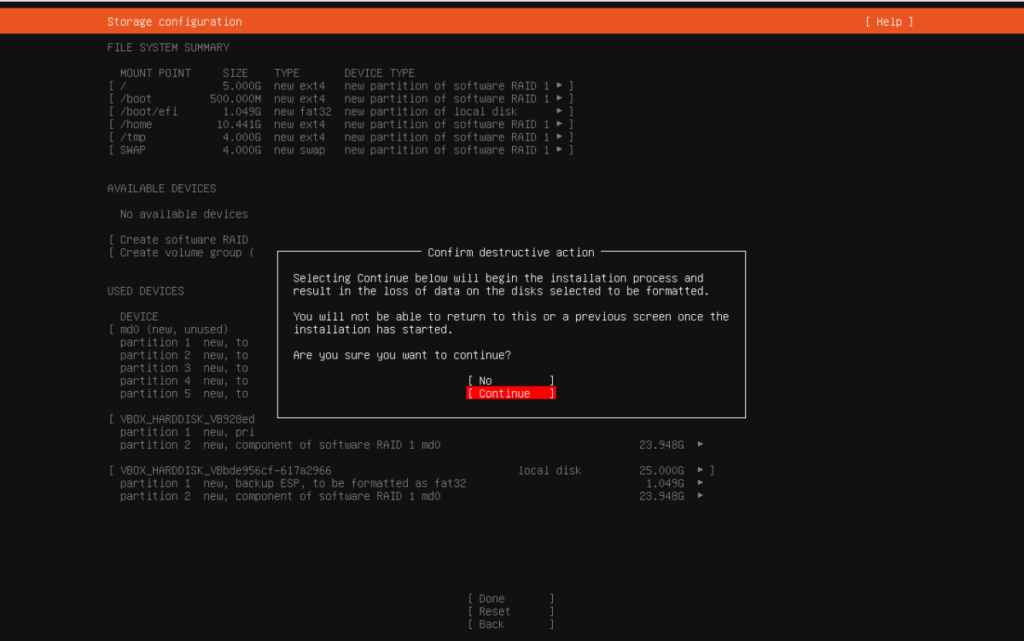
끝내기를 누르면 경고 메시지가 뜨는데 포맷 할 데이터가 손실될 수 있다는 내용이니 이어서 진행합니다.
![[Linux] 우분투 서버 설치 RAID 1 (24.04 ver.) 22 우분투 레이드1 파티션 구성(UI)_5_설치 시 경고 메시지](https://uknew.co/wp-content/uploads/2025/05/%EC%9A%B0%EB%B6%84%ED%88%AC-%EB%A0%88%EC%9D%B4%EB%93%9C1-%ED%8C%8C%ED%8B%B0%EC%85%98-%EA%B5%AC%EC%84%B1UI_5_%EC%84%A4%EC%B9%98-%EC%8B%9C-%EA%B2%BD%EA%B3%A0-%EB%A9%94%EC%8B%9C%EC%A7%80-1024x641.png)
🔲 유저 계정
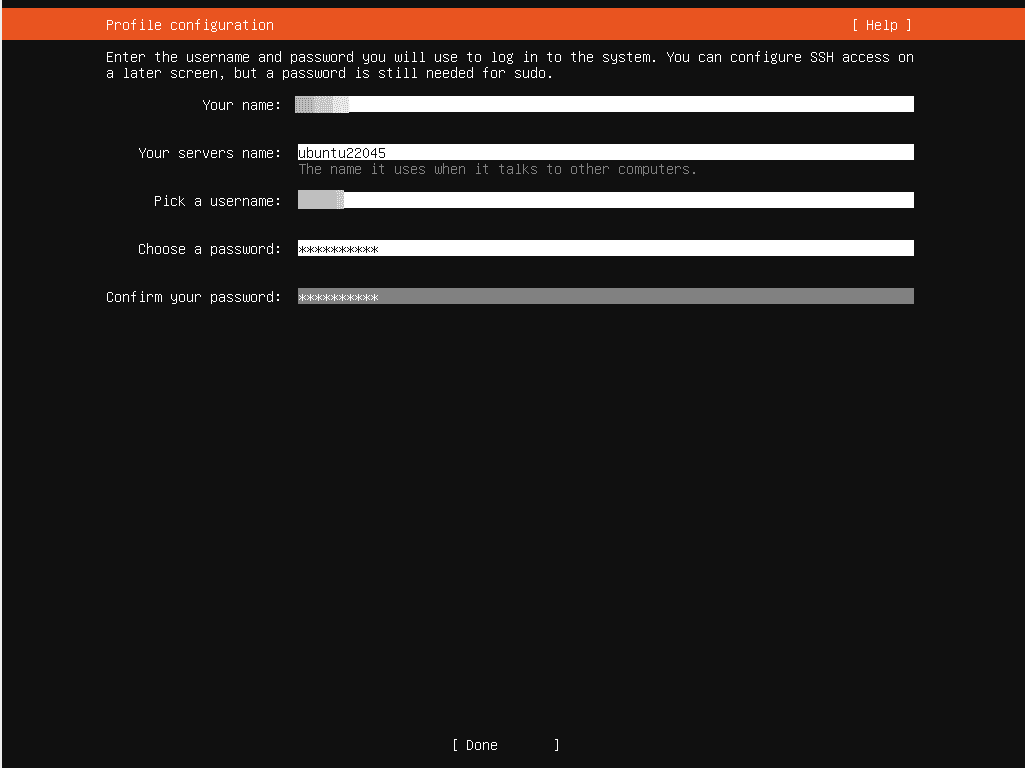
Yuor name는 건너뛰어도 되고, 서버 네임은 WEB 서버나 DB 서버 목적에 맞게 WEB과 같은 이름을 넣어주면 되겠습니다.
![[Linux] 우분투 서버 설치 RAID 1 (24.04 ver.) 23 Oracle VitualBox_우분투 설치_계정 생성](https://uknew.co/wp-content/uploads/2025/05/Oracle-VitualBox_%EC%9A%B0%EB%B6%84%ED%88%AC-%EC%84%A4%EC%B9%98_%EA%B3%84%EC%A0%95-%EC%83%9D%EC%84%B1.png)
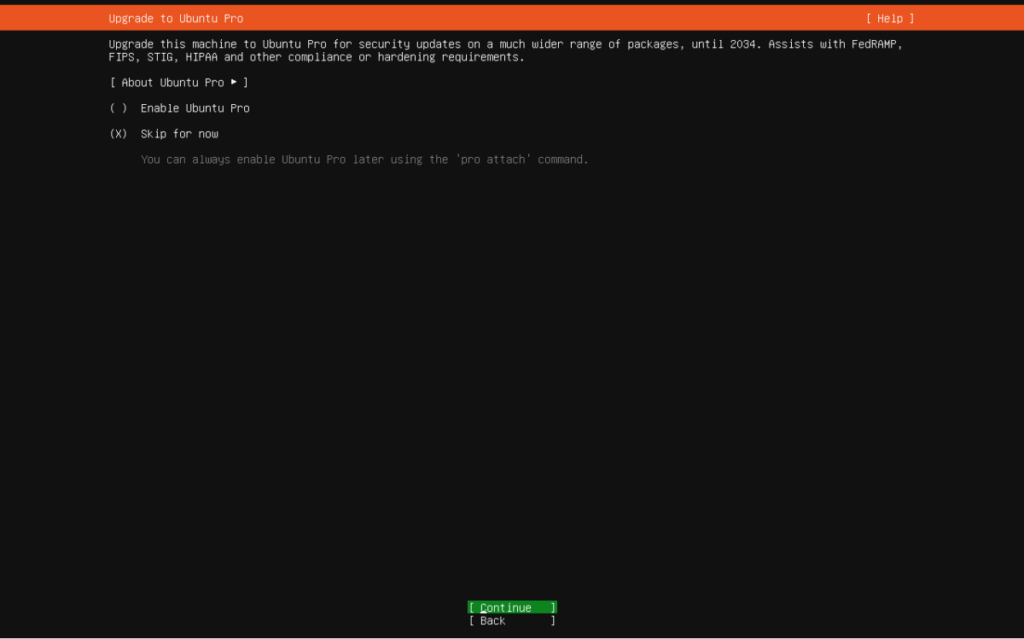
우분투 프로 사용 유부를 묻지만 스킵합니다.
![[Linux] 우분투 서버 설치 RAID 1 (24.04 ver.) 24 Oracle VitualBox_우분투 설치_우분투 프로 스킵](https://uknew.co/wp-content/uploads/2025/05/Oracle-VitualBox_%EC%9A%B0%EB%B6%84%ED%88%AC-%EC%84%A4%EC%B9%98_%EC%9A%B0%EB%B6%84%ED%88%AC-%ED%94%84%EB%A1%9C-%EC%8A%A4%ED%82%B5-1024x639.png)
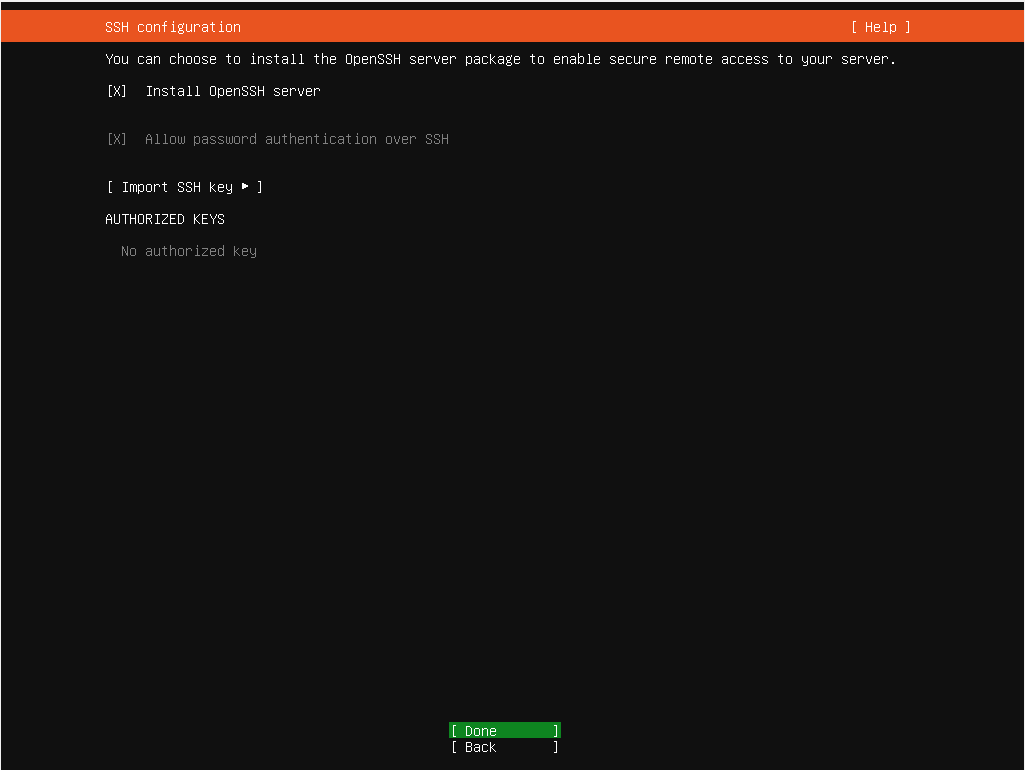
SSH 접속을 위해 설정 체크 후
![[Linux] 우분투 서버 설치 RAID 1 (24.04 ver.) 25 Oracle VitualBox_우분투 설치_SSH 설정](https://uknew.co/wp-content/uploads/2025/05/Oracle-VitualBox_%EC%9A%B0%EB%B6%84%ED%88%AC-%EC%84%A4%EC%B9%98_SSH-%EC%84%A4%EC%A0%95.png)
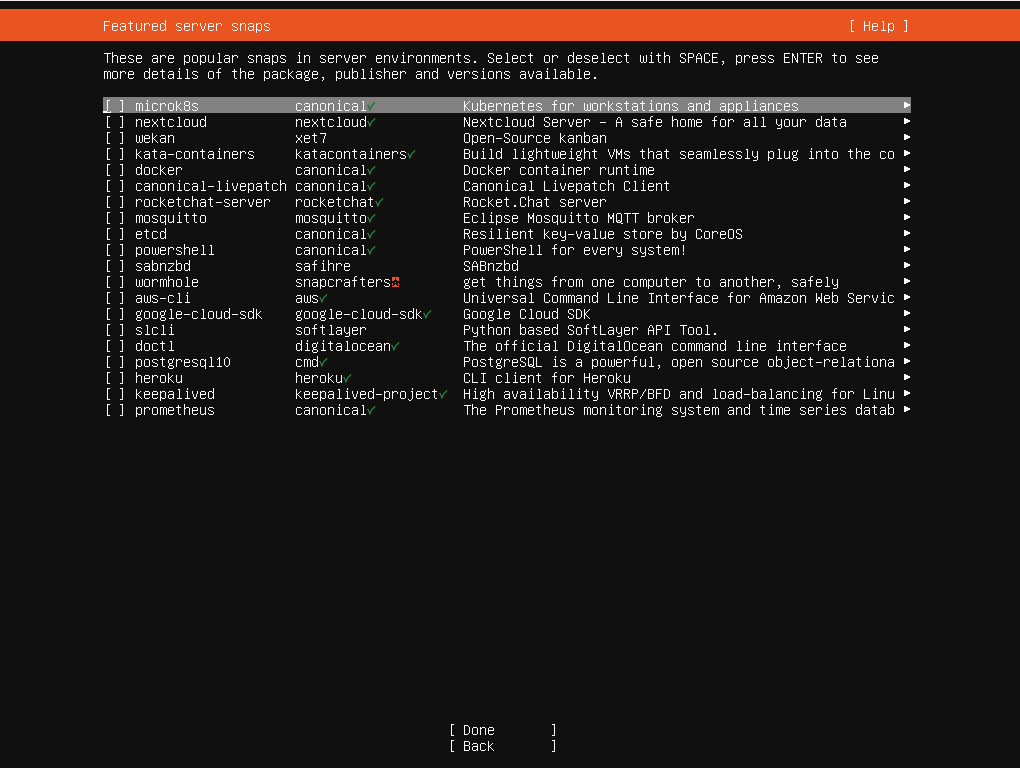
서버에 필요할 수 있는 인터넷을 통한 패키지 설치 여부를 묻는데 그대로 다음 단계로 넘어갑니다.
![[Linux] 우분투 서버 설치 RAID 1 (24.04 ver.) 26 Oracle VitualBox_우분투 설치_미리 설치 가능한 패키지 목록](https://uknew.co/wp-content/uploads/2025/05/Oracle-VitualBox_%EC%9A%B0%EB%B6%84%ED%88%AC-%EC%84%A4%EC%B9%98_%EB%AF%B8%EB%A6%AC-%EC%84%A4%EC%B9%98-%EA%B0%80%EB%8A%A5%ED%95%9C-%ED%8C%A8%ED%82%A4%EC%A7%80-%EB%AA%A9%EB%A1%9D.png)
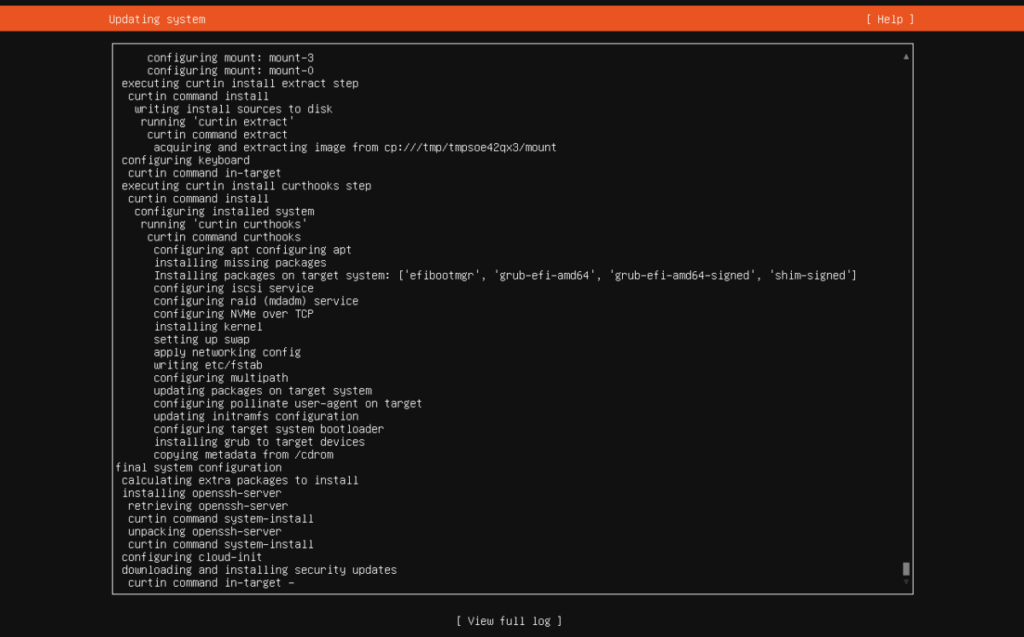
이제 설치가 진행됩니다.
![[Linux] 우분투 서버 설치 RAID 1 (24.04 ver.) 27 우분투 서버 설치 중](https://uknew.co/wp-content/uploads/2025/05/%EC%9A%B0%EB%B6%84%ED%88%AC-%EC%84%9C%EB%B2%84-%EC%84%A4%EC%B9%98-%EC%A4%91-1024x637.png)
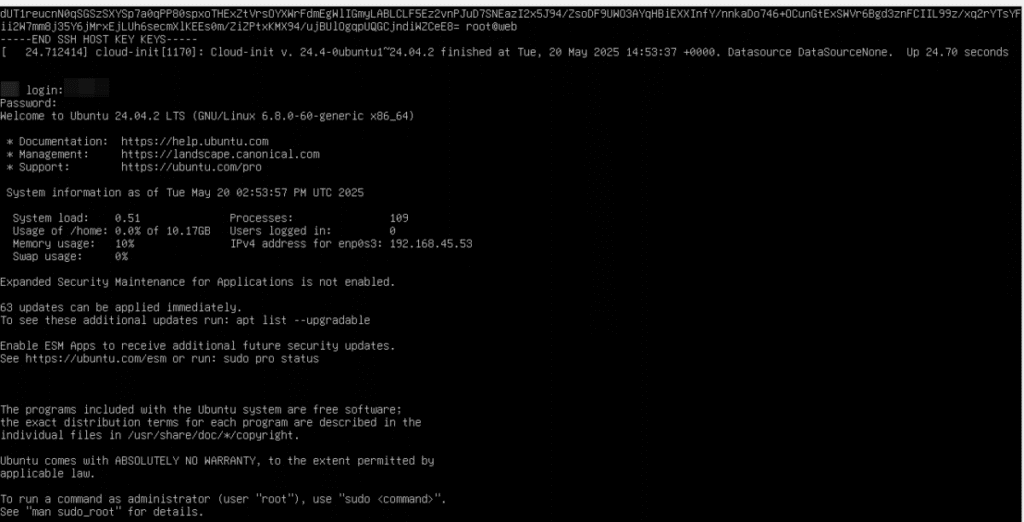
정상 설치가 완료 되었습니다.
![[Linux] 우분투 서버 설치 RAID 1 (24.04 ver.) 28 우분투 서버 설치 완료 24.04 버전](https://uknew.co/wp-content/uploads/2025/05/%EC%9A%B0%EB%B6%84%ED%88%AC-%EC%84%9C%EB%B2%84-%EC%84%A4%EC%B9%98-%EC%99%84%EB%A3%8C-24.04-%EB%B2%84%EC%A0%84-1024x522.png)
✅ 이더넷 설정
/etc/netplan/ 파일 내의 .yaml 파일로 네트워크 설정을 진행합니다.
설정 진행하기 전에
sudo tee /etc/cloud/cloud.cfg.d/99-disable-network-config.cfg > /dev/null <<EOF
network: {config: disabled}
EOFVirtualBox가 cloud-init가 네트워크 설정에 개입 중인 것으로 확인되어
cloud-init clean
rebootcloud-init이 네트워크 설정 못 건드리게 설정 후 재부팅을 진행해 줍니다.
이후에 /etc/netplan/ 파일을 수정합니다.
vi /etc/netplan/50-cloud-init.yaml
network:
ethernets:
enp0s3:
dhcp4: true
version: 2위 기본 설정 값에서 아래 설정으로 변경합니다.
network:
version: 2
renderer: networkd
ethernets:
enp0s3:
dhcp4: no
addresses:
- 192.168.45.196/24
nameservers:
addresses:
- 8.8.8.8
- 8.8.0.0
routes:
- to: 0.0.0.0/0
via: 192.168.45.1완료 후 reboot까지 진행하여 정상적으로 반영되었는지 확인합니다.
ip addr show enp0s3
2: enp0s3: <BROADCAST,MULTICAST,UP,LOWER_UP> mtu 1500 qdisc fq_codel state UP group default qlen 1000
link/ether 08:00:27:5b:45:19 brd ff:ff:ff:ff:ff:ff
inet 192.168.45.196/24 brd 192.168.45.255 scope global enp0s3
valid_lft forever preferred_lft forever
inet6 fe80::a00:27ff:fe5b:4519/64 scope link
valid_lft forever preferred_lft forever✅ RAID 1 상태 체크
우분투 서버 설치 후 레이드 1이 정상적으로 설치 되었는지 확인합니다.
mdadm --detail --scan
ARRAY /dev/md0 metadata=1.2 UUID=a8d3514d:f6e4acc3:bb7c0a4b:385c2092
cat /proc/mdstat
Personalities : [raid1] [raid0] [raid6] [raid5] [raid4] [raid10]
md0 : active raid1 sda2[0] sdb2[1]
25094144 blocks super 1.2 [2/2] [UU]
mdadm --detail /dev/md0
/dev/md0:
Version : 1.2
Creation Time : Tue May 20 14:31:33 2025
Raid Level : raid1
Array Size : 25094144 (23.93 GiB 25.70 GB)
Used Dev Size : 25094144 (23.93 GiB 25.70 GB)
Raid Devices : 2
Total Devices : 2
Persistence : Superblock is persistent
Update Time : Tue May 20 15:04:18 2025
State : clean
Active Devices : 2
Working Devices : 2
Failed Devices : 0
Spare Devices : 0
Consistency Policy : resync
Name : ubuntu-server:0
UUID : a8d3514d:f6e4acc3:bb7c0a4b:385c2092
Events : 175
Number Major Minor RaidDevice State
0 8 2 0 active sync /dev/sda2
1 8 18 1 active sync /dev/sdb2