
[Linux] NetworkManager | nmtui


리눅스 네트워크 설정 방식은 CentOS 5에서는 network 서비스가 기본이며, NetworkManager는 설치하여 사용할 수 있었습니다. CentOS 6부터는 NetworkManager가 OS 설치 시 기본으로 포함되지만, 여전히 network 서비스가 우선되었습니다.
CentOS 7부터는 NetworkManager가 기본 네트워크 관리 도구로 설정되며, network 서비스보다 우선 적용됩니다.
✅ network Service
기존 network 서비스 방식은 /etc/sysconfig/network-scripts/ifcfg-* 파일을 수정하여 network 명령어로 재시작 하는 방법을 사용했습니다. CentOS 7에서도 그대로 사용이 가능하며, CentOS 7은 ifcfg-enp0s3이라는 이더넷 장치를 사용합니다.
✅ NetworkManager
Red Hat 계열 리눅스 8 이상 버전부터는 systemctl status network 명령어와
/etc/sysconfig/network-scripts/ifcfg-[이더넷] 방식이 더 이상 활성화되어 있지 않거나 권장되지 않습니다.
대신 기본 네트워크 관리 도구로 NetworkManager가 사용되며, 네트워크 설정은
/etc/NetworkManager/system-connections/ 경로에 저장됩니다.
system-connections/ 경로는 빈 경로로 나오며, nmcli 또는 nmtui를 사용해서 새로운 연결을 만들 때 파일이 생성됩니다.
[root@localhost ~]# ll /etc/NetworkManager/system-connections
합계 0
NetworkManager와 관련된 프로그램은 다음과 같습니다.
|
프로그램 명 |
설명 |
사용 방식 |
비고 |
|---|---|---|---|
|
NetworkManager |
네트워크 관리 서비스 백그라운드 프로세스 |
서비스(데몬) |
네트워크 전반 관리 |
|
nmcli |
· NetworkManager 명령어 기반 CLI |
명령어 기반 CLI |
스크립트 자동화에 유용 |
|
nmtui |
· NetworkManager 텍스트 기반 UI · NetworkManager Text User Interface |
텍스트 기반 UI |
터미널 내 직관적 설정 도구 |
|
Gnome-control-center |
GNOME 데스크탑 환경의 시스템 설정 센터, 네트워크 설정 포함 |
GUI |
GNOME 통합 설정 관리 도구, 네트워크 포함 |
|
nm-connection-editor |
NetworkManager 네트워크 연결 상세 설정 GUI 도구 |
GUI |
복잡한 네트워크 프로필 편집 및 관리에 특화 |
🔲 기본 명령어
systemctl status NetworkManager
systemctl start NetworkManager
systemctl restart NetworkManager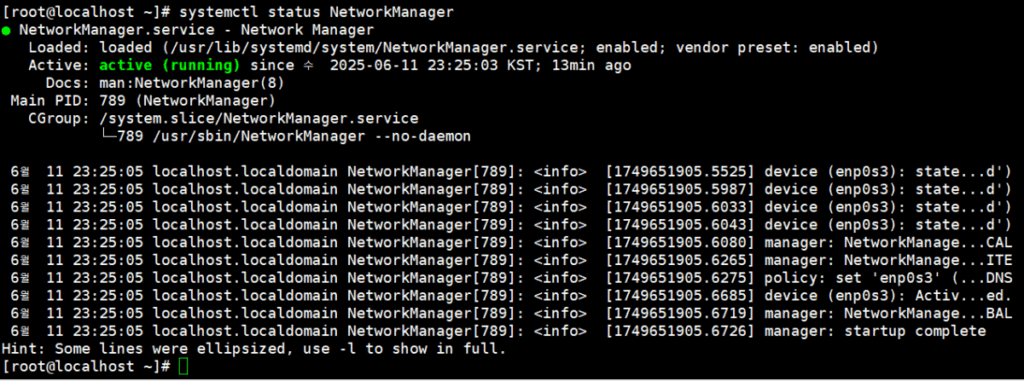
네트워크 연결 관리는 nmcli와 nmtui를 사용해서 관리합니다.
✅ nmtui 설정
~]# nmtui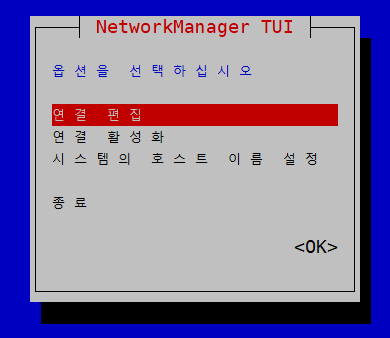
명령어를 입력하면 화면이 전환됩니다.
연결 편집을 누른 후 편집을 누르면,

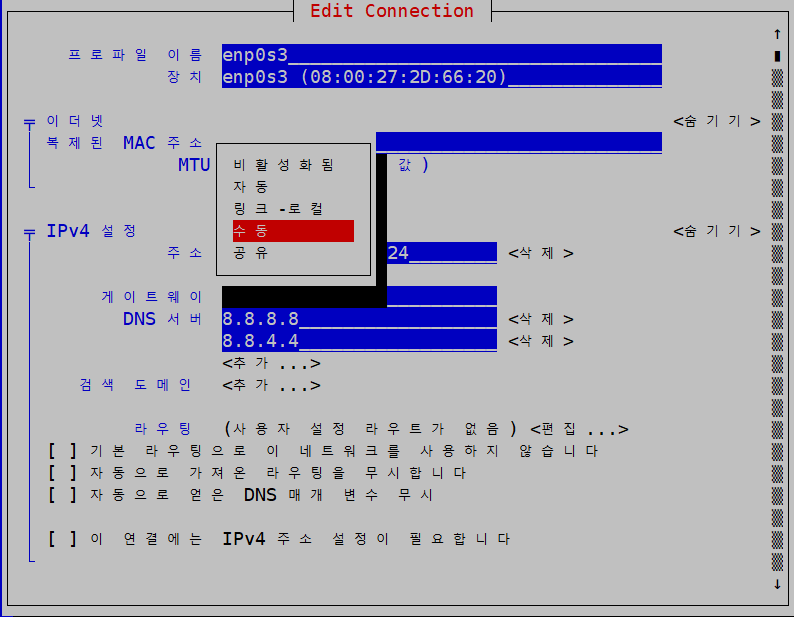
현재 설정되어 있는 네트워크 구성을 확인할 수 있습니다.
VirtualBox에 설치한 CentOS 7 설정 화면.

LightSail Alma Linux 기본 설정 화면.
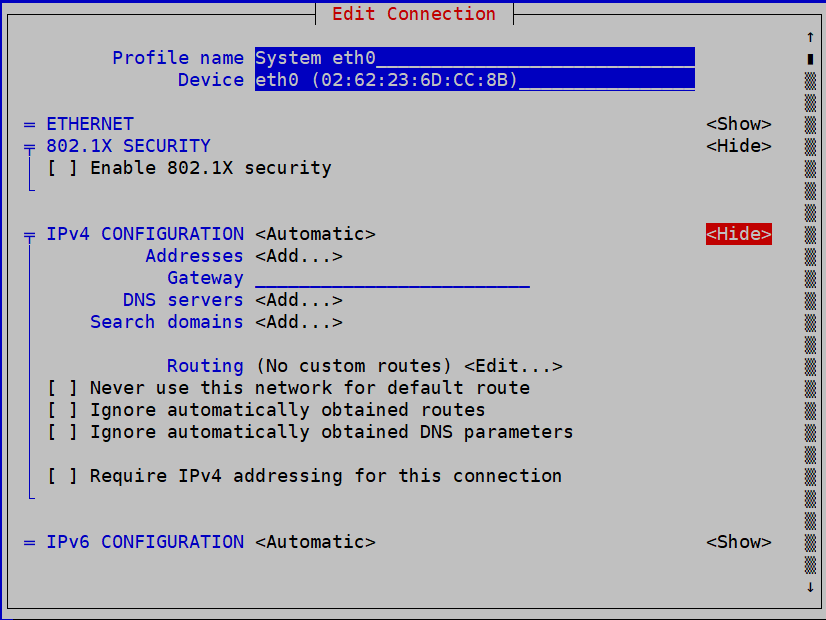
현재 상태는 이미 /etc/sysconfig/network-scripts/ifcfg-enp0s3에서 수동으로 설정한 상태이며, nmtui에서 자동으로 되어 있는 경우 수동(manual)을 클릭하여 설정할 수 있습니다.
🔲 DHCP 설정
자동으로 IP를 받아 사용하는 경우 다음과 같이 설정합니다.

🔲 자동 연결 & 사용자 접근 권한
[자동으로 연결]은 시스템 부팅 시 자동으로 장치를 활성화 시켜주며, [모든 사용자에게 사용 가능]이 체크는 실제 네트워크 연결이 가능하게 하는 설정입니다.

🔲 변경 내용 적용
처음 nmtui에 접속하여 설정한 거라면, 설정 내용을 적용해야 합니다.
설정한 내용의 적용은 [연결 설정화면]에서 <OK>를 누른 후 메인 페이지로 이동하여 [연결 활성화]로 이동한 뒤에

설정 후 systemctl restart network 명령어로 재시작 해 주거나 재부팅을 진행합니다.
ℹ️ 제휴 안내
본 사이트의 콘텐츠에는 제휴 링크가 포함되어 있습니다. 방문자가 이 링크를 통해 상품 또는 서비스를 구매하면 본 사이트는 판매처로부터 수수료를 지급받습니다. 이 과정에서 구매자가 지불하는 금액(이벤트 할인 시 금액이 내려갑니다↓)은 오르지 않습니다. 게시된 가격·할인·재고 정보는 작성 시점 기준이며 실제와 다를 수 있으므로, 구매 전 판매처에서 최종 확인하시기 바랍니다. 상품 선정과 평가는 자체 기준에 따라 작성되며, 수수료 지급 여부가 소개 순서나 평가 내용에 영향을 주지 않습니다.