
로지텍 Logi Options Plus 소프트웨어 설치 및 설정


로지텍의 프리미엄 마우스나 키보드를 사용하고 있다면, 단순한 연결 만으로는 그 잠재력을 다 활용하기 어렵습니다.
Logi Options Plus+는 로지텍 제품의 기능을 극대화해주는 전용 소프트웨어로 마우스 및 키보드에 해당 기능이 있으면 버튼 커스터마이징부터 앱 별 설정, 고급 제스처까지 다양한 기능을 제공하여, 원하는대로 커스터마이징 하기가 가능합니다.
저 역시 MX Master 2S 마우스를 7년 넘게 사용 중이며, 블루트스 기능, 편한 그립감, 커스터마이징 가능한 앞으로, 뒤로 가기 설정 등, 뛰어난 내구성과 함께 마우스가 고장 날 때까지 그대로 사용 후 다음 버전을 교체할 예정입니다.
Ⅰ. Logi Options Plus 설치
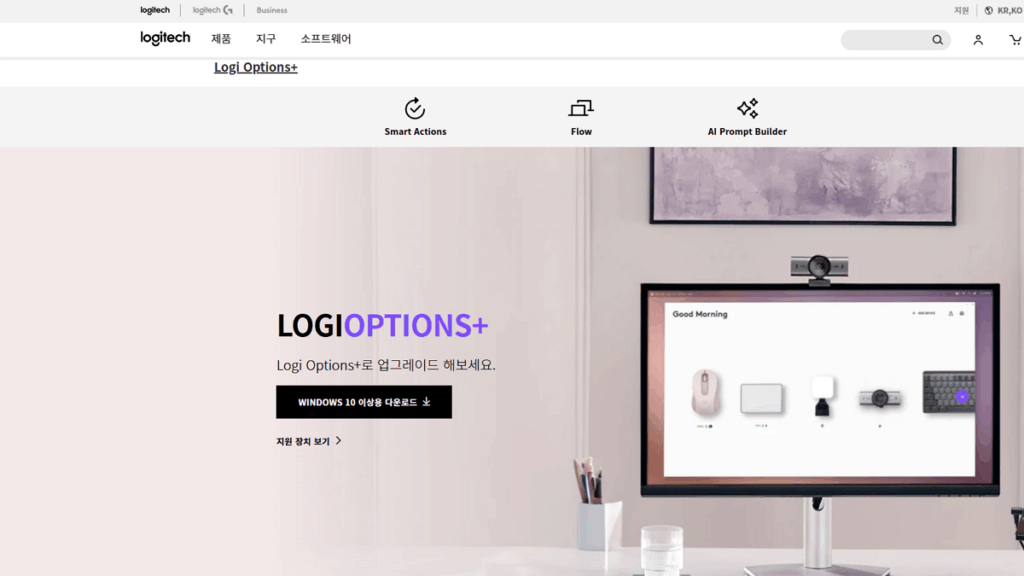
소프트웨어 설치는 구글에 Logi Options Plus를 검색하여 다운로드 후 설치를 진행합니다.
Ⅱ. 로지 옵션+ 설정
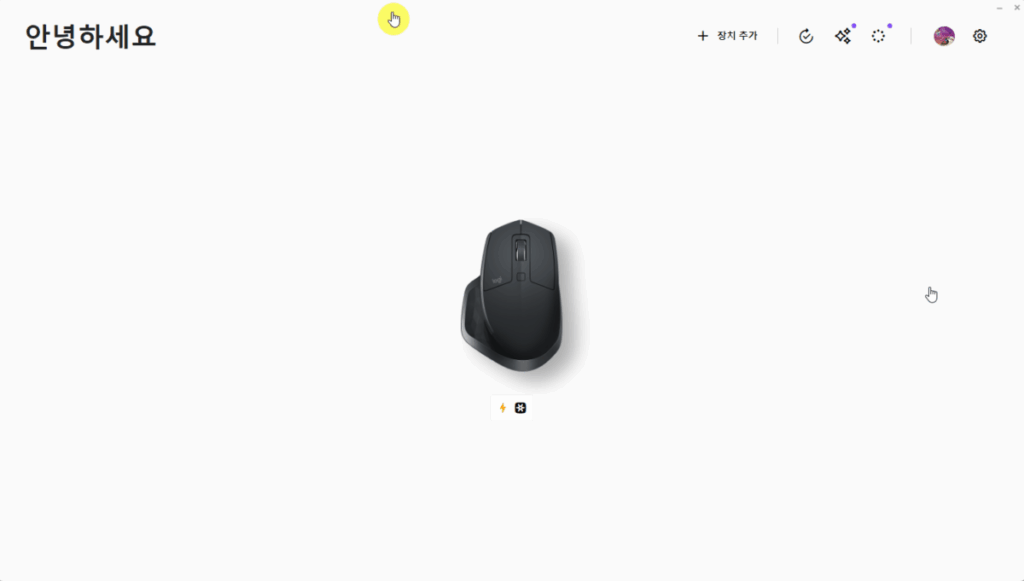
설치 후 첫 화면에서 사용 중인 마우스가 첫 화면에 나타납니다. 설정 화면은 상단 바를 좌 클릭하여 이동합니다. 설치 후 이동이 안되는 이유는 모두 잘 보이지 않는 상단 바 아래에 마우스를 드래그 했기 때문이라고 볼 수 있습니다.
1️⃣ 마우스 상태 확인
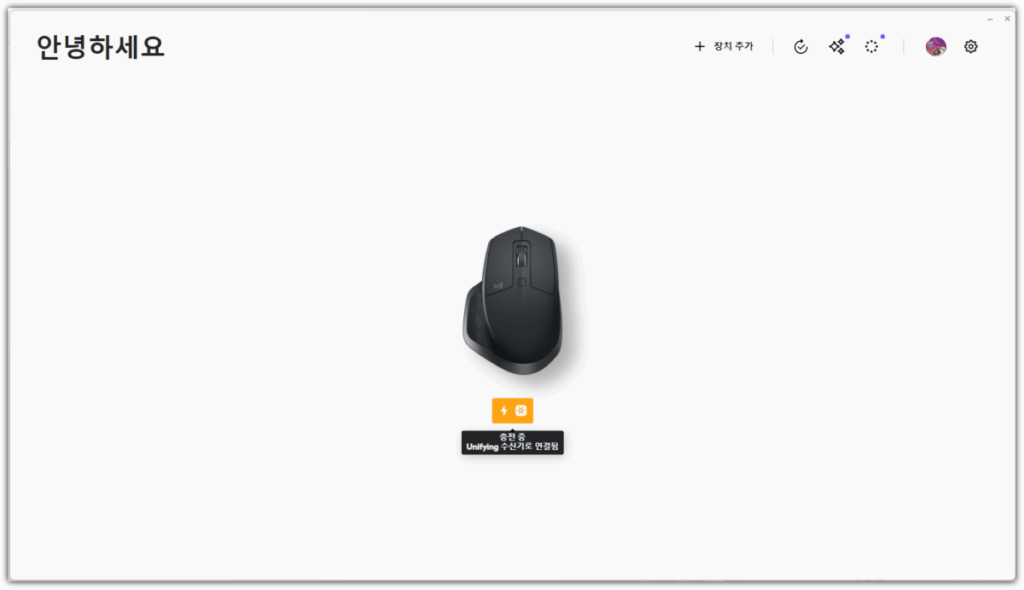
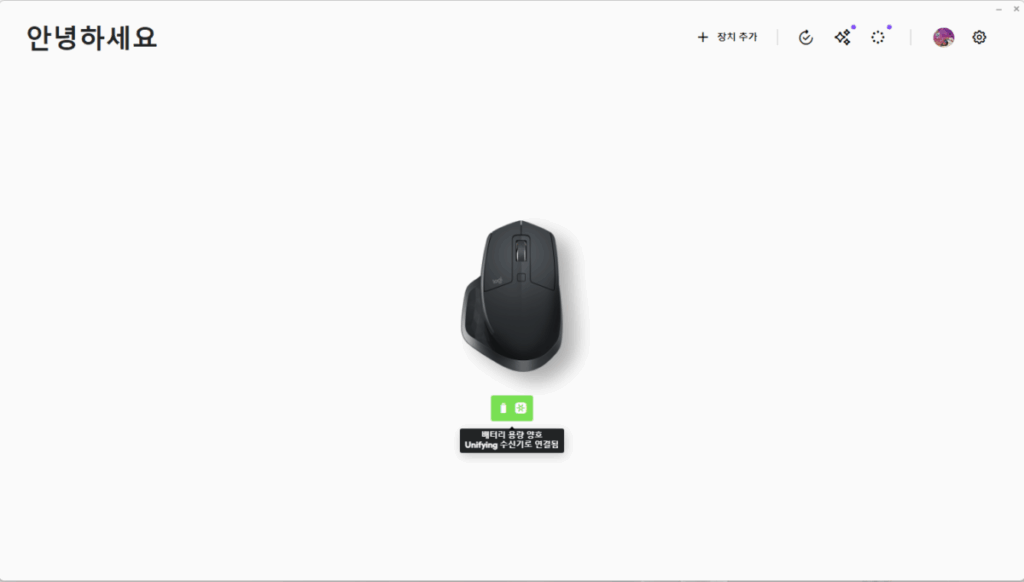
마우스 이미지에 마우스를 올려 놓으면 충전 중일 경우 상태와 충전 선 미 연결 시 현재의 충전 상태를 확인할 수 있습니다.
2️⃣ 마우스 기본 설정
마우스를 클릭하면 마우스 설정을 할 수 있습니다.
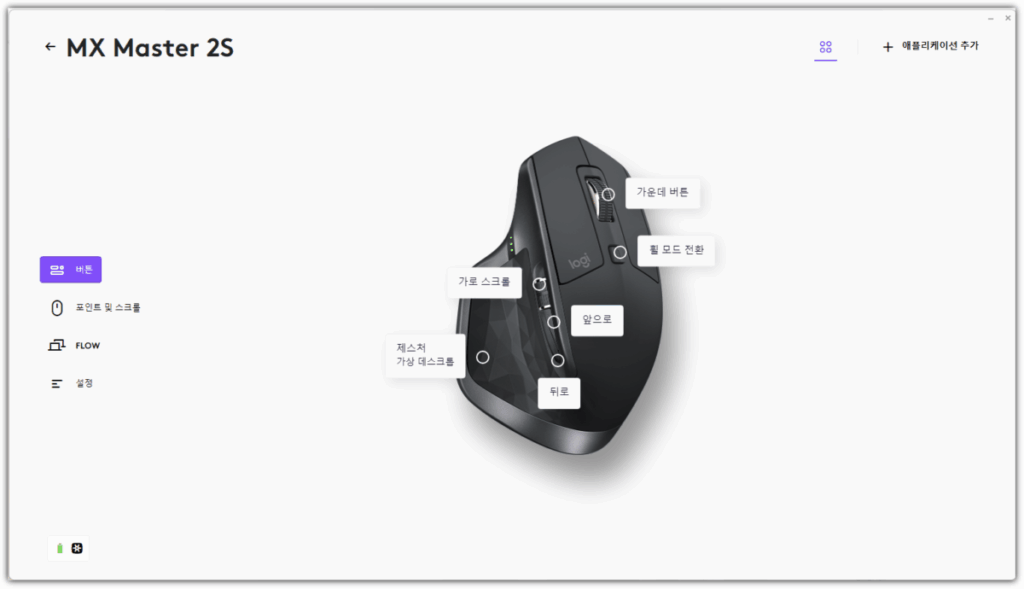
[가운데 버튼]을 누르면 우측에서 설정 내용을 확인할 수 있습니다. [가운데 버튼]이 기본 설정이고 마우스에서 구글 검색을 한 후에 링크를 열 때 현재 설정 상태에서 버튼을 누르면 [새 탭]으로 열리는 기본 설정입니다.
모든 버튼은 기본 설정 된 이름으로 세팅되어 있다고 보면 됩니다.
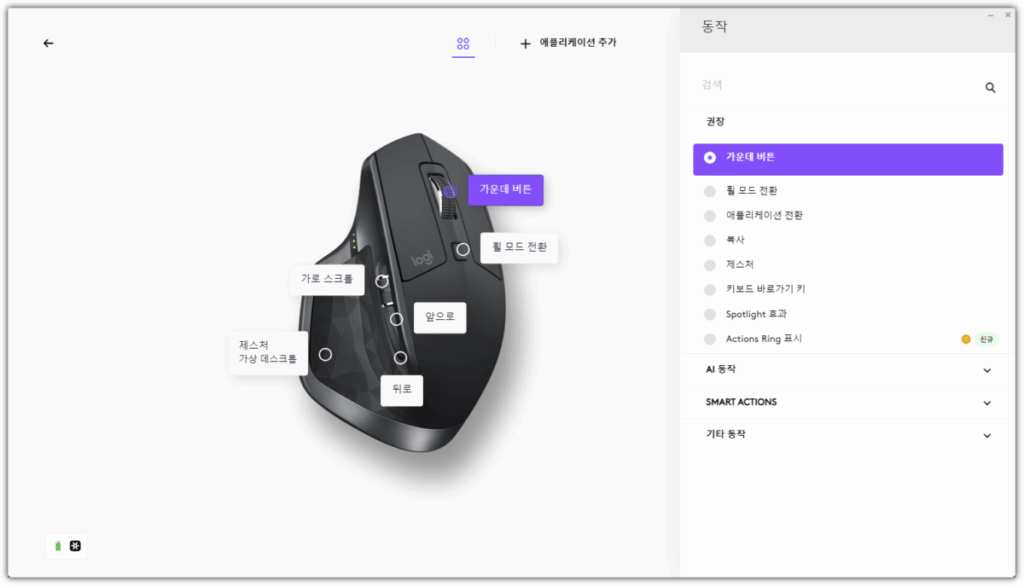
[휠 모드 전환] 같은 경우는 마우스 휠을 이용하여 크롬 웹 등에서 웹페이지를 상단 또는 하단으로 내리거나 올리는 기본 휠 기능인데 기본 기능은 마우스 휠이 조금만 내려가지만 [휠 모드 전환]을 마우스 휠이 부드럽게 전환되면서 이동이 가능하고 아래로 더 많이 휠을 움직여서 내릴 수 있는 기능입니다.
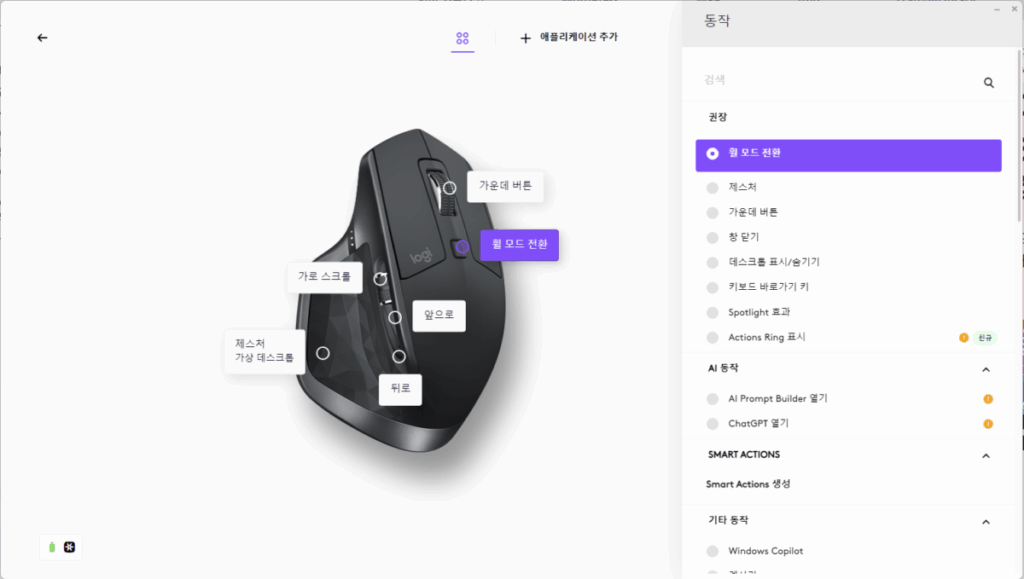
[가로 스크롤] 기능은 사람에 따라 다르겠지만 거의 사용하지 않는 기능이긴 한데 좌,우로 각각 길이가 긴 콘텐츠를 움직일 때 사용하는 기능입니다.
경우에 따라 [볼륨 조절]이나 저처럼 크롬이나 엣지 같은 앱에서 [확대/축소] 기능으로 대체해서 사용할 수 있습니다.
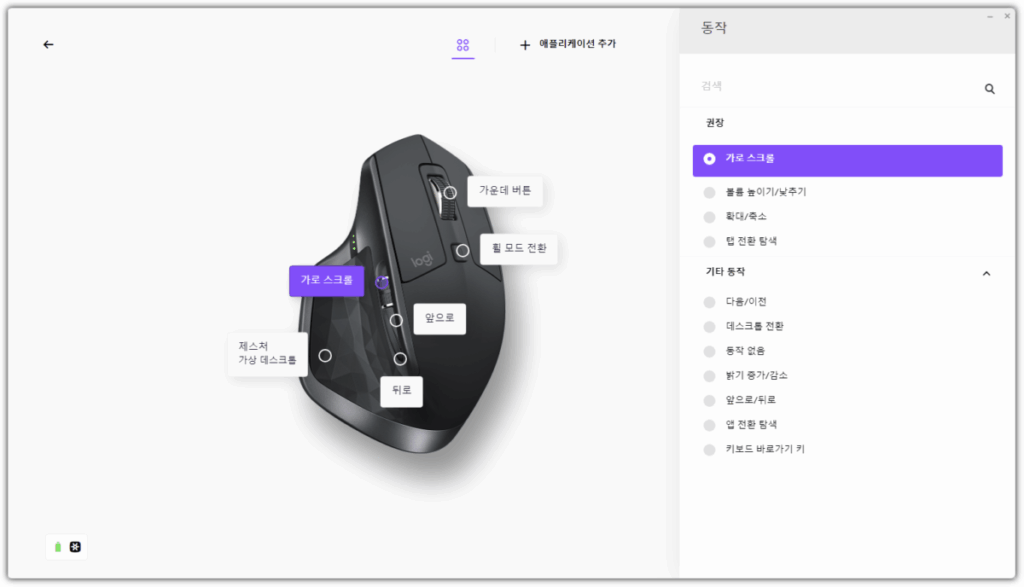
[앞으로], [뒤로] 2개의 버튼은 보통 웹페이지에서 뒤로 가기나 앞으로 가기 등의 용도로 사용한다고 볼 수 있습니다. 예를 들어 원노트 같은 앱에서도 이 기능을 사용할 수 있습니다.
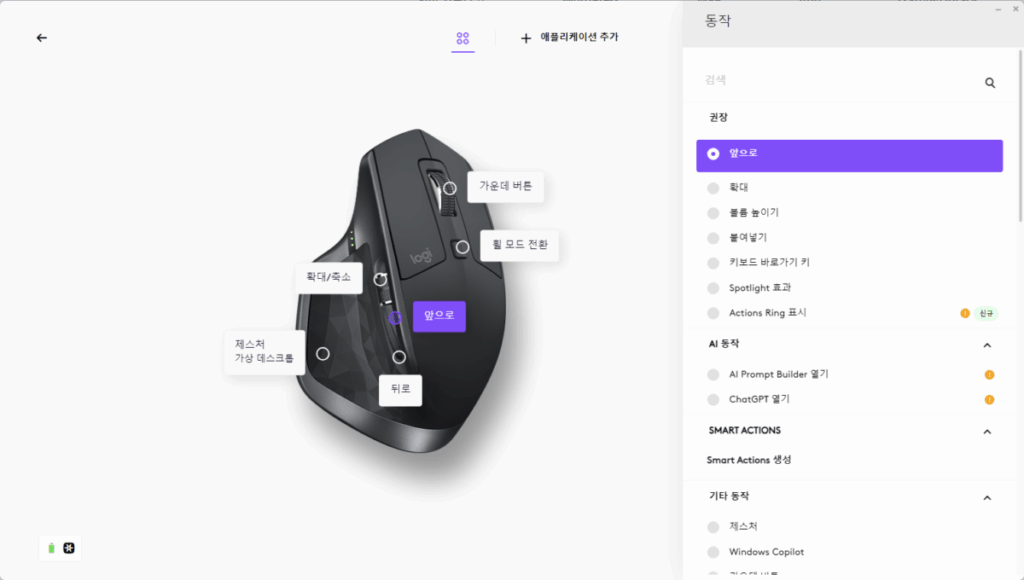
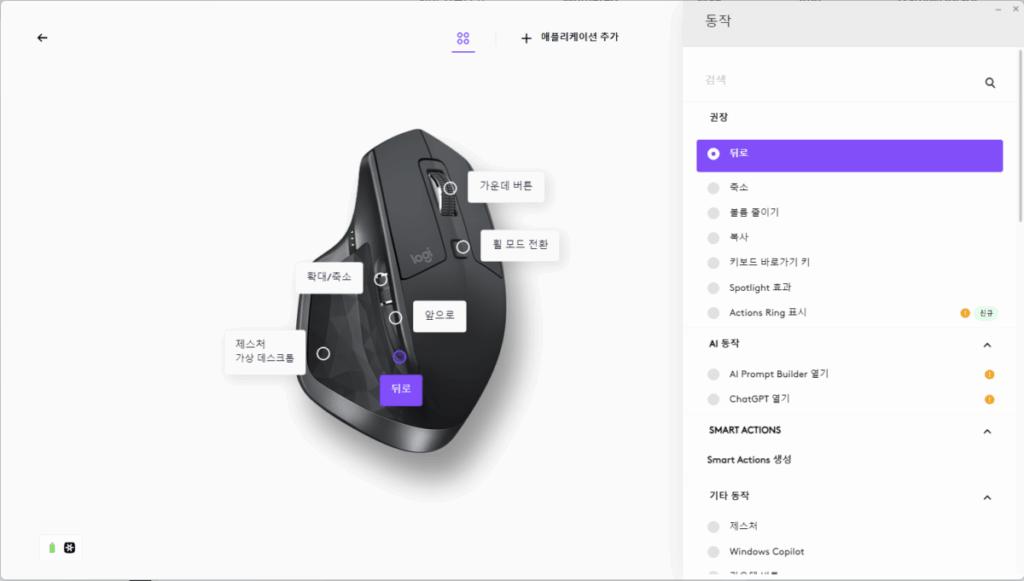
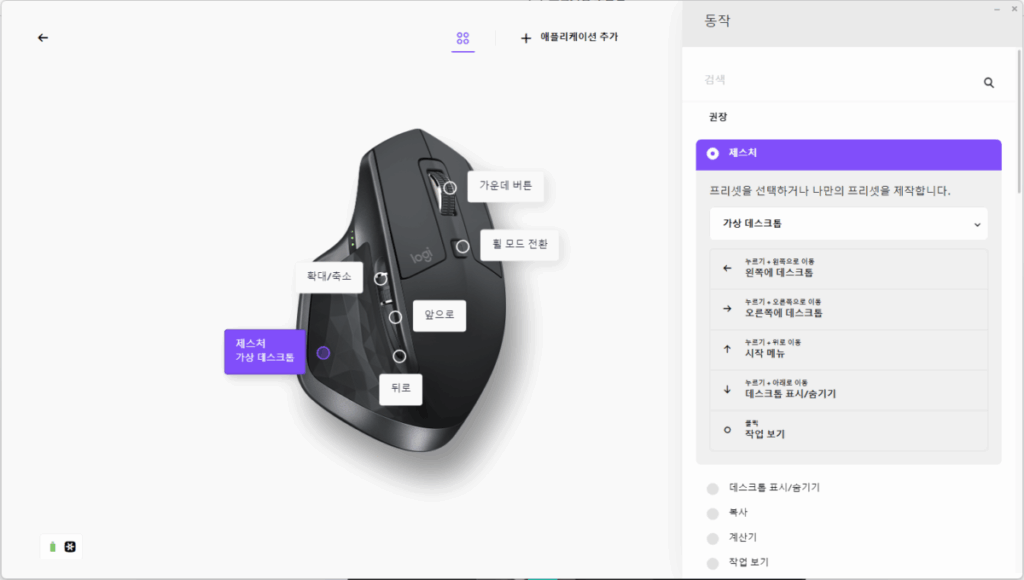
[제스처 가상 데스크톱] 기능은 열어 놓은 탭들을 열어 놓은 데스크톱 간 빠르게 전환할 수 있게 해줍니다.
이 기능은 특히 멀티태스킹이 많은 사용자나 작업 공간을 여러 개 나눠 쓰는 크리에이터에게 매우 유용합니다. 복잡한 단축키 없이, 손의 움직임 만으로 데스크톱을 넘나들 수 있다는 점에서 작업 흐름을 끊김 없이 유지할 수 있습니다.
Ⅲ. Logi Options Plus 추가 기능: 원하는대로 커스터마이징 하기
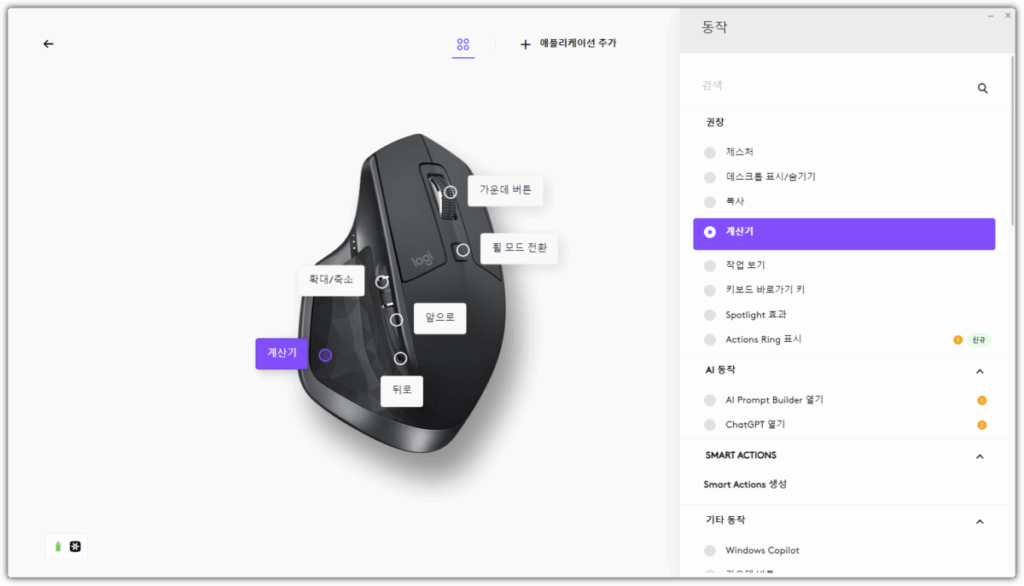
위 5개의 기능은 사용하지 않는 기능이 있다면 다른 용도로 변경해서 사용할 수 있습니다.
예를 들어 [제스처 가상 데스크톱] 기능을 다른 기능으로 사용하고 싶다면, [계산기 기능]을 대체해서 활용할 수 있습니다.
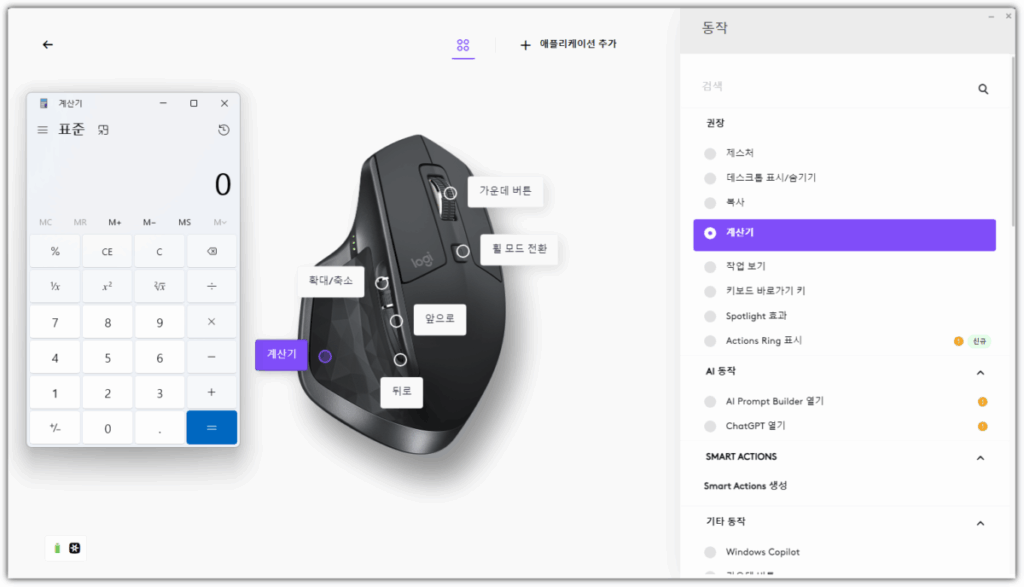
1️⃣ 추가 기능 활용
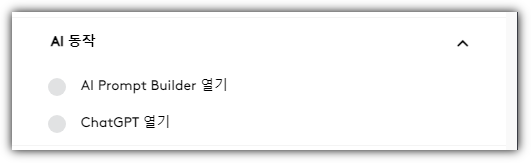
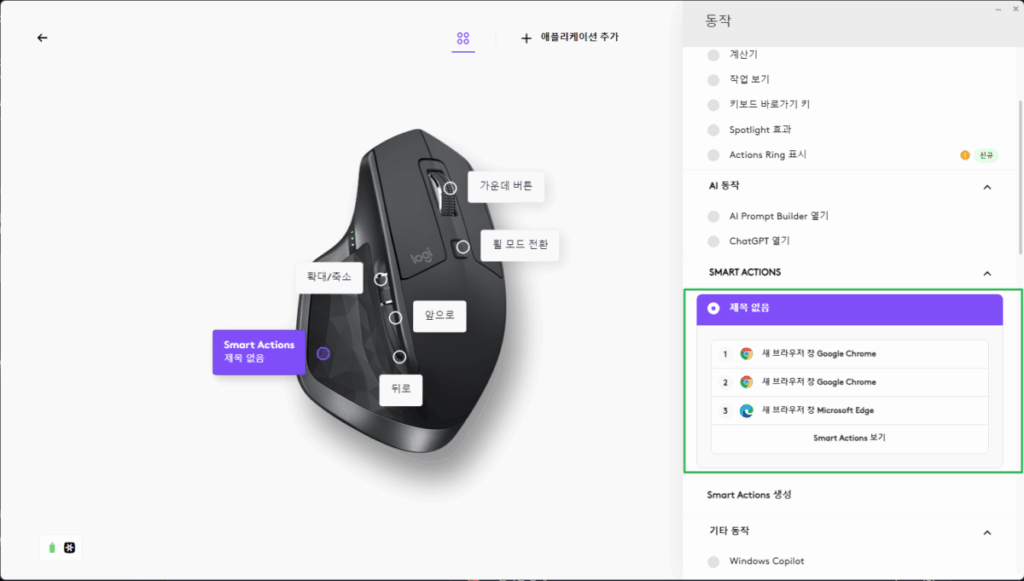
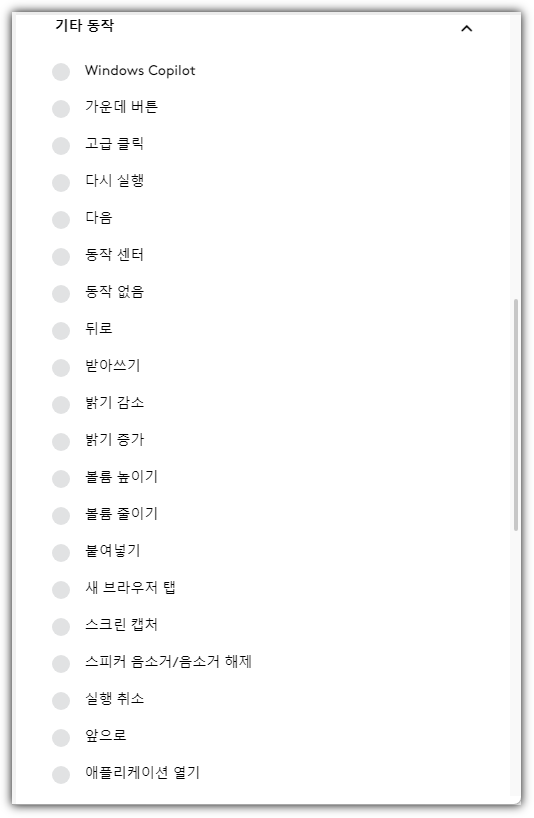
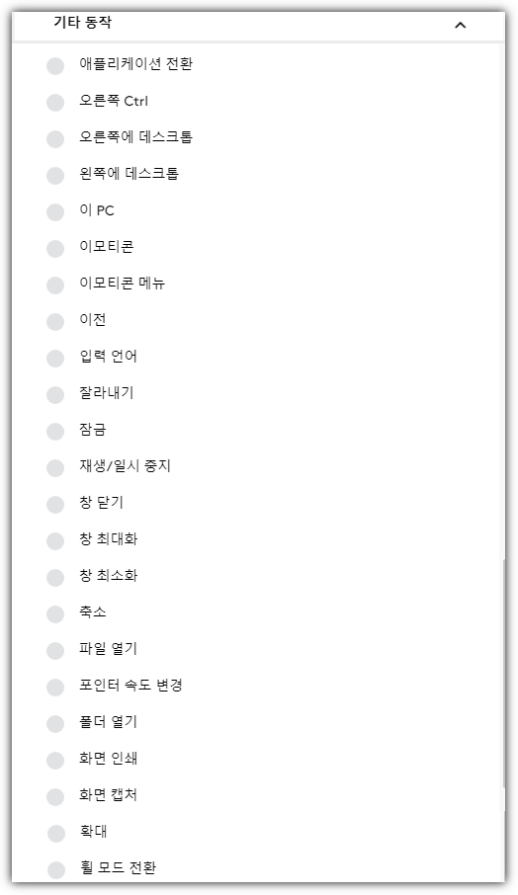
개인의 성향에 맞춰 추가 기능을 활용할 수 있습니다. 추가 기능에는 [권장], [AI 동작], [스마트 액션], [기타 동작] 총 4가지로 구성되어 있습니다.
[권장] 기능은 각각의 기능에 따라 권장되는 기능이 달라집니다. 여기서 [제스처 가상 데스크톱] 기능만 확인했을 때 기능은 다음과 같습니다.
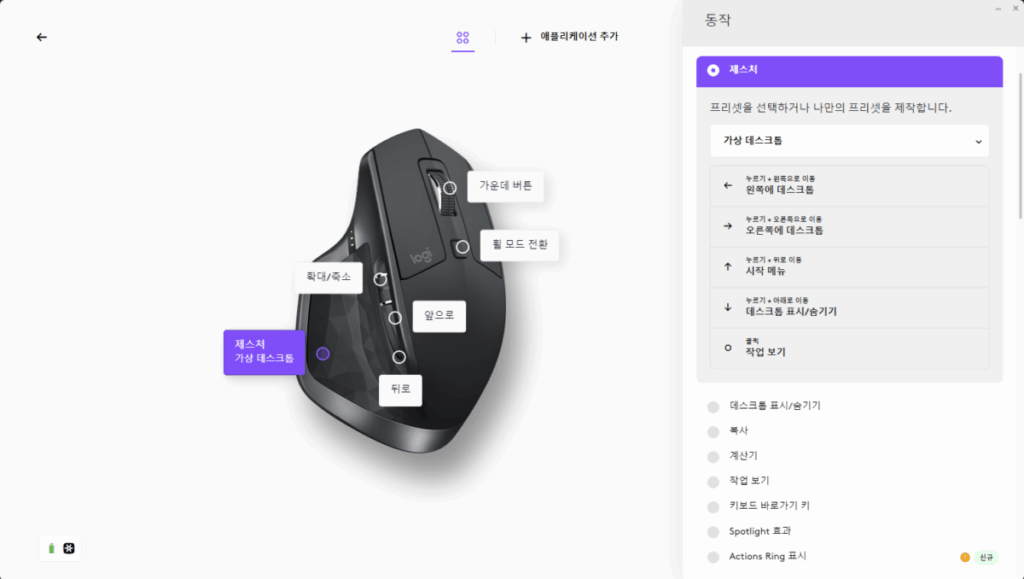
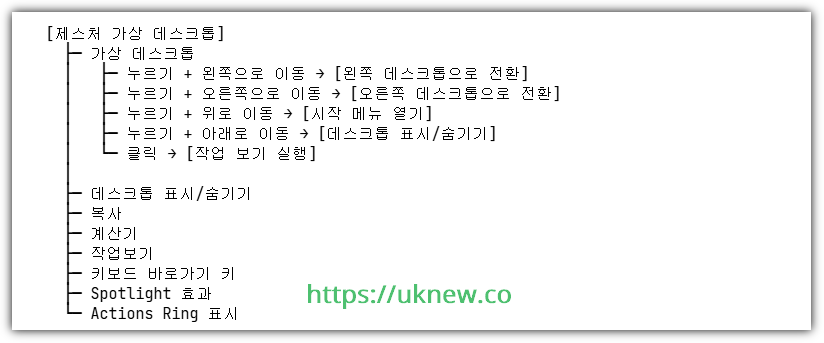
|
🖱️ 기능 이름 |
💡 설명 요약 |
⌨️ 대응 단축키 (Windows 기준) |
|---|---|---|
|
데스크톱 표시/숨기기 |
모든 창 최소화 또는 복원, 바탕화면 보기 |
[Win + D] |
|
선택한 항목을 클립보드에 복사 |
[Ctrl + C] |
|
|
Windows 계산기 앱 실행 |
없음 (앱 실행) |
|
|
열린 창과 가상 데스크톱을 한눈에 보기 |
[Win + Tab] |
|
|
자주 쓰는 단축키를 마우스 버튼에 할당 |
사용자 지정 가능 |
|
|
화면에 원형 하이라이트 표시 |
없음 (Logi 전용 기능) |
|
|
원형 메뉴로 여러 기능을 시각적으로 선택 |
없음 (Logi 전용 기능) |
🖥️ 데스크톱 표시/숨기기
- 이 기능은 모든 창을 최소화하거나 다시 복원하는 역할을 합니다.
- Windows의 기본 단축키인 [Win + D]와 동일한 기능으로, 마우스 제스처나 버튼 클릭만으로 바탕화면을 빠르게 확인할 수 있습니다.
🔹 활용 예시
- 바탕화면에 있는 파일을 열거나 정리할 때
- 작업 중 잠깐 휴식하거나 화면을 정리하고 싶을 때
- 화면 공유 중 민감한 창을 숨기고 싶을 때
📋 복사
- 선택한 텍스트나 파일을 클립보드에 복사하는 기능입니다.
- 일반적으로 [Ctrl + C] 단축키와 동일한 역할을 하며, 마우스 버튼에 할당하면 한 손으로 복사 작업이 가능해집니다.
🔹 활용 예시
- 문서 작성, 코드 편집, 이미지 복사 등 반복 작업 시
- 키보드 없이 마우스만으로 빠른 복사 가능
🧮 계산기
- Windows 기본 계산기 앱을 실행합니다.
- 마우스 버튼 하나로 바로 계산기를 열 수 있어 숫자 입력이나 간단한 계산 작업에 매우 편리합니다.
🔹 활용 예시
- 엑셀 작업 중 빠른 계산
- 쇼핑, 견적 산출, 환율 계산 등 일상적인 숫자 작업
🗂️ 작업 보기
- 현재 열려 있는 모든 창과 가상 데스크톱을 한눈에 보여주는 기능입니다.
- Windows의 [Win + Tab] 기능과 동일하며, 마우스 클릭으로 실행 가능
🔹 활용 예시
- 여러 앱을 동시에 사용할 때 빠르게 전환
- 데스크톱 간 이동 및 창 정리
⌨️ 키보드 바로가기 키
- 특정 키보드 단축키를 마우스 버튼에 할당할 수 있는 기능입니다.
- 예를 들어 [Ctrl + S](저장), [Alt + Tab](창 전환), [Ctrl + Z](되돌리기) 등을 마우스에 설정 가능
🔹 활용 예시
- 반복되는 단축키를 마우스로 실행
- 손목 부담 줄이고 작업 속도 향상
🔦 Spotlight 효과
- 마우스 클릭 시 화면에 원형 하이라이트 효과를 표시해 발표나 화면 공유 중 특정 영역을 강조할 수 있습니다.
🔹 활용 예시
- 프레젠테이션, 온라인 강의, 화면 녹화 시
- 시청자의 시선을 특정 위치로 유도
🌀 Actions Ring 표시
- 마우스 버튼을 누르면 화면에 원형 메뉴(액션 링)가 나타나 여러 기능을 시각적으로 선택할 수 있게 해줍니다.
🔹 활용 예시
- 여러 기능을 하나의 버튼에 통합
- 직관적인 UI로 빠른 기능 실행 가능
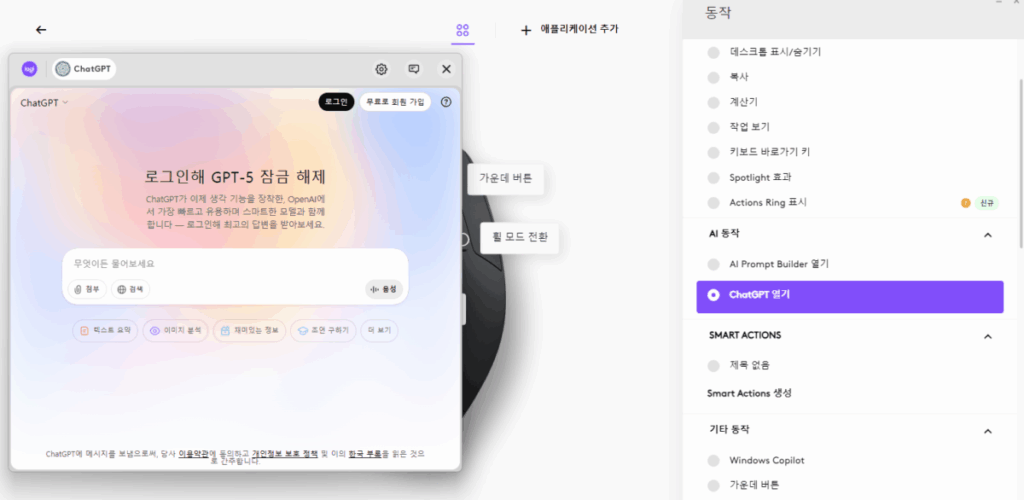
[AI 동작] 기능은 AI를 직접 실행 시키는 기능입니다.
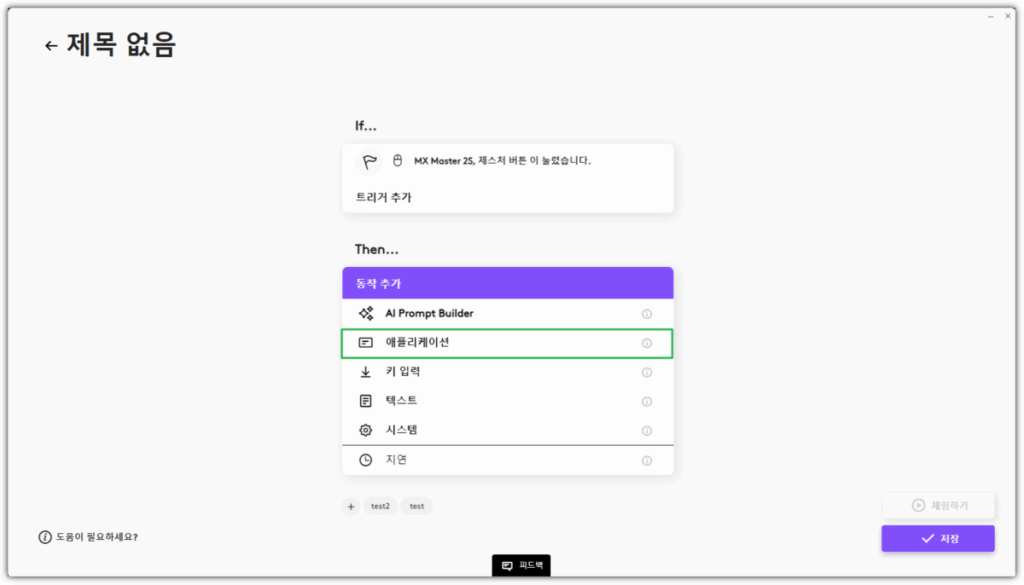
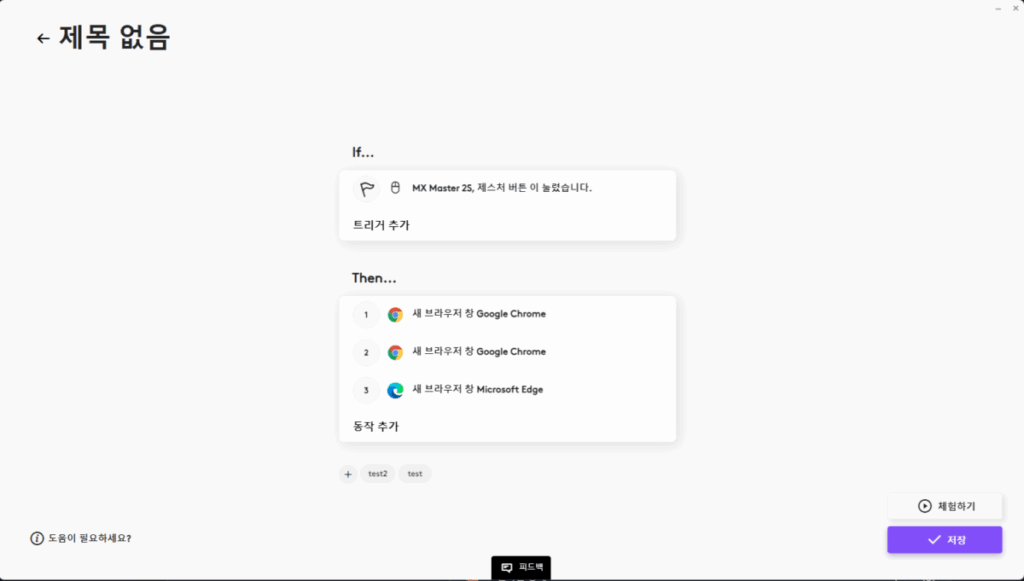
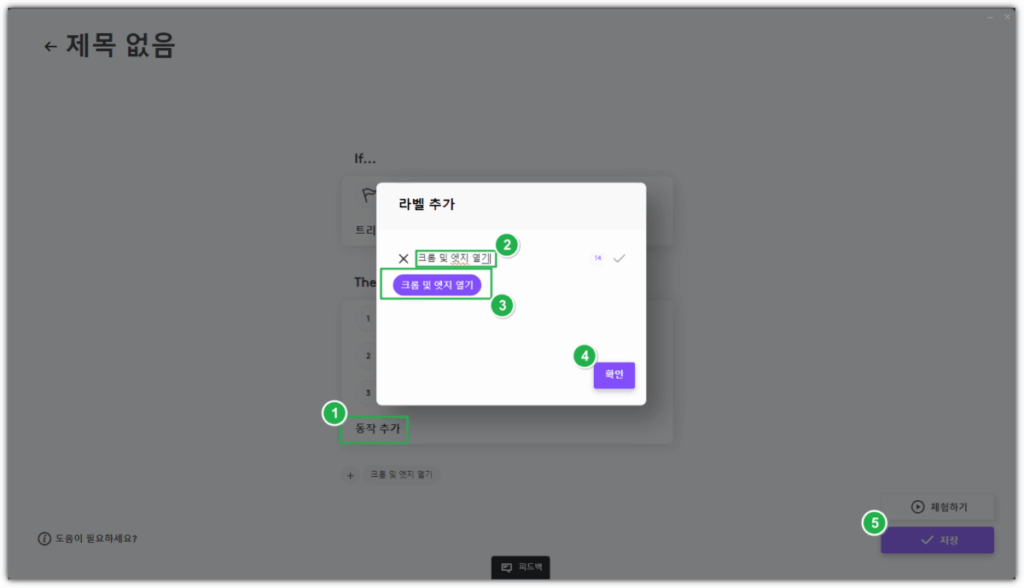
[스마트 액션] 기능은 Logi Options Plus에서 제공하는 자동화 기능으로, 여러 작업을 하나의 버튼이나 제스처에 묶어서 한 번에 실행할 수 있게 해줍니다. 마치 “매크로”처럼 동작하지만 훨씬 더 직관적이고 유연하다고 할 수 있습니다.
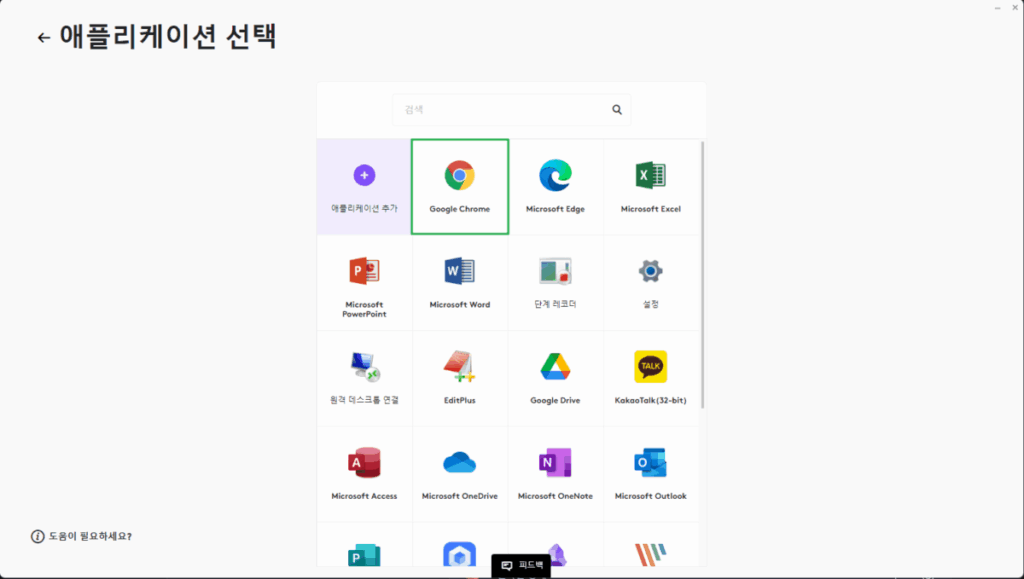
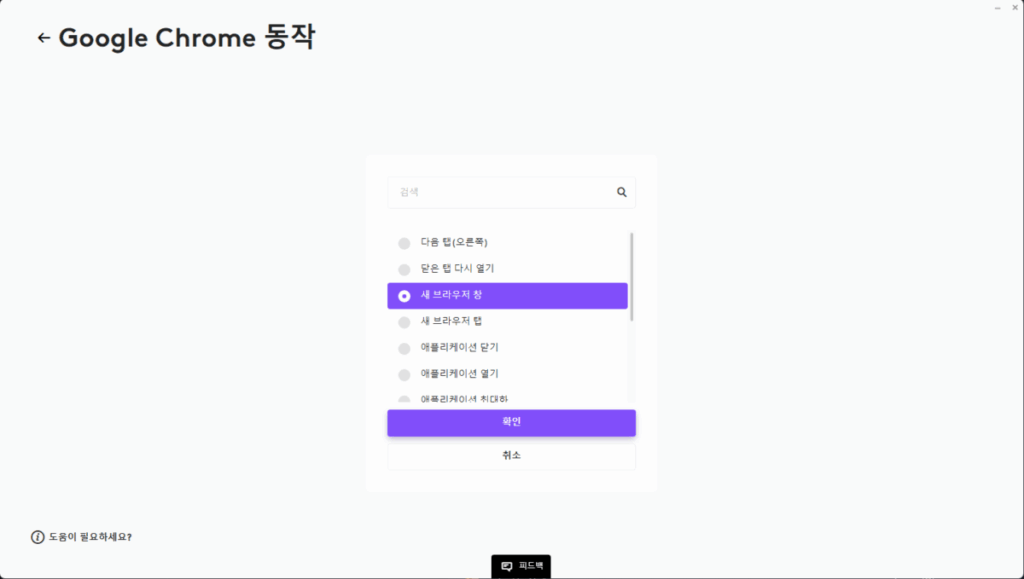
예를 들어 2개 이상 앱을 실행한다거나, 하는 경우 지정을 할 수 있습니다. 크롬 2개 , 엣지 1개를 새창으로 열 수 있게 설정한 예시입니다.
Ⅳ. Logi Options Plus 설정
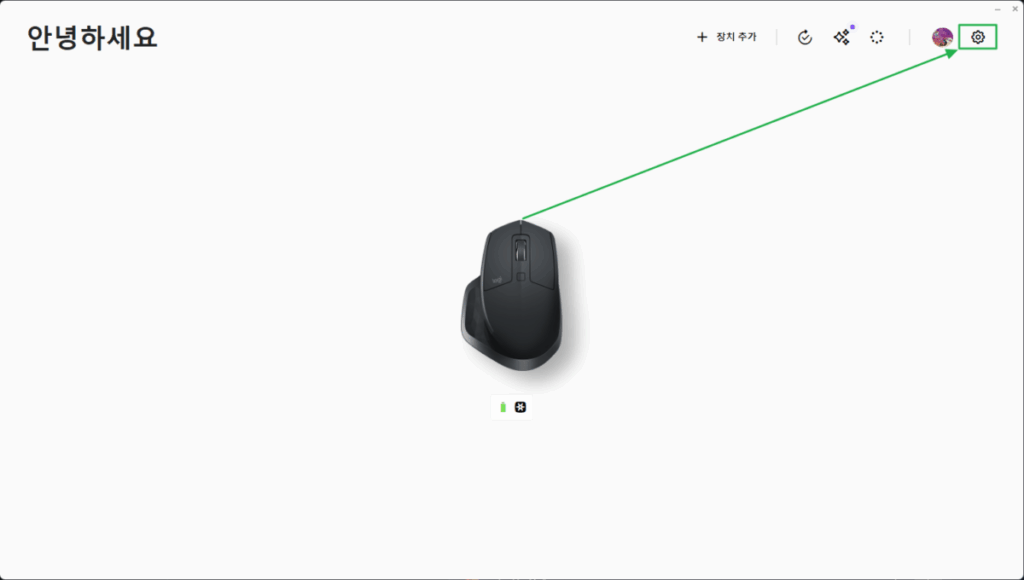
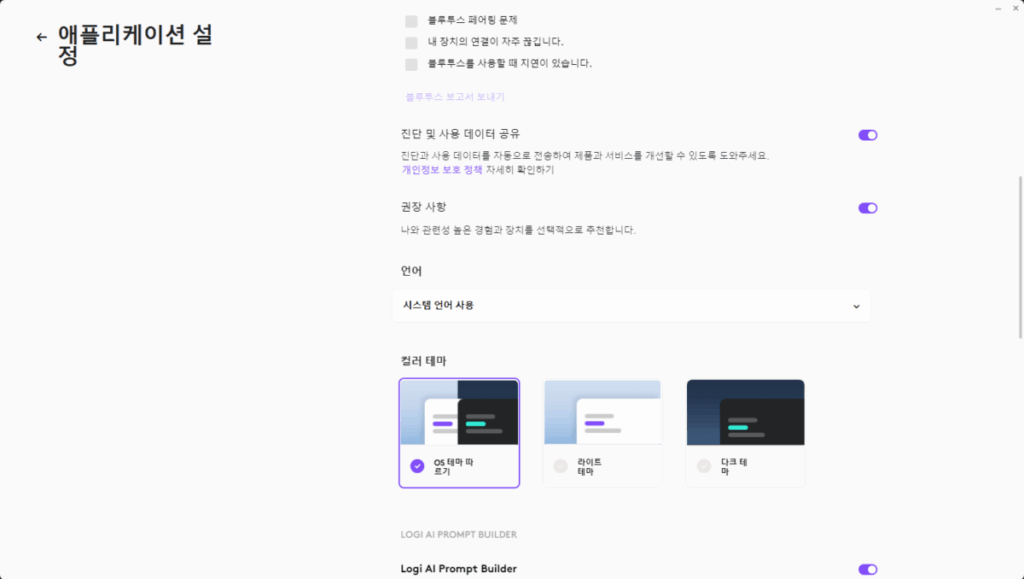
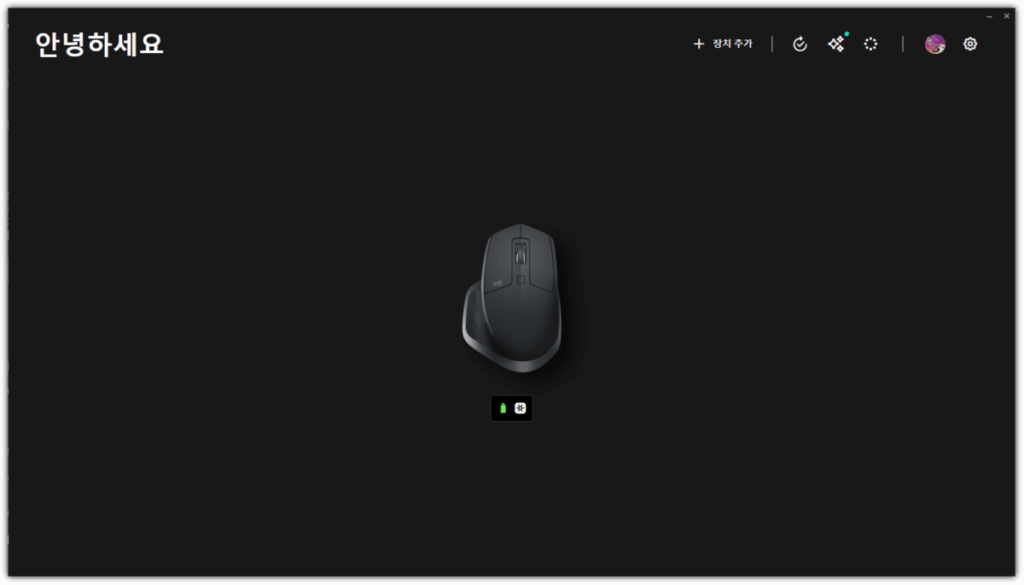
로지텍의 Logi Options Plus 다크 모드는 우측 상단의 [설정] 화면으로 이동해서 설정할 수 있습니다.
Ⅴ. 그 외 추가 정보 및 기능
로지텍 웹 사이트에서 실시간으로 반영되는 Logi Options Plus의 다양한 기능들을 확인할 수 있습니다.
Ⅵ 로지텍 추천 상품

로지텍코리아 공식 MX Master 4 무선마우스 그래파이트
이 글의 주인공인 MX Master 라인의 최신 세대. 2S·3S를 오래 쓰다 교체 시기가 온 분이 넘어갈 다음 버전입니다. 출시 후 “사무용 마우스의 끝판왕” 평가를 받고 있으며, 전용 파우치 + 이니셜 각인 구성으로 선물용으로도 좋습니다.


로지텍코리아 공식 G102 2세대 LIGHTSYNC 게이밍 마우스 블랙
로지텍 마우스 판매량 부동의 1위. 고민할 시간이 아까운 2만 원대 국민 마우스입니다. 게이밍 센서를 갖췄지만 게임을 안 해도 그만한 성능의 사무용 마우스를 이 가격에 살 수 없어서 팔리는 제품입니다.
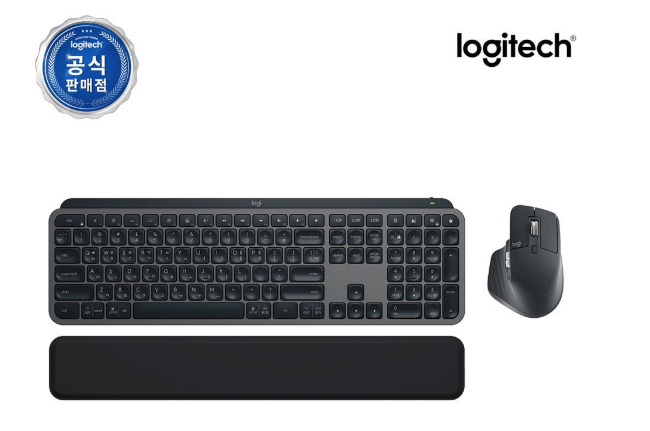
로지텍코리아 공식 MX Keys S Combo 블랙
MX Keys S 키보드 + MX Master 마우스 + 팜레스트를 한 번에 갖추는 풀 구성 패키지. 따로 모으면 조합 고민과 비용이 더 드는 것을 한 박스로 끝내는, 데스크 셋업을 새로 꾸릴 때의 최단 경로입니다.

로지텍코리아 MX Keys S for Mac 블루투스 무선키보드 스페이스 그레이
⌘·⌥ 등 맥 전용 키 배열이 정각으로 새겨진 프리미엄 무선 키보드. 윈도우 겸용 키보드의 어색한 각인이 없습니다. 스페이스 그레이 마감이 맥·맥북과 그대로 어울려, 이 글처럼 for Mac 라인으로 맞추는 분들의 키보드 짝입니다.

로지텍코리아 공식 MK270R 콤보 무선 키보드 마우스 세트
키보드+마우스 세트 판매 순위 최상위권의 스테디셀러. 무선 데스크를 가장 적은 비용으로 완성하는 선택지입니다. 수신기 하나로 둘 다 연결되는 간편함 덕에 사무실 지급용·서브 PC용으로 수요가 꾸준한 제품입니다.
보다 자세한 로지텍 마우스 및 키보드, 그리고 세트 상품 등의 정보를 확인할 수 있습니다.
Logi Options+

Logi Options Plus+는 로지텍 제품의 기능을 극대화해주는 전용 소프트웨어로 마우스 및 키보드에 해당 기능이 있으면 버튼 커스터마이징부터 앱 별 설정, 고급 제스처까지 다양한 기능을 제공하여, 원하는대로 커스터마이징 하기가 가능합니다.
가격 통화: KRW
운영 체제: Windows 10, macOS 14
어플리케이션 카테고리: Utilities
4.9
Pros
- 버튼 커스터마이징부터 앱별 설정, 고급 제스처까지 한 프로그램에서 관리 가능
- 마우스 휠만으로 크롬 등 웹페이지 상하 이동을 처리하는 기본 휠 기능 제공
- 제스처 가상 데스크톱으로 열어둔 데스크톱 간 전환이 빠름
- 복사·계산기·작업 보기·단축키·Spotlight·Actions Ring 등 추가 기능이 다양함
- 앞으로/뒤로 가기 버튼을 원하는 동작으로 바꿔 쓸 수 있음
- 멀티태스킹이 많은 사용자나 작업 공간을 나눠 쓰는 크리에이터에게 유용
- 복잡한 단축키 없이 손동작만으로 작업 흐름을 끊김 없이 유지
- Windows 10 이상·macOS 14 이상에서 무료로 사용 가능
ℹ️ 제휴 안내
본 사이트의 콘텐츠에는 제휴 링크가 포함되어 있습니다. 방문자가 이 링크를 통해 상품 또는 서비스를 구매하면 본 사이트는 판매처로부터 수수료를 지급받습니다. 이 과정에서 구매자가 지불하는 금액(이벤트 할인 시 금액이 내려갑니다↓)은 오르지 않습니다. 게시된 가격·할인·재고 정보는 작성 시점 기준이며 실제와 다를 수 있으므로, 구매 전 판매처에서 최종 확인하시기 바랍니다. 상품 선정과 평가는 자체 기준에 따라 작성되며, 수수료 지급 여부가 소개 순서나 평가 내용에 영향을 주지 않습니다.