
Linux kernelversie controleren: uname, hostnamectl en versie van de distributie
uname -r, dat het versienummer van de kernel die op de server draait in één regel toont, is het meest basale commando om de Linux-kernelversie te controleren. Toen we uname, hostnamectl en de versiebestanden een voor een controleerden op een AlmaLinux 9-server en een Debian 12-server, toonde elke server met elke methode dezelfde kernelversie. De echte patchversie van Debian 12, 6.1.187, stond wel apart in uname -v en in de lijst met geïnstalleerde kernelpakketten.
De uitvoer hieronder is precies wat de twee servers teruggaven. Alleen de hostnamen, machine-ID's, boot-ID's, het kernelversienummer van de AlmaLinux-server en de build- en installatiegegevens zijn vervangen door voorbeeldwaarden. Op de AlmaLinux-server liep alles als root, op de Debian-server met een gewoon account.
1️⃣ Commando's om de Linux-kernelversie te controleren
De versie van de kernel die nu draait, controleer je met uname -r.
uname -r5.14.0-687.10.1.el9_8.x86_64Op de Debian 12-server gaf hetzelfde commando een nummer in een andere vorm. Elke distributie nummert haar versies op haar eigen manier.
uname -r6.1.0-53-amd64-a toont alles op één regel, van de kernelnaam tot de hostnaam, kernelversie, build-informatie, architectuur en het besturingssysteem.
uname -aLinux server1 5.14.0-687.10.1.el9_8.x86_64 #1 SMP PREEMPT_DYNAMIC Tue Jun 2 10:15:42 EDT 2026 x86_64 x86_64 x86_64 GNU/LinuxWil je alleen kernelnaam, versie en architectuur zien zonder hostnaam en build-informatie, combineer dan -s, -r en -m tot -srm. Ook met een andere volgorde, zoals -mrs, kwam het resultaat in dezelfde volgorde: kernelnaam, kernelrelease, architectuur.
uname -srmLinux 5.14.0-687.10.1.el9_8.x86_64 x86_64🔲 Simulator: Linux-kernelversie controleren
In de simulator hieronder kun je zelf uname, hostnamectl, cat om de versiebestanden te lezen en rpm om de kernels te tonen invoeren en het resultaat bekijken.
2️⃣ Opties van het commando uname
uname toont per optie één stukje systeeminformatie. Zonder opties uitgevoerd toont het, net als -s, alleen de kernelnaam Linux.
| Optie | Getoonde informatie | Uitvoer op de AlmaLinux 9.8-server | Uitvoer van -a op de Debian 12-server | |
|---|---|---|---|---|
| -s | Kernelnaam | Linux | Linux | |
| -n | Hostnaam | server1 | server2 | |
| -r | Kernelrelease (versienummer) | 5.14.0-687.10.1.el9_8.x86_64 | 6.1.0-53-amd64 | |
| -v | Build-informatie en buildtijd van de kernel | #1 SMP PREEMPT_DYNAMIC Tue Jun 2 10:15:42 EDT 2026 | #1 SMP PREEMPT_DYNAMIC Debian 6.1.187-1 (2026-09-07) | |
| -m | Hardware-architectuur | x86_64 | x86_64 | |
| -p | Processortype | x86_64 | Niet in de uitvoer van -a | |
| -i | Hardwareplatform | x86_64 | Niet in de uitvoer van -a | |
| -o | Besturingssysteem | GNU/Linux | GNU/Linux | |
| -a | Alles hierboven op één regel | Van -s tot -o op volgorde | De rest op volgorde, zonder -p en -i |
-v toont de build-informatie van de kernel. De datum aan het eind is wanneer de kernel werd gebouwd, dus die verschilt van de datum waarop hij op de server werd geïnstalleerd. Op de AlmaLinux-server was de build op 2 juni en werd het kernelpakket op 4 juni geïnstalleerd.
-p en -i zijn opties die in de help als non-portable staan. Op systemen waar de waarde onbekend is, ontbreken ze ook in de uitvoer van -a.
3️⃣ Opbouw van het Linux-kernelversienummer
In het versienummer dat uname -r toont, is het voorste deel de basisversie van de kernel en het deel na het koppelteken het nummer dat de distributie toevoegt.
el9_8 betekent een kernel gebouwd voor Enterprise Linux 9.8, hetzelfde getal als de distributieversie 9.8 van deze server.
Bij 6.1.0-53-amd64 van Debian 12 zegt de voorste 6.1.0 alleen niets over het patchniveau. Het patchniveau controleer je met uname -v.
uname -v#1 SMP PREEMPT_DYNAMIC Debian 6.1.187-1 (2026-09-07)De Debian 6.1.187-1 aan het eind is de echte patchversie. Gebruik dit nummer als je vergelijkt met kernelversies in beveiligingsmeldingen.
4️⃣ Linux-kernel controleren met /proc/version en hostnamectl
Naast uname kun je de kernelversie ook controleren in het bestand /proc/version en met hostnamectl. Bestanden onder /proc zijn virtuele bestanden die de kernel maakt, dus je hoeft ze alleen met cat te lezen.
cat /proc/versionLinux version 5.14.0-687.10.1.el9_8.x86_64 (mockbuild@x64-builder01.almalinux.org) (gcc (GCC) 11.5.0 20240719 (Red Hat 11.5.0-5), GNU ld version 2.35.2-63.el9) #1 SMP PREEMPT_DYNAMIC Tue Jun 2 10:15:42 EDT 2026/proc/version toont ook de compiler gcc 11.5.0 en de linkerversie, die niet in uname -a staan. Heb je alleen het versienummer nodig, lees dan /proc/sys/kernel/osrelease. Het resultaat was hetzelfde als uname -r.
cat /proc/sys/kernel/osrelease5.14.0-687.10.1.el9_8.x86_64hostnamectl toont naast de hostnaam de naam van het besturingssysteem, de kernelversie en de architectuur op één scherm. Hieronder het resultaat met een gewoon account op de Debian 12-server.
hostnamectl Static hostname: server2
Icon name: computer-vm
Chassis: vm 🖴
Machine ID: 3b9e0f6a2c1d4e8b9a7c5d3e1f0a2b4c
Boot ID: b7e3d1a04c9f4e2a8d6c5b1f0e2a9c47
Virtualization: microsoft
Operating System: Debian GNU/Linux 12 (bookworm)
Kernel: Linux 6.1.0-53-amd64
Architecture: x86-64De regel Operating System is de naam en versie van de distributie, en de regel Kernel combineert uname -s en uname -r. Op de AlmaLinux-server filterde grep alleen de nodige regels om kernel en distributie in één keer te controleren.
hostnamectl | grep -E 'Operating System|Kernel|Architecture'Operating System: AlmaLinux 9.8 (Olive Jaguar)
Kernel: Linux 5.14.0-687.10.1.el9_8.x86_64
Architecture: x86-645️⃣ Versie van de Linux-distributie controleren
De naam en versie van de distributie staan in het bestand /etc/os-release. De os-release-handleiding beschrijft dit bestand als het bestand met identificatiegegevens van het besturingssysteem. De inhoud staat regel voor regel in de vorm naam=waarde, zoals shellvariabelen.
Hieronder de os-release van de Debian 12-server.
cat /etc/os-releasePRETTY_NAME="Debian GNU/Linux 12 (bookworm)"
NAME="Debian GNU/Linux"
VERSION_ID="12"
VERSION="12 (bookworm)"
VERSION_CODENAME=bookworm
ID=debian
HOME_URL="https://www.debian.org/"
SUPPORT_URL="https://www.debian.org/support"
BUG_REPORT_URL="https://bugs.debian.org/"PRETTY_NAME is de voor mensen leesbare naam van de distributie, en VERSION_ID het versienummer. Bij bestanden met veel regels, zoals de os-release van de AlmaLinux-server, filter je de nodige regels met grep.
grep -E '^(NAME|VERSION|ID|VERSION_ID|PRETTY_NAME)=' /etc/os-releaseNAME="AlmaLinux"
VERSION="9.8 (Olive Jaguar)"
ID="almalinux"
VERSION_ID="9.8"
PRETTY_NAME="AlmaLinux 9.8 (Olive Jaguar)"Distributies uit de RHEL-familie zoals AlmaLinux zetten in /etc ook release-bestanden die de naam en versie van de distributie op één regel noemen. De AlmaLinux-server had vier release-bestanden, en redhat-release en system-release waren links naar almalinux-release.
ls -l /etc/*-release-rw-r--r-- 1 root root 37 May 19 07:33 /etc/almalinux-release
lrwxrwxrwx. 1 root root 21 May 19 07:33 /etc/os-release -> ../usr/lib/os-release
lrwxrwxrwx 1 root root 17 May 19 07:33 /etc/redhat-release -> almalinux-release
lrwxrwxrwx 1 root root 17 May 19 07:33 /etc/system-release -> almalinux-releaseDaarom gaf het lezen van almalinux-release, redhat-release of system-release steeds dezelfde ene regel.
cat /etc/redhat-releaseAlmaLinux release 9.8 (Olive Jaguar)In de os-release van de Debian 12-server stond bij VERSION_ID alleen 12. De gedetailleerde versie, zoals 12.15, staat in /etc/debian_version.
cat /etc/debian_version12.15Ook lsb_release -a toont de naam en versie van de distributie. Op de Debian 12-server kwamen er vier regels.
lsb_release -aDistributor ID: Debian
Description: Debian GNU/Linux 12 (bookworm)
Release: 12
Codename: bookwormOp de AlmaLinux-server was lsb_release niet geïnstalleerd, dus eindigde hetzelfde commando met de fout [command not found].
lsb_release -abash: lsb_release: command not foundControleer dan dezelfde informatie door /etc/os-release te lezen, zonder een extra pakket te installeren.
6️⃣ Geïnstalleerde Linux-kernels en controleren of een herstart nodig is
uname -r toont alleen de ene kernel die nu draait, dus alle op de server geïnstalleerde kernels controleer je in de pakketlijst. In de RHEL-familie toont rpm -q --last kernel ook de installatiedatum.
rpm -q --last kernelkernel-5.14.0-687.10.1.el9_8.x86_64 Thu Jun 4 11:47:44 2026
kernel-5.14.0-427.13.1.el9_4.x86_64 Wed Jun 12 11:44:52 2024
kernel-5.14.0-362.13.1.el9_3.x86_64 Mon Jan 15 12:30:31 2024De drie kernels op de AlmaLinux-server werden tussen januari 2024 en juni 2026 geïnstalleerd; ze begonnen allemaal met 5.14.0, en alleen het releasenummer erna en el9_3, el9_4 en el9_8 verschilden. Op AlmaLinux 9 moet je dus tot het releasenummer na het koppelteken vergelijken om te weten of de kernel de nieuwste is.
In de Debian-familie controleer je de lijst met kernelpakketten met dpkg.
dpkg -l 'linux-image*' | grep '^ii'ii linux-image-6.1.0-50-amd64 6.1.176-1 amd64 Linux 6.1 for 64-bit PCs (signed)
ii linux-image-6.1.0-53-amd64 6.1.187-1 amd64 Linux 6.1 for 64-bit PCs (signed)
ii linux-image-amd64 6.1.187-1 amd64 Linux for 64-bit PCs (meta-package)De derde kolom is de echte patchversie. Terwijl het kernelpakket van 6.1.176 naar 6.1.187 ging, bleef 6.1.0 in de pakketnaam gelijk en veranderde alleen het middelste nummer van 50 naar 53.
Ook na het installeren van een nieuwe kernel blijft de oude kernel draaien tot je herstart. Welke kernel bij de volgende boot wordt gebruikt, controleer je in de RHEL-familie met grubby --default-kernel.
grubby --default-kernel/boot/vmlinuz-5.14.0-687.10.1.el9_8.x86_64Op deze server waren de kernel voor de volgende boot en de draaiende kernel dezelfde 5.14.0-687.10.1.el9_8. needs-restarting -r uit het pakket yum-utils controleert of belangrijke bibliotheken of services na de boot zijn bijgewerkt en toont of een herstart nodig is.
needs-restarting -rNo core libraries or services have been updated since boot-up.
Reboot should not be necessary.[Reboot should not be necessary] betekent dat er geen herstart nodig is.
Zijn na de boot belangrijke pakketten zoals kernel, glibc of systemd bijgewerkt, dan verschijnen hun namen onder [Core libraries or services have been updated since boot-up:], met daaronder [Reboot is required to fully utilize these updates.]. De exitcode is dan 1, dus kies een moment en herstart de server.
🔢 FAQ & aanbevolen content

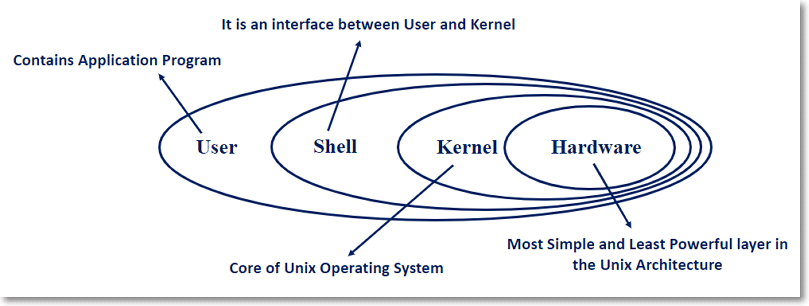 Kernel
Wat is de Linux-kernel? | Kernelversie
De rol van de kernel, die shellcommando's omzet in werk dat de hardware kan verwerken, en wat de kernelversie betekent.

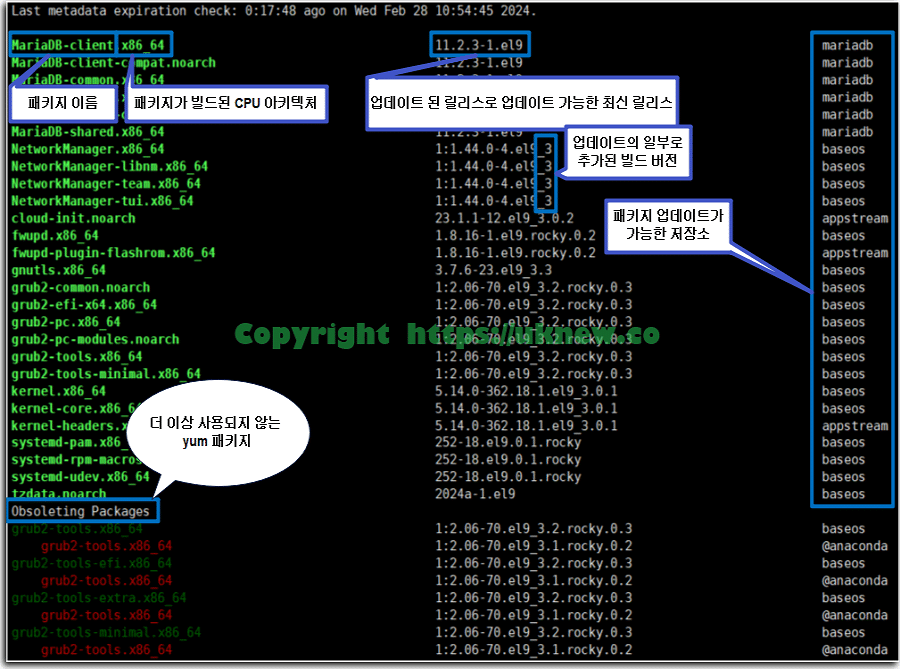 Pakketten
yum-commando | gebruik | opties | yum-utils | pakket- en repositorybeheer🔝
Hoe je met yum pakketten installeert en bijwerkt op distributies uit de Red Hat-familie, en hoe je repository's beheert.
ℹ️ Affiliatemelding
De content van deze site bevat affiliatelinks. Koopt een bezoeker via een van deze links een product of dienst, dan ontvangt deze site een commissie van de verkoper. Het bedrag dat de koper betaalt (bij acties gaat het omlaag ↓) wordt daardoor niet hoger. De vermelde prijzen, kortingen en voorraad gelden op het moment van schrijven en kunnen afwijken; controleer ze daarom vóór je aankoop bij de verkoper. Producten worden gekozen en beoordeeld volgens onze eigen criteria, en commissies hebben geen invloed op de volgorde of de inhoud van de beoordelingen.