
WordPress site-editor: volledige sitebewerking met blokthema’s en het verschil met de Customizer


De WordPress site-editor is het beheerscherm waarin je de header en footer, templates en de stijlen voor de hele site van een blokthema met blokken bewerkt; je opent hem via het menu Weergave. Ik heb in WordPress 7.1.3 met het thema Twenty Twenty-Five alle 8 templates en 7 template onderdelen zelf geopend en op een rij gezet waarin hij verschilt van de Customizer.
1️⃣ Het scherm van de WordPress site-editor: Weergave › Editor
Hoe het item in het menu [Weergave] heet dat de site-editor opent, hangt af van het thema dat je gebruikt. Bij een blokthema staat er [Editor]. GeneratePress, Astra en andere klassieke thema’s die editorstijlen of [theme.json] ondersteunen tonen [Ontwerp], de overige klassieke thema’s [Patronen]. Alle drie de items openen hetzelfde editorscherm, [site-editor.php], maar onder [Ontwerp] heb je alleen de stijlgids en de patronenlijst, en onder [Patronen] alleen de patronenlijst.

| Soort thema | Item in het menu [Weergave] | Wat je kunt gebruiken in het scherm dat opent | Menu [Customizer] |
|---|---|---|---|
| Blokthema (Twenty Twenty-Five) | Editor | Stijlen · Templates · Patronen | ❌ |
| Klassiek met editorstijlen · theme.json (GeneratePress · Astra) | Weergave | Stijlgids · patronenlijst | ✅ |
| Overige klassieke (Ashe) | Patronen | Patronenlijst | ✅ |
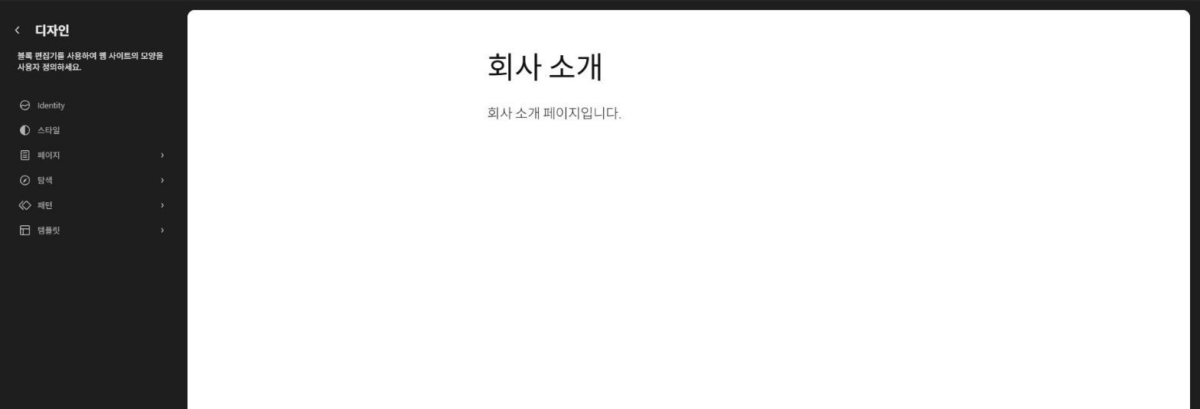
Als je [Weergave › Editor] opent, verschijnt links in plaats van het beheermenu een donker paneel met de titel [Ontwerp], en rechts opent een voorbeeld van de site. Met [Stijlen], [Templates] en [Patronen] op dit scherm doe je de volledige sitebewerking van een blokthema.
De [Thema bestand editor], waarin je themabestanden rechtstreeks als code bewerkt, heeft een vergelijkbare naam als [Editor] maar is een ander scherm; bij een blokthema staat hij onder het menu [Tools].

De sitetitel, slogan, het logo en het icoon stel je in onder [Identity] in het paneel [Ontwerp] links.
De weergave van je site aanpassen met behulp van de blok-editor.
Navigatiemenu's zijn een samengestelde verzameling blokken die bezoekers toestaan om rond te navigeren op je site.
Beheer welke patronen beschikbaar zijn bij het bewerken van de site.
Nieuwe templates aanmaken, of reset alle aanpassingen aan de templates geleverd door je thema.
Ontdek blokstijlen en patronen om je site te verfijnen.
Voorbeeld van de visuele identiteit van je site: kleuren, typografie en blokken.
Beheer welke patronen beschikbaar zijn bij het bewerken van de site.
Beheer welke patronen beschikbaar zijn bij het bewerken van de site.
Blok patronen zijn voor-geconfigureerde blok lay-outs. Gebruik deze om geïnspireerd te raken om nieuwe pagina's te maken in een handomdraai.
Nieuwe pagina toevoegenAlles voor je site ontwerpen van header tot de footer, helemaal gemaakt met blokken en patronen.
Tweak je site of geef deze een hele nieuwe look! Word creatief — wat denk je van een nieuw kleurenpalet of lettertype?
Je site logo, header, menu's en veel meer kun je configureren in de Customizer.
Customizer openenEr is een nieuw soort WordPress thema, genaamd een blokthema, dat je de site die je altijd al wilde laat bouwen met blokken en stijlen.
Leer over blokthema'sWeergave van specifieke blokken aanpassen voor de hele site.
Kies een variant om het uiterlijk van de site te wijzigen.
Een lijst van alle patronen uit alle bronnen.
Inclusief elk template onderdeel gedefinieerd voor elke ruimte.
Toont een statische pagina, tenzij een aangepaste template is toegepast op die pagina of een specifiek template bestaat.
Een lijst van alle patronen uit alle bronnen.
Een lijst van alle patronen uit alle bronnen.
2️⃣ Stijlen: kleuren en lettertypen voor de hele site, stijlvariaties
Kleuren en lettertypen die je in [Stijlen] wijzigt, gelden voor de hele site. Wil je alleen de lettertypen veranderen, dan open je [Typografie], alleen de kleuren [Kleur]; zo open je de onderdelen van het paneel een voor een en leg je de waarden voor de hele site vast. In [Blokken] stem je het uiterlijk per bloksoort, zoals het citaatblok, af voor de hele site (volgens de officiële documentatie).
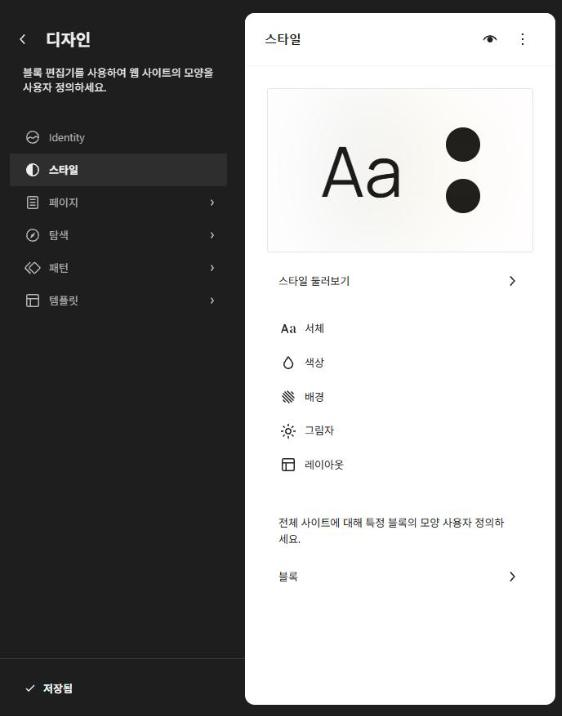
[Blader door stijlen] is een lijst met variaties die de combinatie van kleuren en lettertypen in één keer wisselen zonder van thema te veranderen; Twenty Twenty-Five 1.5 had er 9, de standaard meegerekend. Wil je maar één pagina er anders uit laten zien, verander dat dan in de blokinstellingen van die pagina in plaats van met een variatie, want een variatie verandert het uiterlijk van de hele site in één keer.
3️⃣ Templates en template onderdelen: de header en footer bewerken
De indeling van de sitetitel en het menu in de header en footer bewerk je in de template onderdelen. Stijlen veranderen alleen kleuren en lettertypen en laten deze opbouw ongemoeid.
| Soort | Twenty Twenty-Five 1.5 | Rol |
|---|---|---|
| Templates | 8 | Het complete kader per soort scherm, zoals pagina's, enkele berichten, archieven en 404 |
| Template onderdeel | 7 (header 3 · footer 3 · algemeen 1) | Headers en footers die meerdere templates delen |
| Stijlvariaties | 9 (standaard meegerekend) | Combinaties van kleuren en lettertypen voor de hele site |
Klik onder [Templates] op [Pagina's] en het bewerkingsscherm van de template opent; rechts in het tabblad [Templates] staan onder [Inhoud] de header en footer die deze template gebruikt. Omdat template onderdelen door meerdere templates worden gedeeld, wijzigt een aanpassing aan de header alle templates die dezelfde header gebruiken.
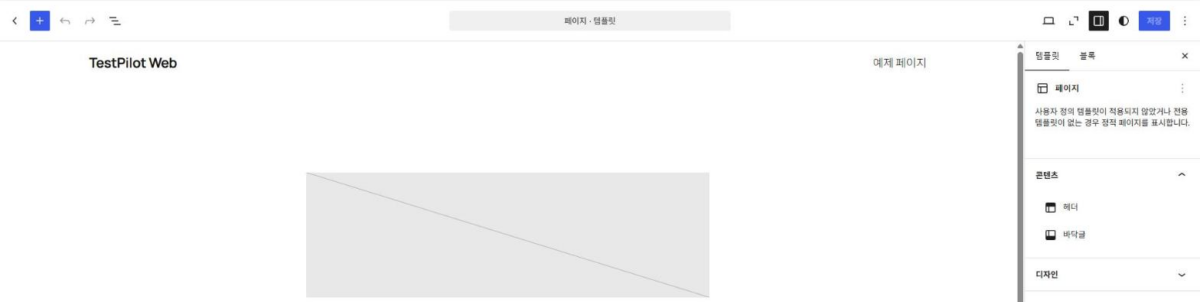
Je wijzigingen worden pas zichtbaar voor bezoekers als je rechtsboven in het bewerkingsscherm op [Opslaan] klikt; zonder wijzigingen is de knop [Opslaan] uitgeschakeld.
4️⃣ Verschil met de WordPress Customizer: klassieke thema’s en blokthema’s
Bij een blokthema regel je dezelfde instellingen met blokken in de site-editor in plaats van in de [Customizer]. Daarom toont een blokthema het menu [Customizer] niet, tenzij een plugin of thema de Customizer gebruikt (volgens de officiële documentatie).
Met het blokthema Twenty Twenty-Five toont het menu [Weergave] maar drie items, Thema's, Editor en Lettertypen, en de rol van de widgets en menu's van een klassiek thema nemen de template onderdelen en [Navigatie] over.

Met een klassiek thema zoals Astra of GeneratePress toont het menu [Weergave] Thema's, Ontwerp, Customizer, Widgets, Lettertypen en Menu's, en ook de [Thema bestand editor] staat in dit menu. Widgets en Menu's verschijnen alleen als het thema ze ondersteunt, en thema’s met ondersteuning voor een headerafbeelding en achtergrond voegen [Header] en [Achtergrond] toe.

GeneratePress, geopend met [Live voorbeeld], voegt de onderdelen Lay-out, Kleuren, Typografie en Algemeen aan de Customizer toe, en ook het onderdeel [Menu's] voor de menulocaties verschijnt.

🔢 FAQ & aanbevolen content

 Patronen
WordPress-patronen
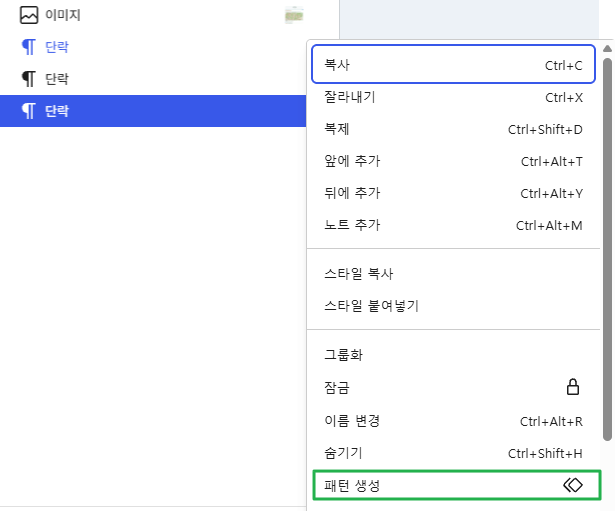
Zo sla je blokcombinaties die je vaak gebruikt op als patroon en voeg je ze opnieuw in.
Patronen
WordPress-patronen
Zo sla je blokcombinaties die je vaak gebruikt op als patroon en voeg je ze opnieuw in.
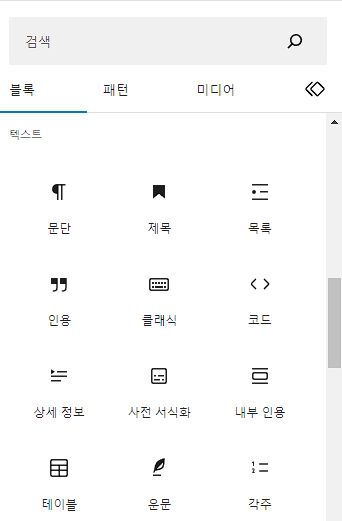 Editor
Overzicht van de WordPress blok-editor
De schermindeling en de basisblokken van de Gutenberg blok-editor.
Editor
Overzicht van de WordPress blok-editor
De schermindeling en de basisblokken van de Gutenberg blok-editor.
 Thema
WordPress child-thema
Waar een child-thema voor dient: je aangepaste code blijft behouden als het thema wordt bijgewerkt.
Thema
WordPress child-thema
Waar een child-thema voor dient: je aangepaste code blijft behouden als het thema wordt bijgewerkt.
ℹ️ Affiliatemelding
De content van deze site bevat affiliatelinks. Koopt een bezoeker via een van deze links een product of dienst, dan ontvangt deze site een commissie van de verkoper. Het bedrag dat de koper betaalt (bij acties gaat het omlaag ↓) wordt daardoor niet hoger. De vermelde prijzen, kortingen en voorraad gelden op het moment van schrijven en kunnen afwijken; controleer ze daarom vóór je aankoop bij de verkoper. Producten worden gekozen en beoordeeld volgens onze eigen criteria, en commissies hebben geen invloed op de volgorde of de inhoud van de beoordelingen.