
WordPress-plugin installeren: installeren via zoeken, zip uploaden en activeren


Een WordPress-plugin installeren doe je in het scherm Plugin toevoegen onder het menu Plugins in het beheergedeelte: je zoekt in de officiële directory of je uploadt een zip-bestand. Op een testsite met WordPress 7.1.3 heb ik Classic Editor opgezocht, van installatie tot verwijdering doorlopen en elk scherm vastgelegd met een schermafbeelding.
1️⃣ Het scherm Plugin toevoegen
Open [Plugins › Plugin toevoegen] en typ de naam van de plugin in het zoekveld bovenaan; weet je de naam niet, dan kun je op het tabblad [Populair] veelgebruikte plugins bekijken.

Kies je uit de zoekresultaten, kijk dan eerst onderaan de kaart naar de datum bij Laatst geüpdatet op en de melding over compatibiliteit met je WordPress-versie.
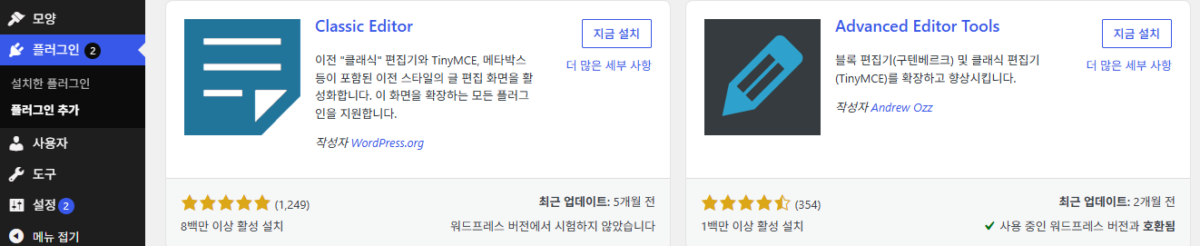
[Niet getest met je WordPress versie] betekent dat de auteur niet heeft aangegeven dat de plugin op de nieuwste versie is getest; ook Classic Editor had deze melding en liet zich op de testsite gewoon installeren en activeren.
2️⃣ WordPress-plugin installeren: zoeken, installeren en activeren
Klik je op de kaart op [Nu installeren], dan verandert de knop via [Installeren...] en [Geïnstalleerd!] in [Activeren]. Met de knop [Activeren] activeer je de plugin.

Klik je op [Activeren], dan ga je naar het scherm [Geïnstalleerde plugins] en verschijnt bovenaan de melding [Plugin geactiveerd.].
.zip 형식의 플러그인을 가지고 있다면, 여기에 업로드하여 설치하거나 업데이트할 수도 있습니다.
압축을 해제하고 있는 중…
플러그인 설치 중…
플러그인을 성공적으로 설치하였습니다.
정말로 ““을(를) 삭제하시겠습니까?


3️⃣ Installeren door een zip-bestand te uploaden
Betaalde plugins die je bijvoorbeeld bij CodeCanyon koopt, staan niet in de officiële directory en installeer je dus met een zip-bestand; klik bovenaan het scherm [Plugin toevoegen] op [Plugin uploaden] en het uploadveld gaat open.

Kies het zip-bestand met [Bestand kiezen] en klik op [Nu installeren]; daarna worden het uitpakken en de installatie na elkaar uitgevoerd.

Klik onder [Plugin succesvol geïnstalleerd.] op [Plugin activeren] om de plugin meteen te activeren.
4️⃣ Geïnstalleerde plugins beheren: deactiveren, verwijderen en auto-updates
Verwijderen doe je na het deactiveren: in het scherm [Geïnstalleerde plugins] staat [Verwijderen] alleen bij inactieve plugins.
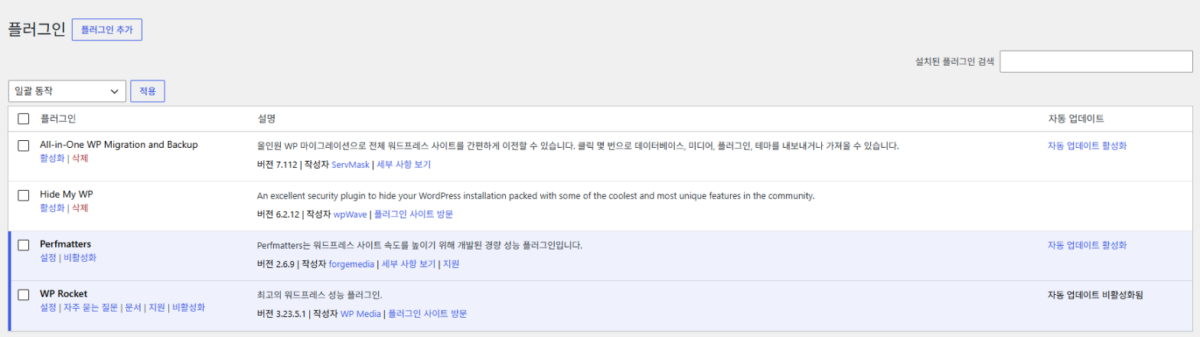
Klik je op [Verwijderen], dan verschijnt een bevestigingsvenster; pas na [OK] worden de bestanden gewist.
Klik je rechts op [Auto-updates inschakelen], dan werkt WordPress die plugin automatisch bij zodra er een nieuwe versie is, en de linktekst verandert in [Auto-updates uitschakelen].
5️⃣ De foutmelding ‘Doelmap bestaat al’
Verschijnt [Installatie mislukt: Doelmap bestaat al.], controleer dan eerst de lijst [Geïnstalleerde plugins]. Deze melding komt als er in [wp-content/plugins] op de server al een map met dezelfde naam en bestanden erin staat, en de knop verandert in [Installatie mislukt.].
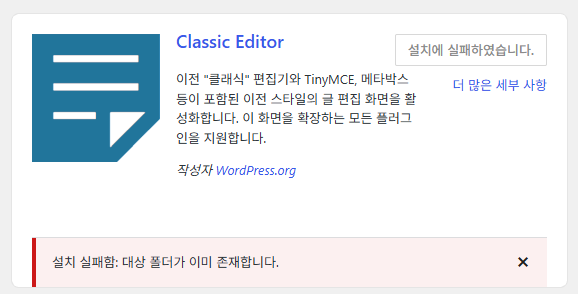
Of de plugin in de lijst staat, controleer je door de naam in het veld [Geïnstalleerde plugins zoeken] te typen; staat hij erin, dan is de installatie al klaar en klik je in die rij op [Activeren].

Toont de zoekopdracht [Geen plugins gevonden voor], dan is de map een restant van een afgebroken installatie: verwijder hem via SFTP of een bestandsbeheerder uit [wp-content/plugins] en klik opnieuw op [Nu installeren], waarna de installatie gewoon lukt.
🔢 FAQ & aanbevolen content

 Beveiliging
WordPress-beveiligingsplugins: de beste 5
Vergelijkt vijf beveiligingsplugins per functie.
Beveiliging
WordPress-beveiligingsplugins: de beste 5
Vergelijkt vijf beveiligingsplugins per functie.
 Beheerinstellingen
7 instellingen van de WordPress-beheerpagina
Behandelt de zeven schermen in het menu [Instellingen], zoals Algemeen, Schrijven en Lezen.
Beheerinstellingen
7 instellingen van de WordPress-beheerpagina
Behandelt de zeven schermen in het menu [Instellingen], zoals Algemeen, Schrijven en Lezen.
 Configuratiebestand
wp-config.php: basisinstellingen
Standaardwaarden die je in wp-config.php instelt, zoals bestandsbewerking, geheugen en revisies.
Configuratiebestand
wp-config.php: basisinstellingen
Standaardwaarden die je in wp-config.php instelt, zoals bestandsbewerking, geheugen en revisies.
ℹ️ Affiliatemelding
De content van deze site bevat affiliatelinks. Koopt een bezoeker via een van deze links een product of dienst, dan ontvangt deze site een commissie van de verkoper. Het bedrag dat de koper betaalt (bij acties gaat het omlaag ↓) wordt daardoor niet hoger. De vermelde prijzen, kortingen en voorraad gelden op het moment van schrijven en kunnen afwijken; controleer ze daarom vóór je aankoop bij de verkoper. Producten worden gekozen en beoordeeld volgens onze eigen criteria, en commissies hebben geen invloed op de volgorde of de inhoud van de beoordelingen.