
Rocky Linux 설치 (9.5 Ver Minimal) | 이더넷 설정


VirtualBox로 Rocky Linux 설치(9.5 Ver)를 진행해 보겠습니다.
Rocky Linux 설치를 위해 ISO 파일을 다운로드 받은 후 가상 머신을 생성합니다.
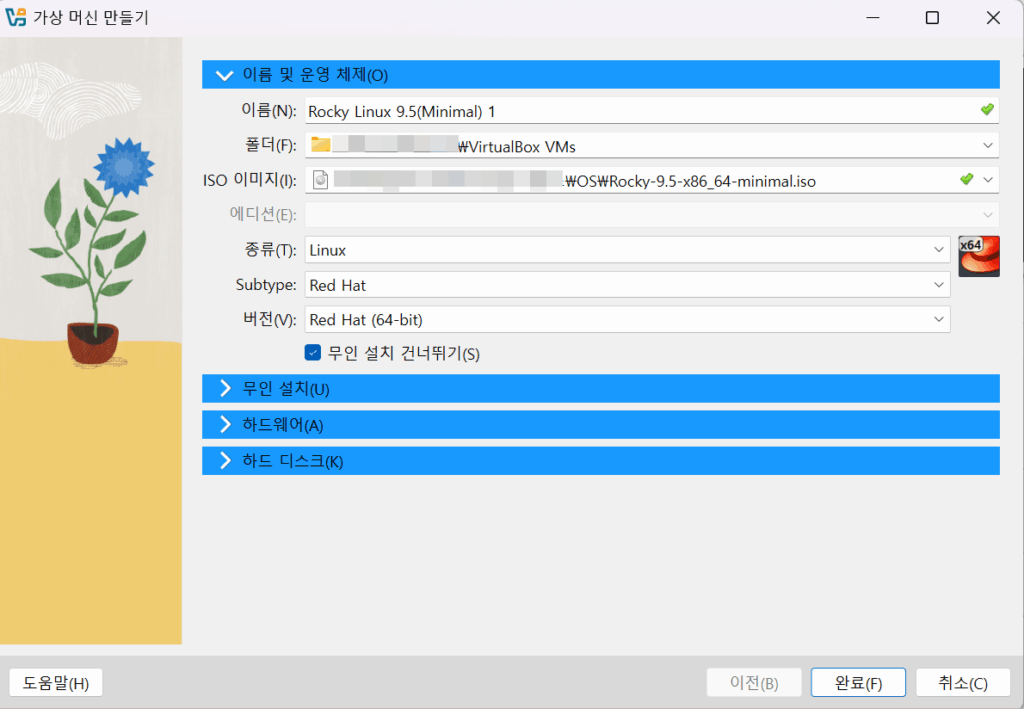
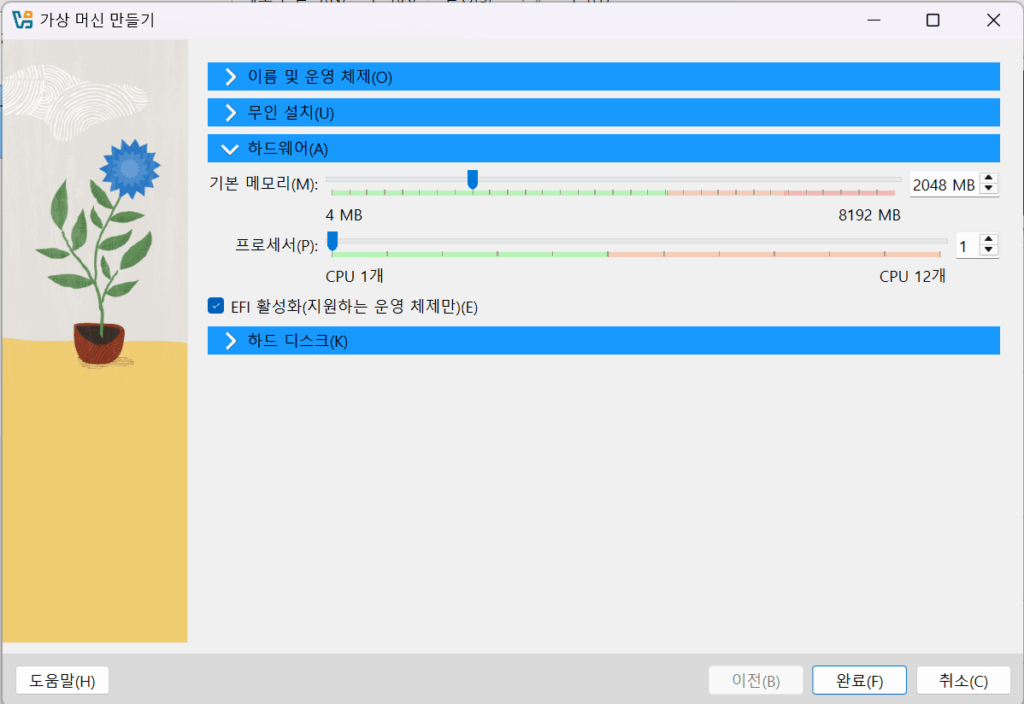
EFI 활성화를 체크 후 설치 진행을 하겠습니다.
✅ Rocky Linux 설치
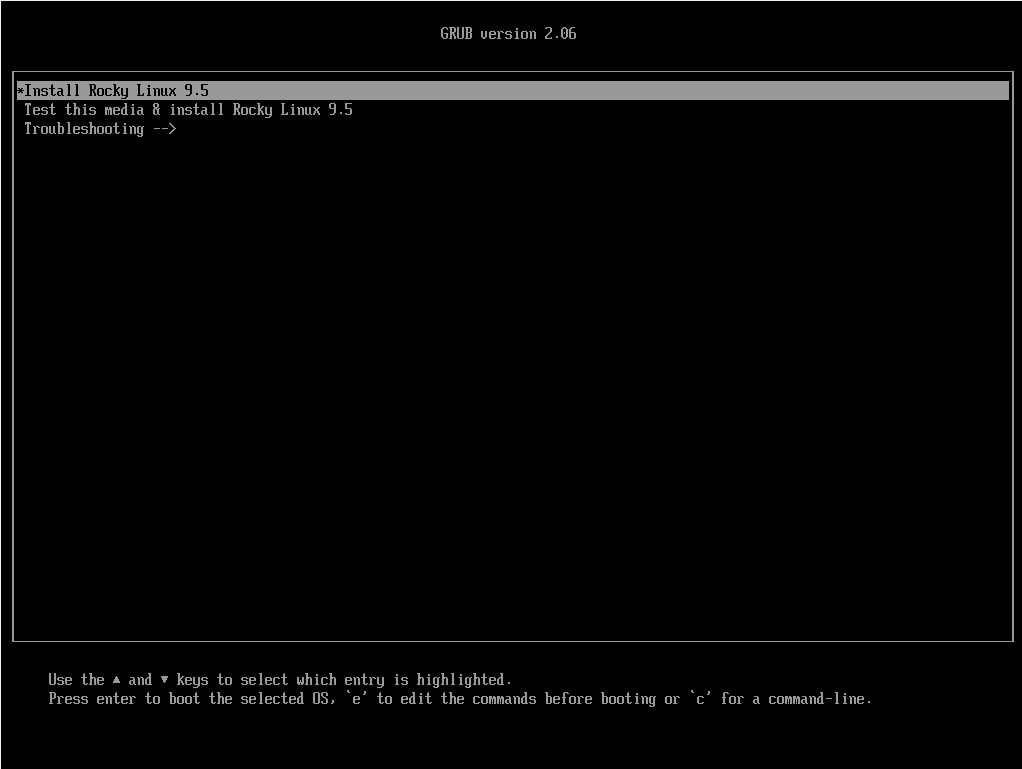
Rocky Linux 설치 시작 화면에서 install을 진행합니다.
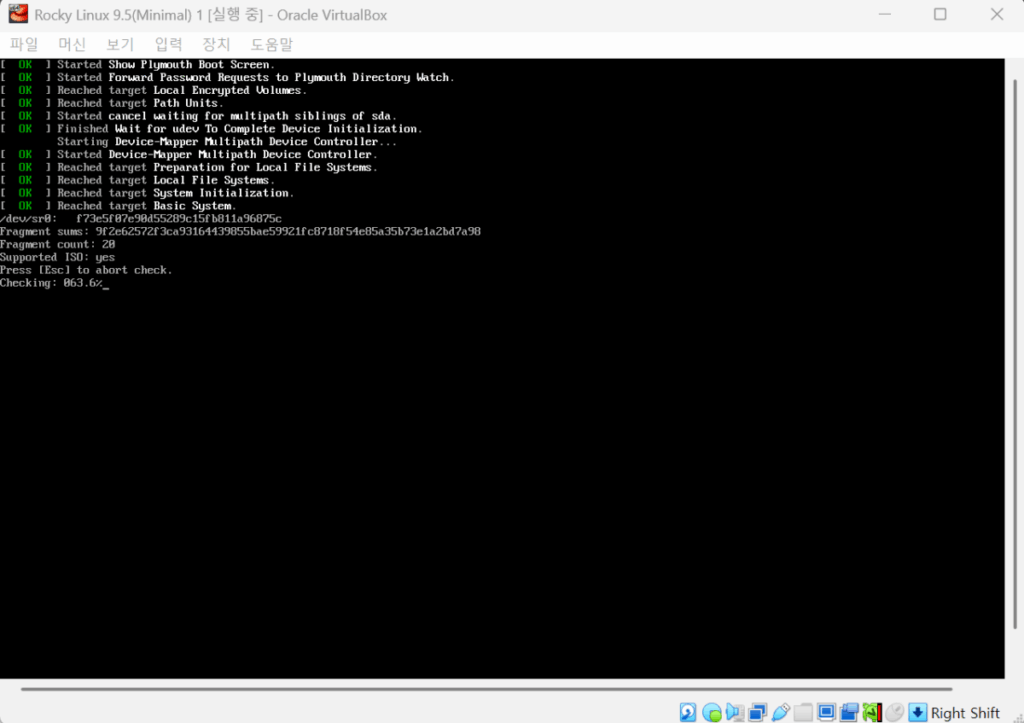
Rocky Linux 설치 시작 후 운영체제가 정상 동작하기 위한 OS부팅 절차가 시작됩니다.
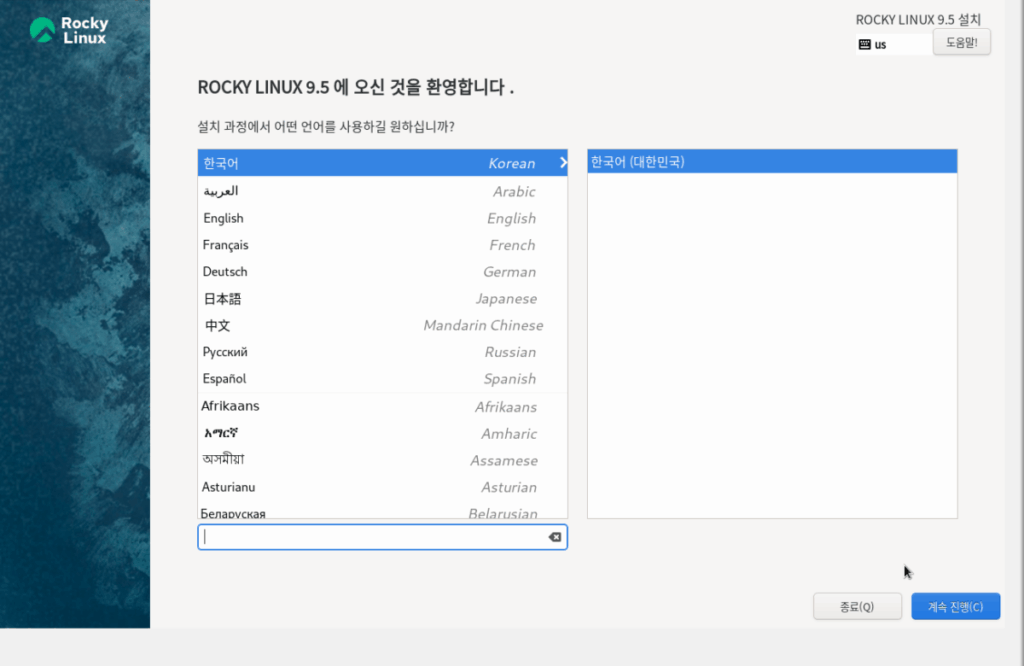
1. 언어 선택
2. 설치 요약: 시스템 | 사용자 설정
필수 설정은 사용자 설정과 설치 목적지입니다.
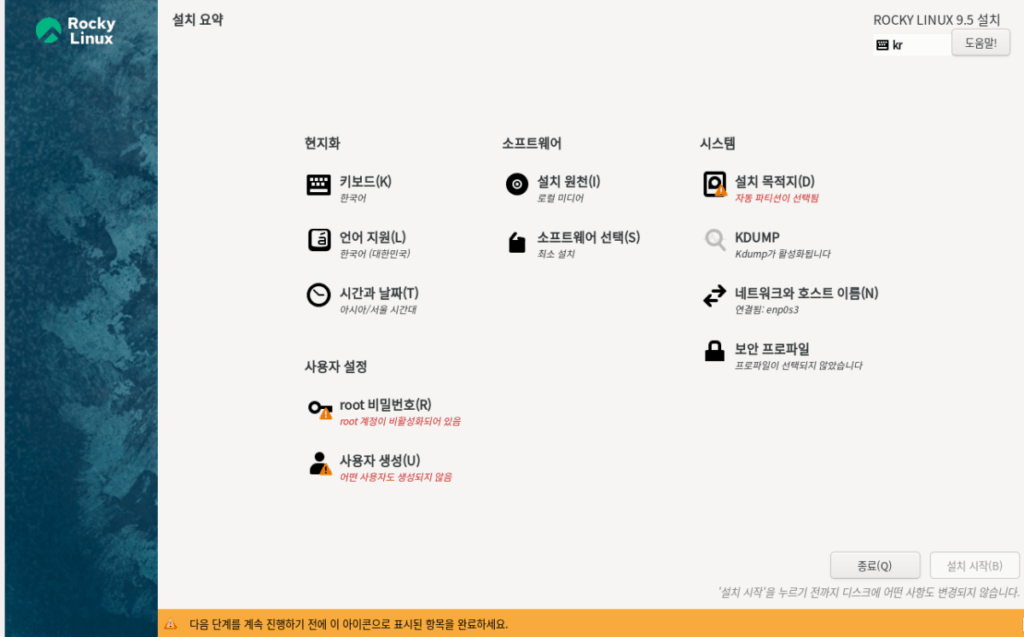
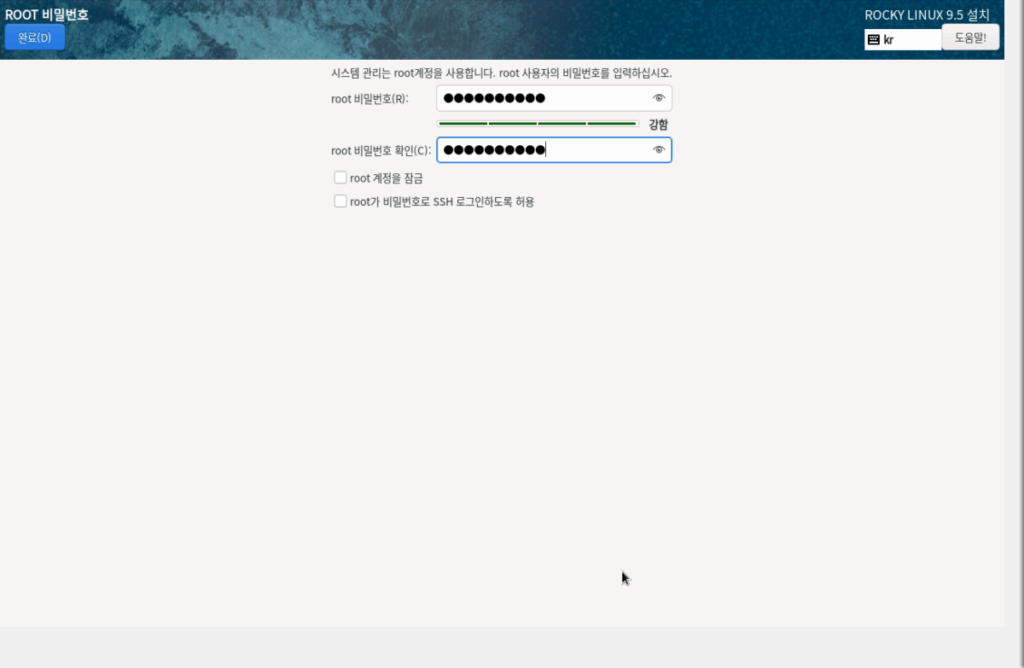
먼저 root 비밀번호 및 사용자 생성을 먼저 진행하겠습니다.
2.1 root 비밀번호 설정
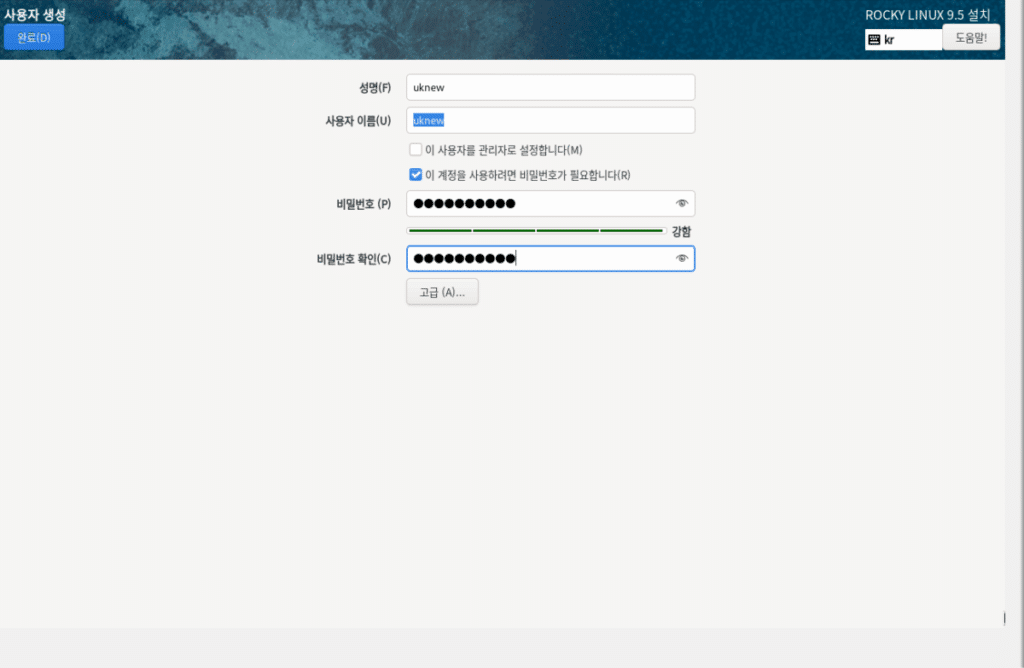
2.2 사용자 생성
3. 파티션 설정
디스크를 사용자 정의로 체크한 후
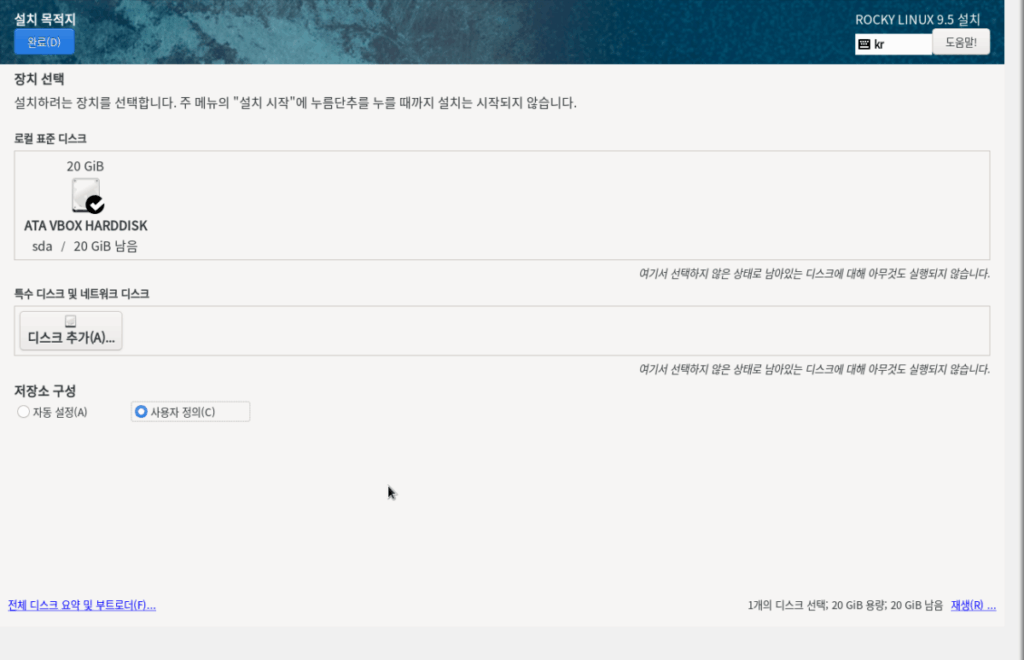
수동 파티션 설정 화면에서 설정을 진행합니다. LVM으로 설정을 진행하겠습니다.
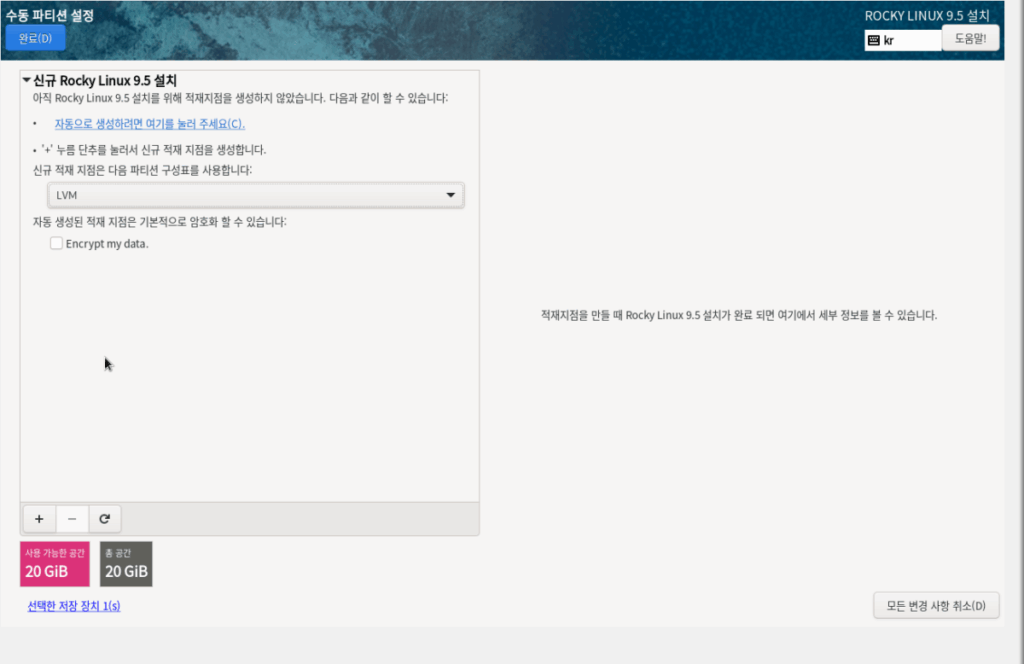
/boot/efi 및 /boot 파티션 등 하나 씩 파티션을 생성합니다.
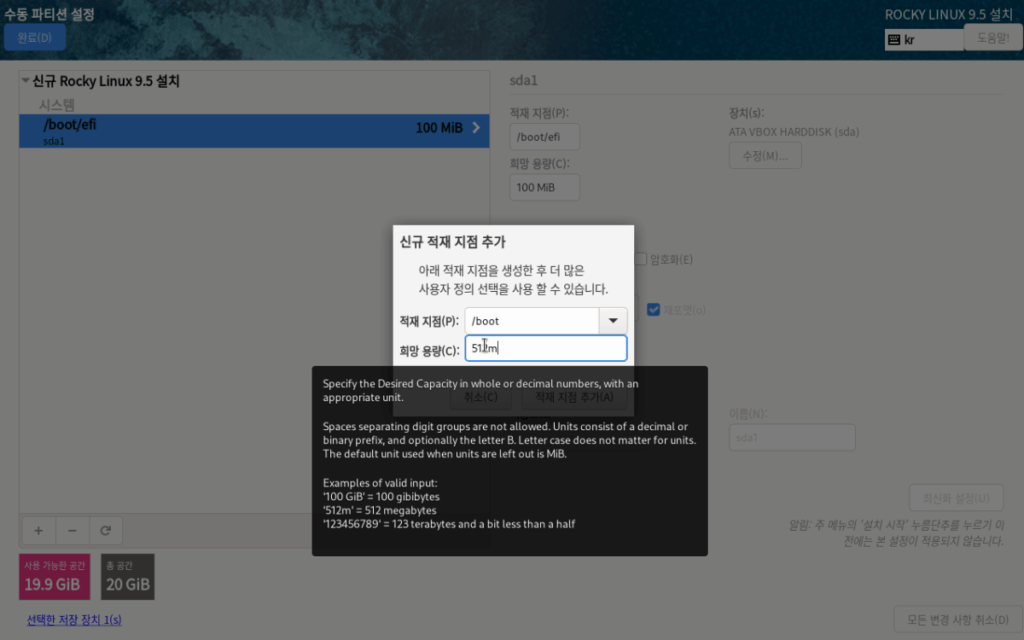
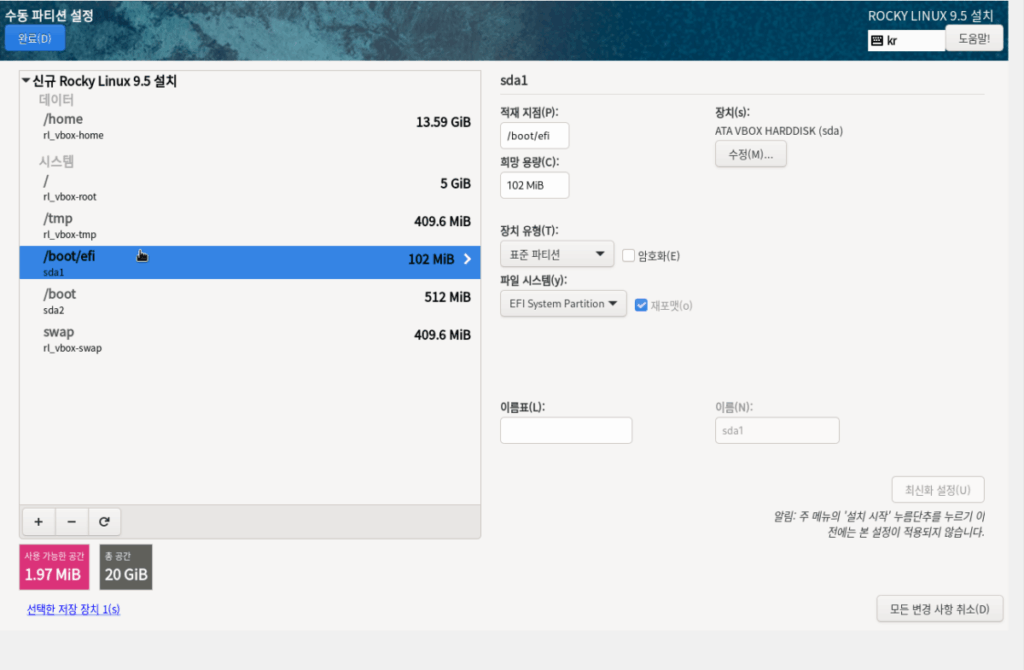
설치 진행 시 /boot/efi 와 /boot는 자동으로 표준 파티션으로 적용됩니다. 나머지 파티션들은 xfs로 설정된 파일 시스템을 ext4로 변경 처리했습니다.
ext4는 리눅스 커뮤니티에서 오랫동안 사용되어 왔고, 다양한 환경에서 검증된 안정성과 호환성을 제공합니다. 특히, ext4는 데이터 복구와 일관성 유지에 강점이 있어, 시스템 장애 시 복구가 비교적 수월합니다. 또한, ext4는 다양한 백업 및 관리 도구와의 호환성이 좋아서 관리가 편리하며, 작은 파일 처리나 일반적인 데스크톱 및 서버 환경에서 성능이 뛰어납니다.

반면에 XFS는 대용량 파일 처리와 높은 I/O 성능에 특화되어 있지만, 일부 상황에서는 복구가 복잡하거나 호환성 문제를 겪을 수 있어, 안정성과 호환성을 중시하는 사용자들은 ext4를 더 선호하는 경향이 있습니다.
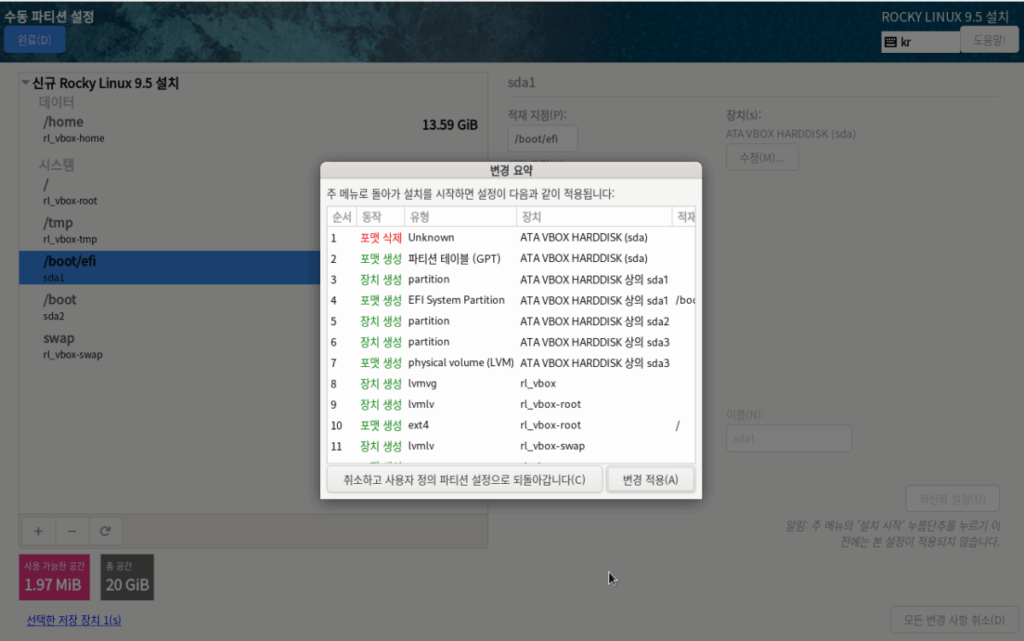
설치를 진행합니다.
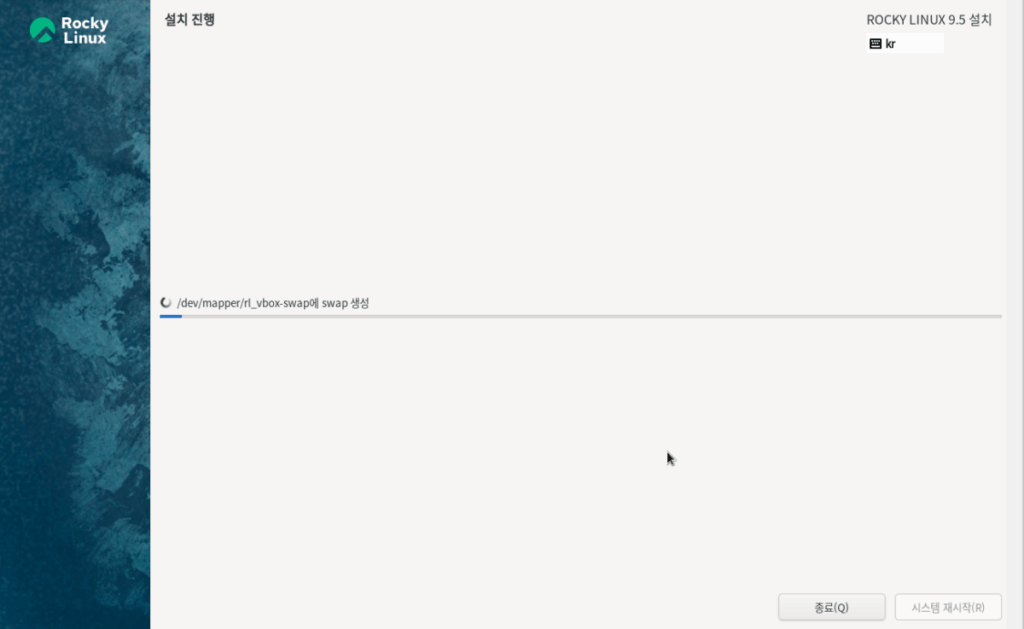
설치가 완료되면 시스템을 재시작 해 줍니다.
✅ 네트워크 인터페이스 설정(영구 접속)
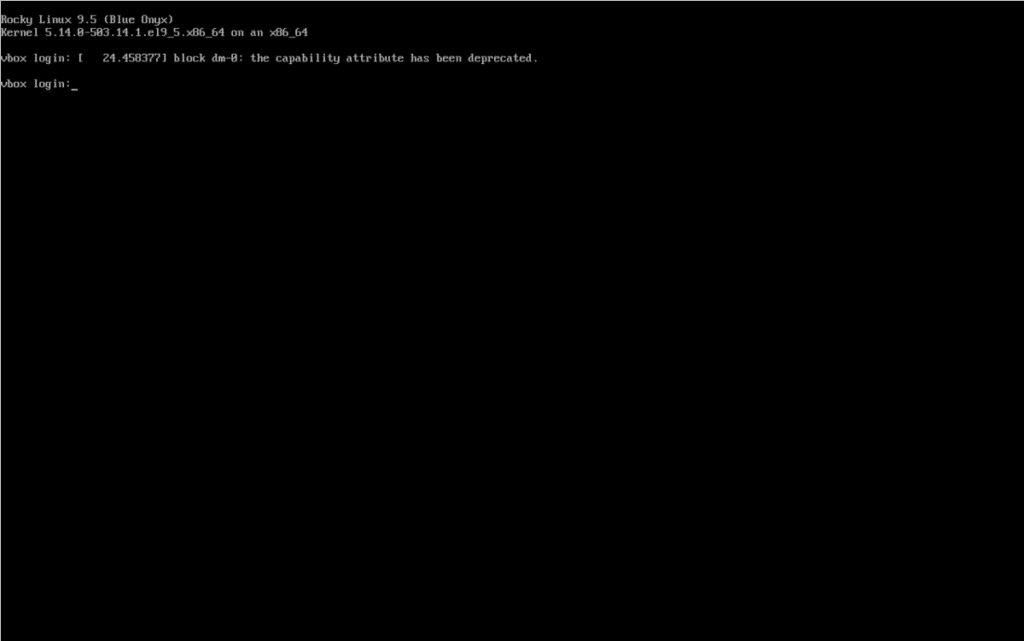
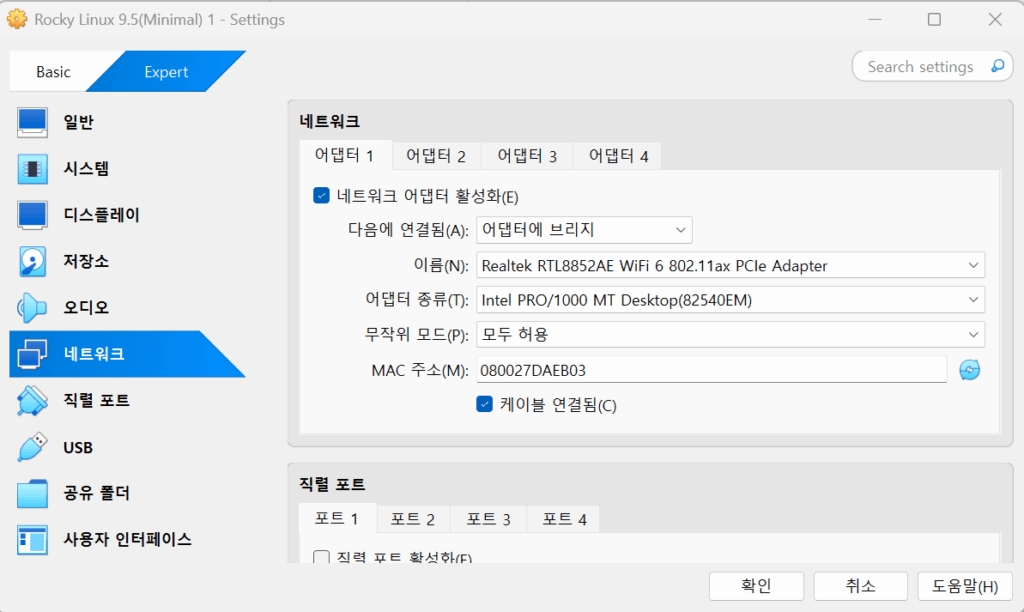
VirtualBox로 Rocky Linux 설치를 진행했기 때문에 SHH로 접속을 하려면 VirtualBox에서 네트워크 설정을 진행해 줘야 합니다.
root@localhost ~]# ip a
1: lo: <LOOPBACK,UP,LOWER_UP> mtu 65536 qdisc noqueue state UNKNOWN group default qlen 1000
    link/loopback 00:00:00:00:00:00 brd 00:00:00:00:00:00
    inet 127.0.0.1/8 scope host lo
       valid_lft forever preferred_lft forever
    inet6 ::1/128 scope host
       valid_lft forever preferred_lft forever
2: enp0s3: <BROADCAST,MULTICAST,UP,LOWER_UP> mtu 1500 qdisc fq_codel state UP group default qlen 1000
    link/ether 08:00:27:da:eb:03 brd ff:ff:ff:ff:ff:ff
    inet 192.168.45.206/24 brd 192.168.45.255 scope global dynamic noprefixroute enp0s3
       valid_lft 3448sec preferred_lft 3448sec
    inet6 fe80::a00:27ff:feda:eb03/64 scope link noprefixroute
       valid_lft forever preferred_lft forever
ip a 명령어로 enp0s3 이더넷 장치를 확인합니다.
- en : 이더넷(Ethernet) 장치
- p0 : 버스 번호 0번 (PCI 버스)
- s3 : 슬롯 3번
즉, enp0s3는 “PCI 0번 버스의 슬롯 3번에 있는 이더넷 장치”를 의미합니다.
/etc/sysconfig/network-scripts/ifcfg-[이더넷 장치 이름]이 레드헷 9 이상 버전에서부터는 존재하지 않습니다. 7버전에서처럼 이용하려면 dnf install network-scripts 설치를 해서 사용할 수 있지만 권장하지 않습니다.
레드헷 9 이상 버전 NetworkManager에서 설정하는 것으로 변경되었습니다.
nmtui를 많이 사용하지만 이번에는 enp0s3.nmconnection 파일 수정 후 진행하도록 하겠습니다.
enp0s3.nmconnection 파일을 삭제하거나
nmcli connection show
NAME                UUID                                  TYPE      DEVICE
Wired connection 1  7fc6bff6-28b4-3092-a674-3913ca529859  ethernet  enp0s3
lo                  3242a13b-3c2c-41c1-8979-05397551ba48  loopback  lo

rm -rf /etc/NetworkManager/system-connections/enp0s3.nmconnection

nmcli connection modify "Wired connection 1" connection.id enp0s3

nmcli connection show

NAME    UUID                                  TYPE      DEVICE
enp0s3  7fc6bff6-28b4-3092-a674-3913ca529859  ethernet  enp0s3
lo      8812f3c2-ebb0-4a15-a778-4e16ea67001c  loopback  lo
디바이스의 이름을 변경해 줘야 합니다.
디바이스의 이름을 변경하지 않을 경우 nmcli connection up enp0s3과 같은 명령어 입력 시 [Error: unknown connection ‘enp0s3’.] 오류 메시지를 확인할 수 있습니다. 또는 미 삭제 후 enp0s3.nmconnection 파일을 수정하고 반영 시 재부팅 후 재접속은 가능하지만 네트워크가 끊기는 현상이 발생합니다.
NAME                UUID                                  TYPE      DEVICE
Wired connection 1  7fc6bff6-28b4-3092-a674-3913ca529859  ethernet  enp0s3
lo                  3242a13b-3c2c-41c1-8979-05397551ba48  loopback  lo

root@localhost ~]# vi /etc/NetworkManager/system-connections/enp0s3.nmconnection[connection]
id=enp0s3
uuid=e3e7efd3-d427-3904-ab75-b446ef1f79ba
type=ethernet
autoconnect-priority=-999
interface-name=enp0s3
timestamp=1747553181
[ethernet]
[ipv4]
method=auto
[ipv6]
addr-gen-mode=eui64
method=auto
[proxy]
기본 설정 항목을 다음과 같이 수정합니다.
inet 192.168.45.206/24 brd 192.168.45.255
[connection]
id=enp0s3                                   # 연결 이름
uuid=e3e7efd3-d427-3904-ab75-b446ef1f79ba   # 고유 식별자(UUID)
type=ethernet                               # 이더넷 연결
autoconnect-priority=-999                   # 자동 연결 우선순위
interface-name=enp0s3                       # 인터페이스 이름
timestamp=1747553181                        # 마지막 연결 시간 (Unix 타임스탬프)

[ethernet]
                                             # 유선 연결 설정 (추가 설정 없음)

[ipv4]
method=manual                                # 수동 IP 설정
address1=192.168.45.206/24,192.168.0.1       # 고정 IP / 서브넷 / 게이트웨이
dns=8.8.8.8;8.8.4.4;                         # DNS 서버 목록
ignore-auto-dns=true                         # 자동 DNS 무시

[ipv6]
addr-gen-mode=eui64                          # MAC 기반 주소 생성
method=manual                                # IPv6 비활성화 → ignore

[proxy]
                                             # 프록시 설정 없음
기존 /etc/sysconfig/network-scripts/ifcfg-[이더넷 장치 이름]에서 /etc/NetworkManager/system-connections/[이더넷 장치 이름].nmconnection으로 변경되면서 개인적으로 생각하는 주요 변경 포인트는 다음 항목으로 생각됩니다.
BOOTPROTO=static → method=manual
ONBOOT=yes → autoconnect 기본값이 yes
IPADDR=, GATEWAY=, NETMASK= → address1=IP/넷마스크,게이트웨이
설정 변경 후 보통은 nmcli connection reload 명령어만 사용해도 됩니다.
# 설정 파일 읽어들임
nmcli connection reload
# 읽은 설정을 네트워크 인터페이스에 적용함
systemctl restart NetworkManager ℹ️ 제휴 안내
본 사이트의 콘텐츠에는 제휴 링크가 포함되어 있습니다. 방문자가 이 링크를 통해 상품 또는 서비스를 구매하면 본 사이트는 판매처로부터 수수료를 지급받습니다. 이 과정에서 구매자가 지불하는 금액(이벤트 할인 시 금액이 내려갑니다↓)은 오르지 않습니다. 게시된 가격·할인·재고 정보는 작성 시점 기준이며 실제와 다를 수 있으므로, 구매 전 판매처에서 최종 확인하시기 바랍니다. 상품 선정과 평가는 자체 기준에 따라 작성되며, 수수료 지급 여부가 소개 순서나 평가 내용에 영향을 주지 않습니다.