
Rufus 다운로드 및 사용법: Windows10, 11 USB 부팅 드라이브 만들기


루퍼스(Rufus, The Reliable USB Formatting Utility, with Source)는 컴퓨터에서 USB 드라이브를 포맷하고 부팅 가능한 USB 설치 디스크를 만들 수 있는 유틸리티 소프트웨어입니다.
루퍼스는 신뢰할 수 있는 USB 포맷 및 부팅 디스크 제작을 위해 사용됩니다. 간단하고 사용하기 쉬운 인터페이스를 제공하며, 윈도우 및 리눅스와 같은 다양한 운영 체제의 이미지를 USB 드라이브에 쉽게 복사하여 부팅 가능한 설치 디스크를 만들 수 있습니다.
✅ Rufus 다운로드
루퍼스를 사용하기 위해 먼저 최신 버전의 릴리스 된 버전을 다운로드 받은 후 이용할 수 있습니다.
![Rufus 다운로드 페이지[2025-07-12]](https://uknew.co/storage/2024/03/Rufus-%EB%8B%A4%EC%9A%B4%EB%A1%9C%EB%93%9C-%ED%8E%98%EC%9D%B4%EC%A7%802025-07-12.png "Rufus 다운로드 및 사용법: Windows10, 11 USB 부팅 드라이브 만들기 1")
✅ 윈도우 11 다운로드 받기
윈도우 11 설치를 위한 다운로드 링크입니다.
✅ Rufus 윈도우 ISO 드라이브 만들기
다운로드 받은 루퍼스를 실행시키면 [장치]에서 자동으로 USB 디스크를 인식합니다. 실행 시킨 루퍼스의 첫 화면입니다.
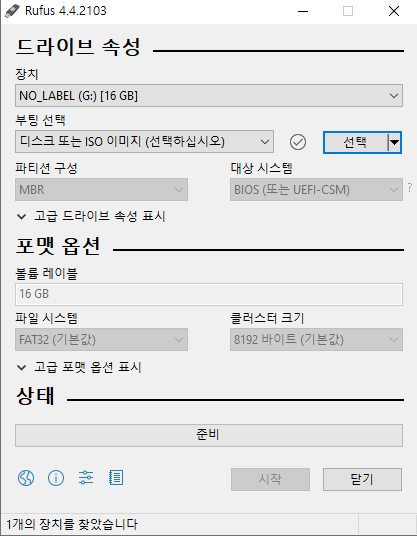
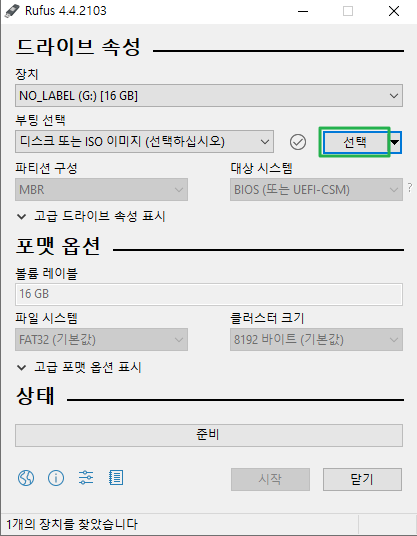
[부팅 선택] 옵션에서 윈도우 11 부팅 USB 드라이브를 만든다고 할 경우 ISO 파일을 다운로드 받았다면 [선택]을 눌러서 부팅 디스크를 만들 수 있습니다.
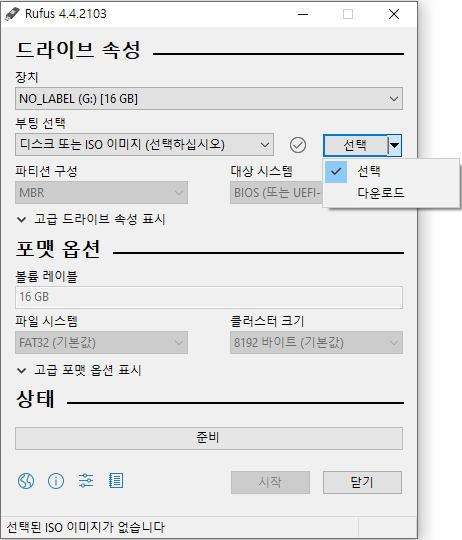
ISO 파일이 없는 경우 웹사이트 방문 없이 [선택] 우측의 화살표[▼]를 눌러서 [다운로드]로 변환 후 다운로드 버튼을 눌러서 설치를 원하는 윈도우 버전을 확인할 수 있습니다.
1. Rufus 윈도우 설치 ISO 다운로드
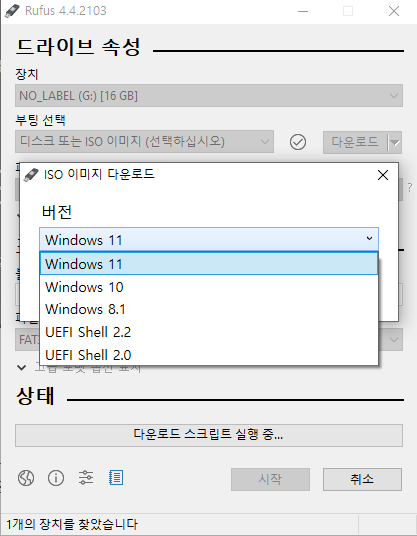
[부팅 선택] 옵션을 [다운로드]로 변경 후 버튼을 누르면 새 창이 뜨면서 다운로드 받을 수 있는 버전을 선택할 수 있습니다.
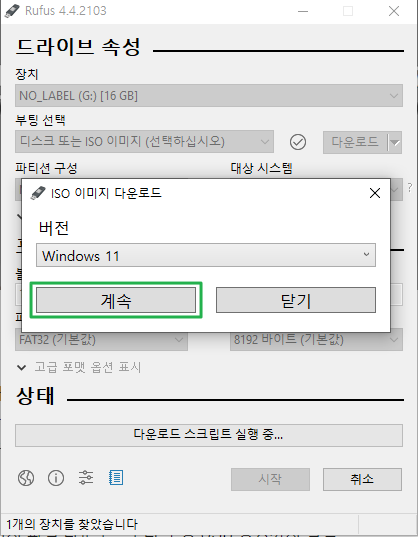
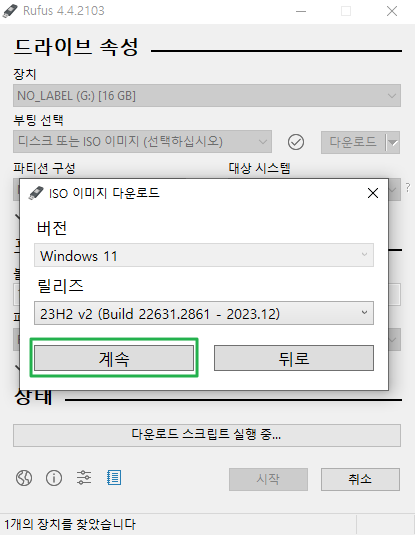
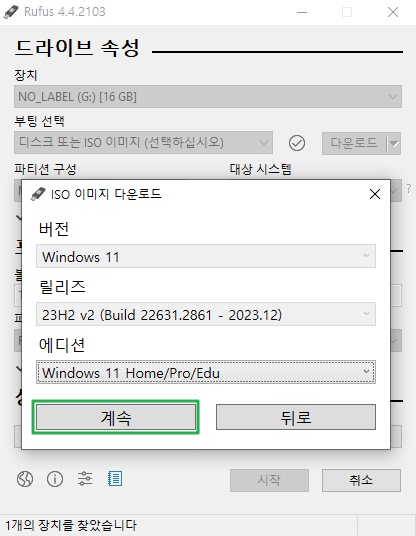
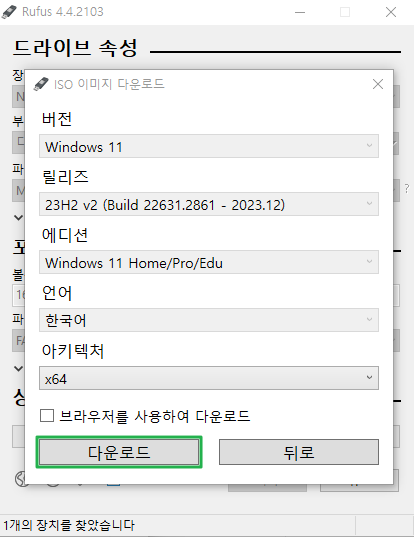
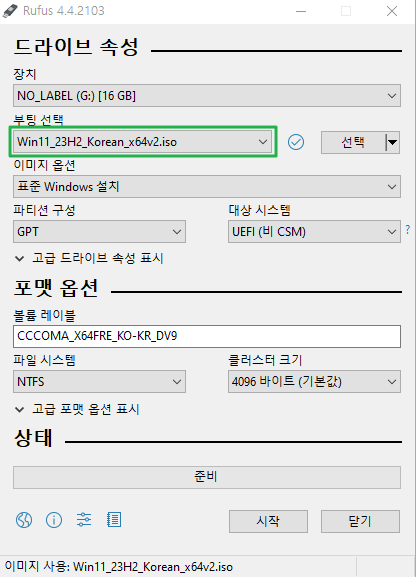
2. 윈도우 드라이브 만들기
시작 버튼으로 윈도우 부팅 드라이브 설치를 진행합니다.
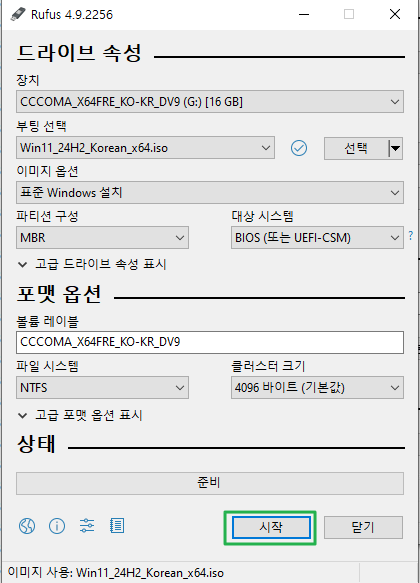
※ 파티션 설정은 MBR, 대상 시스템은 BIOS(또는 UEFI–CSM) 설정이 되도록 합니다.
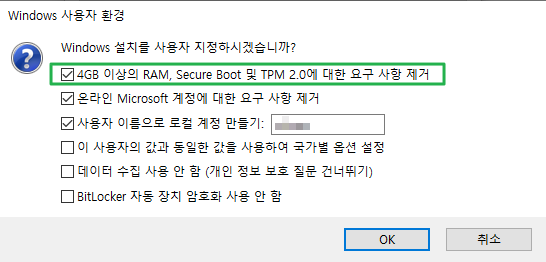
※ 위 옵션의 체크를 해제할 경우, TPM 2.0이나 Secure Boot를 지원하지 않는 PC에서는 설치가 차단될 수 있습니다. 설치 제한 없이 진행하려면 해당 항목을 체크한 상태로 유지하는 것이 안전합니다.
윈도우 ISO 드라이브 설치 완료 후 USB 드라이브로 컴퓨터 부팅 시 윈도우 포맷 or 설치를 진행할 수 있습니다.
ℹ️ 제휴 안내
본 사이트의 콘텐츠에는 제휴 링크가 포함되어 있습니다. 방문자가 이 링크를 통해 상품 또는 서비스를 구매하면 본 사이트는 판매처로부터 수수료를 지급받습니다. 이 과정에서 구매자가 지불하는 금액(이벤트 할인 시 금액이 내려갑니다↓)은 오르지 않습니다. 게시된 가격·할인·재고 정보는 작성 시점 기준이며 실제와 다를 수 있으므로, 구매 전 판매처에서 최종 확인하시기 바랍니다. 상품 선정과 평가는 자체 기준에 따라 작성되며, 수수료 지급 여부가 소개 순서나 평가 내용에 영향을 주지 않습니다.


![레데리2 광부 모자 위치와 얻는 방법[맵]](https://uknew.co/storage/2026/04/레데리2-광부-모자-위치와-얻는-방법맵-768x457.png)