
sftp 명령어: 접속과 put, get 파일 전송, 배치 모드 사용법


sftp 명령어는 SSH로 접속한 서버와 파일을 주고받는 OpenSSH의 파일 전송 프로그램으로, 접속한 뒤 sftp> 프롬프트에서 원격 폴더를 오가며 put으로 올리고 get으로 가져옵니다. AlmaLinux 9 시험 서버에서 키 인증으로 접속해 파일과 폴더를 주고받고 -b 배치 파일로도 실행한 결과, 같은 이름의 파일은 묻지 않고 덮어썼고 배치는 중간 명령이 실패하면 그 자리에서 멈춰 종료 코드 1로 끝났습니다.
아래 출력은 AlmaLinux 9 시험 서버에 계정 user1과 admin1을 만들고, admin1에서 같은 서버의 user1로 localhost 접속해 받은 결과 그대로입니다. 접속 이름 server는 admin1의 SSH 설정에서 127.0.0.1로 연결되게 적어 둔 예시 이름이라, 오류 줄에는 127.0.0.1이 나옵니다. 계정과 파일 이름도 예시 값이고, 실제 원격 서버라면 server 자리에 그 서버의 주소나 이름을 적습니다.
1️⃣ sftp 명령어 접속 방법
sftp 뒤에 [계정@서버]를 적으면 SSH로 접속한 뒤 sftp> 프롬프트가 나옵니다. 시험 서버에서는 admin1에서 만든 ed25519 키를 user1의 authorized_keys에 등록해 두어 비밀번호를 묻지 않았습니다.
sftp user1@serverThe authenticity of host 'server (127.0.0.1)' can't be established.
This key is not known by any other names.
Are you sure you want to continue connecting (yes/no/[fingerprint])? yes
Warning: Permanently added 'server' (ED25519) to the list of known hosts.
Connected to server.
sftp> pwd
Remote working directory: /home/user1
sftp> bye처음 접속하는 서버는 호스트 키를 확인하는 물음이 나오고, 실제 화면에는 첫 줄 다음에 서버마다 다른 키 지문 줄이 한 줄 더 나옵니다(위 상자에서는 뺐습니다). yes를 입력하자 서버가 known_hosts에 추가되었고, [Connected to server.] 줄 다음에 sftp> 프롬프트가 나왔습니다.
pwd는 원격 작업 폴더를 출력합니다. sftp 접속을 끝낼 때는 bye를 입력하고, exit와 quit도 bye와 같은 동작입니다.
키를 등록하지 않은 계정은 접속할 때 서버가 비밀번호를 묻고, 대화형에서는 이 물음에 직접 입력해 접속합니다. 시험 서버에서 admin1의 키를 등록하지 않은 상태로 user1에 임시 비밀번호를 설정한 뒤 같은 명령을 실행했습니다.
sftp user1@serveruser1@server's password:
Connected to server.입력한 비밀번호는 화면에 나오지 않았고, [Connected to server.] 줄 다음에 sftp> 프롬프트가 나왔습니다.
SSH 포트를 22가 아닌 번호로 바꾼 서버에는 -P로 포트 번호를 지정합니다. 시험 서버에 2222번 포트로 SSH 서버를 하나 더 실행한 뒤 -P 2222로 접속했습니다.
sftp -P 2222 user1@serverConnected to server.
sftp> pwd
Remote working directory: /home/user1
sftp> bye포트를 지정하는 -P는 대문자이고, 소문자 -p는 파일의 수정 시각과 권한을 유지하는 옵션입니다.
키 파일을 기본 이름이 아닌 이름으로 만들었다면 -i로 개인 키 파일을 지정합니다. 아래는 user1_key로 접속해 pwd와 bye만 실행한 결과입니다. -b -는 명령을 표준 입력에서 읽는 배치 모드로, 여기서는 접속 결과만 확인하는 데 사용했습니다.
sftp -i ~/.ssh/user1_key -b - user1@serversftp> pwd
Remote working directory: /home/user1
sftp> bye-v를 붙여 접속 과정을 확인하자, 시도한 키는 -i로 지정한 user1_key 하나였고 publickey 방식으로 인증되었습니다.
같은 SFTP 접속을 파일질라 같은 GUI 프로그램으로 하려면 FTP란?(&SFTP) 글을, 호스팅에서 받은 계정과 키로 접속하는 설정은 클라우드웨이즈 SFTP 접속 방법과 AWS 라이트세일 SFTP 접속 방법 글을 참고합니다.
2️⃣ sftp 사용법과 기본 명령
sftp> 프롬프트에서 실행한 ls와 cd, pwd는 원격 서버에서 동작합니다. sftp를 실행한 쪽의 로컬 폴더는 앞에 l이 붙은 lls, lcd, lpwd로 다루며, 올릴 파일은 lls로 찾습니다.
아래 상자는 명령 몇 줄마다 새로 접속해 실행한 결과라, 원격 작업 폴더는 /home/user1, 로컬 작업 폴더는 /home/admin1에서 시작합니다.
help를 입력하면 사용할 수 있는 명령이 한 줄 설명과 함께 나옵니다.
helpAvailable commands:
bye Quit sftp
cd path Change remote directory to 'path'
chgrp [-h] grp path Change group of file 'path' to 'grp'
chmod [-h] mode path Change permissions of file 'path' to 'mode'
chown [-h] own path Change owner of file 'path' to 'own'
copy oldpath newpath Copy remote file
cp oldpath newpath Copy remote file
df [-hi] [path] Display statistics for current directory or
filesystem containing 'path'
exit Quit sftp
get [-afpR] remote [local] Download file
help Display this help text
lcd path Change local directory to 'path'
lls [ls-options [path]] Display local directory listing
lmkdir path Create local directory
ln [-s] oldpath newpath Link remote file (-s for symlink)
lpwd Print local working directory
ls [-1afhlnrSt] [path] Display remote directory listing
lumask umask Set local umask to 'umask'
mkdir path Create remote directory
progress Toggle display of progress meter
put [-afpR] local [remote] Upload file
pwd Display remote working directory
quit Quit sftp
reget [-fpR] remote [local] Resume download file
rename oldpath newpath Rename remote file
reput [-fpR] local [remote] Resume upload file
rm path Delete remote file
rmdir path Remove remote directory
symlink oldpath newpath Symlink remote file
version Show SFTP version
!command Execute 'command' in local shell
! Escape to local shell
? Synonym for help목록에서 bye와 exit, quit은 모두 [Quit sftp]로 설명이 같았습니다.
ls는 원격 작업 폴더의 목록을 출력하고, -l을 붙이면 권한과 소유자, 크기, 수정 시각이 함께 나옵니다.
lsconfig docs draft.txt logs memo.txt notes.txt old.txt
run.sh ls -ldrwxr-xr-x ? user1 user1 4096 Jan 1 2026 config
drwxr-xr-x ? user1 user1 4096 Jan 1 2026 docs
-rw-r--r-- ? user1 user1 6 Jan 1 2026 draft.txt
drwxr-xr-x ? user1 user1 4096 Jan 1 2026 logs
-rw-r--r-- ? user1 user1 10 Jan 1 2026 memo.txt
-rw-r--r-- ? user1 user1 13 Jan 1 2026 notes.txt
-rw-r--r-- ? user1 user1 4 Jan 1 2026 old.txt
-rw-r--r-- ? user1 user1 18 Jan 1 2026 run.shcd로 원격 작업 폴더를 docs로 바꾼 뒤 pwd로 확인했습니다.
cd docspwdRemote working directory: /home/user1/docs로컬 쪽은 lpwd로 지금 폴더를 확인하고 lls로 목록을 출력합니다. lls 뒤에는 로컬 ls 옵션을 그대로 붙일 수 있어 lls -l도 동작했습니다.
lpwdLocal working directory: /home/admin1llsmemo.txt
report.txt
sitells -ltotal 12
-rw-r--r--. 1 admin1 admin1 9 Jan 1 2026 memo.txt
-rw-r--r--. 1 admin1 admin1 15 Jan 1 2026 report.txt
drwxr-xr-x. 3 admin1 admin1 4096 Jan 1 2026 sitelcd로 로컬 작업 폴더를 site로 바꾸자 lpwd의 경로도 /home/admin1/site로 바뀌었습니다.
lcd sitelpwdLocal working directory: /home/admin1/site원격 폴더는 mkdir로 만들고 rmdir로 지웁니다. 만든 뒤와 지운 뒤에 ls로 목록을 확인했습니다.
mkdir backuplsbackup config docs draft.txt logs memo.txt notes.txt
old.txt run.sh rmdir backuplsconfig docs draft.txt logs memo.txt notes.txt old.txt
run.sh 파일은 rm으로 지우고 rename으로 이름을 바꿉니다. old.txt를 지운 뒤 draft.txt를 final.txt로 바꿨습니다.
rm old.txtlsconfig docs draft.txt logs memo.txt notes.txt run.sh rename draft.txt final.txtlsconfig docs final.txt logs memo.txt notes.txt run.sh chmod는 원격 파일의 권한을 바꿉니다. run.sh를 755로 바꾸자 ls -l의 권한 칸이 -rwxr-xr-x로 바뀌었습니다.
ls -l run.sh-rw-r--r-- ? user1 user1 18 Jan 1 2026 run.shchmod 755 run.shls -l run.sh-rwxr-xr-x ? user1 user1 18 Jan 1 2026 run.shnotes.txt는 권한을 600으로 바꿔, 소유자만 읽고 쓸 수 있게 했습니다.
chmod 600 notes.txtls -l notes.txt-rw------- ? user1 user1 13 Jan 1 2026 notes.txtdf는 원격 파일 시스템의 용량을 출력합니다. -h를 붙이자 GB 단위로 나왔습니다.
df -h Size Used Avail (root) %Capacity
23.1GB 6.2GB 15.8GB 16.9GB 26%명령 앞에 !를 붙이면 그 명령을 로컬 셸에서 실행합니다. !ls -l에는 admin1 홈 폴더의 로컬 파일이 나왔습니다.
!ls -ltotal 12
-rw-r--r--. 1 admin1 admin1 9 Jan 1 2026 memo.txt
-rw-r--r--. 1 admin1 admin1 15 Jan 1 2026 report.txt
drwxr-xr-x. 3 admin1 admin1 4096 Jan 1 2026 site!pwd/home/admin1! 하나만 입력하면 로컬 셸로 나가고, exit를 입력하자 다시 sftp> 프롬프트로 돌아왔습니다.
3️⃣ sftp 파일 업로드와 다운로드
put은 로컬 파일을 원격 작업 폴더로 올리고, get은 원격 파일을 로컬 작업 폴더로 가져옵니다. 먼저 head -c로 50MB 파일 backup.tar.gz를 만들었습니다.
head -c 50M /dev/urandom > backup.tar.gz이 파일을 대화형으로 올리자 어느 경로로 올리는지 한 줄이 먼저 나왔고, 그 아래 줄에 파일 이름과 진행률, 크기, 속도, 걸린 시간이 나왔습니다.
put backup.tar.gzUploading backup.tar.gz to /home/user1/backup.tar.gz
backup.tar.gz 100% 50MB 92.5MB/s 00:00 get은 뒤에 다른 이름을 적으면 그 이름으로 저장합니다.
get backup.tar.gz restore.tar.gzFetching /home/user1/backup.tar.gz to restore.tar.gz
backup.tar.gz 100% 50MB 194.3MB/s 00:00 cmp는 두 파일이 같으면 아무것도 출력하지 않아 뒤에 echo를 붙였고, 올린 파일과 다시 받은 파일을 비교하자 same이 나왔습니다.
cmp backup.tar.gz restore.tar.gz && echo samesameput과 get을 배치 모드로 실행해 report.txt를 올리고 notes.txt를 받자, sftp> 명령 줄 말고는 결과 줄이 나오지 않았습니다. 받은 파일은 lls -l로 확인했고, 앞에서 권한을 600으로 바꿔 둔 notes.txt는 -p 없이 받아도 권한이 600 그대로였습니다.
폴더는 -r을 붙여야 전송됩니다. -r 없이 site 폴더를 올리자 일반 파일이 아니라는 오류가 나왔습니다.
put sitelocal "site/" is not a regular fileput -r siteEntering site/
Entering site/css-r을 붙이자 폴더마다 Entering 줄이 나왔고, 원격 site 아래에 css 폴더와 index.html이, css 아래에 style.css가 올라갔습니다. 원격 폴더를 받을 때도 get에 -r을 붙입니다.
get -r logsRetrieving /home/user1/logslls -l logs로 확인하자 app.log와 error.log가 내려와 있었습니다. docs 폴더를 -r 없이 받으려 하자 get도 [not a regular file] 오류로 끝났습니다.
get docsdownload /home/user1/docs/: not a regular file-p를 붙이면 원본의 수정 시각과 권한을 유지합니다. 로컬 report.txt의 수정 시각을 1월 1일로 맞춰 둔 뒤 -p로 report-p.txt라는 이름으로 올렸습니다.
put -p report.txt report-p.txtls -l report-p.txt-rw-r--r-- ? user1 user1 15 Jan 1 2026 report-p.txtreport-p.txt에는 원본의 수정 시각이 그대로 남았고, 앞에서 -p 없이 올린 report.txt는 올린 시각으로 바뀌었습니다. get -p로 받은 readme.txt도 원격 파일의 수정 시각이 유지되었습니다.
get -p docs/readme.txtlls -l readme.txt-rw-r--r--. 1 admin1 admin1 7 Jan 1 2026 readme.txt같은 이름의 파일이 이미 있어도 put은 묻지 않고 덮어쓰게 됩니다. 로컬 memo.txt와 원격 memo.txt의 내용을 먼저 확인했습니다.
cat memo.txtlocal v2ssh user1@server cat memo.txtremote v1put memo.txtssh user1@server cat memo.txtlocal v2확인 물음 없이 원격 memo.txt가 로컬 내용으로 바뀌었고, 대화형으로 실행한 put도 묻지 않고 바로 올렸습니다. 남겨야 하는 원격 파일이 있다면 put 뒤에 다른 이름을 적어 올립니다.
파일 몇 개를 한 번 보내는 일은 scp 명령어로도 한 줄이면 끝나고, 같은 폴더를 반복해서 맞추는 일에는 바뀐 파일만 보내는 rsync 명령어가 맞습니다. sftp는 접속한 채로 원격 목록을 보며 옮길 파일을 고르거나, 배치 파일로 여러 명령을 차례로 실행할 때 맞습니다. 시험 서버에서 sftp와 scp는 같은 openssh-clients 패키지에 들어 있었고, rsync는 rsync 패키지였습니다.
| 명령 | 맞는 일 |
|---|---|
| ssh | 원격 서버에 셸로 접속하거나 원격 명령을 실행 |
| sftp | 접속한 채로 원격 목록을 보며 파일을 올리고 받음, 배치 파일로 여러 명령을 실행 |
| scp | 명령 한 줄로 파일과 폴더를 복사 |
| rsync | 원본과 대상을 비교해 바뀐 파일만 전송 |
4️⃣ sftp 배치 모드
put과 get을 sftp> 프롬프트에서 한 줄씩 입력하는 방식은 크론이나 셸 스크립트에서 그대로 사용할 수 없습니다. -b에 명령을 적은 파일을 지정하면 sftp가 그 파일의 명령을 차례로 실행하고 끝납니다. 배치 모드는 비밀번호를 입력할 수 없어, 매뉴얼도 키 인증처럼 입력이 필요 없는 인증과 함께 사용하도록 안내합니다.
upload.batch는 원격 public_html 폴더로 report.txt를 올리는 배치 파일입니다. 배치 파일을 실행하기 전에 원격 public_html 폴더가 있어야 합니다. 이 글에서는 아래 실무 예시의 [put -r site public_html]로 먼저 만들어 두었습니다.
cat upload.batchcd public_html
put report.txt
ls -l이 파일을 -b로 실행하고, 스크립트에서처럼 출력은 버린 채 종료 코드로 성공 여부를 확인했습니다.
if sftp -b upload.batch user1@server > /dev/null; then echo "upload OK"; else echo "upload FAILED (rc=$?)"; fiupload OK배치 파일 중간의 명령이 실패하면 sftp는 그 자리에서 멈춥니다. 없는 폴더로 이동하는 cd nodir을 넣은 fail.batch로 확인했습니다.
cat fail.batchcd public_html
cd nodir
put memo.txt
ls -lsftp -b fail.batch user1@server; echo "rc=$?"sftp> cd public_html
sftp> cd nodir
stat remote: No such file or directory
rc=1cd nodir에서 [No such file or directory] 오류가 난 뒤 put과 ls는 실행하지 않았고, 종료 코드는 1이었습니다. 매뉴얼은 cd와 get, put, rm, ls 같은 명령이 실패하면 배치를 멈춘다고 설명합니다. 같은 파일로 if 문을 실행하자 [upload FAILED (rc=1)]이 나왔습니다.
if sftp -b fail.batch user1@server > /dev/null; then echo "upload OK"; else echo "upload FAILED (rc=$?)"; fistat remote: No such file or directory
upload FAILED (rc=1)실패해도 다음 줄로 넘어갈 명령은 앞에 -를 붙입니다. fail.batch의 cd nodir만 -cd nodir로 바꾼 fail-dash.batch를 실행했습니다.
cat fail-dash.batchcd public_html
-cd nodir
put memo.txt
ls -lsftp -b fail-dash.batch user1@serversftp> cd public_html
sftp> -cd nodir
stat remote: No such file or directory
sftp> put memo.txt
sftp> ls -l-cd nodir에서 같은 오류가 났지만 다음 줄의 put memo.txt와 ls -l까지 실행했고, 종료 코드는 0이었습니다. 위 상자에서는 날짜와 시각이 찍힌 ls -l 목록 줄을 뺐고, 그 목록에는 memo.txt가 올라가 있었습니다.
명령을 파일 대신 표준 입력으로 넣을 때는 -b -를 사용합니다. 셸 스크립트에서는 아래처럼 히어 문서로 넣었고, sftp가 실행한 명령이 sftp> 줄로 함께 나왔습니다. 목록에는 fail-dash.batch로 올린 memo.txt도 있었습니다.
sftp -b - user1@server <<'EOF'
cd public_html
ls
EOF
sftp> cd public_html
sftp> ls
css index.html memo.txt report.txt 배치 모드는 물음에 답할 수 없어, 처음 접속하는 서버는 호스트 키 확인에서 실패합니다. known_hosts에 없는 이름 localhost로 접속하자 [Host key verification failed.]가 나오고 종료 코드는 255였습니다.
sftp -b - user1@localhostHost key verification failed.
Connection closed그래서 스크립트로 처음 접속하는 서버는 대화형 sftp나 ssh로 한 번 접속해 호스트 키를 known_hosts에 먼저 등록합니다.
🔲 sftp 명령어 옵션
| 옵션 | 복사 | 설명 |
|---|---|---|
| -P | SSH 서버의 포트 번호를 지정해 접속 | |
| -i | 공개 키 인증에 사용할 개인 키 파일을 지정 | |
| -b | 배치 파일의 명령을 차례로 실행하고 실패한 명령에서 멈춤 | |
| -b - | 배치 명령을 표준 입력에서 읽음 | |
| -v | 접속 과정을 debug1 줄로 출력 | |
| put -r | 로컬 폴더를 하위 폴더까지 업로드 | |
| get -r | 원격 폴더를 하위 폴더까지 다운로드 | |
| put -p | 수정 시각과 권한을 유지해 업로드 | |
| get -p | 수정 시각과 권한을 유지해 다운로드 | |
| ls -l | 원격 목록을 권한, 소유자, 크기, 수정 시각과 함께 출력 | |
| df -h | 원격 파일 시스템 용량을 GB 같은 단위로 출력 | |
| !명령 | 로컬 셸에서 명령을 실행, ! 하나만 입력하면 로컬 셸로 이동 |
| 옵션 | 복사 | 설명 |
|---|---|---|
| -4 | IPv4 주소로만 접속 | |
| -6 | IPv6 주소로만 접속 | |
| -a | 중단된 전송을 덮어쓰지 않고 이어서 전송 | |
| -C | ssh의 -C로 압축을 켜고 전송 | |
| -F | ssh가 읽을 사용자 설정 파일을 지정 | |
| -J | 점프 호스트를 거쳐 대상 서버에 접속 | |
| -l | 전송 대역폭을 Kbit/s 단위로 제한 | |
| -N | -b가 켜는 조용한 모드를 끔 | |
| -o | ssh_config 형식으로 ssh 옵션을 지정 | |
| -p | 파일의 수정 시각, 접근 시각, 권한을 유지해 전송 | |
| -q | 진행률 줄과 ssh의 경고, 진단 메시지를 출력하지 않음 | |
| -r | 폴더를 하위 폴더까지 전송 | |
| ls -a | 점(.)으로 시작하는 파일도 출력 | |
| ls -t | 수정 시각 순서로 정렬 | |
| reget | 중단된 다운로드를 이어서 받음(get -a와 같음) | |
| reput | 중단된 업로드를 이어서 올림(put -a와 같음) | |
| lmkdir | 로컬 폴더를 만듦 | |
| progress | 진행률 줄을 켜거나 끔 |
🔲 sftp 명령어 시뮬레이터
아래 시뮬레이터에 본문에서 실행한 sftp 접속과 sftp> 프롬프트의 명령을 칩이나 키보드로 입력하면 같은 출력을 확인할 수 있습니다. 대화형으로 실행한 put과 get은 Uploading, Fetching 줄과 진행률 줄까지 나옵니다. 시뮬레이터는 키를 등록한 상태로 시작해, 비밀번호 접속 상자의 [sftp user1@server]도 비밀번호를 묻지 않고 접속됩니다.
5️⃣ sftp 명령어 실무 예시
접속과 기본 명령은 위 sftp 명령어 시뮬레이터에서 직접 입력해 볼 수 있습니다.
🔲 sftp 설정 파일 백업과 폴더 업로드
원격 설정 파일을 고치기 전에는 다른 이름으로 받아 두면 되돌릴 때 사용할 수 있습니다. get 뒤에 저장할 이름을 적어 app.conf를 app.conf.bak으로 받았고, !cat으로 받은 내용을 확인했습니다.
get config/app.conf app.conf.bak!cat app.conf.bakport=8080
log=/var/log/app.log웹 폴더를 통째로 올릴 때는 put -r 뒤에 원격 폴더 이름을 적습니다. 원격에 아직 없던 이름 public_html을 적자 그 이름으로 폴더가 만들어졌고, ls -l로 확인하자 site 안의 css 폴더와 index.html이 public_html 바로 아래에 있었습니다.
put -r site public_htmlEntering site/
Entering site/css이미 있는 폴더 이름을 적으면 그 폴더 아래에 site 폴더째 올라갑니다. mkdir로 www를 만든 뒤 같은 형식으로 실행하자 index.html의 경로가 www/site/index.html이 되었습니다.
mkdir wwwput -r site wwwEntering site/
Entering site/css원격 폴더가 있으면 폴더째, 없으면 내용만 올라가므로 올리기 전에 ls로 원격 폴더가 있는지부터 확인합니다.
🔲 sftp 사용 시 자주 하는 실수
-P에 서버의 SSH 포트와 다른 번호를 적으면 접속 단계에서 끝납니다. 2222번 포트에 SSH 서버가 없는 상태에서 -P 2222로 접속했습니다.
sftp -P 2222 user1@serverssh: connect to host 127.0.0.1 port 2222: Connection refused
Connection closed그 포트에서 기다리는 SSH 서버가 없어 [Connection refused]가 나왔고 종료 코드는 255였습니다. 이 오류가 나오면 -P에 적은 번호가 서버의 SSH 포트와 같은지부터 확인합니다.
개인 키 파일을 다른 사용자도 읽을 수 있게 열어 두면 ssh가 그 키를 사용하지 않습니다. 기본 키 id_ed25519의 권한을 644로 바꾼 뒤 접속했습니다.
chmod 644 ~/.ssh/id_ed25519sftp -b - user1@server@@@@@@@@@@@@@@@@@@@@@@@@@@@@@@@@@@@@@@@@@@@@@@@@@@@@@@@@@@@
@ WARNING: UNPROTECTED PRIVATE KEY FILE! @
@@@@@@@@@@@@@@@@@@@@@@@@@@@@@@@@@@@@@@@@@@@@@@@@@@@@@@@@@@@
Permissions 0644 for '/home/admin1/.ssh/id_ed25519' are too open.
It is required that your private key files are NOT accessible by others.
This private key will be ignored.
Load key "/home/admin1/.ssh/id_ed25519": bad permissions
user1@127.0.0.1: Permission denied (publickey,gssapi-keyex,gssapi-with-mic,password).
Connection closed[UNPROTECTED PRIVATE KEY FILE] 경고와 함께 키를 무시했고, 다른 인증 수단이 없어 [Permission denied]로 끝났습니다. 권한을 600으로 되돌리자 같은 명령으로 접속되었습니다.
chmod 600 ~/.ssh/id_ed25519sftp -b - user1@serversftp> pwd
Remote working directory: /home/user1
sftp> bye-i로 지정한 키가 644일 때도 같은 경고가 나왔고, 이때는 기본 키 id_ed25519가 600이어도 ssh가 그 키를 시도하지 않아 접속되지 않았습니다.
짧은 사이에 인증이 여러 번 실패하자, -i로 지정한 user1_key의 권한을 600으로 되돌린 직후 그 키로 다시 접속해도 인증 전에 연결이 끊겼습니다.
sftp -i ~/.ssh/user1_key -b - user1@serverConnection closed by 127.0.0.1 port 22
Connection closedOpenSSH 9.9p1 시험 서버에서는 서버 로그에 [penalty: failed authentication] 줄이 남았고, 1분 25초쯤 뒤 같은 명령으로 접속되었습니다.
계정 이름을 잘못 적어도 같은 [Permission denied] 줄이 나옵니다. user1을 usr1로 적은 결과입니다.
sftp -b - usr1@serverusr1@127.0.0.1: Permission denied (publickey,gssapi-keyex,gssapi-with-mic,password).
Connection closed키 문제와 출력이 같아, 이 줄이 나오면 키 파일과 함께 @ 앞의 계정 이름부터 확인합니다.
원격 경로를 틀리게 적으면 put도 실패합니다. 계정 이름이 든 경로 /home/user1을 /home/usr1로 적었습니다.
put report.txt /home/usr1/report.txtdest open "/home/usr1/report.txt": No such file or directoryget으로 받을 로컬 경로에 없는 폴더를 적었을 때는 [open local] 오류였습니다.
get notes.txt nodir/notes.txtopen local "nodir/notes.txt": No such file or directoryget도 로컬에 같은 이름의 파일이 있으면 묻지 않고 덮어쓰게 됩니다. 로컬 notes.txt를 고친 뒤 원격 notes.txt를 get으로 받았습니다.
echo "local edit" > notes.txtcat notes.txtlocal editget notes.txtcat notes.txtremote notes로컬에서 고친 내용이 원격 파일 내용으로 바뀌었습니다. 로컬 파일을 남기려면 get 뒤에 다른 저장 이름을 적습니다.
🔲 sftp 출력과 종료 코드 확인
sftp의 ls -l은 둘째 칸이 링크 수 대신 ?로 나왔습니다. 로컬 ls를 그대로 실행하는 lls -l은 그 칸에 링크 수(파일 1, site 폴더 3)가 나오고, 권한 끝에 점(.)이 붙었습니다. 그래서 둘째 칸이 ?이면 원격 목록, 숫자면 로컬 목록입니다.
chmod는 배치 모드에서 sftp> 명령 줄 말고는 결과 줄이 없었고, 대화형에서 mkdir로 만든 tmpdir의 권한을 바꾸자 [Changing mode on] 줄이 하나 나왔습니다.
mkdir tmpdirchmod 700 tmpdirChanging mode on /home/user1/tmpdir[Connected to server.] 줄과 put, get의 Uploading, Fetching 줄은 -b 배치 모드에서는 나오지 않았습니다. 매뉴얼의 -N 설명처럼 -b가 조용한 모드를 함께 켜기 때문입니다.
오류 줄의 첫머리를 보면 원격과 로컬 가운데 어디서 난 오류인지 알 수 있습니다. 원격 cd 오류는 [stat remote]였고, 로컬에 없는 파일을 put하면 remote 자리에 그 파일 이름이 들어간 [stat nolocal.txt]가 나왔습니다.
cd nodirstat remote: No such file or directoryput nolocal.txtstat nolocal.txt: No such file or directory원격에 없는 파일을 get하면 원격 전체 경로와 함께 [not found.]로 끝났습니다.
get nofile.txtFile "/home/user1/nofile.txt" not found.종료 코드는 접속 단계에서 실패하면 255, 접속한 뒤 배치의 cd, put, get이 실패하면 1이었고, 스크립트에서는 이 값으로 어느 단계에서 멈췄는지 구별합니다. 다만 cd /root 뒤 인자 없이 실행한 ls는 [Permission denied]가 나와도 종료 코드가 0이었으므로, 목록을 읽는 배치는 출력도 함께 확인합니다.
🔢 FAQ & 추천 콘텐츠

 SSH 접속
SSH 명령어: -l, -p, -i 옵션 사용법과 접속 오류 확인
계정@서버 형식으로 원격 서버에 접속하고 -l, -p, -i 옵션과 접속 오류를 ssh -v로 확인하는 SSH 명령어 사용법입니다.
 SSH 설정
 – /etc/ssh/sshd_config 파일 기능 및 설정
SSH 서버 설정 파일 /etc/ssh/sshd_config의 항목과 SSH 데몬 명령어를 다룬 글입니다.
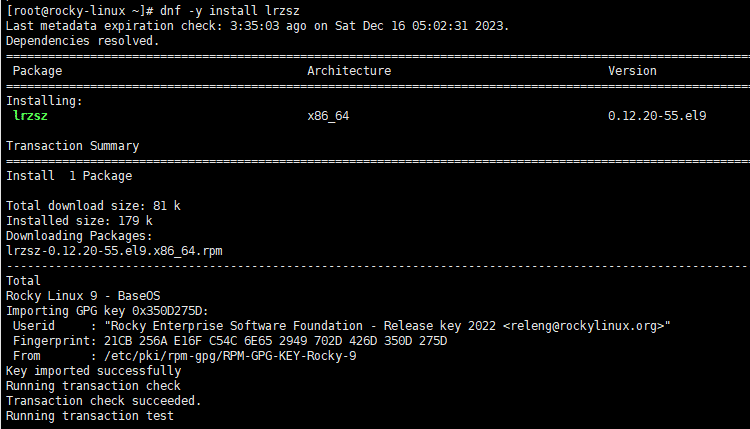 파일 전송
리눅스: lrzsz 툴 설치 및 파일 업로드(rz) 및 다운로드(sz) 사용하기
터미널 안에서 rz로 파일을 올리고 sz로 내려받는 lrzsz 설치와 사용법입니다.
ℹ️ 제휴 안내
본 사이트의 콘텐츠에는 제휴 링크가 포함되어 있습니다. 방문자가 이 링크를 통해 상품 또는 서비스를 구매하면 본 사이트는 판매처로부터 수수료를 지급받습니다. 이 과정에서 구매자가 지불하는 금액(이벤트 할인 시 금액이 내려갑니다↓)은 오르지 않습니다. 게시된 가격·할인·재고 정보는 작성 시점 기준이며 실제와 다를 수 있으므로, 구매 전 판매처에서 최종 확인하시기 바랍니다. 상품 선정과 평가는 자체 기준에 따라 작성되며, 수수료 지급 여부가 소개 순서나 평가 내용에 영향을 주지 않습니다.