
SSL 인증서 설치(Sectigo)


Apache 웹 서버에 Sectigo SSL 인증서 설치를 진행합니다. 테스트 URL로 서브 도메인 tozisin.com으로 하여 설치 테스트를 진행합니다. 설치할 인증서는 설치 후 30일 간 이용 가능한 ‘Free 30Days SSL‘ 설치를 진행합니다.
AlmaLinux 9.4는 Rocky Linux 9.4와 완전히 호환되는 RHEL 계열의 클론입니다. 따라서 Apache 설치 및 모듈 구성 방식도 Rocky Linux와 동일합니다. Apache 버전은 2.4.57입니다.
개인키 생성과 CSR 생성, DVC 인증, 서버에 적용하는 내용들을 순차적으로 진행하고 기록합니다.
✅ SSL 인증서 설치를 위한 호스팅 계정 생성
계정 생성 및 접속 가능하도록 퍼미션과 소유권 설정을 진행합니다. 기존에 만들어 놓았던 virtual.conf 파일에 기본적인 연결 설정을 합니다.
 home]# useradd tozisin
 home]# chmod 755 tozisin/
 home]# cd /home/tozisin
 tozisin]# mkdir www
 tozisin]# chown -R tozisin.nobody www/


 tozisin]# vi /etc/httpd/conf.d/virtual.conf

<VirtualHost *:80>
    ServerName tozisin.com
    ServerAlias www.tozisin.com
    DocumentRoot /home/tozisin/www
    SuexecUserGroup tozisin nobody
</VirtualHost>
✅ SSL 모듈: mod_ssl
현재 서버에는 mod_ssl 모듈이 설치되어 있습니다.
 ~]# rpm -qa | grep mod_ssl
mod_ssl-2.4.57-8.el9.x86_64

 ~]#ll /etc/httpd/modules/mod_ssl.so
-rwxr-xr-x 1 root root 264080 Apr  3  2024 /etc/httpd/modules/mod_ssl.so
 ~]# vi /etc/httpd/conf.modules.d/00-ssl.conf
LoadModule ssl_module modules/mod_ssl.so

# 모듈이 없을 경우 dnf 명령어로 설치
 ~]# dnf -y mod_ssl
✅ 30일 Free SSL 사용
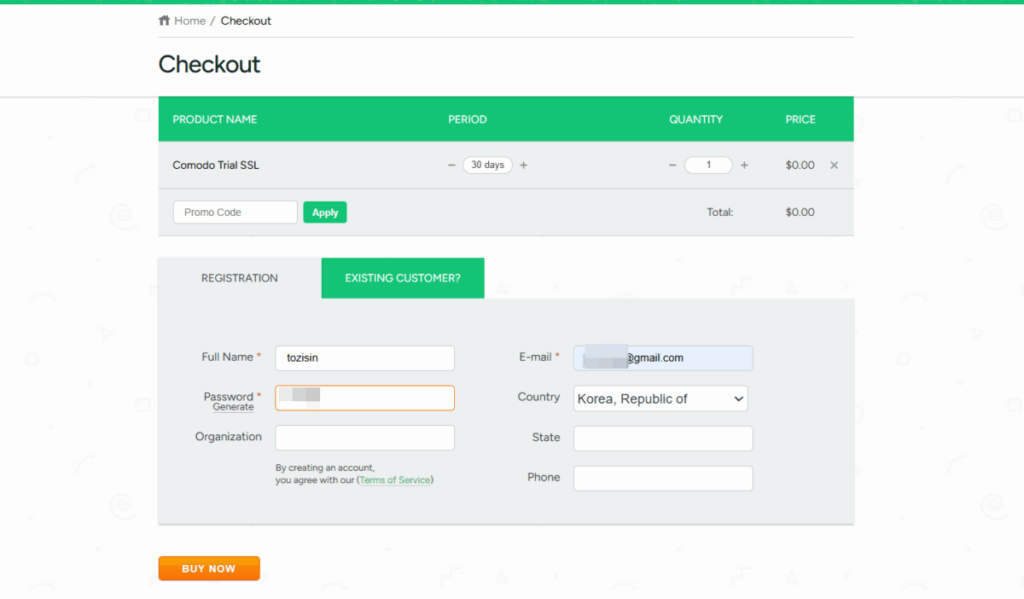
cyberssl.com에서 30일 무료 SSL 설치 신청을 진행합니다.
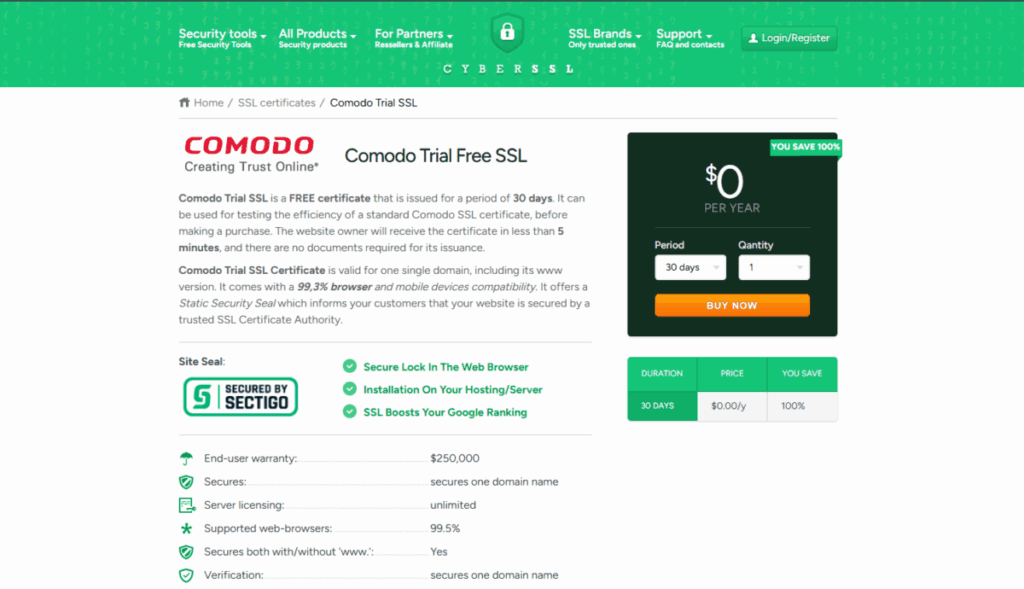
정보 입력 후
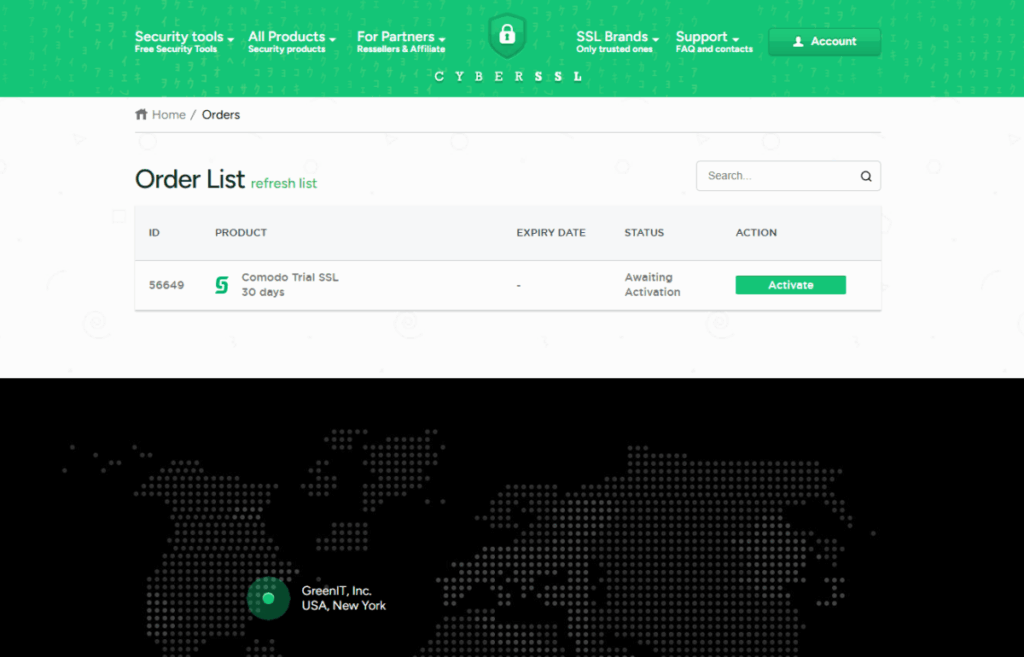
다음 단계로 넘어갑니다.
🔲 CSR 생성
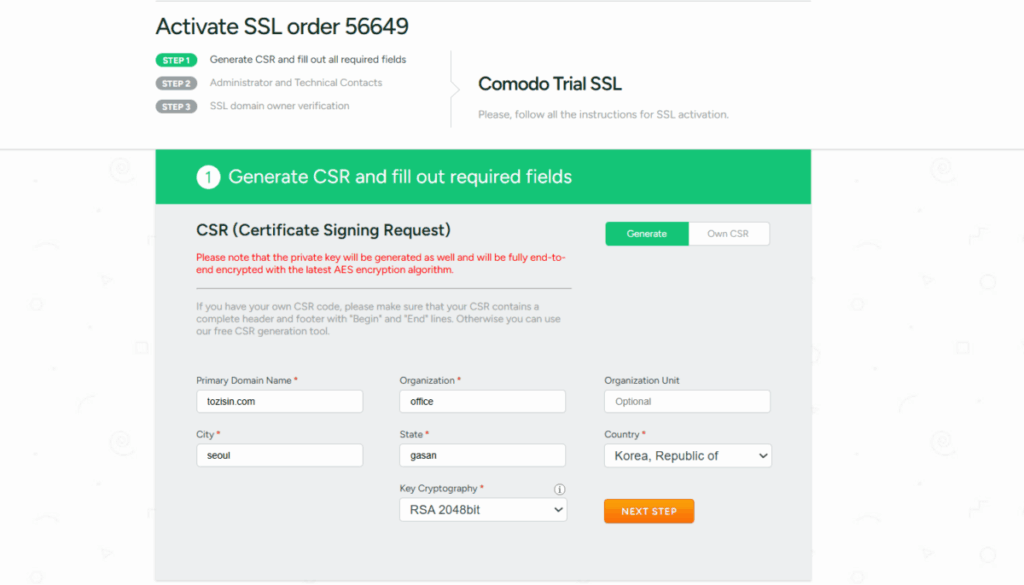
CSR을 생성합니다.
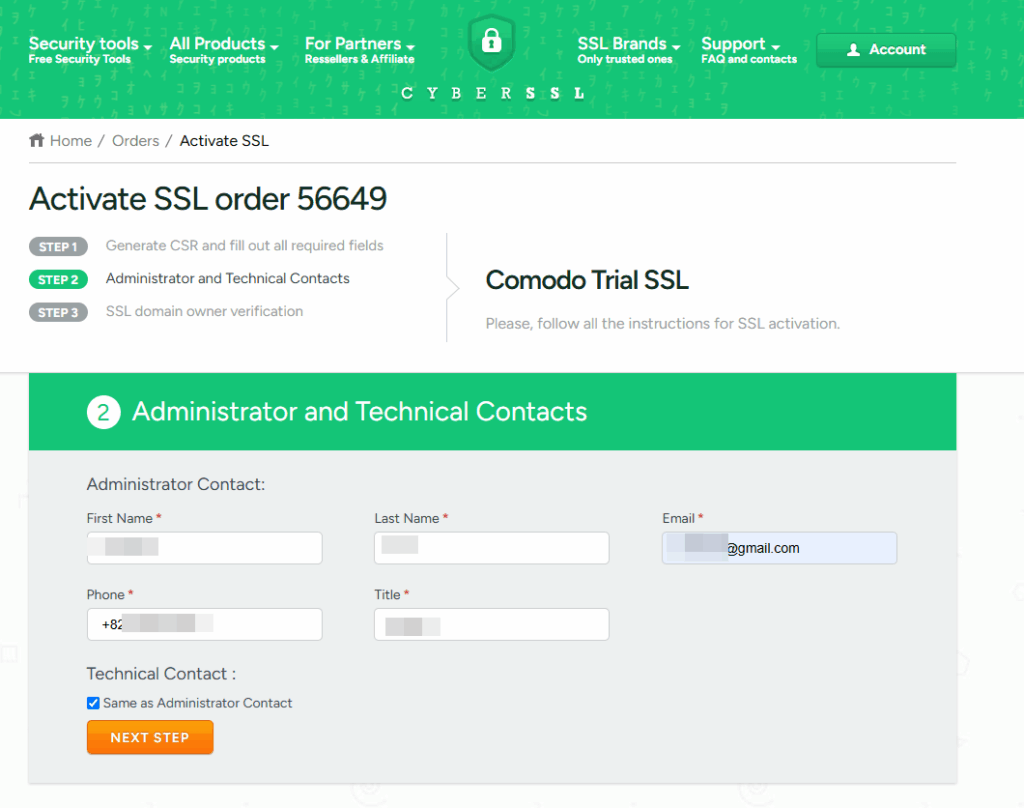
관리자 및 기술담당자 정보 요청페이지에서 정보 입력.
🔲 소유권(DCV) 인증
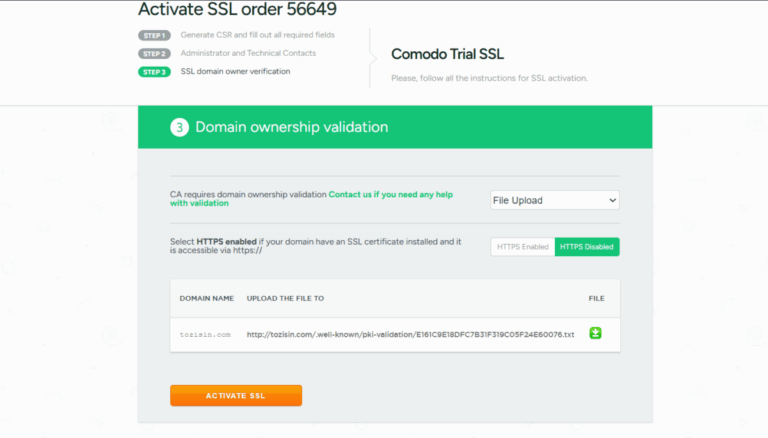
1 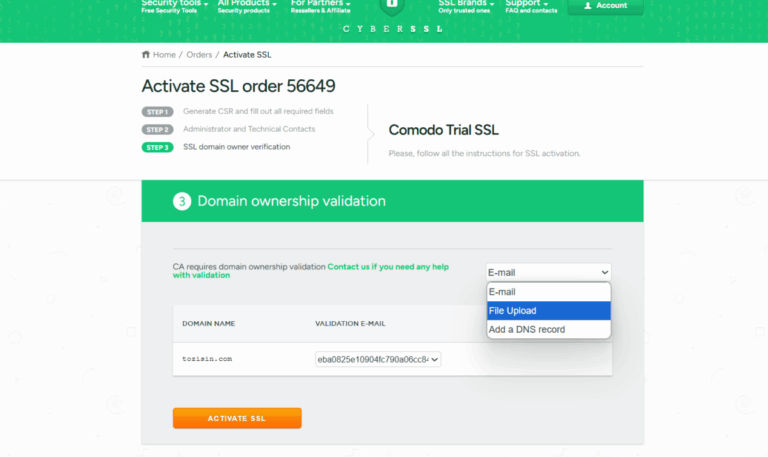
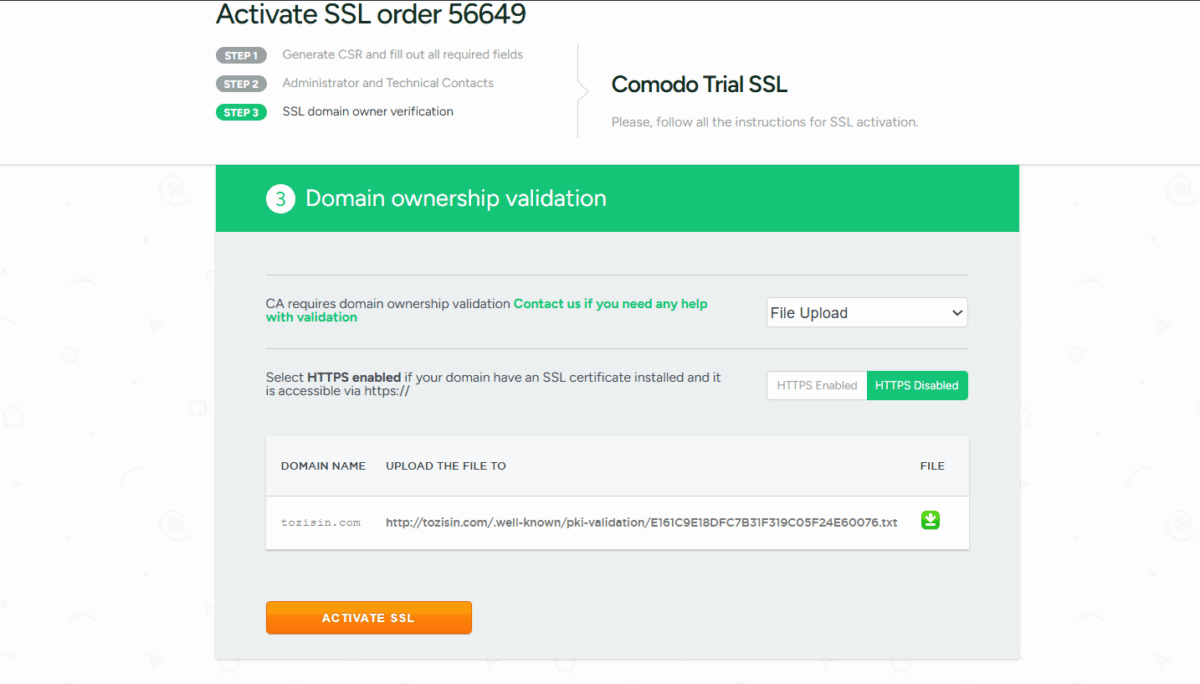
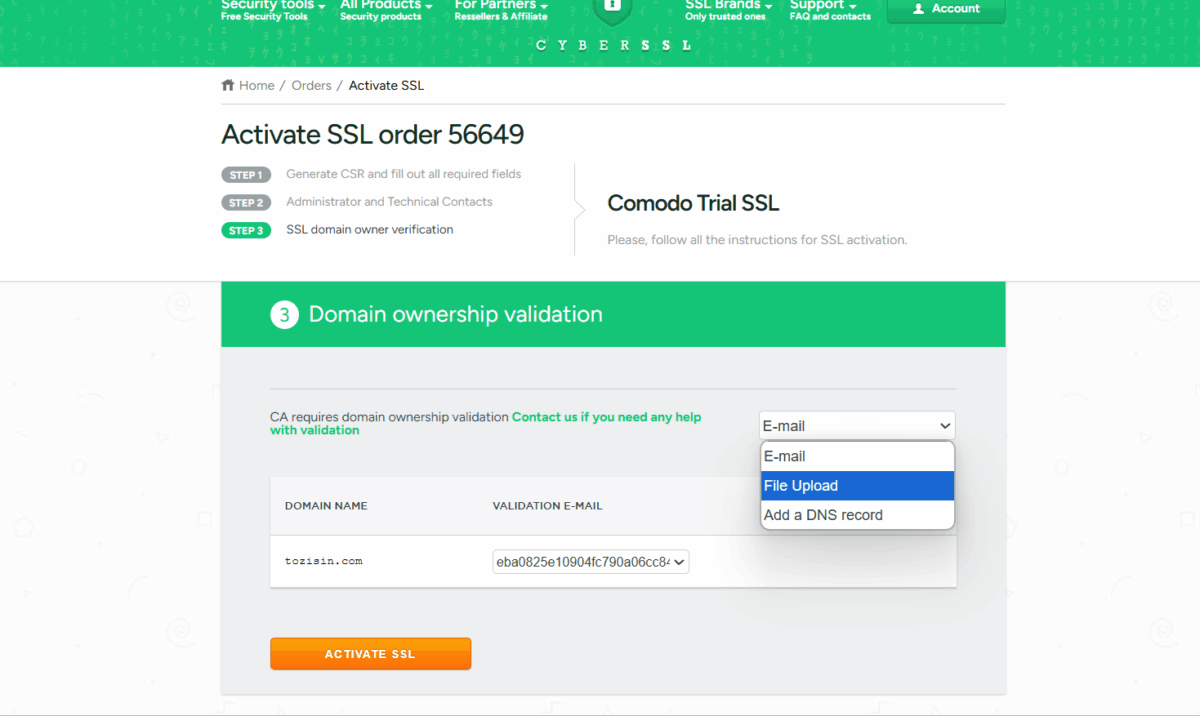
tozisin]# mkdir -p www/.well-known/pki-validation/
tozisin]# vi www/.well-known/pki-validation/E161C9E18DFC7B31F319C05F24E60076.txt
폴더 생성 및 파일 생성 후 다운로드한 파일 안의 값을 넣은 후 테스트를 진행합니다.
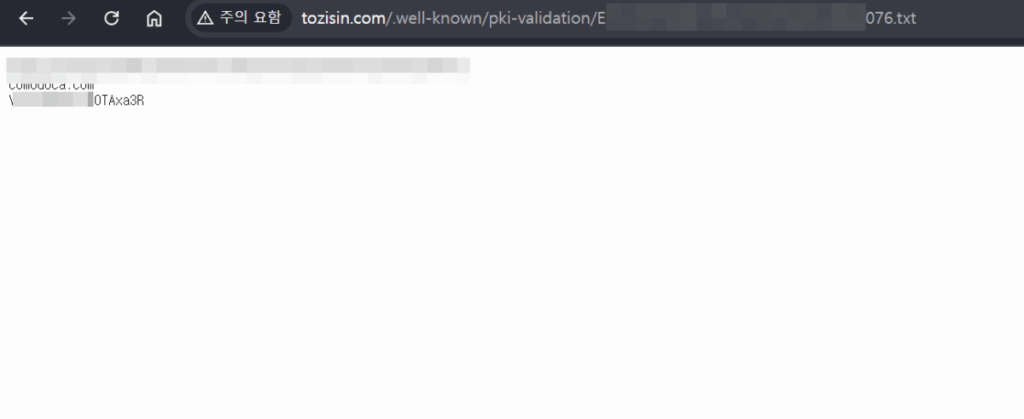
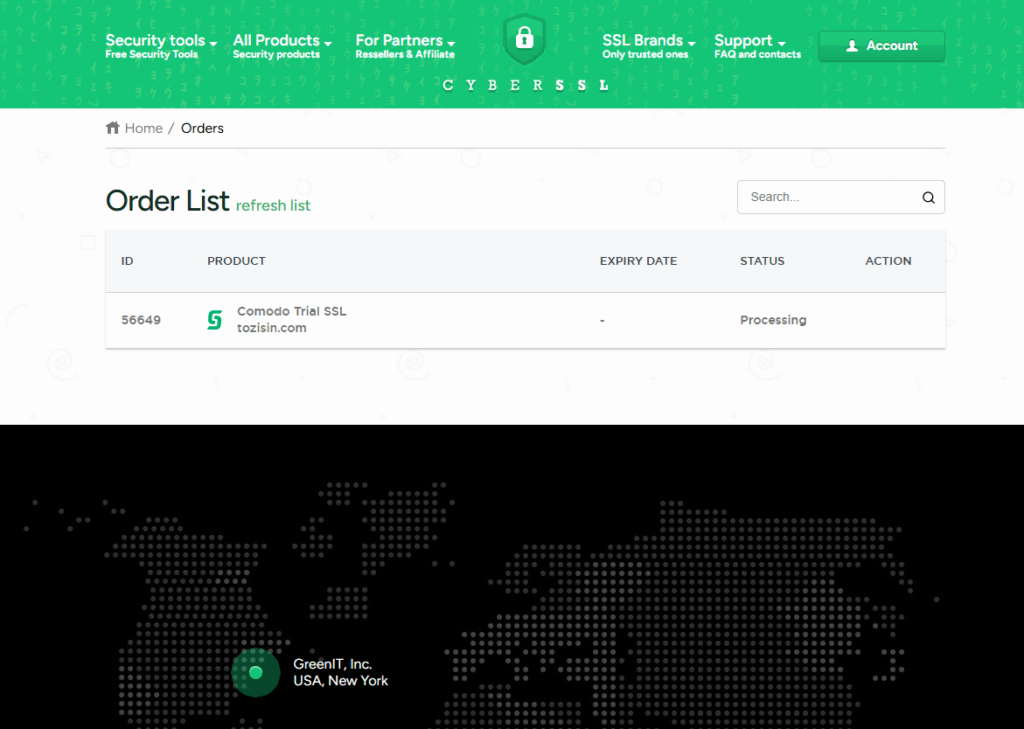
정상적으로 확인되면 다음 단계로 넘어갑니다. 이후에 대기 중 상태로 확인되고 1~2분 후에 F5를 눌러줍니다.
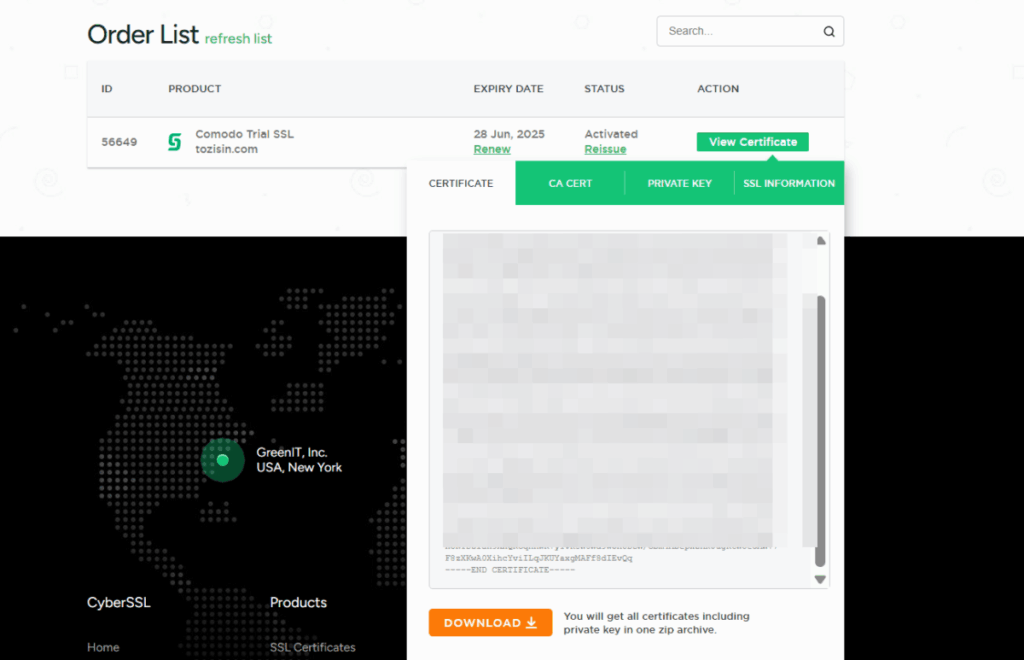
인증서를 확인합니다.
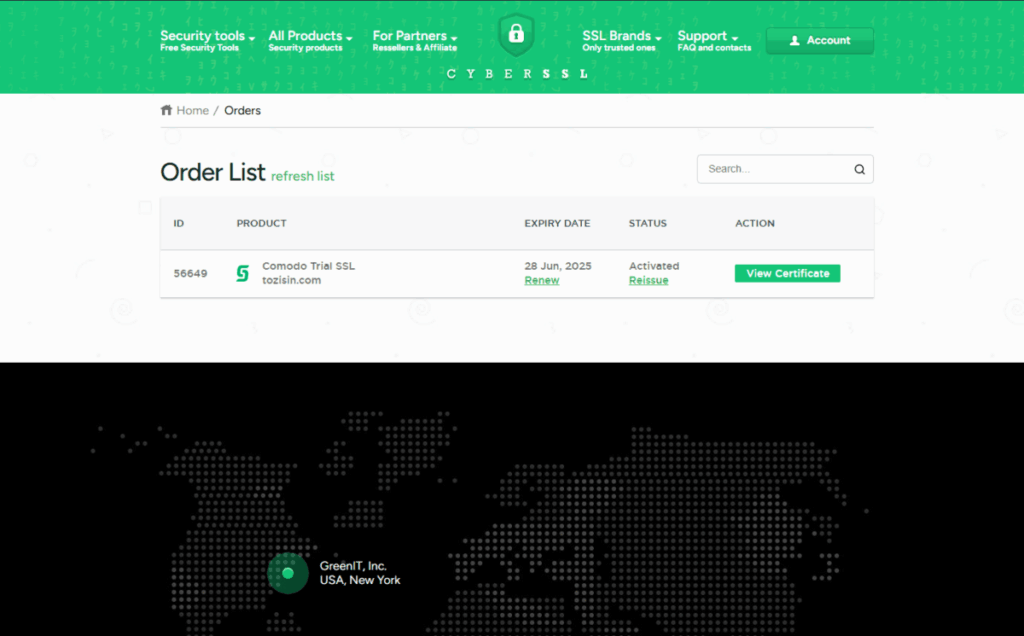
인증서를 다운로드 받습니다.
✅ SSL 인증서 설치 진행
 tozisin]# cd /etc/httpd/conf.d/
 conf.d]# mkdir ssl_tozisin.com
 conf.d]# chmod 700 ssl_tozisin.com/
 conf.d]# cd ssl_tozisin.com/
 ssl_tozisin.com]# unzip tozisin_com_cert.zip
 # 일부 파일은 삭제
 ssl_tozisin.com]# ll
total 16
drwxr-xr-x 2 root root   28 May 30 00:21 apache
-rw-rw-rw- 1 root root 2166 May 29 14:57 ca_intermediate_certificate.pem
-rw-rw-rw- 1 root root 2041 May 29 14:57 certificate.pem
drwxrwxrwx 2 root root   91 May 29 14:57 IIS_Microsoft
-rw-rw-rw- 1 root root 2166 May 29 14:57 intermediate_certificates.pem
drwxrwxrwx 2 root root   51 May 29 14:57 java
drwxrwxrwx 2 root root   51 May 29 14:57 nginx
drwxr-xr-x 2 root root   70 May 30 00:01 other
-rw-rw-rw- 1 root root 1704 May 29 14:57 privatekey.pem
vi /etc/httpd/conf.d/virtual.conf
<VirtualHost *:80>
ServerName tozisin.com
ServerAlias www.tozisin.com
DocumentRoot /home/tozisin/www
SuexecUserGroup tozisin nobody
RewriteEngine On
RewriteCond %{HTTPS} off [OR]
RewriteCond %{HTTP_HOST} ^www\.(.*)$ [NC]
RewriteRule ^(.*)$ https://tozisin.com$1 [R=301,L]
</VirtualHost>
vi /etc/httpd/conf.d/ssl.conf
<VirtualHost *:443>
ServerName tozisin.com
ServerAlias www.tozisin.com
DocumentRoot /home/tozisin/www
SuexecUserGroup tozisin nobody
<Directory /home/tozisin/www>
Options -Indexes +FollowSymLinks
AllowOverride All
Require all granted
</Directory>
SSLEngine on
SSLCertificateFile /etc/httpd/conf.d/ssl_tozisin.com/apache/certificate.pem
SSLCertificateKeyFile /etc/httpd/conf.d/ssl_tozisin.com/apache/privatekey.pem
SSLCertificateChainFile /etc/httpd/conf.d/ssl_tozisin.com/apache/intermediate_certificates.pem
SSLCACertificateFile /etc/httpd/conf.d/ssl_tozisin.com/ca_intermediate_certificate.pem
ErrorLog logs/tozisin_ssl_error.log
CustomLog logs/tozisin_ssl_access.log combined
</VirtualHost>|
항목 |
의미 |
역할 |
|---|---|---|
|
[SSLCertificateFile] |
ⓐ 서버 인증서 |
도메인에 발급된 실제 인증서 |
|
[SSLCertificateKeyFile] |
ⓑ 개인 키 |
도메인 인증서와 짝을 이루는 비공개 키 |
|
[SSLCertificateChainFile] |
ⓒ 중개(체인) 인증서 |
서버 인증서와 루트 CA를 연결해주는 중간 인증서 |
|
[SSLCACertificateFile] |
ⓓ 루트 인증서 (CA 인증서) |
클라이언트가 최종적으로 신뢰하는 루트 인증서 |
 ssl_tozisin.com]# httpd -t
Syntax OK
 ssl_tozisin.com]# apachectl graceful
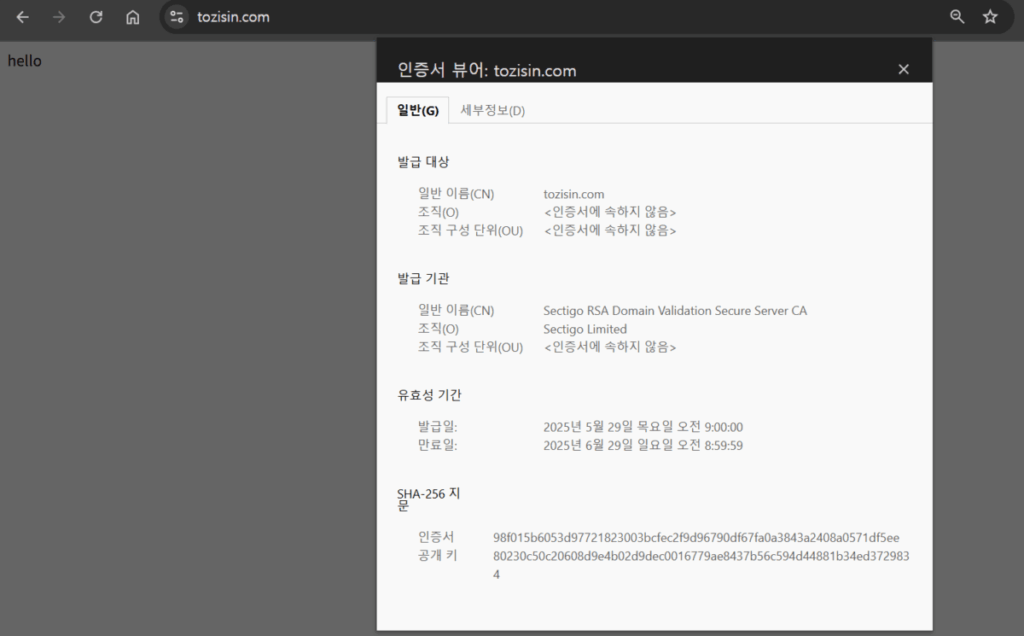
사이트에 접속해서 SSL 인증서 설치가 정상적으로 되었는지 확인합니다.
ℹ️ 제휴 안내
본 사이트의 콘텐츠에는 제휴 링크가 포함되어 있습니다. 방문자가 이 링크를 통해 상품 또는 서비스를 구매하면 본 사이트는 판매처로부터 수수료를 지급받습니다. 이 과정에서 구매자가 지불하는 금액(이벤트 할인 시 금액이 내려갑니다↓)은 오르지 않습니다. 게시된 가격·할인·재고 정보는 작성 시점 기준이며 실제와 다를 수 있으므로, 구매 전 판매처에서 최종 확인하시기 바랍니다. 상품 선정과 평가는 자체 기준에 따라 작성되며, 수수료 지급 여부가 소개 순서나 평가 내용에 영향을 주지 않습니다.