[Ubuntu] 우분투 설치(22.04.5) | 우분투 root 초기 비밀번호 생성

오라클의 VitualBox로 우분투 설치를 진행해 보겠습니다.

먼저 IOS 파일을 다운로드 받기 위해 구글에서 [우분투 서버 다운로드]를 검색해서 설치하고자 하는 우분투 버전을 확인 후 다운로드를 진행합니다. 저의 경우는 22.04.5 버전을 설치하기로 했기에 예전 버전을 찾은 후 진행하였습니다.

우분투 서버 다운로드(22.04.5.ver)
출처 : https://ubuntu.com/download/server

✅ VitualBox 우분투 ISO 설정

다운로드가 완료 되었다면, VitualBox에서 [새로 만들기] 버튼을 누릅니다.

Oracle VitualBox 초기 화면

가상 머신 이름 입력 후 ISO 이미지를 가져올 폴더에서 파일을 설정하면 자동으로 [종류], 하위 유형, 버전이 설정됩니다.

Oracle VitualBox 가상 머신 만들기

CPU와 메모리 설정을 진행합니다.

Oracle VitualBox 가상 머신 만들기_하드웨어 설정

가상 하드 디스크의 용량을 설정합니다.

Oracle VitualBox 가상 머신 만들기_가상 하드 디스크 생성

설정 된 내역을 다시 한번 [요약]에서 확인합니다.

Oracle VitualBox 가상 머신 만들기_요약_운영체체 및 하드웨어,디스크 설정 확인

가상 머신을 시작합니다.

Oracle VitualBox_가상머신 시작

🔲 EFI 활성화

EFI 활성화”는 VirtualBox에서 UEFI 부팅 모드를 활성화하는 옵션입니다. 이 옵션을 켜면 가상 머신에서 UEFI 모드로 부팅되며, GPT 파티션 테이블과 /boot/efi 파티션을 사용하는 시스템을 설치할 수 있습니다.

Oracle VitualBox_가상머신 시스템 설정_EFI 활성화

✅ 우분투 설치

Install로 설치를 진행합니다.

Oracle VitualBox_우분투 설치(Install)

🔲 언어 및 키보드 구성

설치 언어는 한국어가 없으며, 영어 설치로 진행합니다.

Oracle VitualBox_우분투 설치_언어 선택
  • 최신 버전으로 업데이트 하여 설치할 수 있다고 선택 사항이 확인됩니다. 우분투 22.04.5 버전을 설치하는 것이 목적이기 때문에 [Continue without Updating] 선택 사항으로 설치를 진행합니다.
Oracle VitualBox_우분투 설치_업데이트 or 현재 버전 그대로 설치
  • 키보드 언어 구성은 차후 한국어를 사용해야 하는 경우를 생각해서 한국어로 설정한 후에 다음 단계로 넘어갑니다.
Oracle VitualBox_우분투 설치_키보드 언어 구성

🔲 기본 및 최소 설치 옵션 | 네트워크 | 프록시 주소 설정 | 아카이브 미러 구성

  • 기본 설치 및 최소 설치와 [추가 옵션]의 타사 드라이버 설치가 있는데 기본 설치는 웹브라우저, 오피스, 미디어 앱 등의 서비스가 포함되고 용량은 6~8G 정도, 미니멀은 서버용으로 3~4G 정도의 용량을 차지하며 최적화 성능으로 설치가 됩니다.

    타사 드라이버 검색의 경우 실제 서버에서는 필요 없는 경우가 일반적이며, 무선 네트워크(Wi-Fi) 드라이버, VirtualBox 게스트 환경 드라이버 등이 설정됩니다. 일반 설치 및 미니멀 설치 여부 관계 없이 타사 드리이버는 체크하지 않고 설치를 진행하겠습니다.

    일반 설치 시의 화면이 궁금하기에 일반 설치를 진행합니다.
Oracle VitualBox_우분투 설치_기본설치,미니멀,타사 드라이버
  • VirtualBox에서 네트워크 설정을 따로 진행하지 않은 기본 설정 상태로, IP가 자동 설정되어 있습니다. 자동 연결된 DHCP 값이 확인됩니다.
Oracle VitualBox_우분투 설치_네트워크 구성
  • 특정 목적을 가지고 프록시(Proxy) 설정을 하는 것이 아닌 경우 그대로 다음 단계로 넘어갑니다.
Oracle VitualBox_우분투 설치 프록시(Proxy) 서버 설정
  • 우분투 아카이브 미러 구성: 아카이브 미러는 우분투 시스템에서 소프트웨어 설치, 업데이트, 패키지 관리를 위한 서버로, 빠른 다운로드와 적합한 패키지 제공을 돕는 역할을 합니다. 우분투는 사용자의 위치에 가장 가까운 서버(미러 서버)를 선택하여 패키지를 다운로드합니다.

    특이 사항이 없다면 자동 설정된 주소로 그대로 진행합니다.
Oracle VitualBox_우분투 설치_아카이브 미러 구성

🔲스토리지 | 파티션 구성

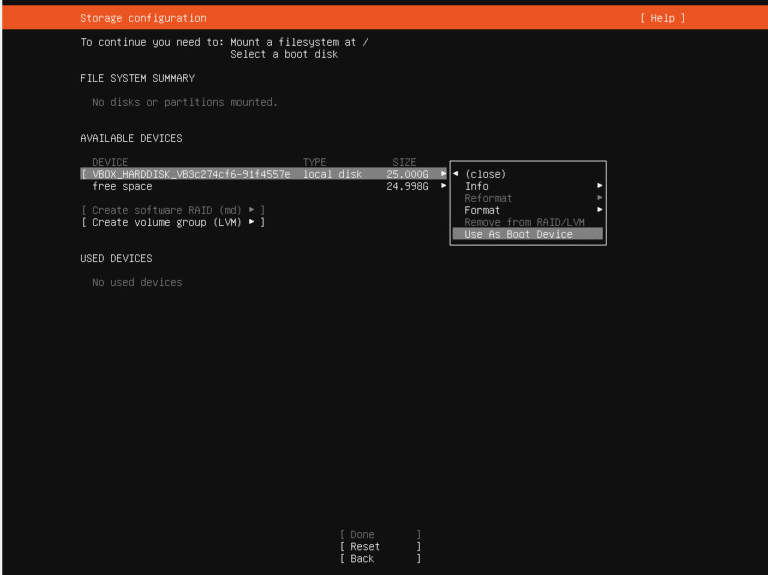
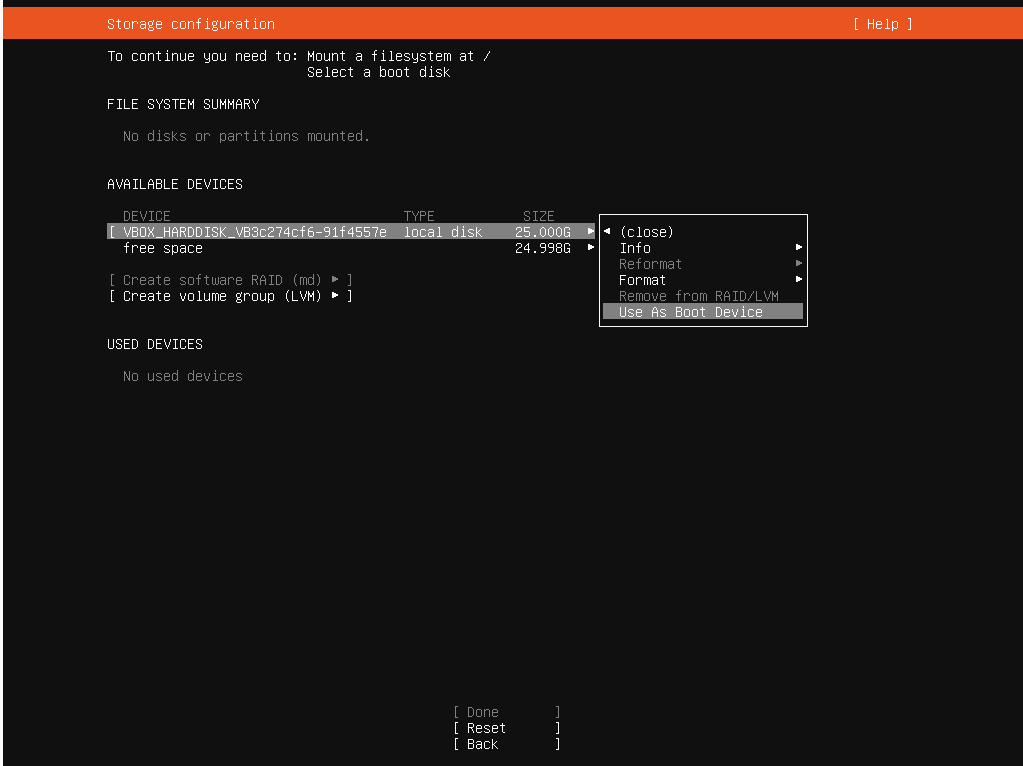
  • 스토리지 구성: 전체 디스크를 추가 설정 없이 사용하여 파티션 자동 설정보다는 커스텀 된 스토리지를 사용하여, 파티션 세부 설정을 진행합니다.
Oracle VitualBox_우분투 설치_스토리지 구성
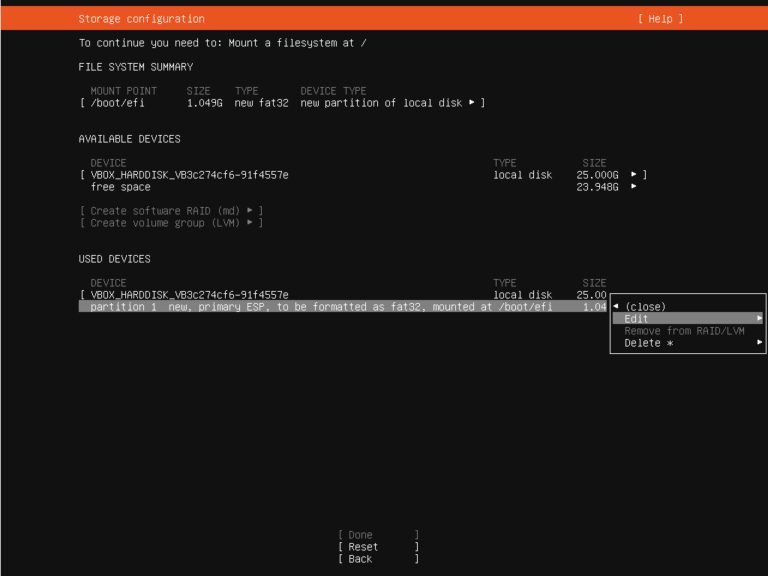
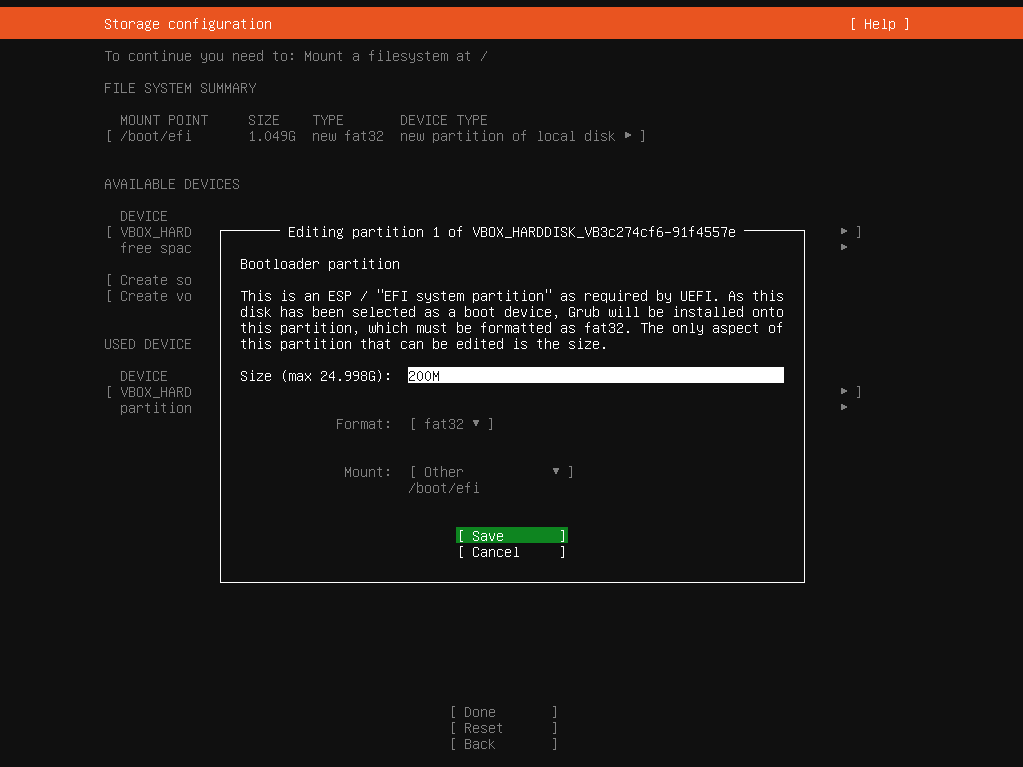
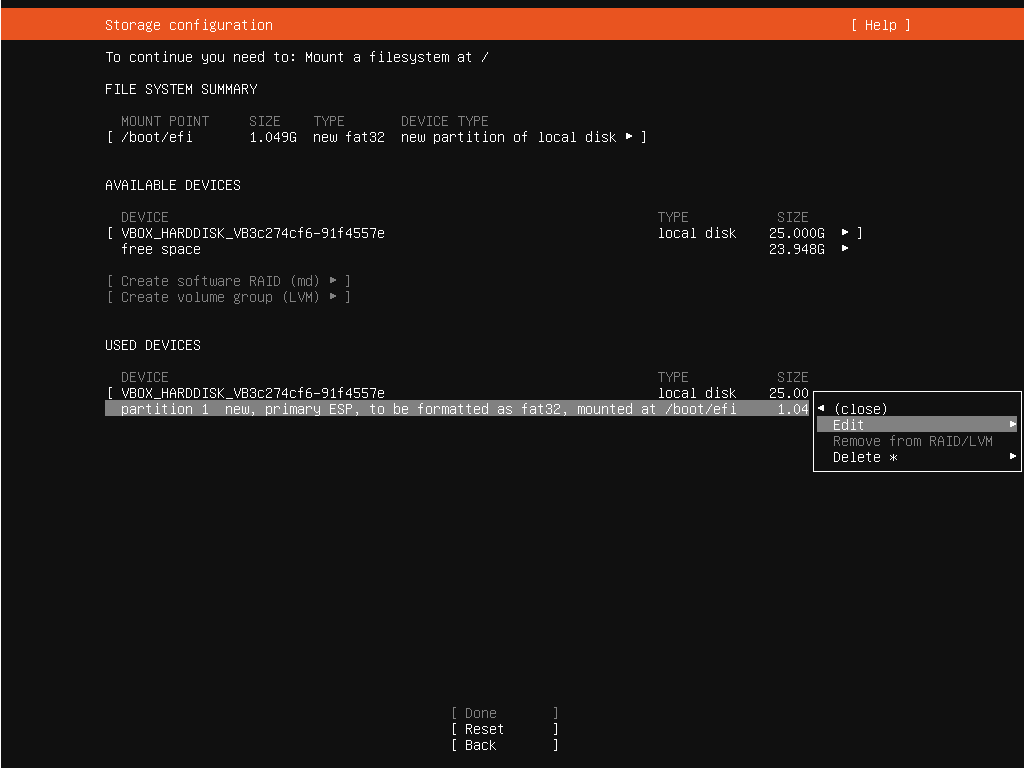
  • 파티션 설정: /boot/efi
  • Use As Boot Device로 /boot/efi 영역을 할당합니다. 적정 값은 최소 설치 시 100M, 권장은 200~300M입니다.
  • 이제 각각의 파티션을 순차로 설정해 보겠습니다.
Oracle VitualBox_우분투 설치_스토리지 구성_파티션 설정_Add GPT partition
  • 파티션 설정: Swap Memory 설정
  • 일반적인 권장은 사용하는 메모리의 1.5~2배입니다.
Oracle VitualBox_우분투 설치_스토리지 구성_파티션 설정_Swap Momery 설정
  • 파티션 설정: /boot 설정
  • 일반 권장 값인 500M로 설정합니다.
Oracle VitualBox_우분투 설치_스토리지 구성_파티션 설정_boot 설정.
  • 파티션 설정: /tmp 설정
  • 권장 값인 4G로 설정합니다.
Oracle VitualBox_우분투 설치_스토리지 구성_파티션 설정_tmp 파티션 추가
  • 파티션 설정: / 설정
  • 권장 용량은 20GB이지만, 현재 VirtualBox에서는 전체 디스크 용량이 25GB로 설정되어 있어, 8G를 할당합니다.
Oracle VitualBox_우분투 설치_스토리지 구성_파티션 설정_루트 디렉토리 파티션 추가
  • 파티션 설정: /home
  • 빈칸으로 입력해서 남은 용량을 모두 할당해 줍니다.
Oracle VitualBox_우분투 설치_스토리지 구성_파티션 설정_home 파티션 추가

기본적인 설정이 모두 완료 되었습니다. AVAILABLE DEVICES에서 남은 용량 없이 모두 사용됨을 확인하고, 다음 단계로 넘어갑니다.

Oracle VitualBox_우분투 설치_스토리지 구성_파티션 설정_기본 디바이스 설정

🔲 계정 생성 | SSH 설정 | 서버 구축 시 선택 항목

우분투에서 사용할 계정을 생성합니다.

Oracle VitualBox_우분투 설치_계정 생성

이후 우분투 프로 사용 여부 묻는 페이지는 그대로 패스하고 일반용 체크 그대로 진행합니다.

  • SSH 설정
Oracle VitualBox_우분투 설치_SSH 설정

마지막으로 서버 구축 시 설치할 패키지 목록이 나오는데 SSH 접속 후에 필요한 패키지를 설치할 수 있기에 그대로 다음 단계로 넘어 가겠습니다.

Oracle VitualBox_우분투 설치_미리 설치 가능한 패키지 목록

설치 진행 중 화면이 나오고 이후에 설치가 완료되면 재부팅을 진행해 주면 설치가 완료됩니다.

✅ 우분투 root 초기 비밀번호 생성하기

우분투를 설치하면 처음에는 root 비밀번호가 생성되지 않은 상태입니다. 우분투 root 초기 비밀번호 생성을 진행해야 합니다. 먼저 우분투 설치 시 처음에 생성한 계정으로 로그인 합니다.

로그인 후 sudo passwd root 명령어를 입력해서 비밀번호를 생성합니다.

ubuntu@:~$ sudo passwd root
New password:
Retype new password:
passwd: password updated successfully
ubuntu@:~$ su -
Password:
root@:~#

✅ SSH 프로그램으로 접속

VirtualBox로 설치 된 우분투에 접속하기 위해 네트워크 설정을 NAT에서 어뎁터 브리지로 변경 해 줍니다.

Oracle VitualBox_SSH 프로그램으로 접속을 위한 네트워크 설정_어뎁터 브리지 설정

우분투 접속 후 [ip a] 명령 입력 후 enp0s3의 inet 주소를 확인하여 접속하려는 SHH 프로그램에 주소 입력 후 접속을 합니다.

Oracle VitualBox_SSH 프로그램으로 접속을 위한 네트워크 확인_ip a

✅ 이더넷 설정

/etc/netplan/ 파일 내의 .yaml 파일로 네트워크 설정을 진행합니다.

설정 진행하기 전에

sudo tee /etc/cloud/cloud.cfg.d/99-disable-network-config.cfg > /dev/null <<EOF
network: {config: disabled}
EOF

VirtualBox가 cloud-init가 네트워크 설정에 개입 중인 것으로 확인되어

cloud-init clean
reboot

cloud-init이 네트워크 설정 못 건드리게 설정 후 재부팅을 진행해 줍니다.

이후에 /etc/netplan/ 파일을 수정합니다.

vi /etc/netplan/50-cloud-init.yaml

network:
    ethernets:
        enp0s3:
            dhcp4: true
    version: 2

위 기본 설정 값에서 아래 설정으로 변경합니다.

network:
  version: 2
  renderer: networkd
  ethernets:
    enp0s3:
      dhcp4: no
      addresses:
        - 192.168.45.196/24
      nameservers:
        addresses:
          - 8.8.8.8
          - 8.8.0.0
      routes:
        - to: 0.0.0.0/0
          via: 192.168.45.1

완료 후 reboot까지 진행하여 정상적으로 반영되었는지 확인합니다.

서브넷 계산기 Ver 2.1
IP 주소 (예: 192.168.1.0)
서브넷 마스크 (예: 255.255.255.0)
ip addr show enp0s3
2: enp0s3: <BROADCAST,MULTICAST,UP,LOWER_UP> mtu 1500 qdisc fq_codel state UP group default qlen 1000
    link/ether 08:00:27:5b:45:19 brd ff:ff:ff:ff:ff:ff
    inet 192.168.45.196/24 brd 192.168.45.255 scope global enp0s3
       valid_lft forever preferred_lft forever
    inet6 fe80::a00:27ff:fe5b:4519/64 scope link 
       valid_lft forever preferred_lft forever

우분투에 대해 검색하다 보니 우분투 한국 커뮤니티에 좋은 내용과 자료가 많아 링크를 같이 남깁니다.

Similar Posts

  • SSL 보안인증서 설치(CentOS 7)

    SSL 보안인증서는 한국·해외 웹사이트에서 필수 요소 중 하나입니다. SSL 보안인증서 설치 후 운영이 필요한 이유는 광고가 아닌 유기적 트래픽을 원할 경우 SSL(TLS) 인증서는 검색엔진최적화(SEO)에 필수 항목 중 하나이기 때문입니다. SSL 보안인증서는 사용자와 서버의 통신이 암호화되어 중간에 해커가 데이터를 가로채지 못하도록 하는 방화벽입니다. 목차✅ VitualBox 우분투 ISO 설정🔲 EFI 활성화✅ 우분투 설치🔲 언어 및…

  • VirtualBox 복제 후 CentOS 7 네트워크 인터페이스 중복 문제 해결

    VirtualBox에 CentOS 7을 설치 후 복제 기능을 이용해서 CentOS 7을 복제 했습니다. 여기서 네트워크 인터페이스 중복 문제가 발생하여, 이 내용에 대해 확인해 봤습니다. 목차✅ VitualBox 우분투 ISO 설정🔲 EFI 활성화✅ 우분투 설치🔲 언어 및 키보드 구성🔲 기본 및 최소 설치 옵션 | 네트워크 | 프록시 주소 설정 | 아카이브 미러 구성🔲스토리지 | 파티션…

  • df 명령어

    df(Disk Free)는 마운트 된 장치 전체 용량, 사용 용량, 여유 용량을 확인할 수 있습니다. 파일 시스템(Filesystem), 디스크 크기(Size), 사용량(Used), 여유공간(Avail), 사용률(Use%), 마운트지점(Mounted on)을 순서로 확인할 수 있습니다. 목차✅ VitualBox 우분투 ISO 설정🔲 EFI 활성화✅ 우분투 설치🔲 언어 및 키보드 구성🔲 기본 및 최소 설치 옵션 | 네트워크 | 프록시 주소 설정 | 아카이브…

  • WAS와 WEB 서버 차이

    웹서버는 HTTP 프로토콜을 기반으로 클라이언트가 웹 브라우저에 요청을 하면 요청을 받아 정적 콘텐츠를 제공하는 서버입니다. 정적 콘텐츠는 HTML, CSS, 이미지, 파일 등의 콘텐츠가 제공됩니다. WAS란 DB 조회 또는 다양한 로직의 처리가 요구되는 동적 콘텐츠를 제공하기 위해 만들어진 Application 서버입니다. 목차✅ VitualBox 우분투 ISO 설정🔲 EFI 활성화✅ 우분투 설치🔲 언어 및 키보드 구성🔲 기본 및…

  • 리눅스 tar 명령어: 파일 압축, 해제

    리눅스 tar 명령어는 여러 개의 파일을 하나의 파일로 묶거나 해제할 때 사용하는 명령어로 웹사이트의 이전 등에 mysqldump와 같이 사용되는 경우가 많습니다. 테이프 아카이버(Tape Archiver)의 앞 글자를 따서 tar라는 이름으로 부르게 되었습니다. 목차✅ VitualBox 우분투 ISO 설정🔲 EFI 활성화✅ 우분투 설치🔲 언어 및 키보드 구성🔲 기본 및 최소 설치 옵션 | 네트워크 | 프록시…

  • 리눅스 명령행 인자(Command-Line Argument)와 명령어 옵션

    ‘리눅스 명령행 인자(Command-Line Argument)‘는 ‘리눅스 명령어 인수‘, ‘명령 인자‘ 등으로도 불리며, 리눅스 커맨드 라인에서 명령어를 실행할 때 프로그램에 전달하는 매개변수를 뜻 합니다. 리눅스에서 “매개변수(Parameters)”는 일반적으로 프로그램이나 함수에 전달되는 값을 가리킵니다. 이 값은 해당 프로그램이나 함수가 실행될 때 필요한 입력 값으로 사용됩니다. 컴퓨터 프로그래밍에서 “매개변수(Parameters)”는 함수에 전달되는 값을 받아들이는 변수를 의미합니다. 이는 함수 정의에…

답글 남기기

이메일 주소는 공개되지 않습니다. 필수 필드는 *로 표시됩니다

Prove your humanity: 8   +   2   =