[Ubuntu] 우분투 설치(22.04.5) | 우분투 root 초기 비밀번호 생성

공정위 광고 문구 Ver 3.1
공정위 광고 문구 Ver 3.2(모바일 전용)

오라클의 VitualBox로 우분투 설치를 진행해 보겠습니다.

먼저 IOS 파일을 다운로드 받기 위해 구글에서 [우분투 서버 다운로드]를 검색해서 설치하고자 하는 우분투 버전을 확인 후 다운로드를 진행합니다. 저의 경우는 22.04.5 버전을 설치하기로 했기에 예전 버전을 찾은 후 진행하였습니다.

우분투 서버 다운로드(22.04.5.ver)
출처 : https://ubuntu.com/download/server

✅ VitualBox 우분투 ISO 설정

다운로드가 완료 되었다면, VitualBox에서 [새로 만들기] 버튼을 누릅니다.
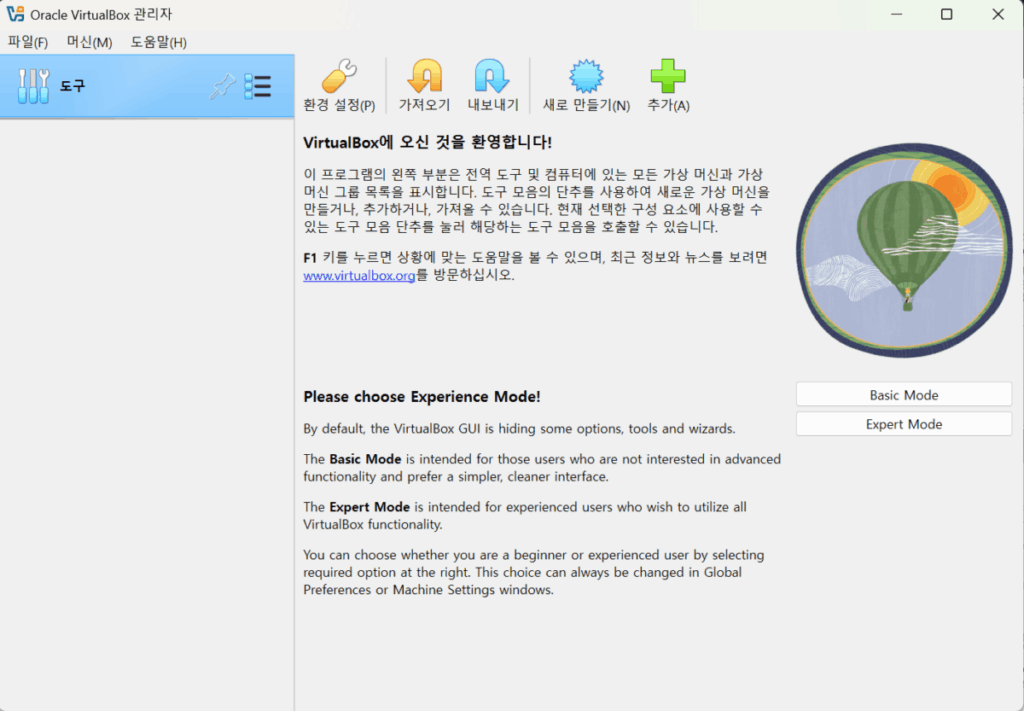
Oracle VitualBox 초기 화면

가상 머신 이름 입력 후 ISO 이미지를 가져올 폴더에서 파일을 설정하면 자동으로 [종류], 하위 유형, 버전이 설정됩니다.

Oracle VitualBox 가상 머신 만들기

CPU와 메모리 설정을 진행합니다.

Oracle VitualBox 가상 머신 만들기_하드웨어 설정

가상 하드 디스크의 용량을 설정합니다.

Oracle VitualBox 가상 머신 만들기_가상 하드 디스크 생성

설정 된 내역을 다시 한번 [요약]에서 확인합니다.

Oracle VitualBox 가상 머신 만들기_요약_운영체체 및 하드웨어,디스크 설정 확인

가상 머신을 시작합니다.

Oracle VitualBox_가상머신 시작

🔲 EFI 활성화

EFI 활성화”는 VirtualBox에서 UEFI 부팅 모드를 활성화하는 옵션입니다. 이 옵션을 켜면 가상 머신에서 UEFI 모드로 부팅되며, GPT 파티션 테이블과 /boot/efi 파티션을 사용하는 시스템을 설치할 수 있습니다.

Oracle VitualBox_가상머신 시스템 설정_EFI 활성화

✅ 우분투 설치

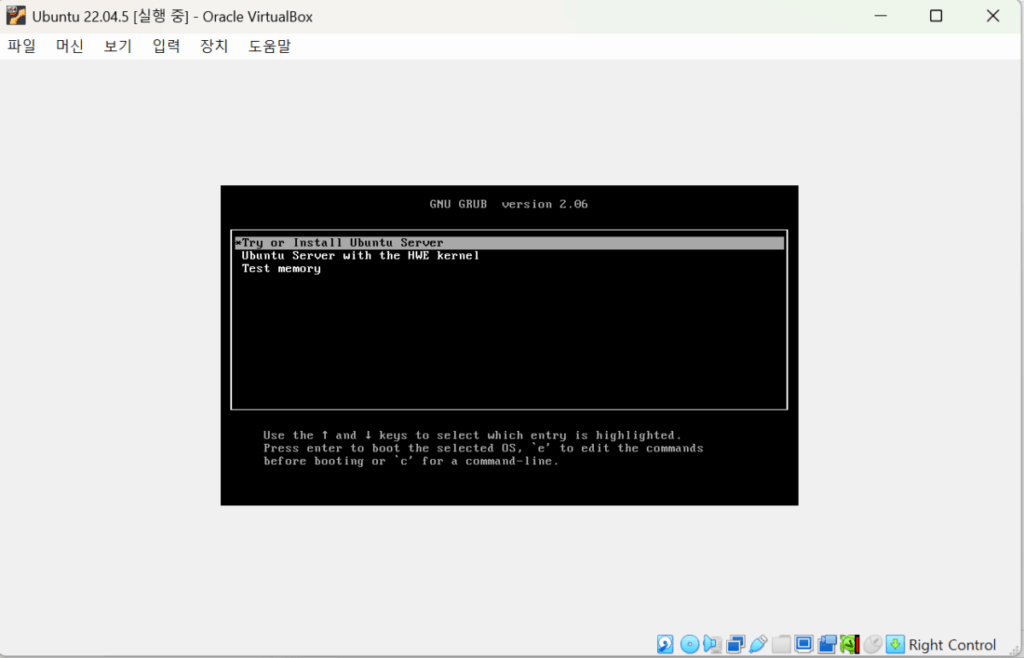
Install로 설치를 진행합니다.

Oracle VitualBox_우분투 설치(Install)

🔲 언어 및 키보드 구성

설치 언어는 한국어가 없으며, 영어 설치로 진행합니다.
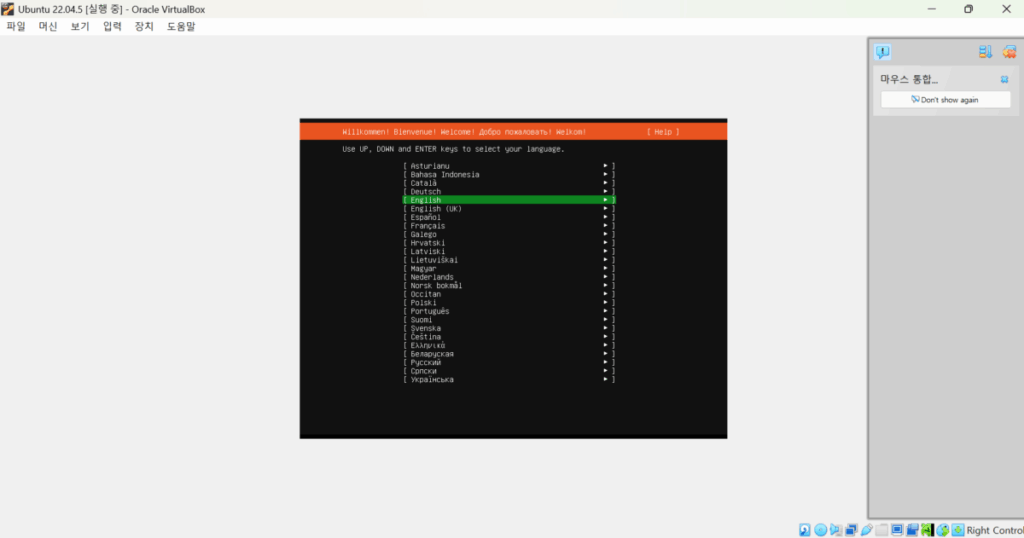
Oracle VitualBox_우분투 설치_언어 선택
  • 최신 버전으로 업데이트 하여 설치할 수 있다고 선택 사항이 확인됩니다. 우분투 22.04.5 버전을 설치하는 것이 목적이기 때문에 [Continue without Updating] 선택 사항으로 설치를 진행합니다.
Oracle VitualBox_우분투 설치_업데이트 or 현재 버전 그대로 설치
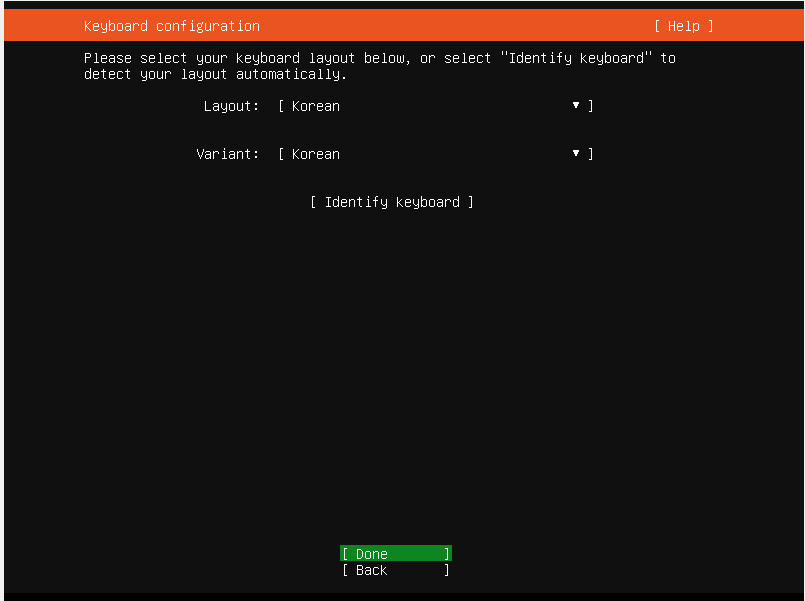
  • 키보드 언어 구성은 차후 한국어를 사용해야 하는 경우를 생각해서 한국어로 설정한 후에 다음 단계로 넘어갑니다.
Oracle VitualBox_우분투 설치_키보드 언어 구성

🔲 기본 및 최소 설치 옵션 | 네트워크 | 프록시 주소 설정 | 아카이브 미러 구성
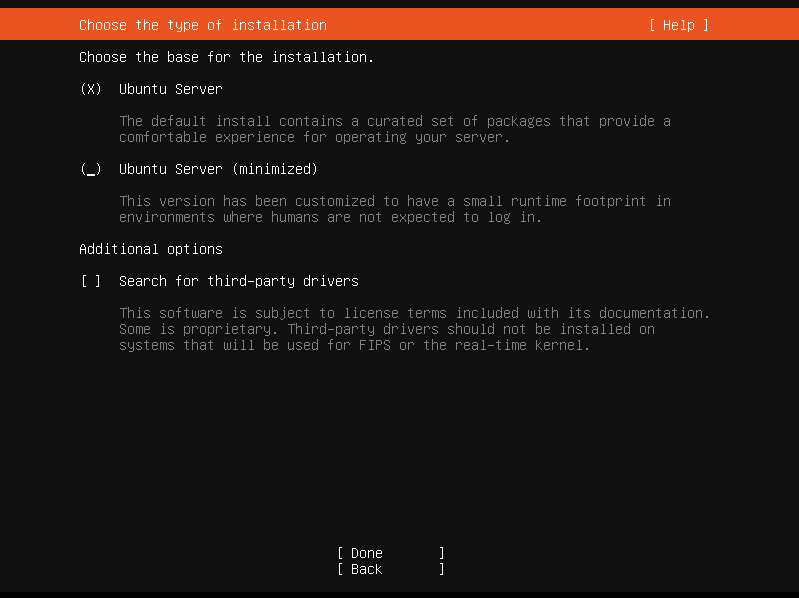
  • 기본 설치 및 최소 설치와 [추가 옵션]의 타사 드라이버 설치가 있는데 기본 설치는 웹브라우저, 오피스, 미디어 앱 등의 서비스가 포함되고 용량은 6~8G 정도, 미니멀은 서버용으로 3~4G 정도의 용량을 차지하며 최적화 성능으로 설치가 됩니다.

    타사 드라이버 검색의 경우 실제 서버에서는 필요 없는 경우가 일반적이며, 무선 네트워크(Wi-Fi) 드라이버, VirtualBox 게스트 환경 드라이버 등이 설정됩니다. 일반 설치 및 미니멀 설치 여부 관계 없이 타사 드리이버는 체크하지 않고 설치를 진행하겠습니다.

    일반 설치 시의 화면이 궁금하기에 일반 설치를 진행합니다.
Oracle VitualBox_우분투 설치_기본설치,미니멀,타사 드라이버
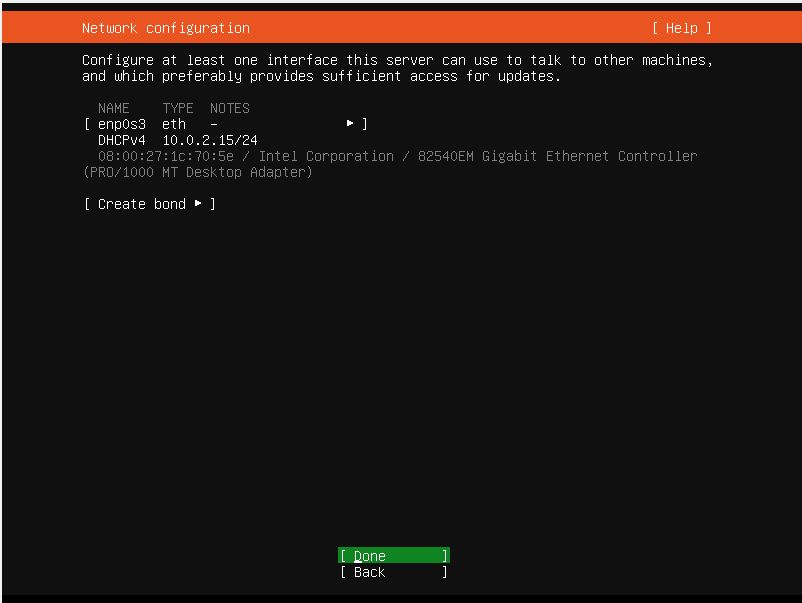
  • VirtualBox에서 네트워크 설정을 따로 진행하지 않은 기본 설정 상태로, IP가 자동 설정되어 있습니다. 자동 연결된 DHCP 값이 확인됩니다.
Oracle VitualBox_우분투 설치_네트워크 구성
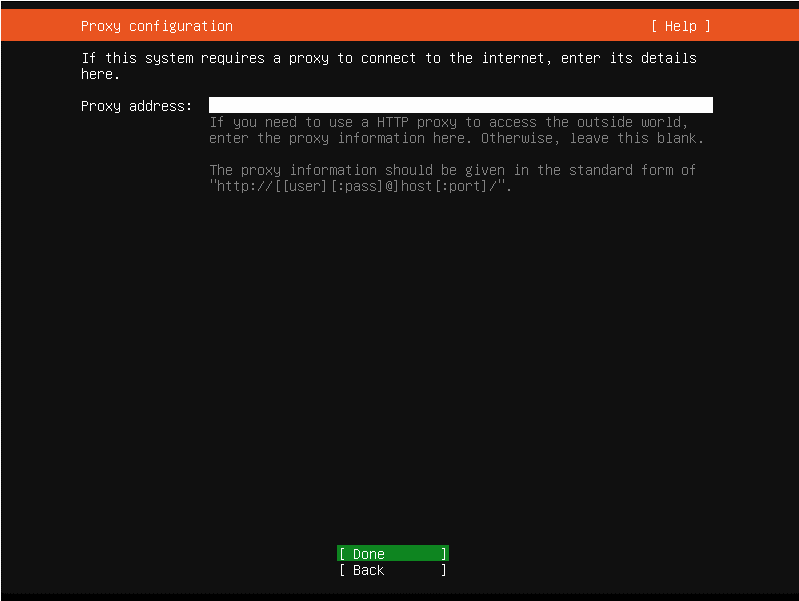
  • 특정 목적을 가지고 프록시(Proxy) 설정을 하는 것이 아닌 경우 그대로 다음 단계로 넘어갑니다.
Oracle VitualBox_우분투 설치 프록시(Proxy) 서버 설정
  • 우분투 아카이브 미러 구성: 아카이브 미러는 우분투 시스템에서 소프트웨어 설치, 업데이트, 패키지 관리를 위한 서버로, 빠른 다운로드와 적합한 패키지 제공을 돕는 역할을 합니다. 우분투는 사용자의 위치에 가장 가까운 서버(미러 서버)를 선택하여 패키지를 다운로드합니다.

    특이 사항이 없다면 자동 설정된 주소로 그대로 진행합니다.
Oracle VitualBox_우분투 설치_아카이브 미러 구성

🔲스토리지 | 파티션 구성

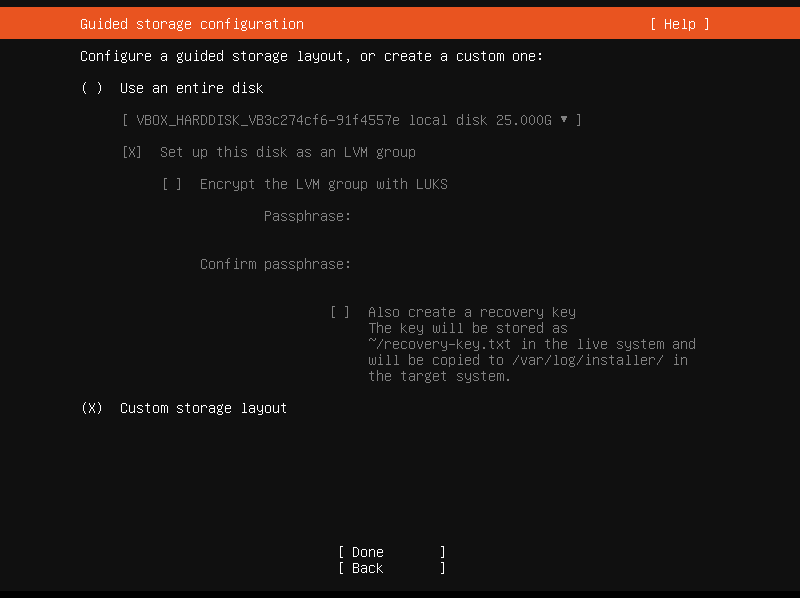
  • 스토리지 구성: 전체 디스크를 추가 설정 없이 사용하여 파티션 자동 설정보다는 커스텀 된 스토리지를 사용하여, 파티션 세부 설정을 진행합니다.
Oracle VitualBox_우분투 설치_스토리지 구성
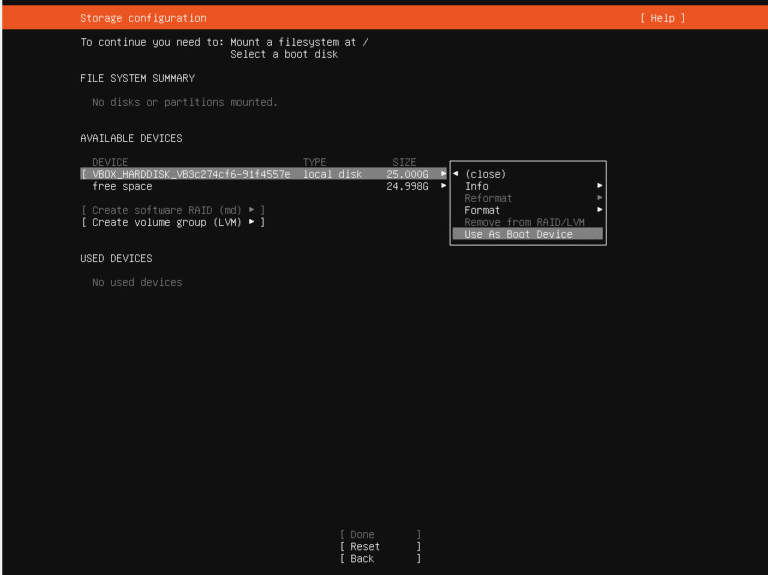
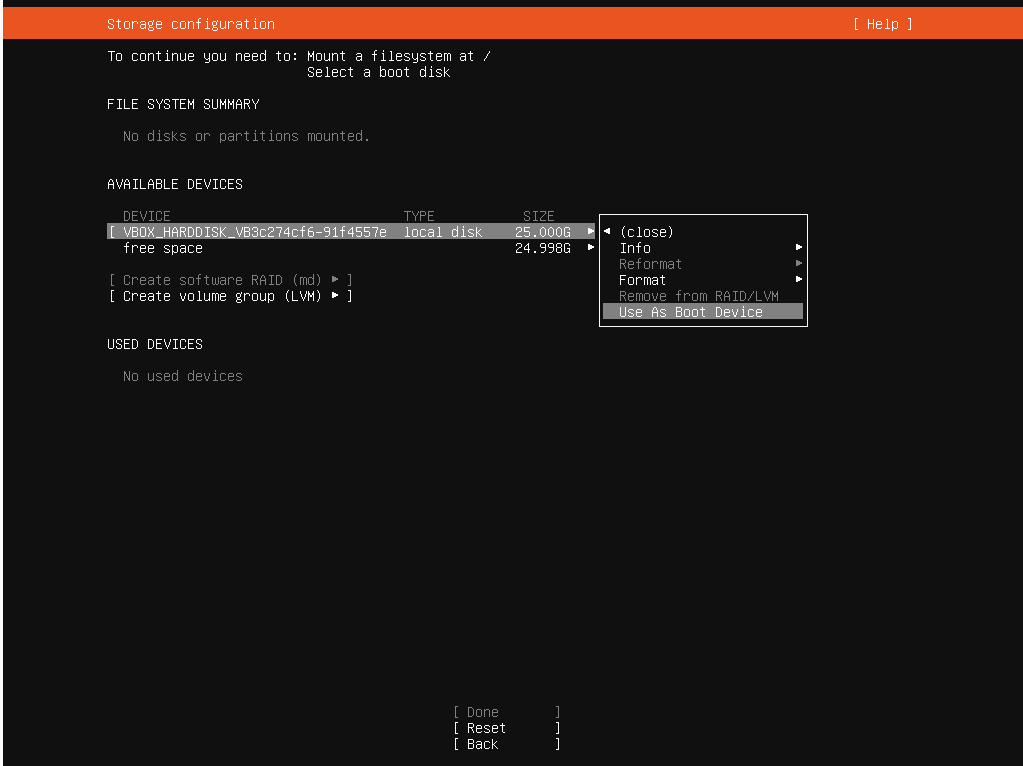
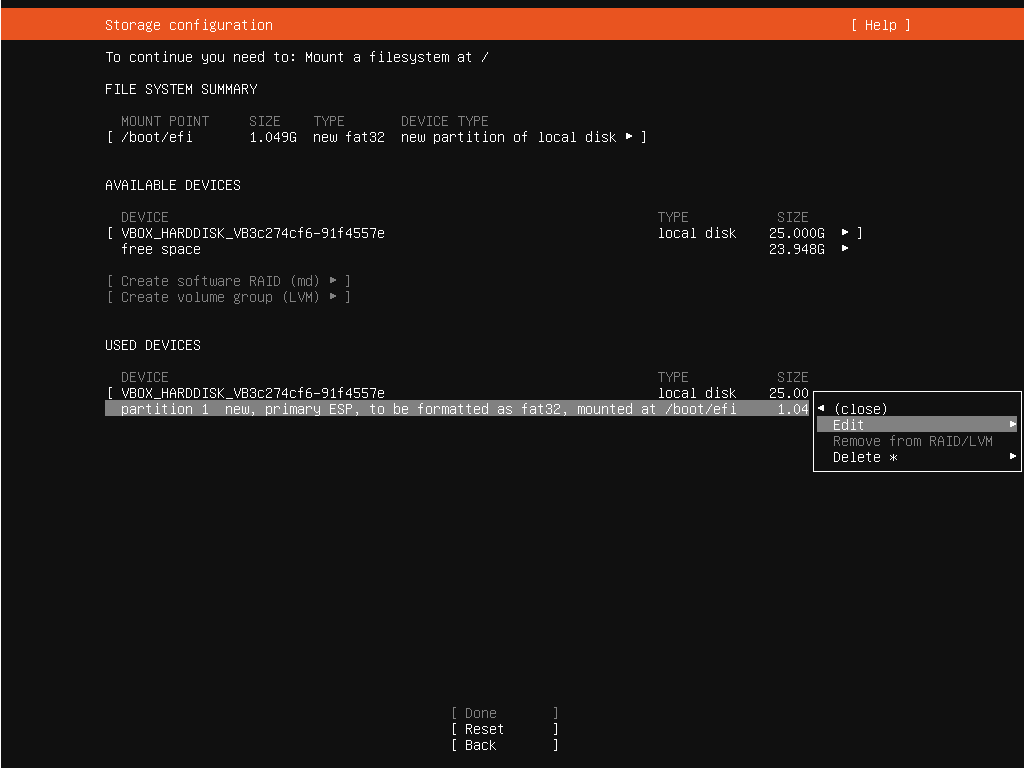
  • 파티션 설정: /boot/efi
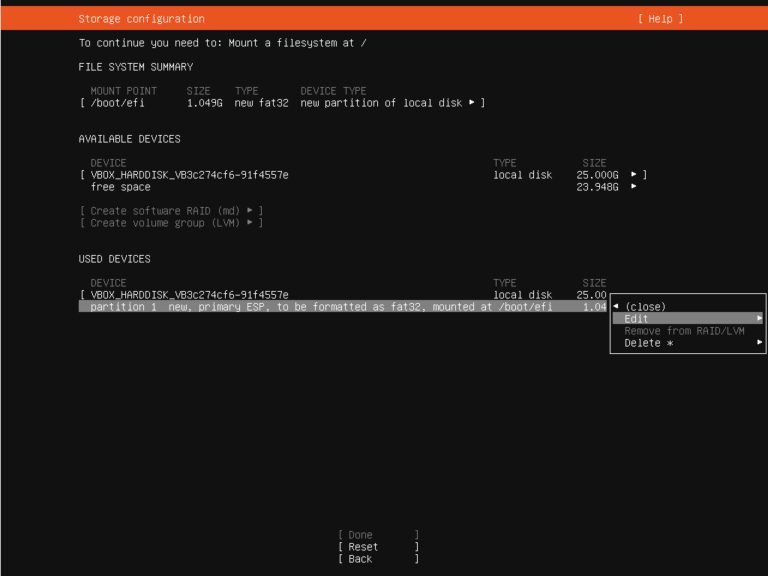
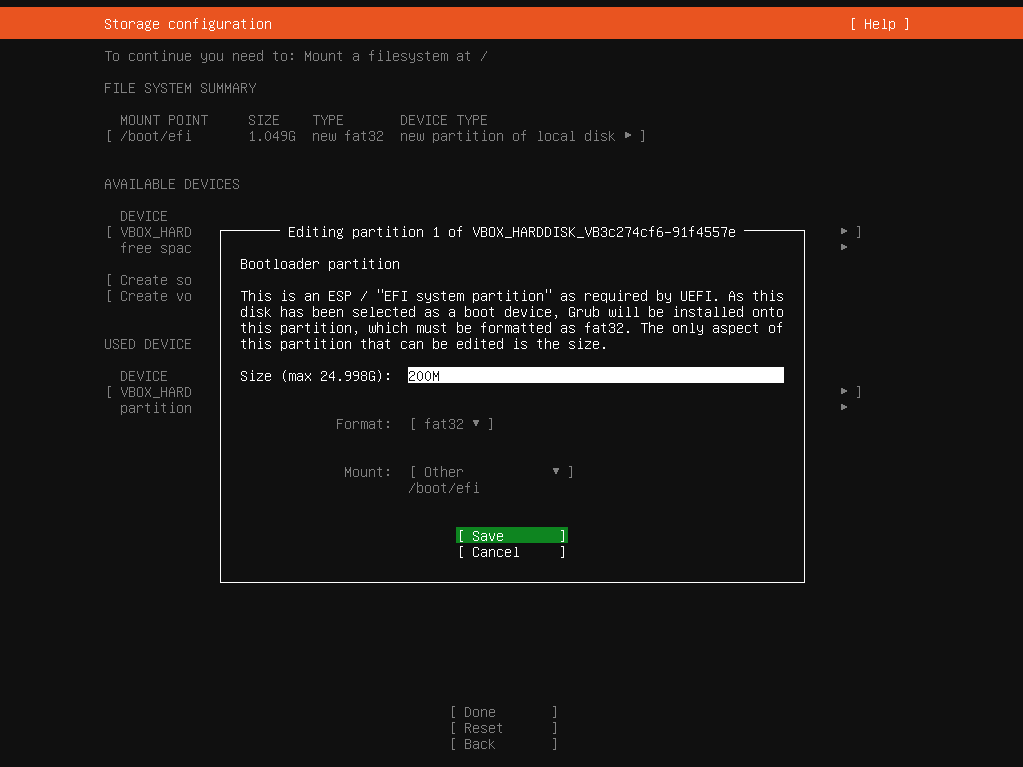
  • Use As Boot Device로 /boot/efi 영역을 할당합니다. 적정 값은 최소 설치 시 100M, 권장은 200~300M입니다.
  • 이제 각각의 파티션을 순차로 설정해 보겠습니다.
Oracle VitualBox_우분투 설치_스토리지 구성_파티션 설정_Add GPT partition
  • 파티션 설정: Swap Memory 설정
  • 일반적인 권장은 사용하는 메모리의 1.5~2배입니다.
Oracle VitualBox_우분투 설치_스토리지 구성_파티션 설정_Swap Momery 설정
  • 파티션 설정: /boot 설정
  • 일반 권장 값인 500M로 설정합니다.
Oracle VitualBox_우분투 설치_스토리지 구성_파티션 설정_boot 설정.
  • 파티션 설정: /tmp 설정
  • 권장 값인 4G로 설정합니다.
Oracle VitualBox_우분투 설치_스토리지 구성_파티션 설정_tmp 파티션 추가
  • 파티션 설정: / 설정
  • 권장 용량은 20GB이지만, 현재 VirtualBox에서는 전체 디스크 용량이 25GB로 설정되어 있어, 8G를 할당합니다.
Oracle VitualBox_우분투 설치_스토리지 구성_파티션 설정_루트 디렉토리 파티션 추가
  • 파티션 설정: /home
  • 빈칸으로 입력해서 남은 용량을 모두 할당해 줍니다.
Oracle VitualBox_우분투 설치_스토리지 구성_파티션 설정_home 파티션 추가

기본적인 설정이 모두 완료 되었습니다. AVAILABLE DEVICES에서 남은 용량 없이 모두 사용됨을 확인하고, 다음 단계로 넘어갑니다.

Oracle VitualBox_우분투 설치_스토리지 구성_파티션 설정_기본 디바이스 설정

🔲 계정 생성 | SSH 설정 | 서버 구축 시 선택 항목

우분투에서 사용할 계정을 생성합니다.
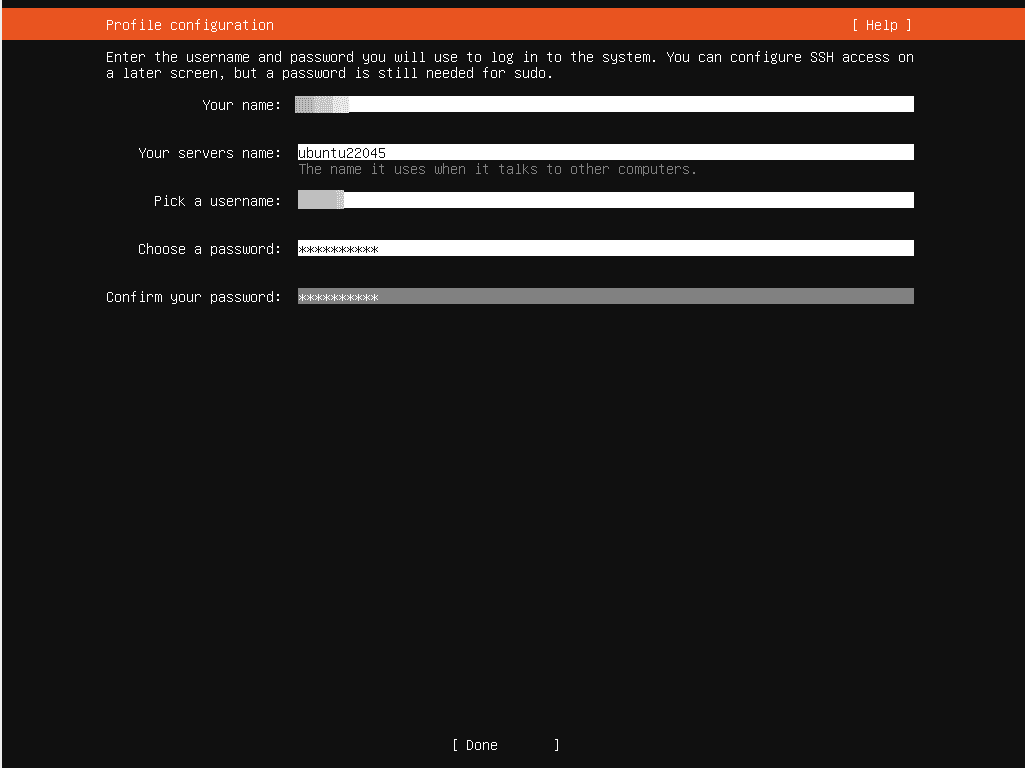
Oracle VitualBox_우분투 설치_계정 생성

이후 우분투 프로 사용 여부 묻는 페이지는 그대로 패스하고 일반용 체크 그대로 진행합니다.
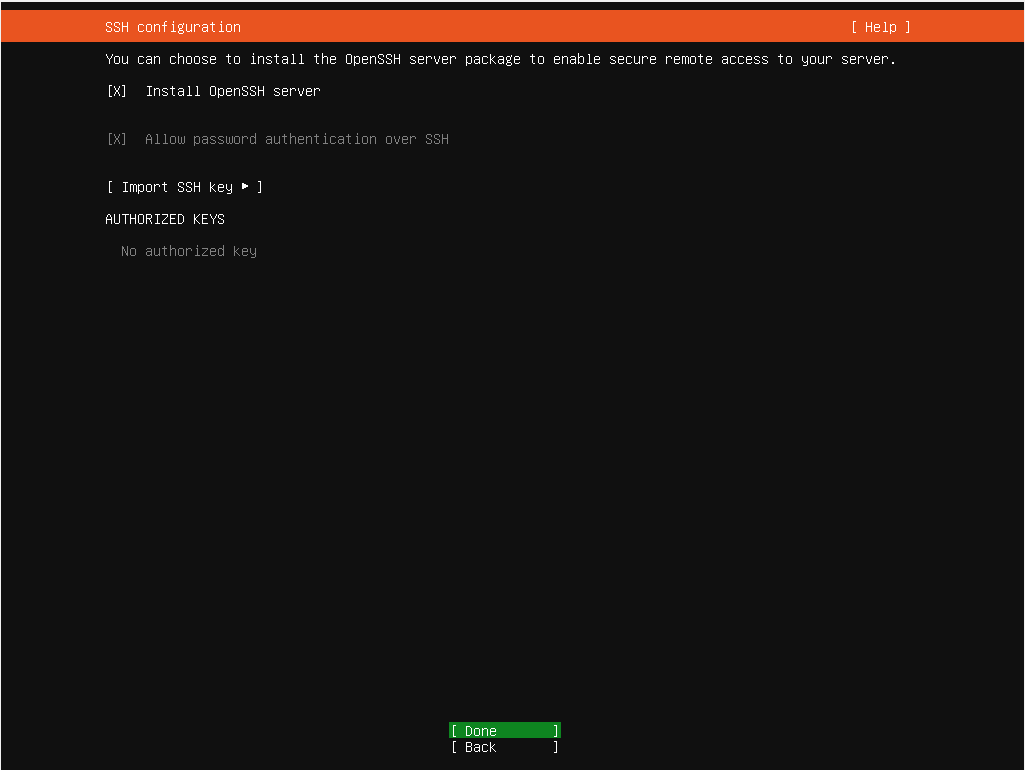
  • SSH 설정
Oracle VitualBox_우분투 설치_SSH 설정

마지막으로 서버 구축 시 설치할 패키지 목록이 나오는데 SSH 접속 후에 필요한 패키지를 설치할 수 있기에 그대로 다음 단계로 넘어 가겠습니다.
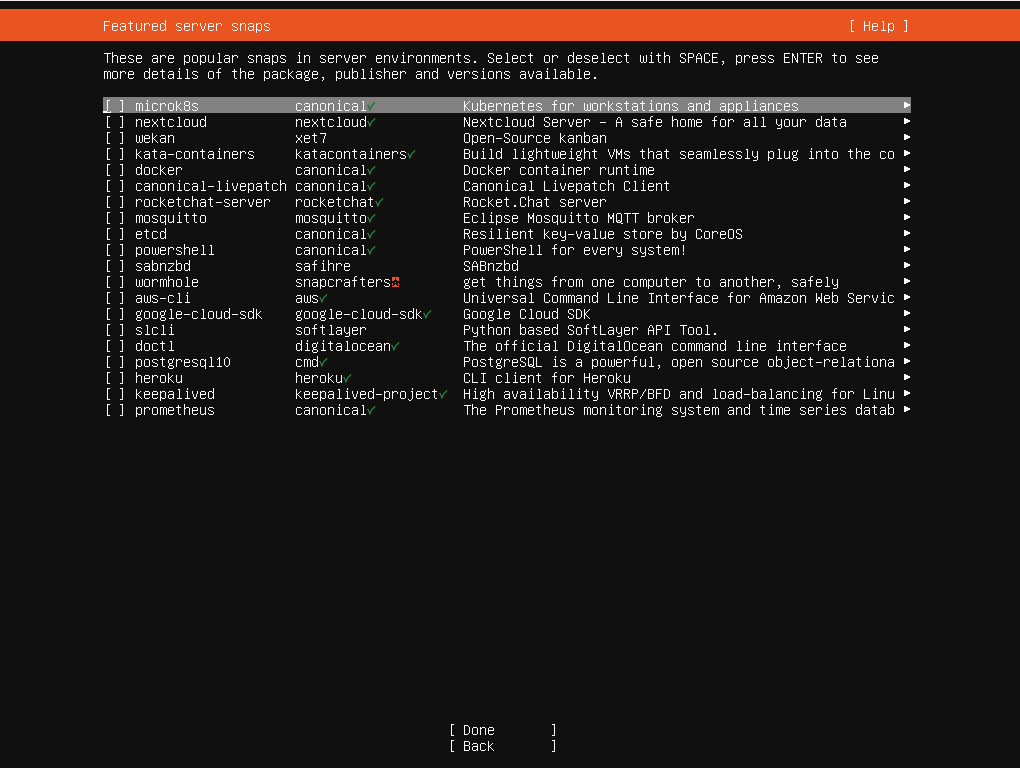
Oracle VitualBox_우분투 설치_미리 설치 가능한 패키지 목록

설치 진행 중 화면이 나오고 이후에 설치가 완료되면 재부팅을 진행해 주면 설치가 완료됩니다.

✅ 우분투 root 초기 비밀번호 생성하기

우분투를 설치하면 처음에는 root 비밀번호가 생성되지 않은 상태입니다. 우분투 root 초기 비밀번호 생성을 진행해야 합니다. 먼저 우분투 설치 시 처음에 생성한 계정으로 로그인 합니다.

로그인 후 sudo passwd root 명령어를 입력해서 비밀번호를 생성합니다.

ubuntu@:~$ sudo passwd root
New password:
Retype new password:
passwd: password updated successfully
ubuntu@:~$ su -
Password:
root@:~#

✅ SSH 프로그램으로 접속

VirtualBox로 설치 된 우분투에 접속하기 위해 네트워크 설정을 NAT에서 어뎁터 브리지로 변경 해 줍니다.

Oracle VitualBox_SSH 프로그램으로 접속을 위한 네트워크 설정_어뎁터 브리지 설정

우분투 접속 후 [ip a] 명령 입력 후 enp0s3의 inet 주소를 확인하여 접속하려는 SHH 프로그램에 주소 입력 후 접속을 합니다.

Oracle VitualBox_SSH 프로그램으로 접속을 위한 네트워크 확인_ip a

✅ 이더넷 설정

/etc/netplan/ 파일 내의 .yaml 파일로 네트워크 설정을 진행합니다.

설정 진행하기 전에

sudo tee /etc/cloud/cloud.cfg.d/99-disable-network-config.cfg > /dev/null <<EOF
network: {config: disabled}
EOF

VirtualBox가 cloud-init가 네트워크 설정에 개입 중인 것으로 확인되어

cloud-init clean
reboot

cloud-init이 네트워크 설정 못 건드리게 설정 후 재부팅을 진행해 줍니다.

이후에 /etc/netplan/ 파일을 수정합니다.

vi /etc/netplan/50-cloud-init.yaml

network:
    ethernets:
        enp0s3:
            dhcp4: true
    version: 2

위 기본 설정 값에서 아래 설정으로 변경합니다.

network:
  version: 2
  renderer: networkd
  ethernets:
    enp0s3:
      dhcp4: no
      addresses:
        - 192.168.45.196/24
      nameservers:
        addresses:
          - 8.8.8.8
          - 8.8.0.0
      routes:
        - to: 0.0.0.0/0
          via: 192.168.45.1

완료 후 reboot까지 진행하여 정상적으로 반영되었는지 확인합니다.

서브넷 계산기 Ver 2.1
IP 주소 (예: 192.168.1.0)
서브넷 마스크 (예: 255.255.255.0)
ip addr show enp0s3
2: enp0s3: <BROADCAST,MULTICAST,UP,LOWER_UP> mtu 1500 qdisc fq_codel state UP group default qlen 1000
    link/ether 08:00:27:5b:45:19 brd ff:ff:ff:ff:ff:ff
    inet 192.168.45.196/24 brd 192.168.45.255 scope global enp0s3
       valid_lft forever preferred_lft forever
    inet6 fe80::a00:27ff:fe5b:4519/64 scope link 
       valid_lft forever preferred_lft forever

우분투에 대해 검색하다 보니 우분투 한국 커뮤니티에 좋은 내용과 자료가 많아 링크를 같이 남깁니다.

ℹ️ 제휴 안내
본 사이트의 콘텐츠에는 제휴 링크가 포함되어 있습니다. 방문자가 이 링크를 통해 상품 또는 서비스를 구매하면 본 사이트는 판매처로부터 수수료를 지급받습니다. 이 과정에서 구매자가 지불하는 금액(이벤트 할인 시 금액이 내려갑니다↓)은 오르지 않습니다. 게시된 가격·할인·재고 정보는 작성 시점 기준이며 실제와 다를 수 있으므로, 구매 전 판매처에서 최종 확인하시기 바랍니다. 상품 선정과 평가는 자체 기준에 따라 작성되며, 수수료 지급 여부가 소개 순서나 평가 내용에 영향을 주지 않습니다.

Similar Posts

  • 리눅스 커널 버전 확인 명령어 및 배포판 버전 확인 방법

    리눅스를 운영할 때 리눅스 커널 버전 확인과 배포판 버전을 확인해야 하는 경우가 있습니다. ✅ 리눅스 커널 버전 확인 명령어 리눅스에서 커널 버전을 확인하는 명령어는 uname 명령어를 사용해서 확인할 수 있습니다. 1. uname 명령어 uname -a는 모든 결과를 보여 줍니다. 2. /proc/version 에서 확인 3. hostnamectl ✅ 리눅스 배포판 버전 확인 리눅스의 배포판 버전을…

  • Zend OPcache 개념과 설치 및 설정

    OPcache는 PHP script 를 바이트코드(bytecode)로 컴파일한 후에 공유 메모리에 저장하여 성능을 향상 시키는 모듈입니다. 서버의 성능을 향상시키는 PHP 가속기(PHP accelerators) 중 하나인 Zend Opcache 는 PHP 5.5부터 기본 모듈로 내장되었습니다. ✅ OPcache의 주요 기능 ✅ Zend OPcache 설치 PHP 8.3을 이미 설치 해서 서버에 Zend OPcach가 이미 설치되어 있는 상태임을 확인했습니다. ✅ Zend…

  • SSL 인증서 설치(Sectigo)

    Apache 웹 서버에 Sectigo SSL 인증서 설치를 진행합니다. 테스트 URL로 서브 도메인 tozisin.com으로 하여 설치 테스트를 진행합니다. 설치할 인증서는 설치 후 30일 간 이용 가능한 ‘Free 30Days SSL‘ 설치를 진행합니다. AlmaLinux 9.4는 Rocky Linux 9.4와 완전히 호환되는 RHEL 계열의 클론입니다. 따라서 Apache 설치 및 모듈 구성 방식도 Rocky Linux와 동일합니다. Apache 버전은 2.4.57입니다….

  • 리눅스와 유닉스 차이점 9가지

    리눅스를 사용하는 사람이라면 리눅스와 유닉스 차이는 무엇인지 궁금점이 한번 씩 생기게 됩니다. 간단하게 차이점을 요약하자면, 리눅스는 유닉스의 오픈 소스 구현체로, 유닉스와 유사한 운영 체제를 제공하면서도 커뮤니티 기반의 개방적인 환경을 가지고 있습니다. 둘 다 안정적이고 다목적으로 사용되는 운영 체제이지만, 유닉스는 상용 운영 체제의 역사적인 뿌리를 가지고 있고, 리눅스는 개방성과 다양성 측면에서 강점을 가지고 있습니다….

  • 셸 스크립트: 셸 들여쓰기 및 확장 옵션명[long 옵션명]

    명령어를 길게 사용하다 보면 여러 명령어 줄을 넘겨서 입력하는 경우가 발생합니다. 가독성을 높이기 위해 명령어를 문장 연결 하는 백슬래시(\)를 사용하여 셸 들여쓰기를 할 수 있습니다. 1. 셸 들여쓰기: 백슬래시(\) 백슬래시-라인피드 문자열이며 LF(Line Feed)는 커서를 한칸 아래로 이동하여 새로운 라인을 추가합니다. 2. 확장 옵션명: long 옵션명 보통 명령어 입력 시 축약형을 사용합니다. 셸 스크립트…

  • Rsync 명령어: 옵션 | 사용 예시

    Rsync 명령어는 Remote sync의 줄임말로 원격에서 로컬, 로컬에서 로컬로의 파일 및 디렉토리를 복사하는 프로그램입니다. rsync에는 두 가지 접속 방법이 있는데 SSH를 통해 접속하는 방법과 rsync 데몬을 통해 접속하는 방법입니다. ✅ rsync의 두 가지 접속 방법 🔲 SSH 사용 SSH를 통한 접속(: 사용)은 [rsync [옵션] user@host:/경로 /로컬경로]의 방법으로 이용되며 내부적으롤 SSH 프로토콜을 사용합니다. SSH를…

답글 남기기

이메일 주소는 공개되지 않습니다. 필수 필드는 *로 표시됩니다

Prove your humanity: 0   +   1   =