
윈도우 서버 IIS 도메인 연결[2022 ver]


윈도우 서버 2022 버전에 IIS를 설치 한 후에 도메인 연결 작업을 진행 해 보겠습니다. IIS 도메인 연결 전 네임서버의 A레코드는 이미 윈도우 서버에 연결된 상태입니다.
테스트 도메인으로 진행합니다.
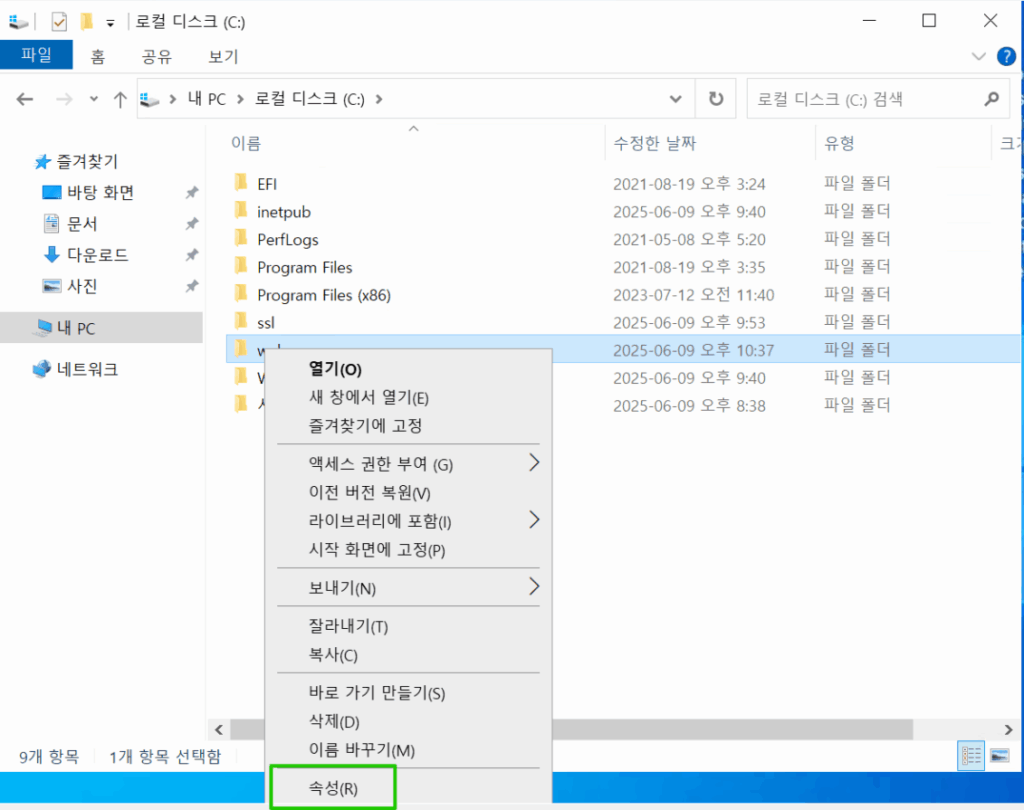
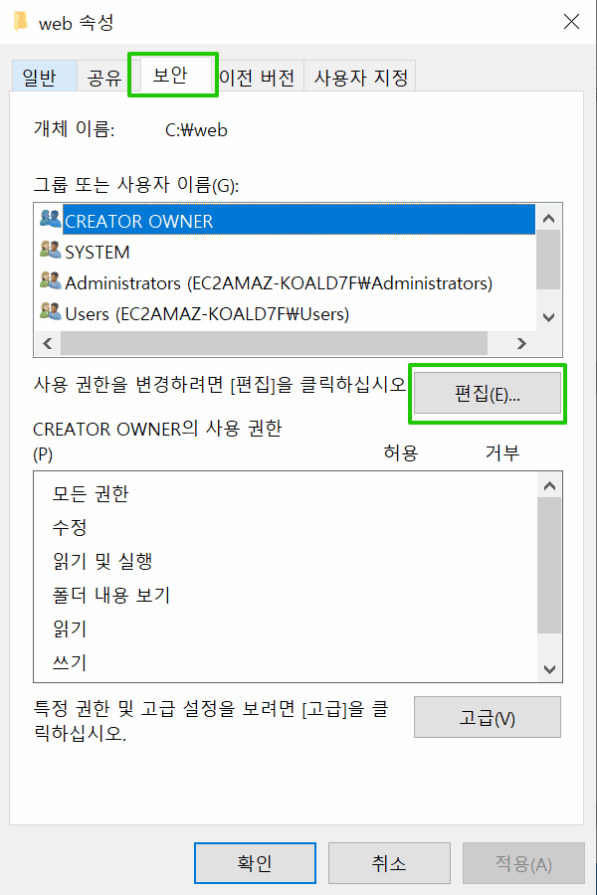
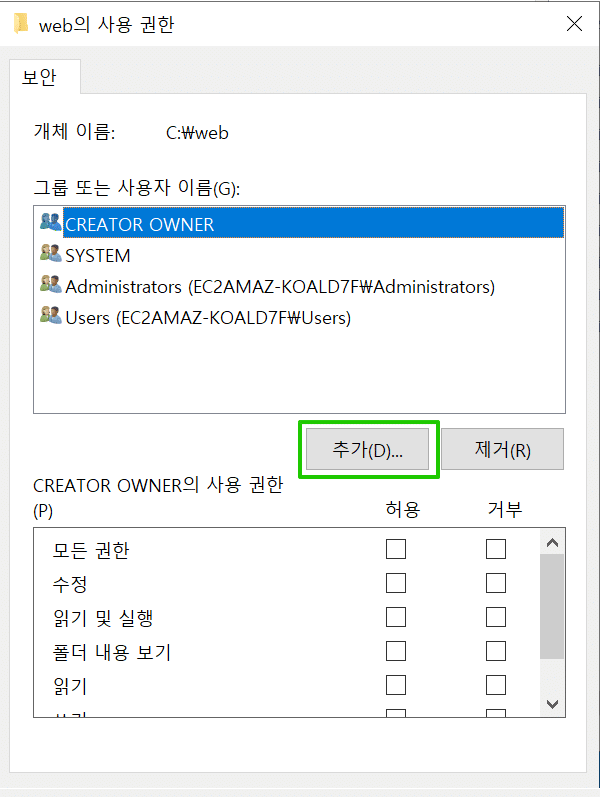
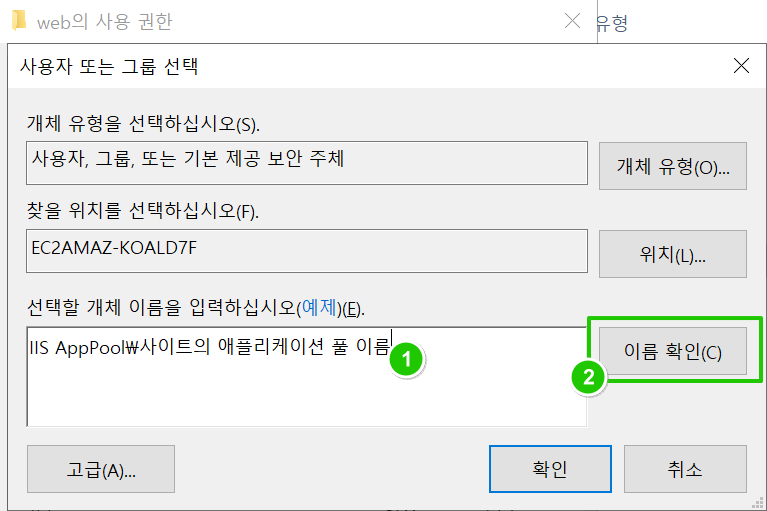
✅ 폴더 권한 주기
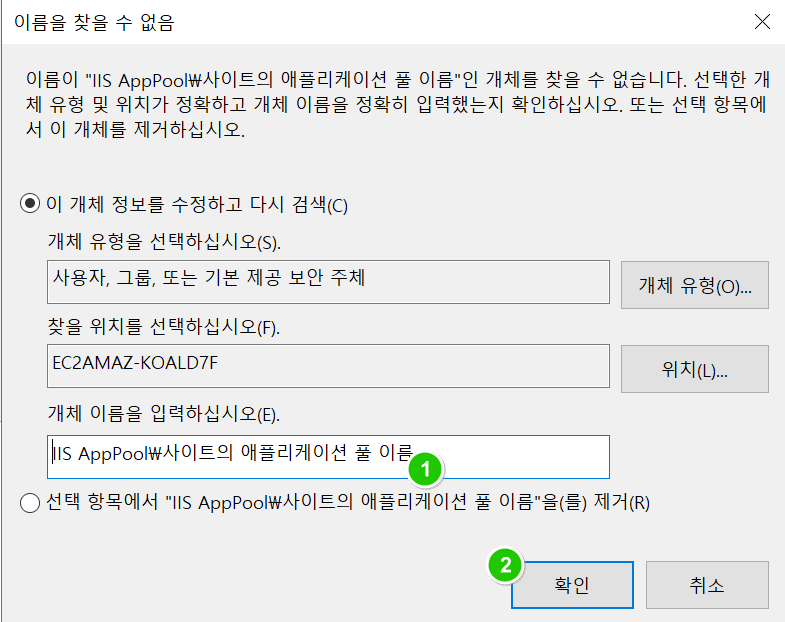
도메인 연결 테스트를 위해 미리 생성한 C:\web 폴더에 권한을 줍니다.
✅ IIS 도메인 연결
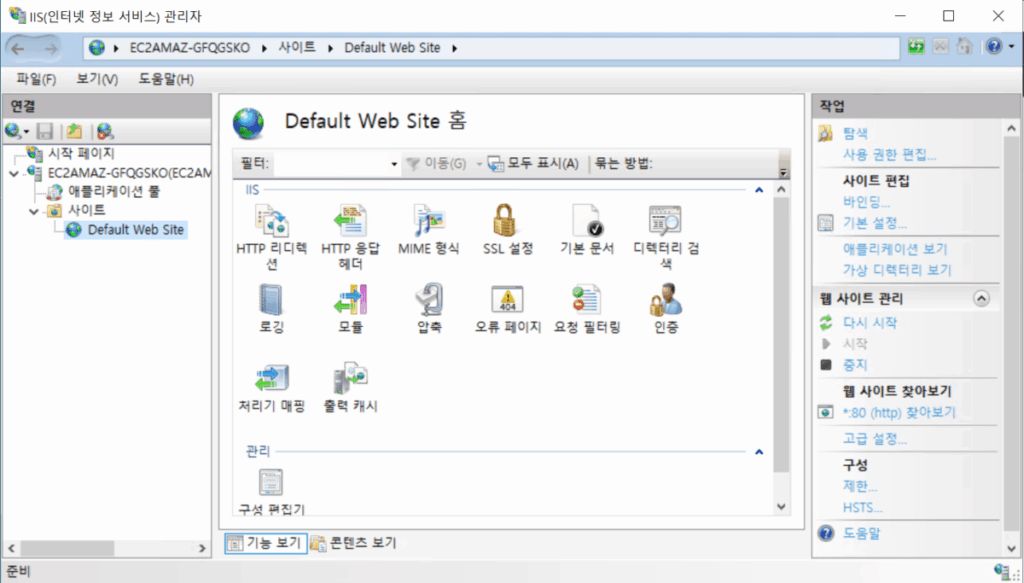
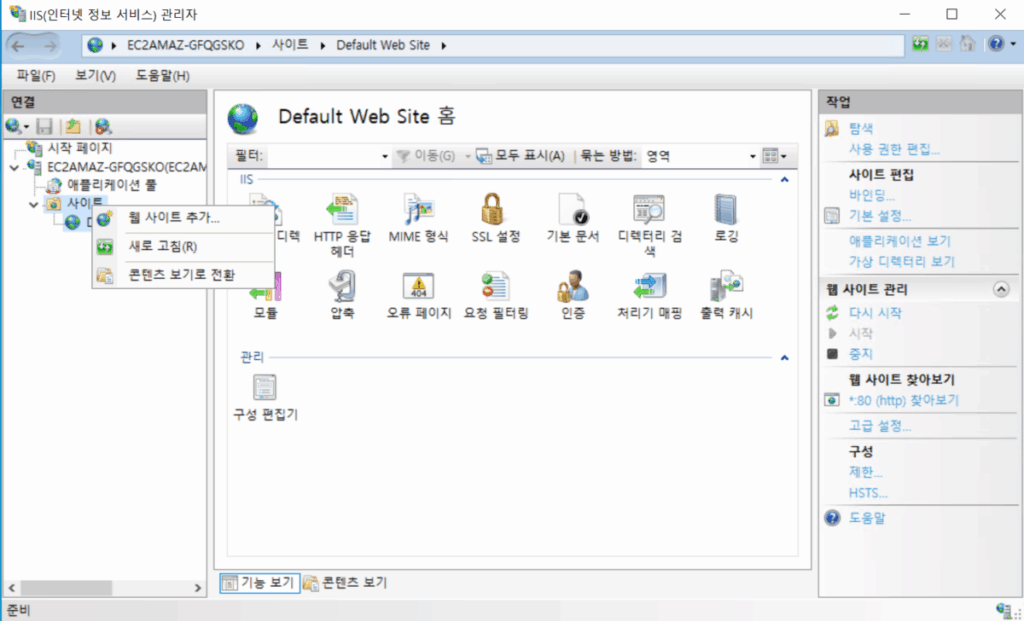
먼저 IIS 관리자에서 [사이트]를 우 클릭 후
[웹 사이트 추가]를 클릭합니다.
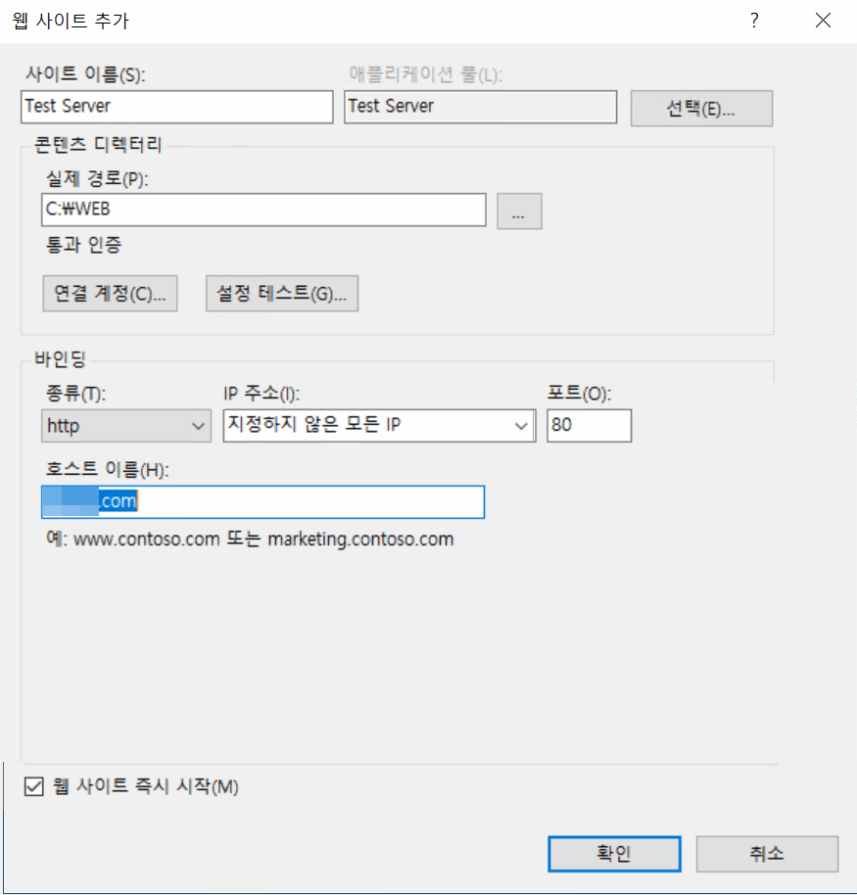
정보 입력 후 다음 단계로 넘어갑니다.
- 사이트 이름
- 실제 경로
- 바인딩
- 종류
- IP 주소
- 포트
- 호스트 이름: 도메인 주소
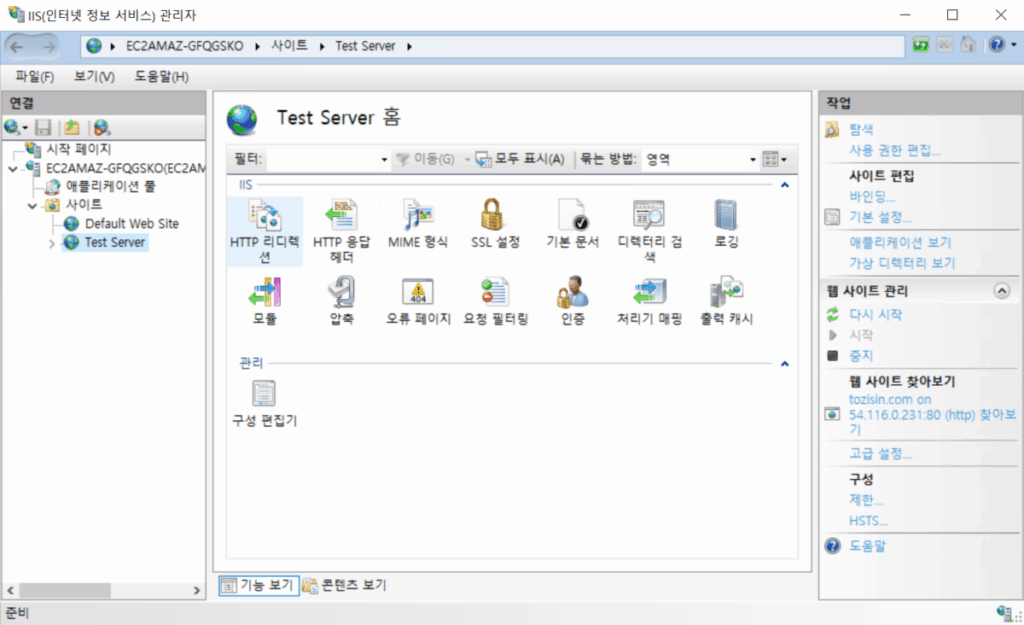
추가된 Test Server가 IIS 관리자에서 확인됩니다.
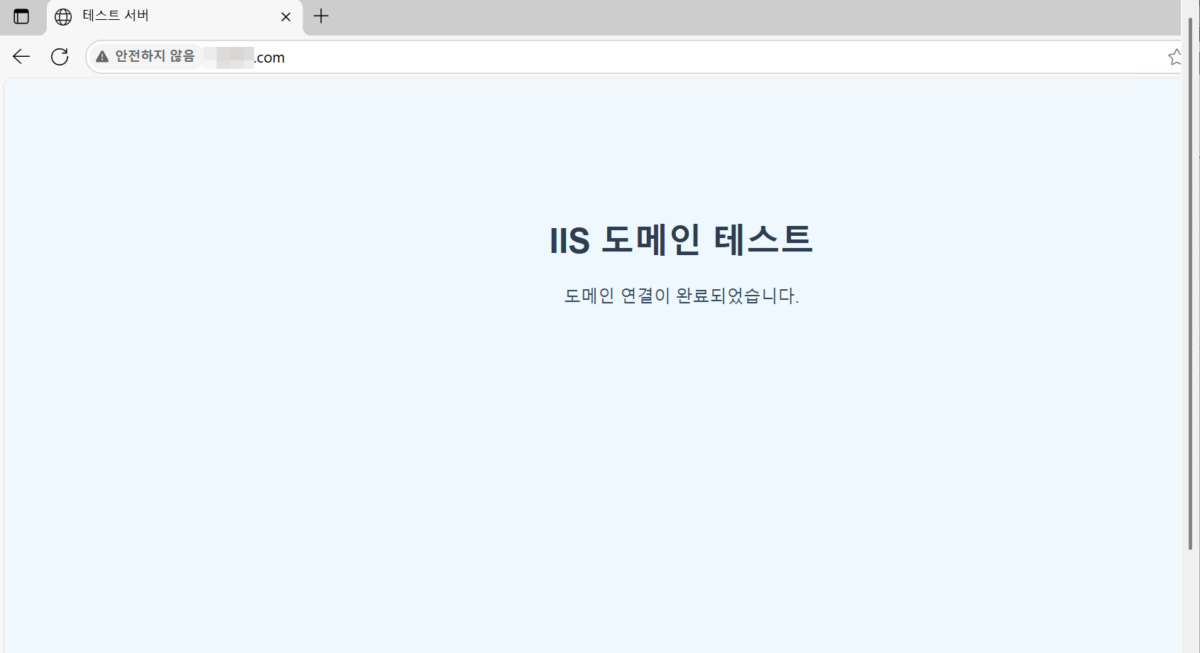
✅ 사이트 접속 테스트
ℹ️ 제휴 안내
본 사이트의 콘텐츠에는 제휴 링크가 포함되어 있습니다. 방문자가 이 링크를 통해 상품 또는 서비스를 구매하면 본 사이트는 판매처로부터 수수료를 지급받습니다. 이 과정에서 구매자가 지불하는 금액(이벤트 할인 시 금액이 내려갑니다↓)은 오르지 않습니다. 게시된 가격·할인·재고 정보는 작성 시점 기준이며 실제와 다를 수 있으므로, 구매 전 판매처에서 최종 확인하시기 바랍니다. 상품 선정과 평가는 자체 기준에 따라 작성되며, 수수료 지급 여부가 소개 순서나 평가 내용에 영향을 주지 않습니다.