윈도우 서버 IIS 설치 [2022 ver]
LightSail에 테스트 용으로 만든 윈도우 서버 2022 버전에 IIS 설치를 진행해 보겠습니다.
원도우 서버에서 웹 서버를 운영하기 위해 윈도우 서버 IIS 설치가 기본 전제이며, IIS(Internet Information Services)는 마이크로소프트에서 개발한 웹 서버 소프트웨어입니다.
✅ 윈도우 서버 IIS 설치
[서버 관리자] 대시보드에서 [역할 및 기능 추가]를 클릭합니다.
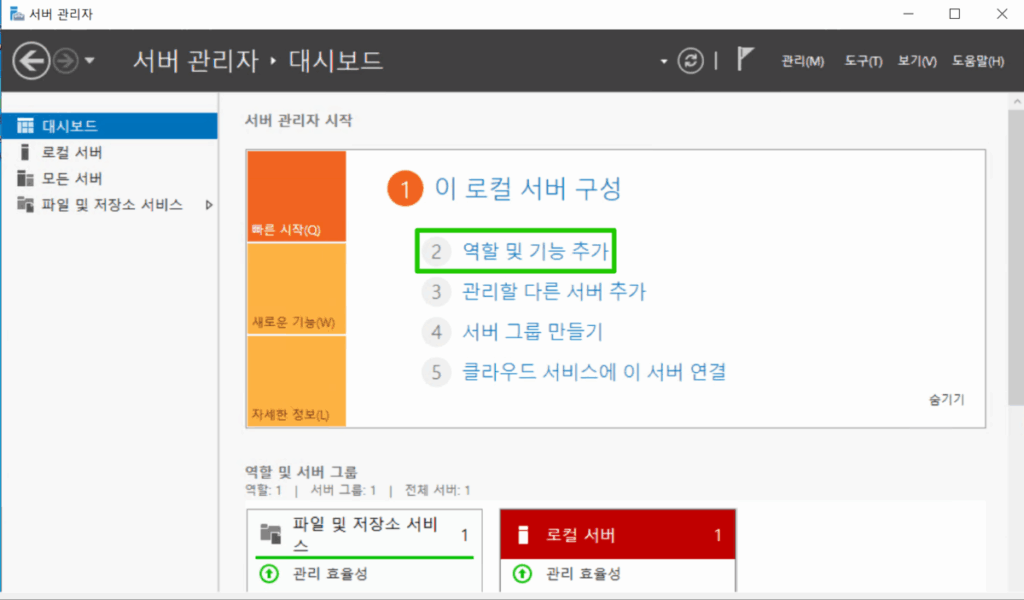
![윈도우 서버 IIS 설치 [2022 ver] 1 윈도우 서버_서버관리자 대시보드_역할 및 기능 추가](https://uknew.co/wp-content/uploads/2025/06/%EC%9C%88%EB%8F%84%EC%9A%B0-%EC%84%9C%EB%B2%84_%EC%84%9C%EB%B2%84%EA%B4%80%EB%A6%AC%EC%9E%90-%EB%8C%80%EC%8B%9C%EB%B3%B4%EB%93%9C_%EC%97%AD%ED%95%A0-%EB%B0%8F-%EA%B8%B0%EB%8A%A5-%EC%B6%94%EA%B0%80-1024x600.png)
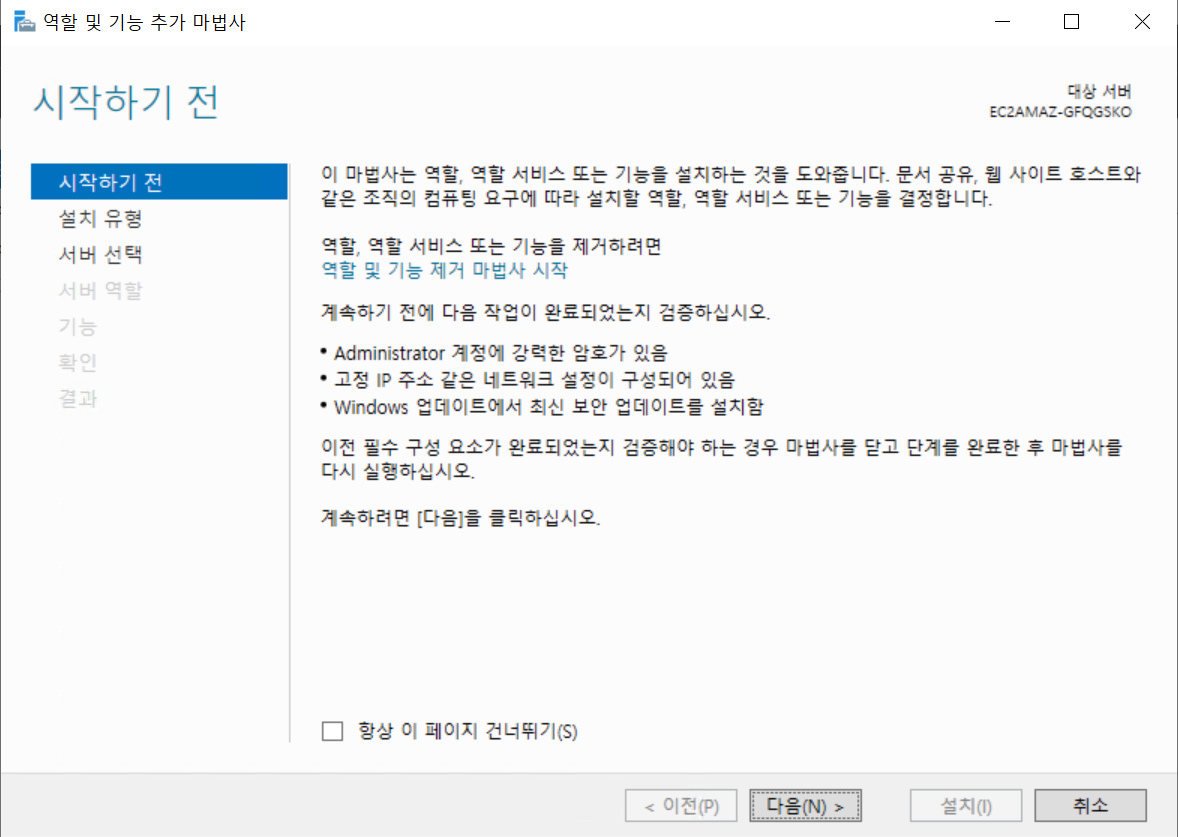
역할 및 기능 추가 마법사에 시작하기 전에서 다음으로 넘어갑니다.
![윈도우 서버 IIS 설치 [2022 ver] 2 윈도우 서버_2022_역할 및 기능 추가 마법사1_시작하기 전](https://uknew.co/wp-content/uploads/2025/06/%EC%9C%88%EB%8F%84%EC%9A%B0-%EC%84%9C%EB%B2%84_2022_%EC%97%AD%ED%95%A0-%EB%B0%8F-%EA%B8%B0%EB%8A%A5-%EC%B6%94%EA%B0%80-%EB%A7%88%EB%B2%95%EC%82%AC1_%EC%8B%9C%EC%9E%91%ED%95%98%EA%B8%B0-%EC%A0%84.png)
설치 유형 선택에서 [역할 기반 또는 기능 기반 설치] 체크 상태에서 다음으로 넘어갑니다.
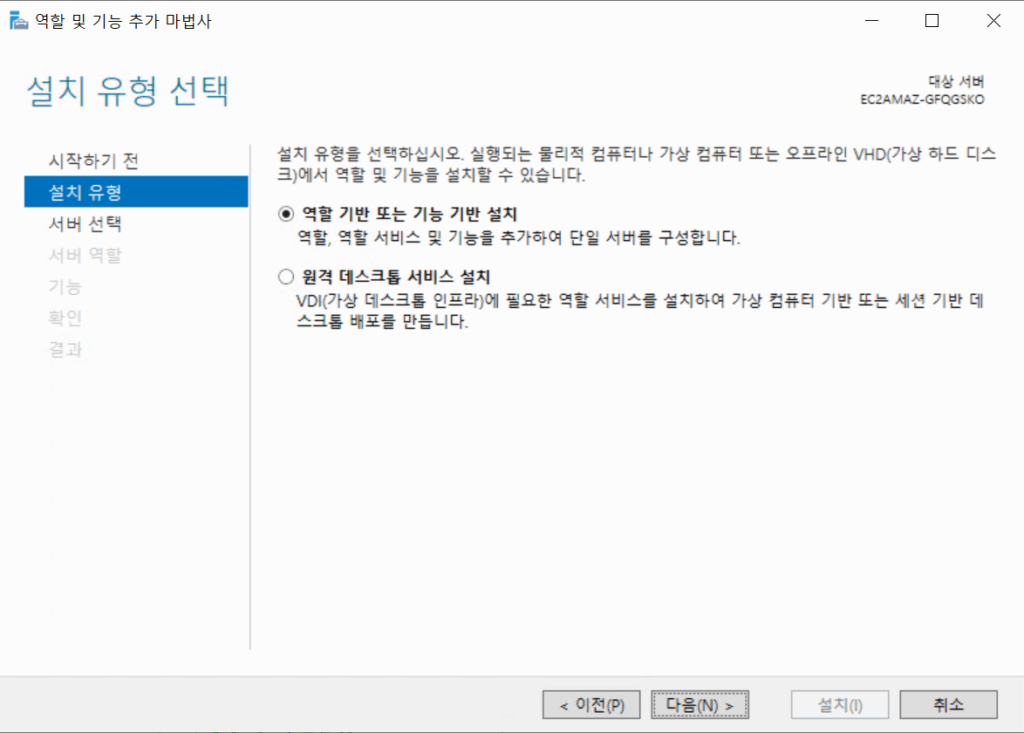
![윈도우 서버 IIS 설치 [2022 ver] 3 윈도우 서버_2022_역할 및 기능 추가 마법사2_설치 유형](https://uknew.co/wp-content/uploads/2025/06/%EC%9C%88%EB%8F%84%EC%9A%B0-%EC%84%9C%EB%B2%84_2022_%EC%97%AD%ED%95%A0-%EB%B0%8F-%EA%B8%B0%EB%8A%A5-%EC%B6%94%EA%B0%80-%EB%A7%88%EB%B2%95%EC%82%AC2_%EC%84%A4%EC%B9%98-%EC%9C%A0%ED%98%95-1024x733.png)
대상 서버 선택에서 [서버 풀에서 서버 선택] 체크 사항을 그대로 유지하면서 다음 단계로 넘어갑니다.
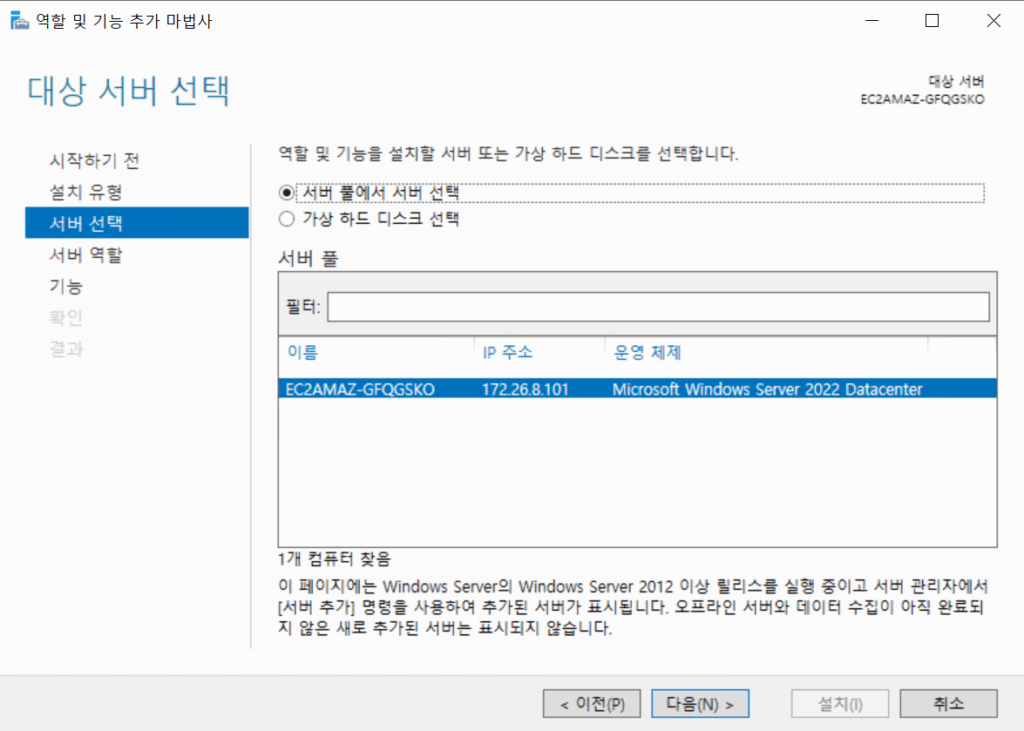
![윈도우 서버 IIS 설치 [2022 ver] 4 윈도우 서버_2022_역할 및 기능 추가 마법사3_대상 서버 선택](https://uknew.co/wp-content/uploads/2025/06/%EC%9C%88%EB%8F%84%EC%9A%B0-%EC%84%9C%EB%B2%84_2022_%EC%97%AD%ED%95%A0-%EB%B0%8F-%EA%B8%B0%EB%8A%A5-%EC%B6%94%EA%B0%80-%EB%A7%88%EB%B2%95%EC%82%AC3_%EB%8C%80%EC%83%81-%EC%84%9C%EB%B2%84-%EC%84%A0%ED%83%9D-1024x731.png)
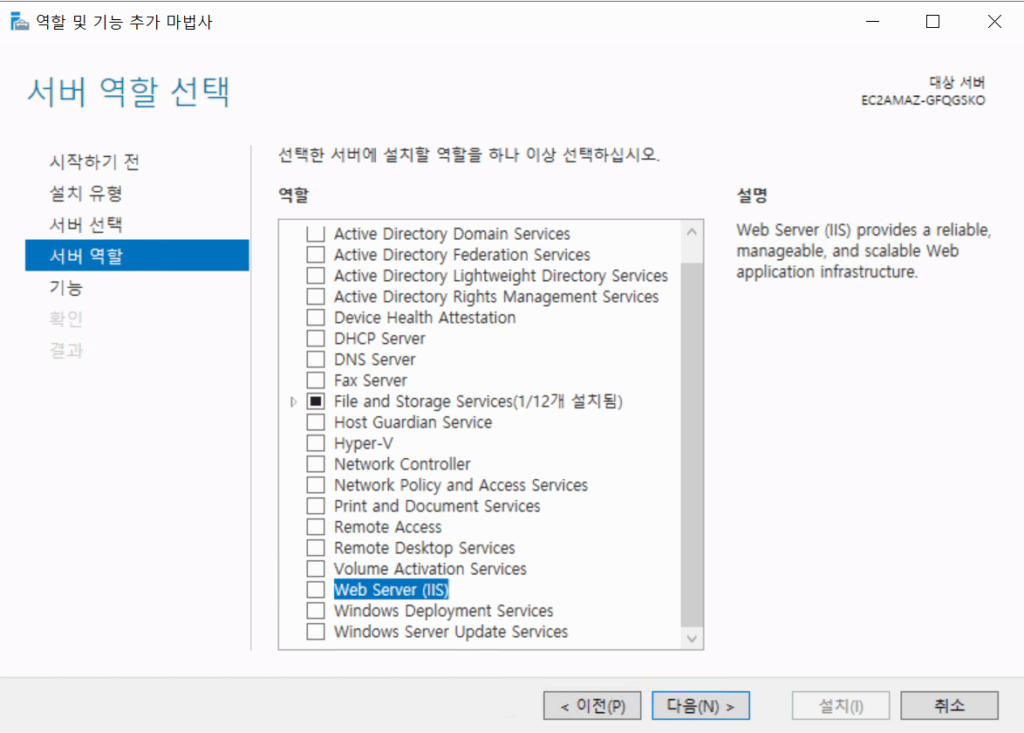
서버 역할 선택 하단에 Web Server (IIS)를 확인할 수 있습니다.
![윈도우 서버 IIS 설치 [2022 ver] 5 윈도우 서버_2022_역할 및 기능 추가 마법사4_서버 역할 선택](https://uknew.co/wp-content/uploads/2025/06/%EC%9C%88%EB%8F%84%EC%9A%B0-%EC%84%9C%EB%B2%84_2022_%EC%97%AD%ED%95%A0-%EB%B0%8F-%EA%B8%B0%EB%8A%A5-%EC%B6%94%EA%B0%80-%EB%A7%88%EB%B2%95%EC%82%AC4_%EC%84%9C%EB%B2%84-%EC%97%AD%ED%95%A0-%EC%84%A0%ED%83%9D-1024x733.png)
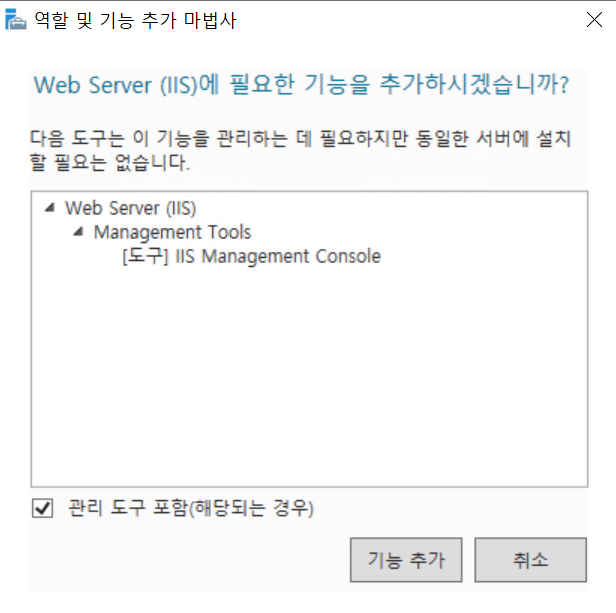
[관리 도구 포함]이 체크되어 있는 상태에서 [기능 추가]를 누릅니다.
![윈도우 서버 IIS 설치 [2022 ver] 6 윈도우 서버_2022_역할 및 기능 추가 마법사5_웹 서버(ISS)에 필요한 기능 추가](https://uknew.co/wp-content/uploads/2025/06/%EC%9C%88%EB%8F%84%EC%9A%B0-%EC%84%9C%EB%B2%84_2022_%EC%97%AD%ED%95%A0-%EB%B0%8F-%EA%B8%B0%EB%8A%A5-%EC%B6%94%EA%B0%80-%EB%A7%88%EB%B2%95%EC%82%AC5_%EC%9B%B9-%EC%84%9C%EB%B2%84ISS%EC%97%90-%ED%95%84%EC%9A%94%ED%95%9C-%EA%B8%B0%EB%8A%A5-%EC%B6%94%EA%B0%80.png)
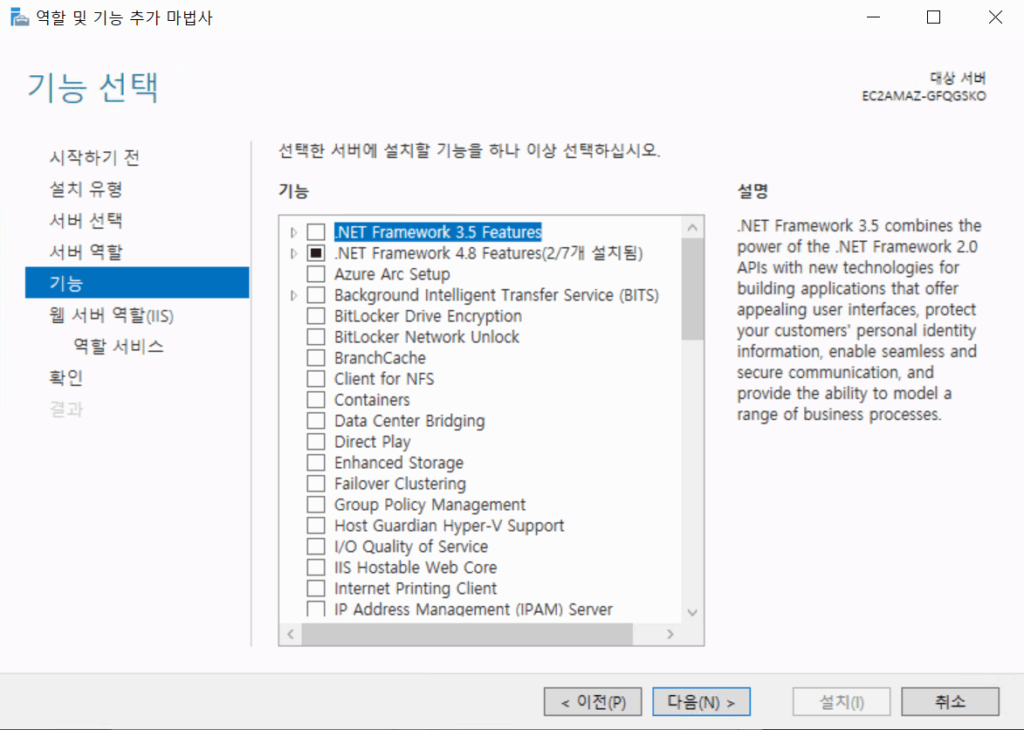
기능 추가 항목에서는 서버에 필요한 기능을 추가할 수 있습니다. 현재 설정된 기본 설정에서 다음 단계로 넘어갑니다.
![윈도우 서버 IIS 설치 [2022 ver] 7 윈도우 서버_2022_역할 및 기능 추가 마법사6_기능 선택_서버에 필요한 기능 추가](https://uknew.co/wp-content/uploads/2025/06/%EC%9C%88%EB%8F%84%EC%9A%B0-%EC%84%9C%EB%B2%84_2022_%EC%97%AD%ED%95%A0-%EB%B0%8F-%EA%B8%B0%EB%8A%A5-%EC%B6%94%EA%B0%80-%EB%A7%88%EB%B2%95%EC%82%AC6_%EA%B8%B0%EB%8A%A5-%EC%84%A0%ED%83%9D_%EC%84%9C%EB%B2%84%EC%97%90-%ED%95%84%EC%9A%94%ED%95%9C-%EA%B8%B0%EB%8A%A5-%EC%B6%94%EA%B0%80-1024x730.png)
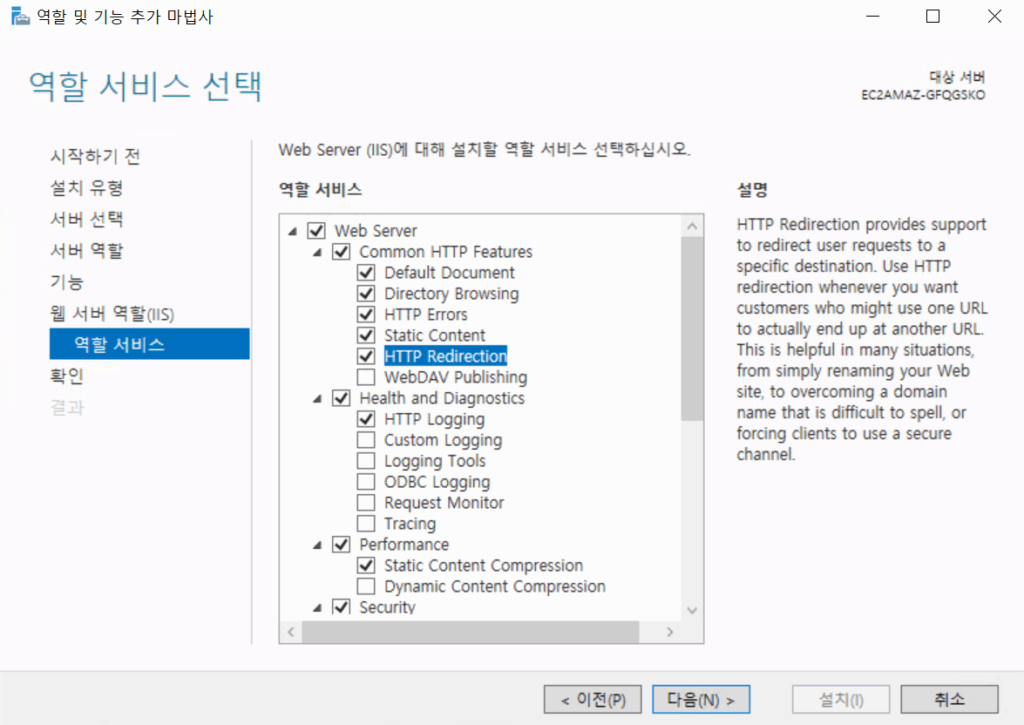
기본 설정 외에 HTTPS 리다이렉션 설정을 체크합니다. WebDAV의 주요 기능은 여러 명이 편집과 협업이 필요한 환경에서 필요한 환경이라 필요한 경우에만 체크합니다.
![윈도우 서버 IIS 설치 [2022 ver] 8 윈도우 서버_2022_역할 및 기능 추가 마법사7_역할 서비스](https://uknew.co/wp-content/uploads/2025/06/%EC%9C%88%EB%8F%84%EC%9A%B0-%EC%84%9C%EB%B2%84_2022_%EC%97%AD%ED%95%A0-%EB%B0%8F-%EA%B8%B0%EB%8A%A5-%EC%B6%94%EA%B0%80-%EB%A7%88%EB%B2%95%EC%82%AC7_%EC%97%AD%ED%95%A0-%EC%84%9C%EB%B9%84%EC%8A%A4-1024x725.png)
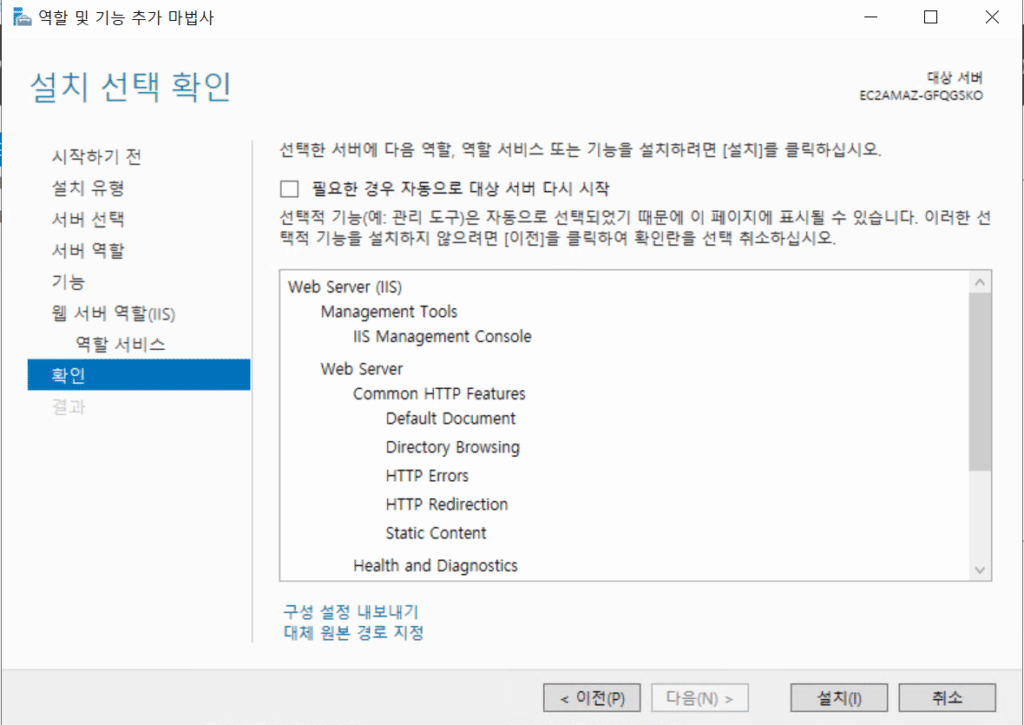
최종 설치 전 화면에서 서버가 예기치 않게 자동 재부팅되는 것을 방지하기 위해서 “필요한 경우 자동으로 대상 서버 다시 시작”은 체크 되지 않은 상태로 설치를 진행합니다.
![윈도우 서버 IIS 설치 [2022 ver] 9 윈도우 서버_2022_역할 및 기능 추가 마법사8_웹서버(ISS) 최종 설치 전 확인](https://uknew.co/wp-content/uploads/2025/06/%EC%9C%88%EB%8F%84%EC%9A%B0-%EC%84%9C%EB%B2%84_2022_%EC%97%AD%ED%95%A0-%EB%B0%8F-%EA%B8%B0%EB%8A%A5-%EC%B6%94%EA%B0%80-%EB%A7%88%EB%B2%95%EC%82%AC8_%EC%9B%B9%EC%84%9C%EB%B2%84ISS-%EC%B5%9C%EC%A2%85-%EC%84%A4%EC%B9%98-%EC%A0%84-%ED%99%95%EC%9D%B8-1024x725.png)
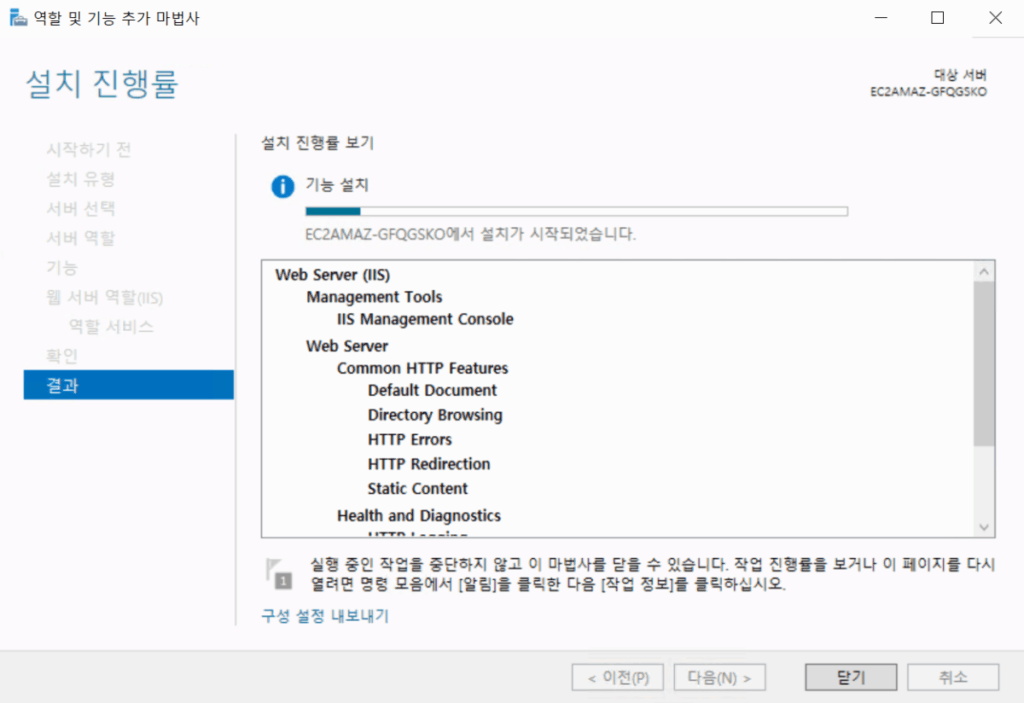
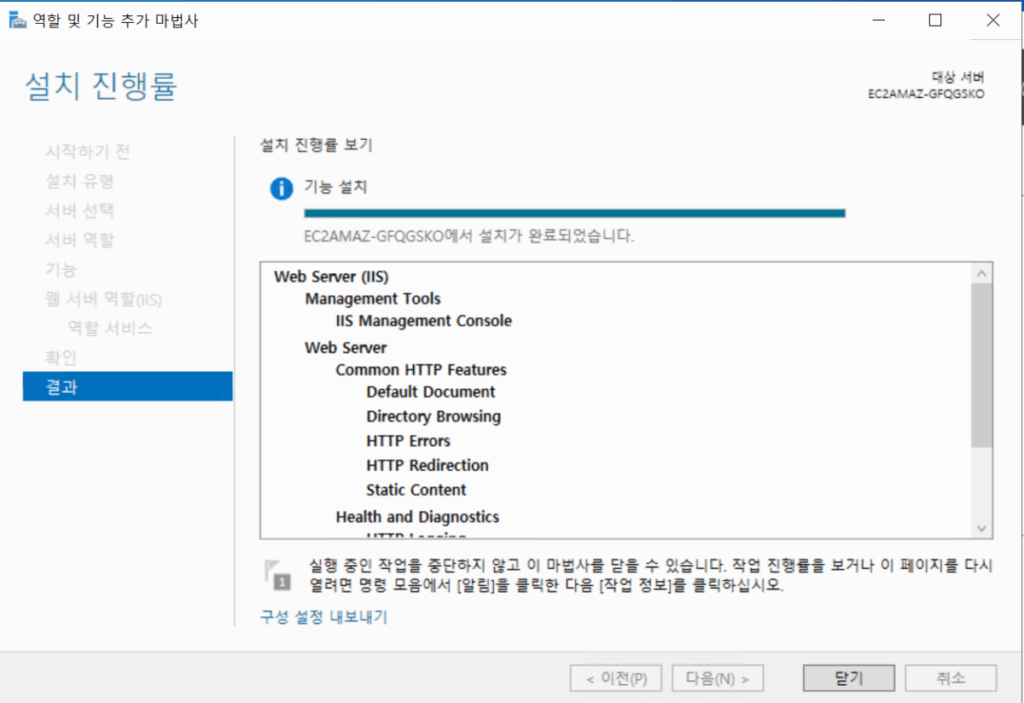
설치 진행 중. .
![윈도우 서버 IIS 설치 [2022 ver] 10 윈도우 서버_2022_역할 및 기능 추가 마법사9_웹서버(ISS) 설치 진행1](https://uknew.co/wp-content/uploads/2025/06/%EC%9C%88%EB%8F%84%EC%9A%B0-%EC%84%9C%EB%B2%84_2022_%EC%97%AD%ED%95%A0-%EB%B0%8F-%EA%B8%B0%EB%8A%A5-%EC%B6%94%EA%B0%80-%EB%A7%88%EB%B2%95%EC%82%AC9_%EC%9B%B9%EC%84%9C%EB%B2%84ISS-%EC%84%A4%EC%B9%98-%EC%A7%84%ED%96%891-1024x703.png)
설치 완료 메시지를 확인했습니다. 닫기를 클릭한 후에 서버 재부팅을 진행합니다.
![윈도우 서버 IIS 설치 [2022 ver] 11 윈도우 서버_2022_역할 및 기능 추가 마법사9_윈도우 서버 IIS 설치 완료](https://uknew.co/wp-content/uploads/2025/06/%EC%9C%88%EB%8F%84%EC%9A%B0-%EC%84%9C%EB%B2%84_2022_%EC%97%AD%ED%95%A0-%EB%B0%8F-%EA%B8%B0%EB%8A%A5-%EC%B6%94%EA%B0%80-%EB%A7%88%EB%B2%95%EC%82%AC9_%EC%9B%B9%EC%84%9C%EB%B2%84ISS-%EC%84%A4%EC%B9%98-%EC%99%84%EB%A3%8C-1024x703.png)
✅ 윈도우 서버 IIS 설치 확인
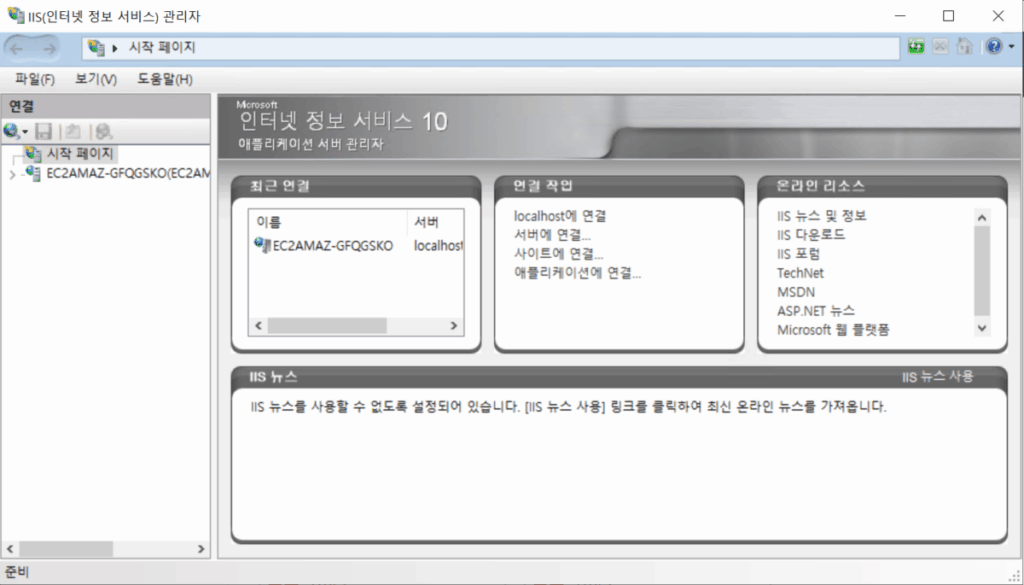
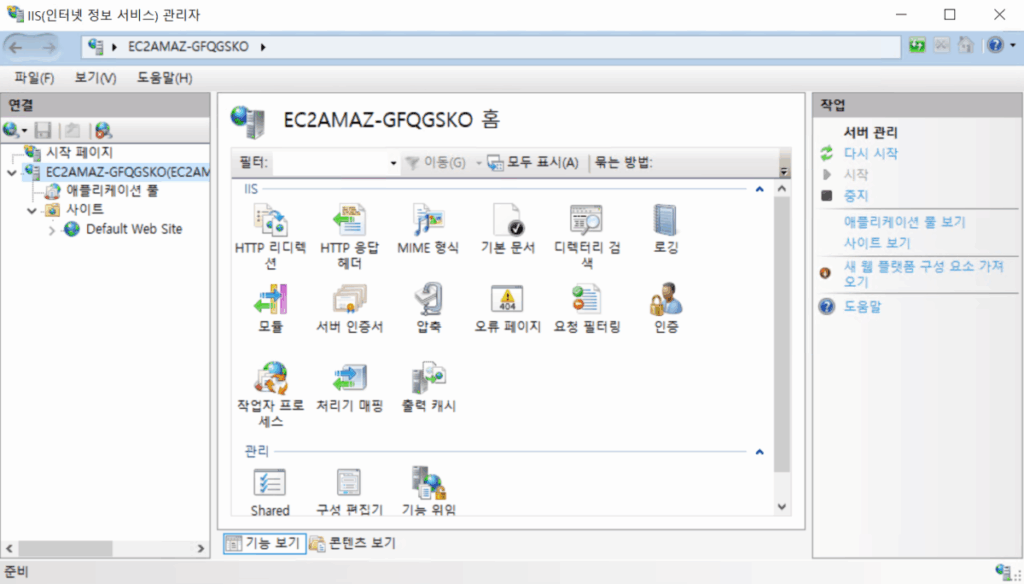
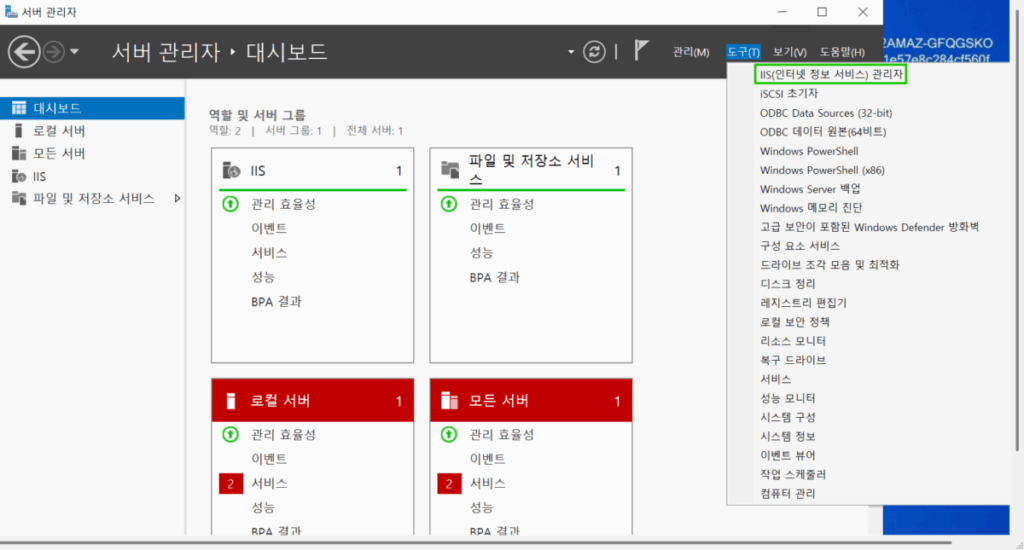
서버 관리자 대시보드 좌측에서 윈도우 서버 IIS 설치 목록을 확인할 수 있습니다. 우측 상단 [도구] 클릭하여 IIS(인터넷 정보 서비스) 관리자를 클릭합니다.
![윈도우 서버 IIS 설치 [2022 ver] 12 윈도우 서버_2022_서버 관리자_웹서버(ISS)_우측 상단 도구_IIS(인터넷 정보 서비스) 관리자](https://uknew.co/wp-content/uploads/2025/06/%EC%9C%88%EB%8F%84%EC%9A%B0-%EC%84%9C%EB%B2%84_2022_%EC%84%9C%EB%B2%84-%EA%B4%80%EB%A6%AC%EC%9E%90_%EC%9B%B9%EC%84%9C%EB%B2%84ISS_%EC%9A%B0%EC%B8%A1-%EC%83%81%EB%8B%A8-%EB%8F%84%EA%B5%AC_IIS%EC%9D%B8%ED%84%B0%EB%84%B7-%EC%A0%95%EB%B3%B4-%EC%84%9C%EB%B9%84%EC%8A%A4-%EA%B4%80%EB%A6%AC%EC%9E%90-1024x550.png)
🔲 ‘[IIS(인터넷 정보 서비스) 관리자’
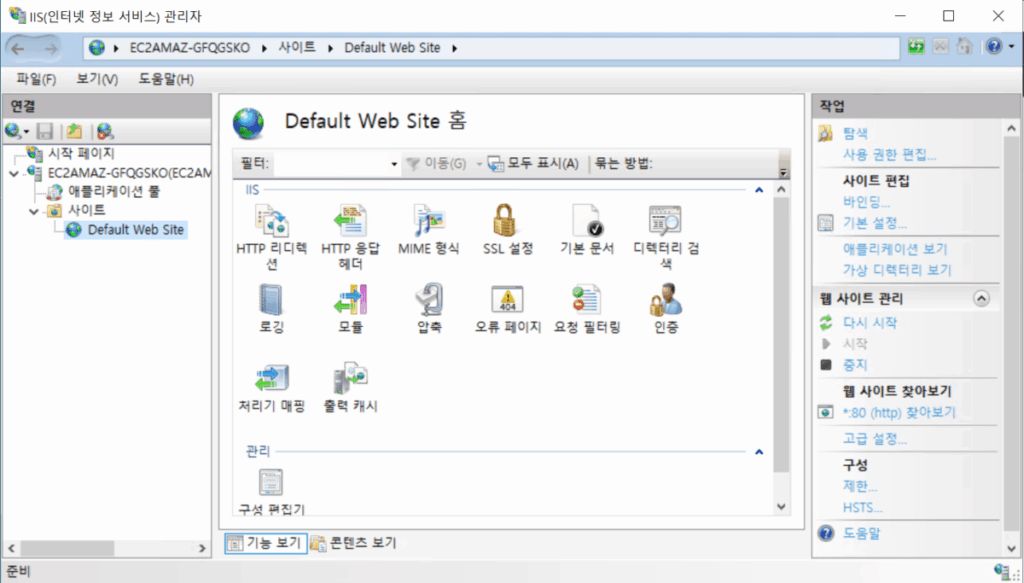
![윈도우 서버 IIS 설치 [2022 ver] 13 윈도우 서버_2022_웹서버(IIS) 시작페이지](https://uknew.co/wp-content/uploads/2025/06/%EC%9C%88%EB%8F%84%EC%9A%B0-%EC%84%9C%EB%B2%84_2022_%EC%9B%B9%EC%84%9C%EB%B2%84IIS-%EC%8B%9C%EC%9E%91%ED%8E%98%EC%9D%B4%EC%A7%80-1024x585.png)
![윈도우 서버 IIS 설치 [2022 ver] 14 윈도우 서버_2022_웹서버(IIS) 기본 홈](https://uknew.co/wp-content/uploads/2025/06/%EC%9C%88%EB%8F%84%EC%9A%B0-%EC%84%9C%EB%B2%84_2022_%EC%9B%B9%EC%84%9C%EB%B2%84IIS-%EA%B8%B0%EB%B3%B8-%ED%99%88-1024x584.png)
![윈도우 서버 IIS 설치 [2022 ver] 15 윈도우 서버_2022_웹서버(IIS)_Default Web Site 미설정 화면](https://uknew.co/wp-content/uploads/2025/06/%EC%9C%88%EB%8F%84%EC%9A%B0-%EC%84%9C%EB%B2%84_2022_%EC%9B%B9%EC%84%9C%EB%B2%84IIS_Default-Web-Site-%EB%AF%B8%EC%84%A4%EC%A0%95-%ED%99%94%EB%A9%B4-1024x583.png)