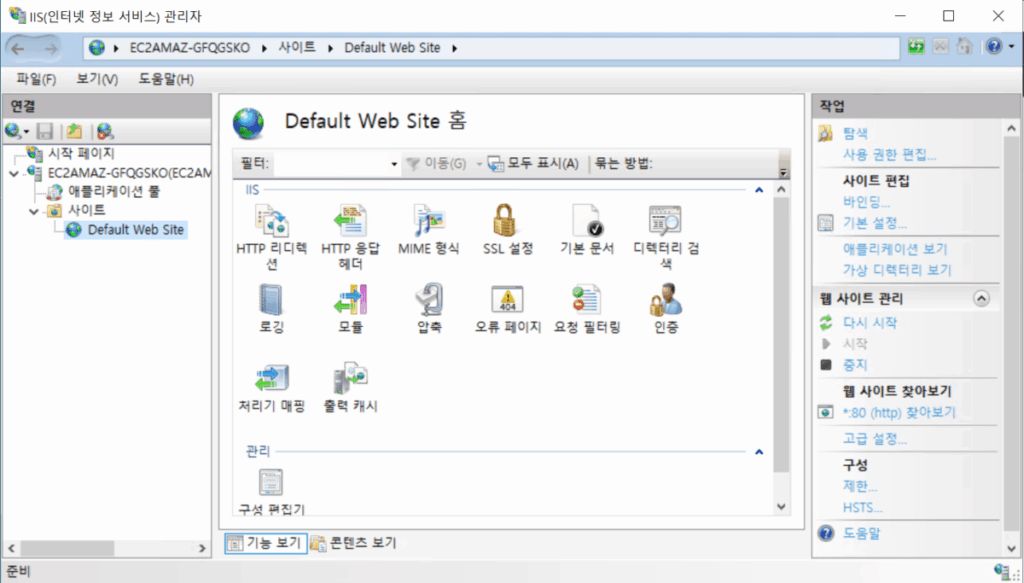
윈도우 서버 IIS 설치 [2022 ver]

공정위 광고 문구 Ver 3.1
공정위 광고 문구 Ver 3.2(모바일 전용)

LightSail에 테스트 용으로 만든 윈도우 서버 2022 버전에 IIS 설치를 진행해 보겠습니다.

원도우 서버에서 웹 서버를 운영하기 위해 윈도우 서버 IIS 설치가 기본 전제이며, IIS(Internet Information Services)는 마이크로소프트에서 개발한 웹 서버 소프트웨어입니다.

✅ 윈도우 서버 IIS 설치

[서버 관리자] 대시보드에서 [역할 및 기능 추가]를 클릭합니다.
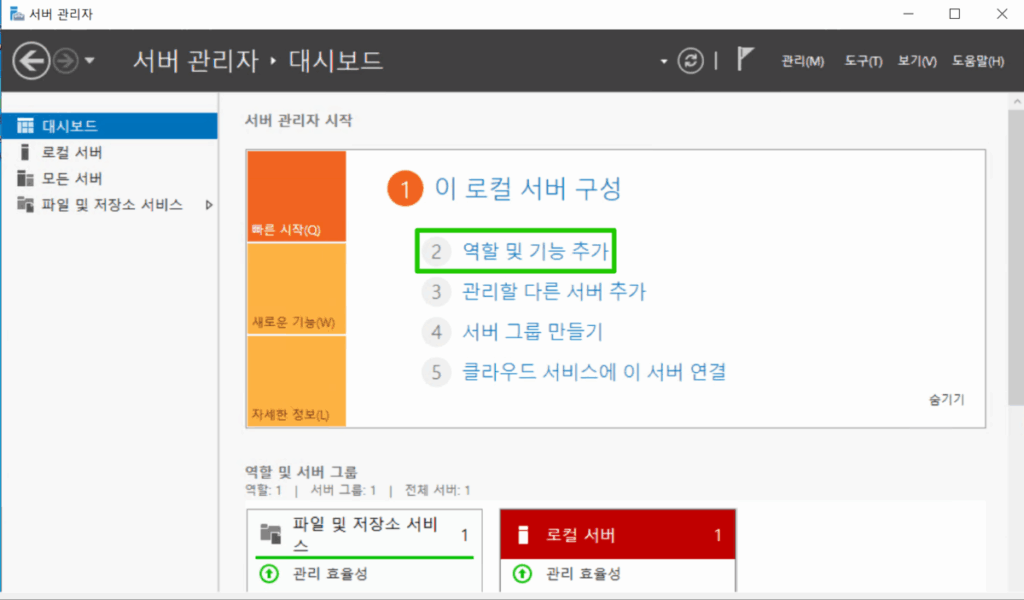
윈도우 서버_서버관리자 대시보드_역할 및 기능 추가

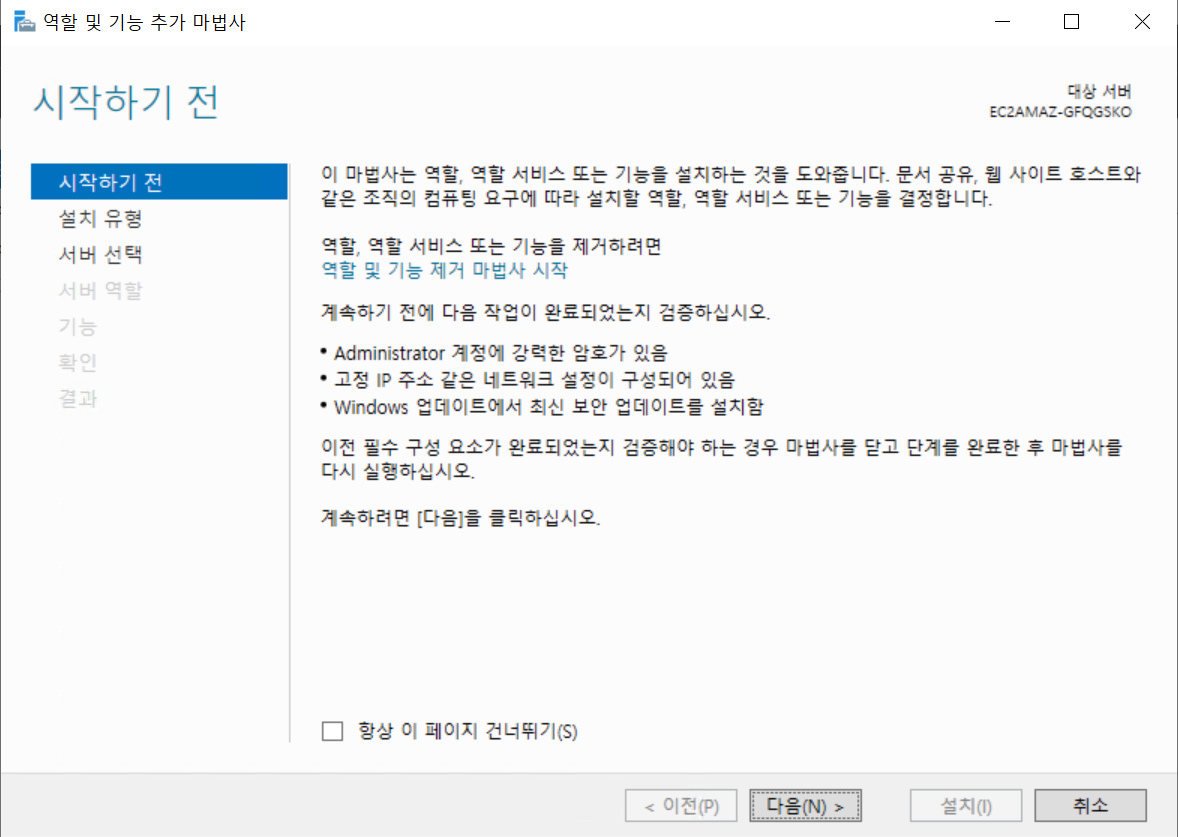
역할 및 기능 추가 마법사에 시작하기 전에서 다음으로 넘어갑니다.

윈도우 서버_2022_역할 및 기능 추가 마법사1_시작하기 전

설치 유형 선택에서 [역할 기반 또는 기능 기반 설치] 체크 상태에서 다음으로 넘어갑니다.
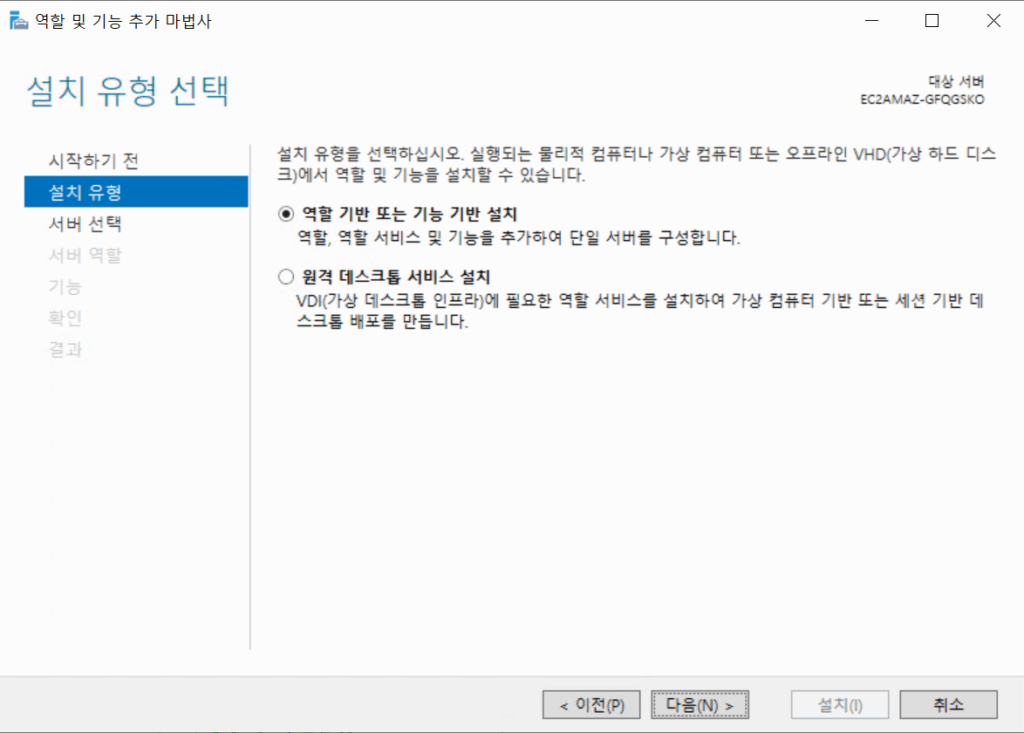
윈도우 서버_2022_역할 및 기능 추가 마법사2_설치 유형

대상 서버 선택에서 [서버 풀에서 서버 선택] 체크 사항을 그대로 유지하면서 다음 단계로 넘어갑니다.
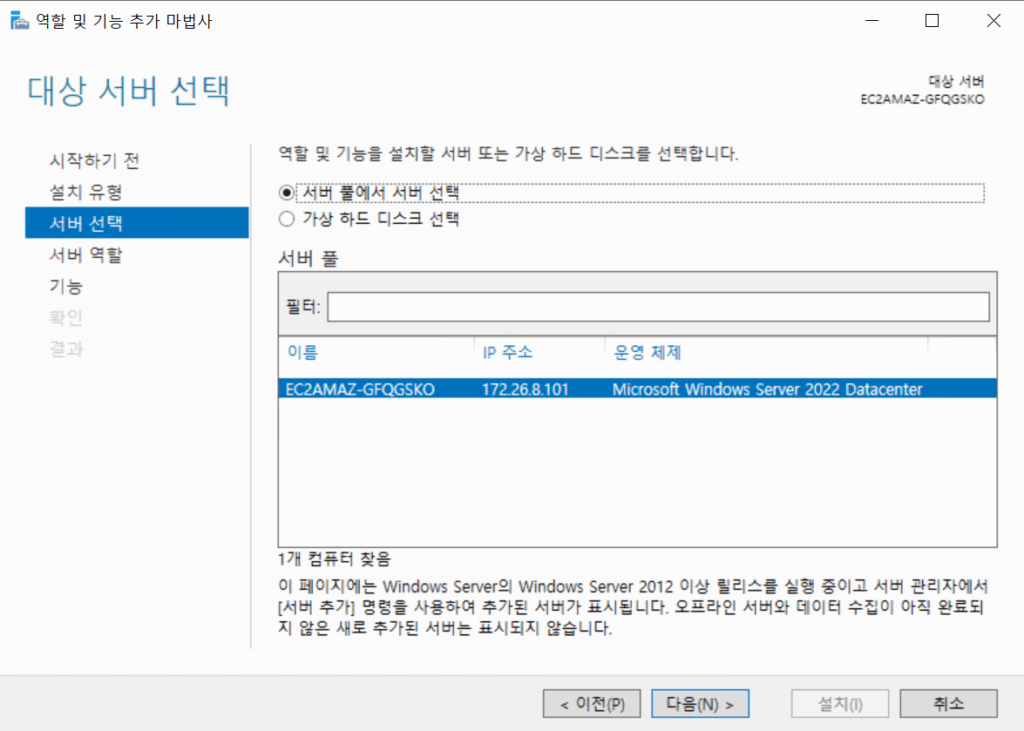
윈도우 서버_2022_역할 및 기능 추가 마법사3_대상 서버 선택

서버 역할 선택 하단에 Web Server (IIS)를 확인할 수 있습니다.
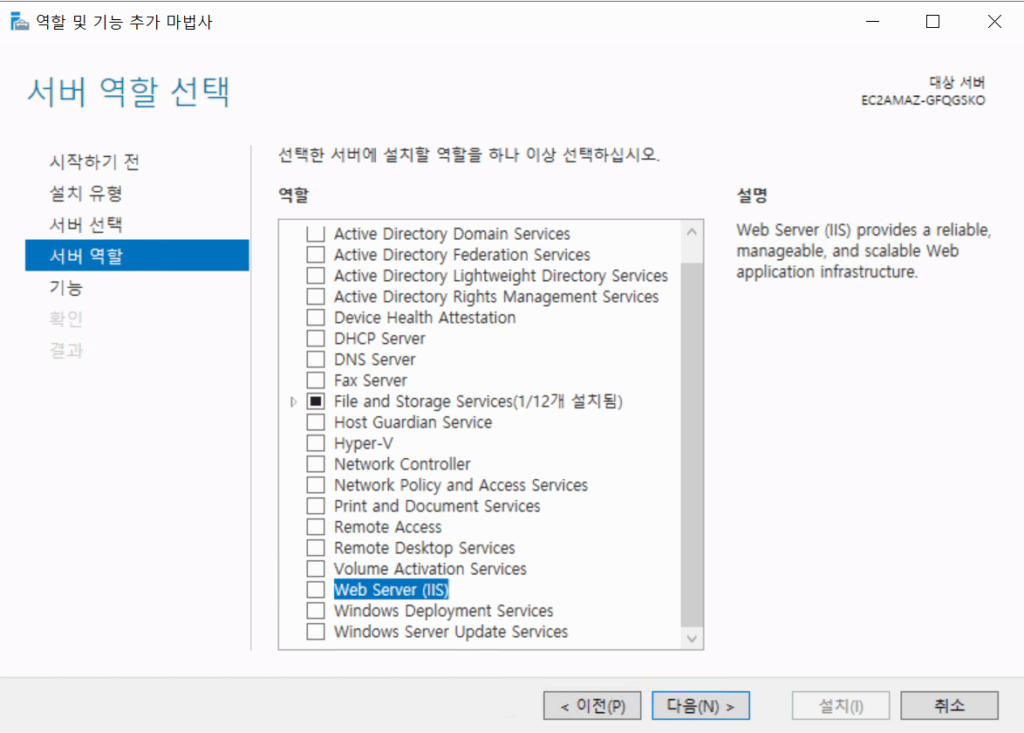
윈도우 서버_2022_역할 및 기능 추가 마법사4_서버 역할 선택

[관리 도구 포함]이 체크되어 있는 상태에서 [기능 추가]를 누릅니다.
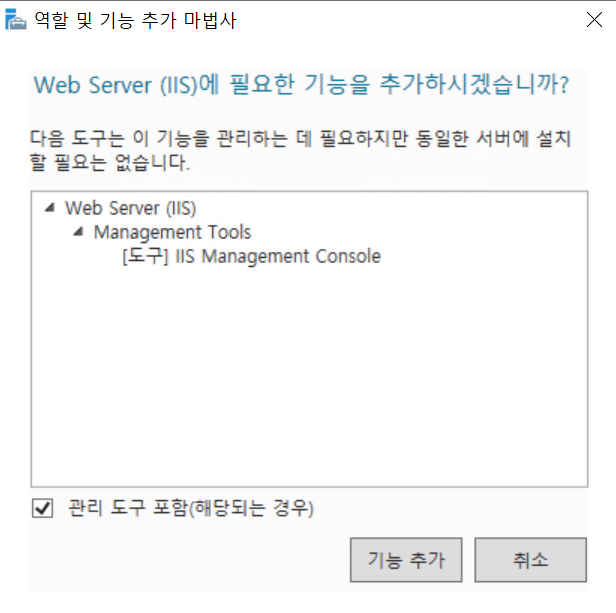
윈도우 서버_2022_역할 및 기능 추가 마법사5_웹 서버(ISS)에 필요한 기능 추가

기능 추가 항목에서는 서버에 필요한 기능을 추가할 수 있습니다. 현재 설정된 기본 설정에서 다음 단계로 넘어갑니다.
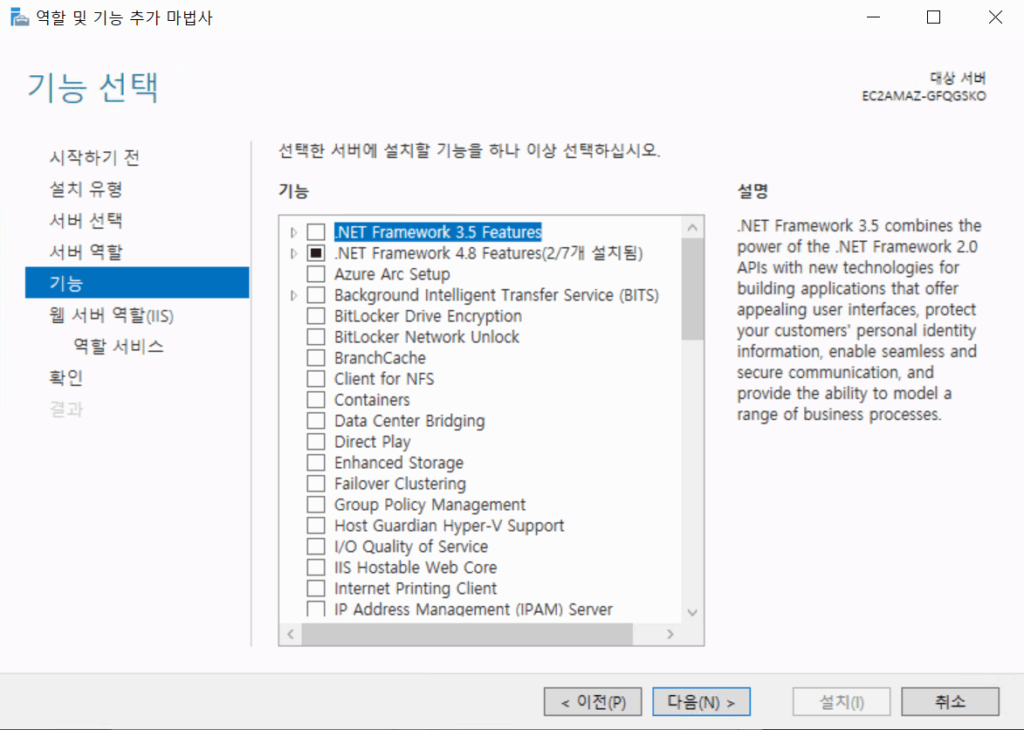
윈도우 서버_2022_역할 및 기능 추가 마법사6_기능 선택_서버에 필요한 기능 추가

기본 설정 외에 HTTPS 리다이렉션 설정을 체크합니다. WebDAV의 주요 기능은 여러 명이 편집과 협업이 필요한 환경에서 필요한 환경이라 필요한 경우에만 체크합니다.
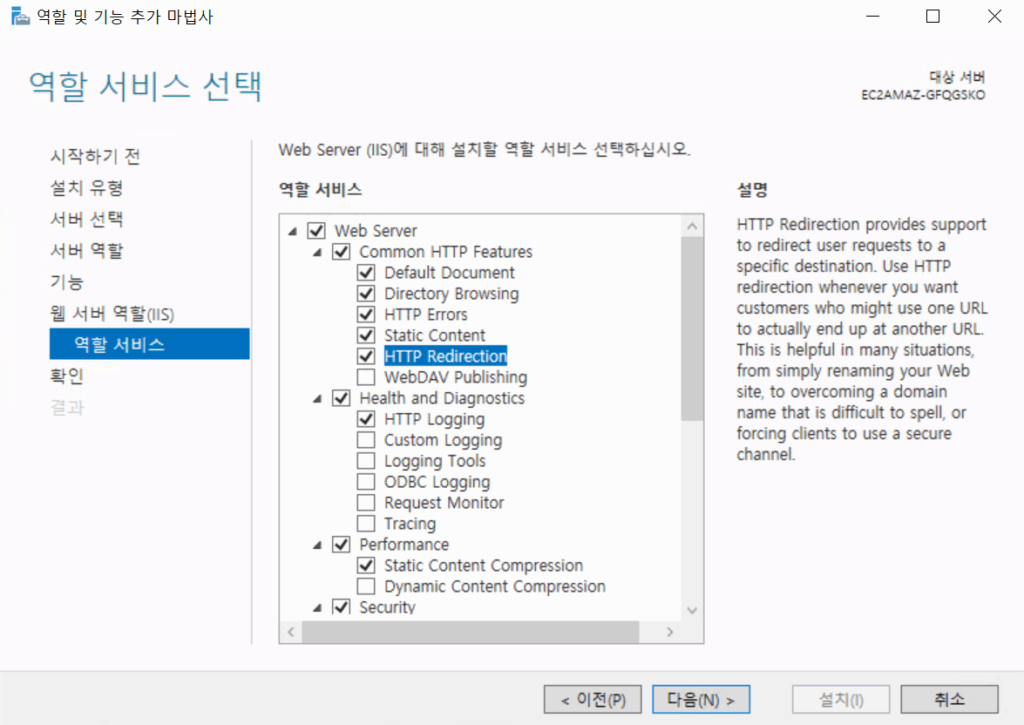
윈도우 서버_2022_역할 및 기능 추가 마법사7_역할 서비스

최종 설치 전 화면에서 서버가 예기치 않게 자동 재부팅되는 것을 방지하기 위해서 “필요한 경우 자동으로 대상 서버 다시 시작”은 체크 되지 않은 상태로 설치를 진행합니다.
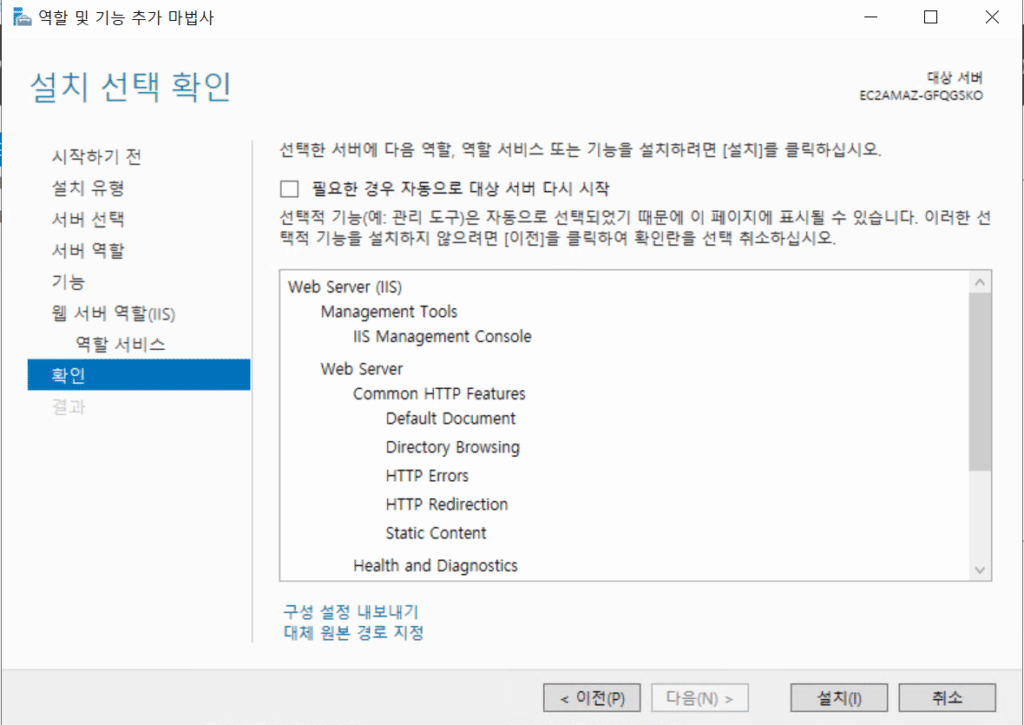
윈도우 서버_2022_역할 및 기능 추가 마법사8_웹서버(ISS) 최종 설치 전 확인

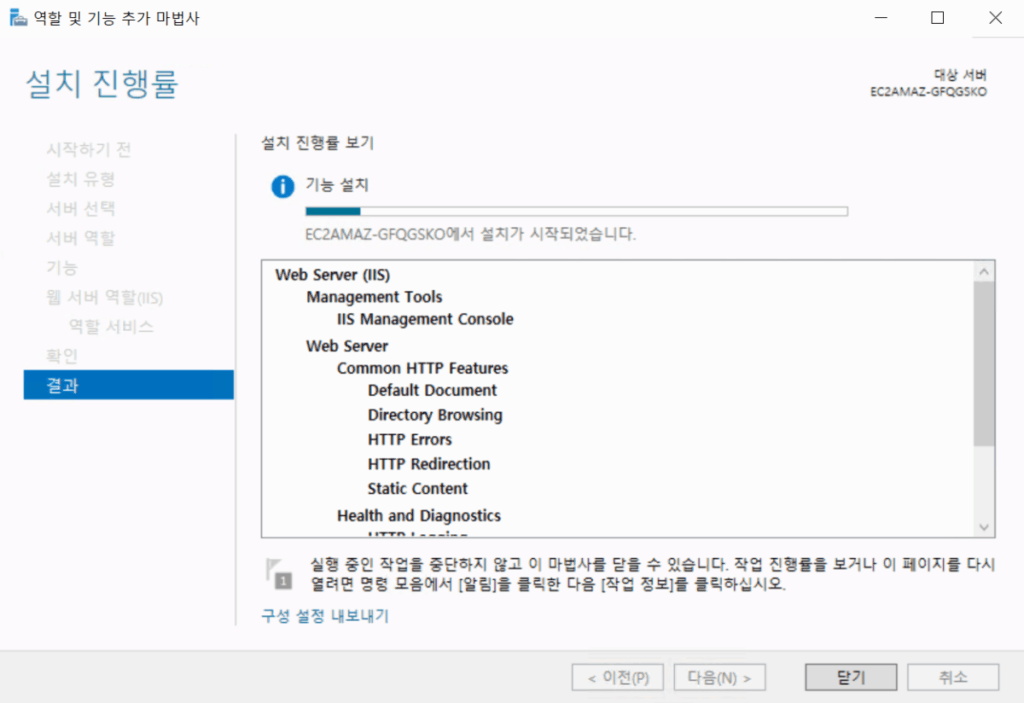
설치 진행 중. .

윈도우 서버_2022_역할 및 기능 추가 마법사9_웹서버(ISS) 설치 진행1

설치 완료 메시지를 확인했습니다. 닫기를 클릭한 후에 서버 재부팅을 진행합니다.
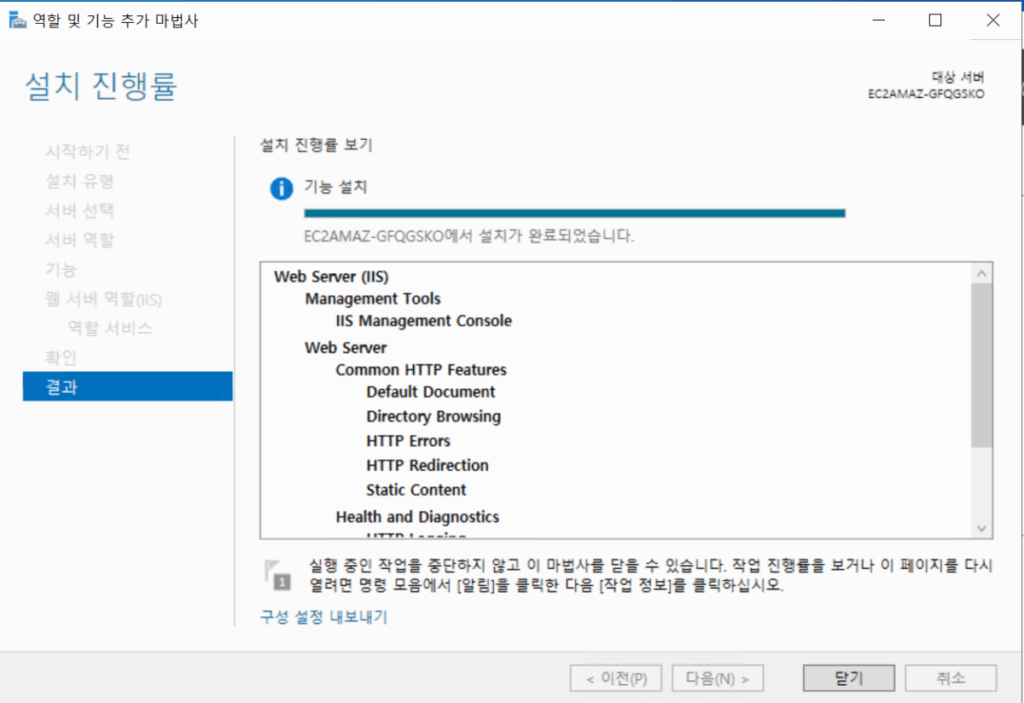
윈도우 서버_2022_역할 및 기능 추가 마법사9_윈도우 서버 IIS 설치 완료

✅ 윈도우 서버 IIS 설치 확인

서버 관리자 대시보드 좌측에서 윈도우 서버 IIS 설치 목록을 확인할 수 있습니다. 우측 상단 [도구] 클릭하여 IIS(인터넷 정보 서비스) 관리자를 클릭합니다.
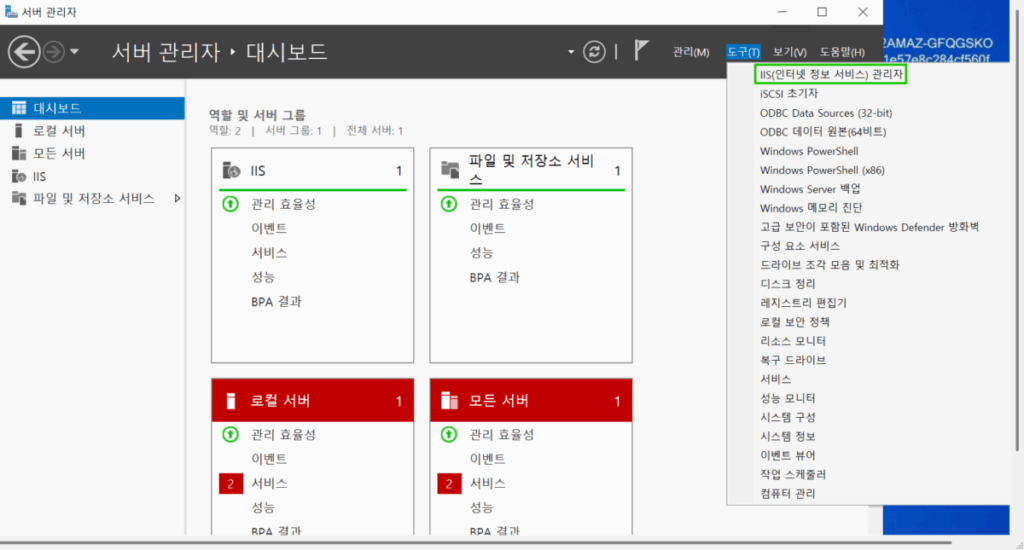
윈도우 서버_2022_서버 관리자_웹서버(ISS)_우측 상단 도구_IIS(인터넷 정보 서비스) 관리자

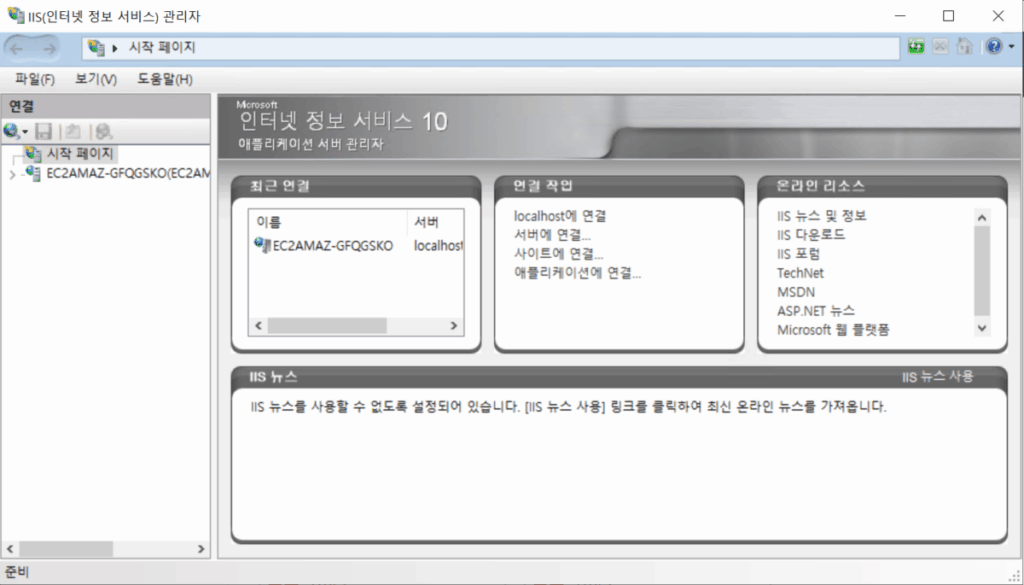
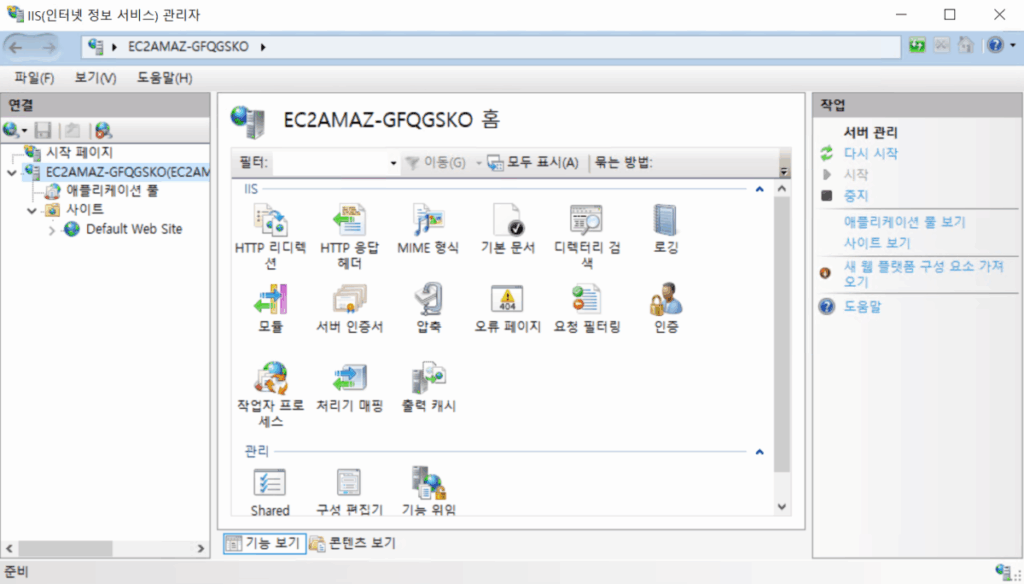
🔲 ‘[IIS(인터넷 정보 서비스) 관리자’

윈도우 서버_2022_웹서버(IIS) 시작페이지
윈도우 서버_2022_웹서버(IIS) 기본 홈
윈도우 서버_2022_웹서버(IIS)_Default Web Site 미설정 화면

ℹ️ 제휴 안내
본 사이트의 콘텐츠에는 제휴 링크가 포함되어 있습니다. 방문자가 이 링크를 통해 상품 또는 서비스를 구매하면 본 사이트는 판매처로부터 수수료를 지급받습니다. 이 과정에서 구매자가 지불하는 금액(이벤트 할인 시 금액이 내려갑니다↓)은 오르지 않습니다. 게시된 가격·할인·재고 정보는 작성 시점 기준이며 실제와 다를 수 있으므로, 구매 전 판매처에서 최종 확인하시기 바랍니다. 상품 선정과 평가는 자체 기준에 따라 작성되며, 수수료 지급 여부가 소개 순서나 평가 내용에 영향을 주지 않습니다.

Similar Posts

  • 리눅스 시스템 로그 정의 및 분류

    리눅스 시스템 로그는 시스템에서 발생하는 다양한 이벤트를 기록하며, 시스템의 상태를 모니터링하고 문제를 진단하는 데 중요한 역할을 합니다. 로그 파일은 시스템의 동작, 오류, 보안 관련 이벤트 등을 기록하고, 관리자는 이를 통해 시스템의 상태를 점검하며 성능을 모니터링할 수 있습니다. 이를 통해 시스템의 원활한 운영을 보장하고, 트러블슈팅 시 중요한 정보를 제공합니다. Ⅰ. 리눅스 시스템 로그의 정의…

  • yum-config-manager 명령어 | YUM 저장소 설정

    yum 명령어는 기본 사용 시 기본 저장소(보통 안정화 버전)에서 패키지를 설치합니다. 저장소 파일을 추가하면 안정화(stable) 또는 최신(mainline) 버전 중 활성화된 저장소에서 패키지를 설치할 수 있습니다. 안정화와 최신 버전 저장소가 모두 활성화되어 있을 경우, yum은 버전이 더 높은 패키지(보통 최신 버전)를 설치합니다. 원하는 버전을 설치하려면, remi 저장소 설정 또는 yum-config-manager를 사용하여 특정 저장소를 활성화해서…

  • 리눅스 who, w 명령어 & user 명령어

    리눅스 who 명령어는 현재 서버에 로그인한 사용자 리스트를 보여주는 명령어입니다. w 명령어는 현재 시스템에 로그인한 사용자와 사용자의 작업 내용을 보여주는 명령어로 각각의 차이가 있습니다. ✅ 리눅스 who 명령어 현재 접속 사용자(USER) 터미널 유형(TTY) 접속 시간 및 IP rocky pts/0, pts/1 .. 2070-02-09 10:15 (xxx.xx.xx8.254) ✅ 리눅스 w 명령어 w 명령어 확인 정보 설명…

  • |

    ORA-12514: 오라클 19c DB 접속 오류

    Oracle 19c를 윈도우에 설치 후 [ORA-12514: TNS:리스너가 현재 접속 기술자에 요청된 서비스를 알지 못함]이란 오류가 발생했습니다. ORA-12514 오류 > 파일 수정 여러가지 오류 확인 중 [lisener.ora] 파일과 [tnsnames.ora] 2개의 파일 수정을 먼저 진행했습니다. 2개 파일은 각각 셋업 시 설정한 설치 경로가 다를 수 있으며, 저의 경우 C:\Oracle\WINDOWS.X64_193000_db_home\network\admin\ 폴더 안에서 파일 확인 후 작업을…

  • 리눅스 CPU/RAM/디스크 및 OS 정보 확인하기

    리눅스에서 사용 중인 서버의 정보 확인이 필요한 경우가 있습니다. 간단하게 리눅스 CPU/RAM/디스크 정보를 확인할 수 있는 방법을 명령어를 이용해서 알아 보겠습니다. ✅ 리눅스 CPU 정보 확인 명령어 1. cat /proc/cpuinfo 2. CPU 전체 개수와 물리 CPU 갯수 확인하기 3. 하이퍼 스레딩(Hyper Threading) 적용 확인 CPU 코어 개수 대비 siblings 값이 2배로 표시될 경우…

  • [Linux] 리눅스 일반 사용자 root 권한 부여 방법

    리눅스 일반 사용자 root 권한 부여 방법입니다. ‘testid’라는 계정을 임시로 만들었습니다. ✅ 리눅스 일반 사용자 root 권한 부여하기 1. /etc/sudoers 2. /etc/passwd 수정 3. /etc/group 수정 ✅ 최종 확인 정상적으로 권한이 부여 되었는지 확인 해 봅니다.

답글 남기기

이메일 주소는 공개되지 않습니다. 필수 필드는 *로 표시됩니다

Prove your humanity: 5   +   3   =