
윈도우 파티션 나누기: 확장 및 축소[Windows 10, 11]

윈도우 데스크탑 및 윈도우 서버의 디스크 관리를 사용하여 파티션 나누기(분할) 또는 합치기(확장)을 할 수 있습니다. 윈도우 10, 11 및 윈도우 서버의 파티션 분할 방법은 모두 동일합니다. 윈도우 파티션 나누기 작업은 2~3분이면 충분한 간단한 작업입니다.

디스크 파티션(Disk Partition) 작업은 하드 디스크 드라이브의 공간을 '파티션'이라는 별도의 데이터 영역으로 분할하는 것을 
말 합니다. 보통 윈도우 및 리눅스와 같은 OS에서 효율적인 컴퓨터 사용을 위해 파티션을 나눠서 사용하게 됩니다.
참조: 위키피디아 디스크 파티션

파티션 나누는 작업과 함께 파티션의 용량을 자세하게 설정하는 방법에 대해 알아 보겠습니다.

윈도우 파티션 나누기

키보드에서 [파티션]을 검색하거나 [윈도우] 키와 [X] 키를 함께 누른 후 7번 째 줄의 [디스크 관리]를 클릭합니다.
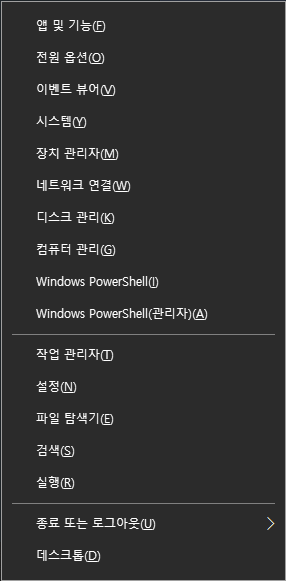
윈도우 X 키

1. 윈도우 디스크 관리

디스크 관리 창에서 설정된 파티션 내용을 확인할 수 있습니다.

2. 볼륨 축소 클릭

마우스 오른쪽 버튼으로 나눌 파티션의 드라이브를 클릭 후에 [볼륨 축소]를 클릭합니다.

3. 볼륨 축소 진행

파티션 설정 시 [축소 전 전체 크기]를 기준으로 [축소할 공간 입력]을 합니다.

  • 참고 사항
  • 파티션 설정 시 [축소 전 전체 크기]를 기준으로 [축소할 공간 입력]을 합니다.
  • 1024M가 1G 용량이 되므로 새로 만들고 싶은 디스크 용량이 1T일 경우 1,024,000이 됩니다.
  • [축소 전 전체 크기] – [축소할 공간 입력] = [축소 후 전체 크기]로 계산할 수 있습니다.
  • 1.2T로 파티션을 만들려고 할 경우 1200*1204=[1,228,800]입니다.
  • 2,861,586 – [1,228,800] = 1,632,5786이 됩니다.

4. 할당되지 않은 디스크 할당하기

우측 하단의 할당되지 않은 파티션 1.2T 공간을 마우스 우측 버튼 클릭 후 [새 단순 볼륨]을 확인할 수 있습니다.

  • [단순 볼륨 만들기 마법사]의 볼륨 크기 확인 후 [다음]을 클릭합니다.
리눅스 파티션 나누기-단순 볼륨 만들기 마법사

5. 드라이브 명 할당

드라이브 이름을 할당합니다.

윈도우 파티션 나누기-드라이브 문자 할당하기

6. 파티션 포맷

파티션 포맷을 진행합니다. 특별한 이름이 필요하지 않다면, [볼륨 레이블]의 새 볼륨은 삭제를 진행해 줍니다.

윈도우 파티션 나누기-파티션 포맷

7. 파티션 설정 완료

윈도우 파티션 분할-단순 볼륨 만들기 마법사 완료
  • 나눠진 파티션을 확인할 수 있습니다.
윈도우 파티션 분할 작업 완료

윈도우 파티션 합치기: 볼륨 확장

파티션 합치기는 파티션 클릭 후 [볼륨 확장]으로 진행할 수 있습니다. 할당되지 않은 드라이브를 다시 합쳐 용량을 늘려야 하는 경우입니다.

1. 볼륨 확장 마법사

할당되지 않은 디스크 2를 확인 시 [사용 가능한 최대 공간] 확인 및 [공간 선택]에서 합칠 공간을 설정할 수 있습니다.

  • [제거]를 눌러 합치지 않을 파티션을 별도로 제외 시킬 수 있습니다.

Similar Posts

  • 윈도우 계산기 설치 방법 [Windows10, 11]

    윈도우 기본 앱 중에 하나인 계산기가 없어졌을 때 윈도우 계산기 설치를 다시 진행할 수 있습니다. 예전에는 계산기 앱과 같은 기본 앱이 삭제되지 않았으나 지금은 삭제할 수 있는 앱으로 변경되었기 때문에 윈도우 PC 사용 중 삭제 되었을 가능성이 있습니다. 목차윈도우 파티션 나누기1. 윈도우 디스크 관리2. 볼륨 축소 클릭3. 볼륨 축소 진행4. 할당되지 않은 디스크…

  • [Window] 윈도우11 시작프로그램 설정 방법

    마이크로소프트 윈도우 시작 시 원치 않는 프로그램으로 인해 부팅 시 속도가 느려질 수 있습니다. 당장 쓰지 않는 파일 역시 시작 프로그램에서 제외하는 것이 좋습니다. ‘윈도우11 시작프로그램 설정 방법’에 대해 알아 보겠습니다. 목차윈도우 파티션 나누기1. 윈도우 디스크 관리2. 볼륨 축소 클릭3. 볼륨 축소 진행4. 할당되지 않은 디스크 할당하기5. 드라이브 명 할당6. 파티션 포맷7. 파티션…

  • [MS 365] 아웃룩 사용방법: POP3 설정&SMTP 설정-기본 설정 방법

    아웃룩 사용방법을 간단히 알아보았습니다. 아웃룩에서 구글,네이버 LINE WORKS 메일 등을 연동할 경우 POP3 또는 IMAP 설정을 해야합니다. 유료 호스팅 회사의 호스팅이나 웹메일 등을 사용할 때 해당 서비스를 사용하는 방법과 여러 메일 주소를 한꺼번에 사용하는 경우 메일 통합을 위해서 마이크로소프트 365 프로그램 중 아웃룩 메일을 사용하는 것이 가장 편리합니다. 이번에 ‘아웃룩 POP3 설정 방법’에…

  • 카카오톡 채널 알림 해제 방법

    카카오톡에서 추가한 채널에서 지속적인 광고가 와서 친구·지인에게 받은 메시지를 늦게 확인할 때가 있습니다. 기존에 필요 없어진 ‘카카오톡 채널 알림 해제 방법’에 대해 알아 보겠습니다. 목차윈도우 파티션 나누기1. 윈도우 디스크 관리2. 볼륨 축소 클릭3. 볼륨 축소 진행4. 할당되지 않은 디스크 할당하기5. 드라이브 명 할당6. 파티션 포맷7. 파티션 설정 완료윈도우 파티션 합치기: 볼륨 확장1. 볼륨…

  • HeidiSQL 다운로드 및 설치

    HeidiSQL은 MySQL 및 MariaDB를 위한 오픈 소스 클라이언트로, 개발자나 데이터베이스 관리자에게 제공됩니다. 이 도구는 Windows 운영 체제에서 실행되며, 사용자는 MySQL이나 MariaDB 데이터베이스와 상호 작용하고 관리하는 데 도움을 받을 수 있습니다. 목차윈도우 파티션 나누기1. 윈도우 디스크 관리2. 볼륨 축소 클릭3. 볼륨 축소 진행4. 할당되지 않은 디스크 할당하기5. 드라이브 명 할당6. 파티션 포맷7. 파티션 설정…

  • [Chrome] 유튜브 다운로드(PC 버전 받기) 방법

    유튜브 앱은 애플 스마트폰은 App Store, 삼성 갤럭시의 경우 Google Play Store에서 다운로드 받을 수 있습니다. PC에서는 우측 상단에서 유튜브 앱을 찾을 수 있습니다. PC 버전에서 유튜브 다운로드 받아 앱으로 사용할 수 있습니다. 목차윈도우 파티션 나누기1. 윈도우 디스크 관리2. 볼륨 축소 클릭3. 볼륨 축소 진행4. 할당되지 않은 디스크 할당하기5. 드라이브 명 할당6. 파티션…

답글 남기기

이메일 주소는 공개되지 않습니다. 필수 필드는 *로 표시됩니다

Prove your humanity: 2   +   2   =
