
Claude MCP Linux 서버 연결: SSH 설정 방법


클로드에게 리눅스 서버 작업을 맡겨도 SSH 키 파일은 내 PC 밖으로 나가지 않습니다. Claude MCP Linux 서버 연결은 클로드를 내 리눅스 서버의 터미널·파일에 SSH로 잇는 방식이며, 무엇이 오가고 무엇은 오가지 않는지부터 설정 순서까지 정리했습니다.
Claude MCP(Model Context Protocol)는 클로드가 외부 도구와 데이터에 연결될 때 쓰는 규격이고, MCP 서버는 그 규격대로 기능을 내주는 프로그램입니다. 개념과 클로드 데스크톱 커넥터 설정은 Claude MCP 기본 개념 글에 있습니다.
Ⅰ. Claude MCP Linux 서버란?
클로드 데스크톱에 MCP를 붙이면 클로드가 내 PC의 파일을 읽고 작업을 실행합니다. Claude MCP Linux 서버 연결은 그 작업 대상을 SSH로 원격 리눅스 서버로 옮긴 것이며, 명령은 서버에서 실행되고 결과만 클로드에게 돌아옵니다.
서버 쪽에서 새로 열어 줄 것은 없습니다. 평소 쓰던 SSH와 키를 그대로 사용하며, 달라지는 것은 명령을 입력하는 주체가 사람에서 클로드로 바뀐다는 점뿐입니다. 어디까지 실행하고 볼 수 있는지는 접속 계정의 권한이 정합니다.
Ⅱ. Claude MCP Linux 세팅
세팅은 SSH 접속 테스트부터 연결 오류 점검까지 네 단계로 진행합니다. 필요한 것은 ⓐ클로드 데스크톱 앱, ⓑ서버 접속 정보(호스트 주소·계정·포트)와 키 파일(.pem), ⓒMCP 서버 패키지를 PC에서 구동할 Node.js입니다.
1️⃣~4️⃣까지의 내용을 시뮬레이터로 한번에 보거나 목차로 확인할 수 있습니다.


    "ssh-mcp-server": {
      "command": "cmd",
      "args": [
        "/c",
        "npx",
        "-y",
        "@fangjunjie/ssh-mcp-server",
        "--host",
        "내-서버-IP",
        "--port",
        "22",
        "--username",
        "root",
        "--privateKey",
        "C:\\키파일-경로\\내키.pem"
      ]
    }


1️⃣ SSH 접속 테스트
클로드 서버 등록을 위해 PC에서 SSH 접속을 테스트하고 필요한 것을 준비합니다.
~]# 2️⃣ SSH MCP Server 등록
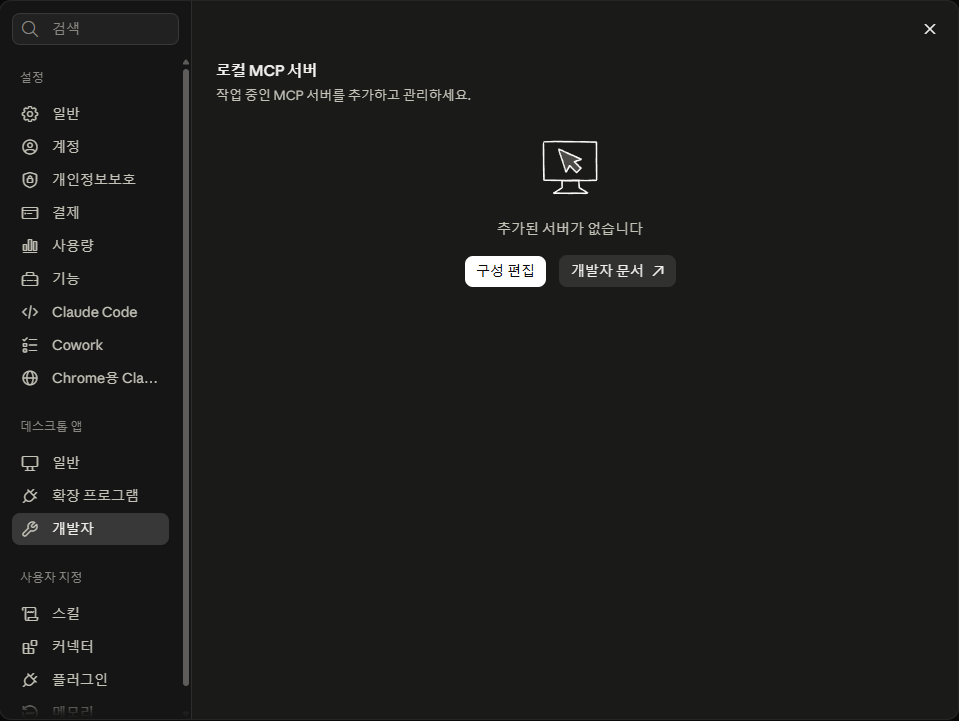
SSH MCP Server는 웹이 아닌 앱에서만 등록할 수 있습니다. 클로드 앱을 실행한 뒤 [설정 › 개발자]로 이동합니다.
[구성 편집]을 누른 후
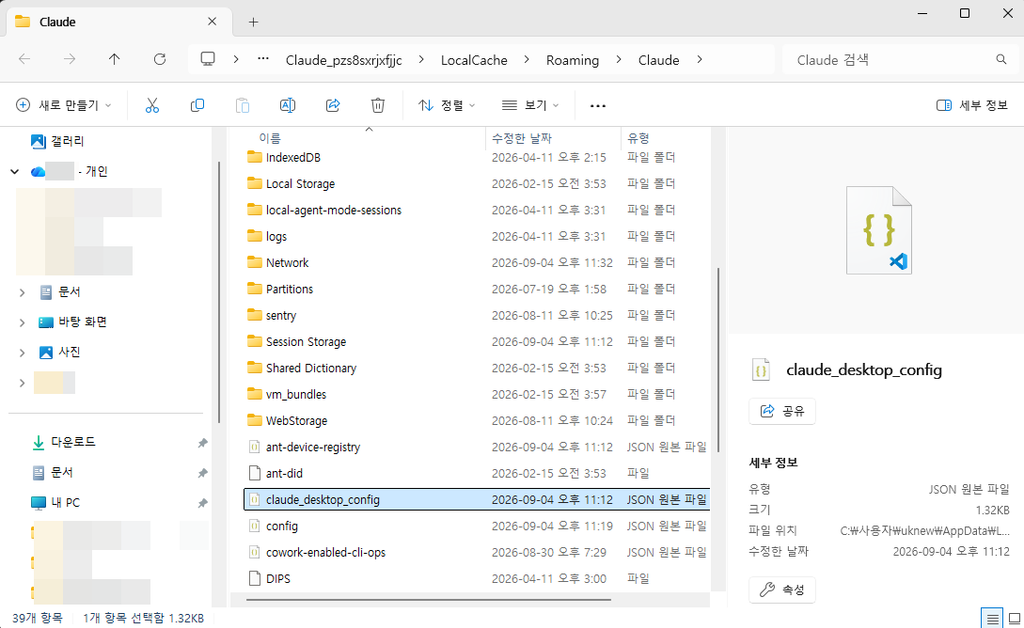
claude_desktop_config.json이 있는 폴더가 열리면
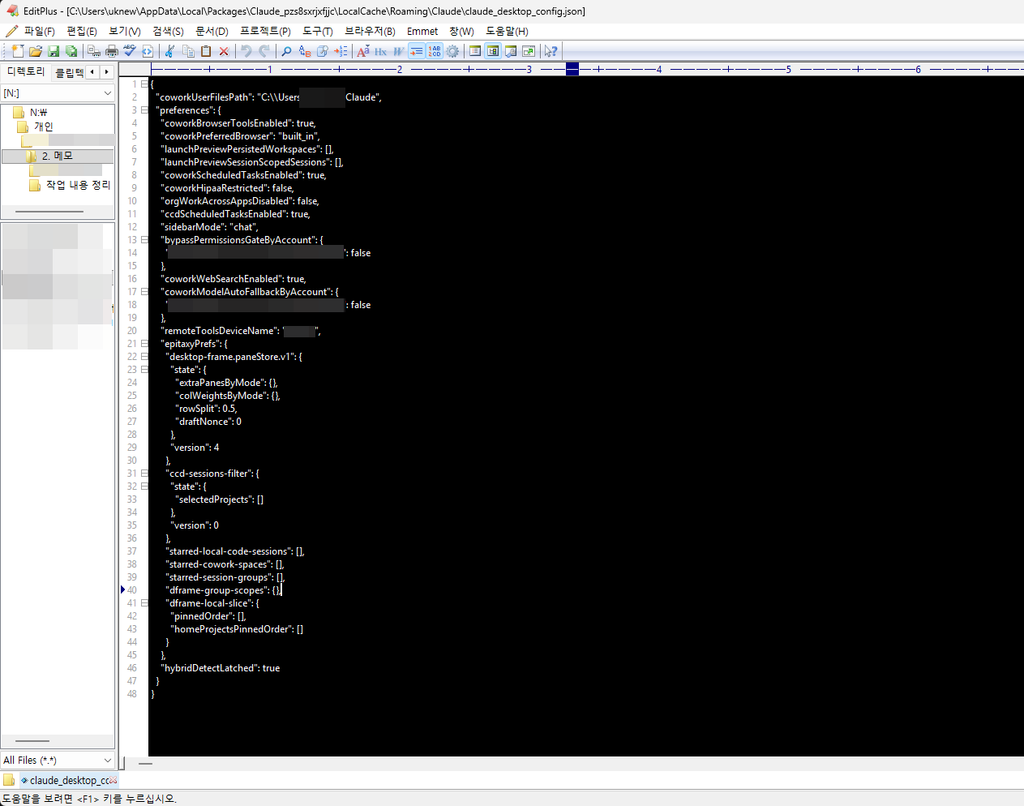
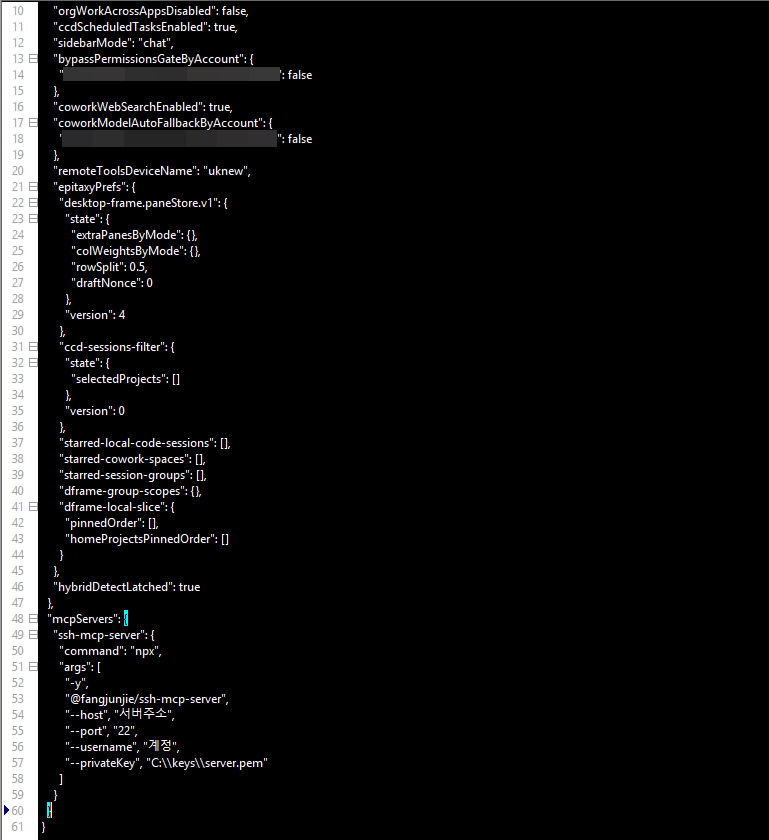
메모장이나 에디트플러스 같은 텍스트 편집기로 파일을 열어서 확인합니다.
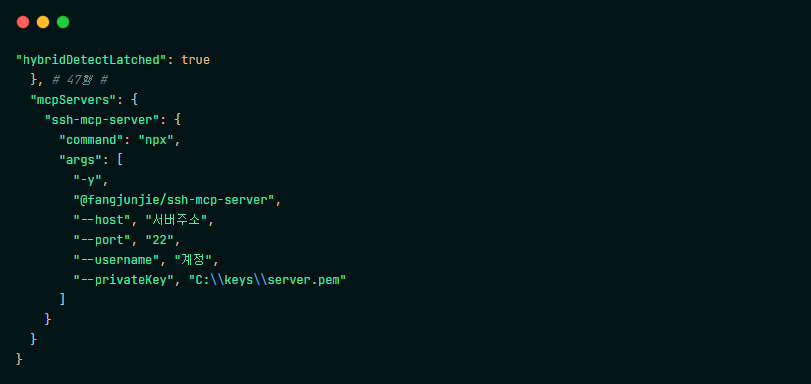
이미지의 47행 [}] 뒤에 쉼표(,)를 입력한 뒤 항목을 붙여 넣습니다.
붙여 넣을 항목은 아래와 같습니다. [--host]에 서버 주소, [--port]에 SSH 포트(기본값 22), [--username]에 접속 계정, [--privateKey]에 키 파일(.pem)의 전체 경로를 자기 값으로 바꿉니다.
    "ssh-mcp-server": {
      "command": "cmd",
      "args": [
        "/c",
        "npx",
        "-y",
        "@fangjunjie/ssh-mcp-server",
        "--host",
        "내-서버-IP",
        "--port",
        "22",
        "--username",
        "root",
        "--privateKey",
        "C:\\키파일-경로\\내키.pem"
      ]
    }
윈도우에서는 command를 npx가 아니라 cmd로 두고 args 첫 항목에 /c를 넣습니다. 맥이나 리눅스라면 command에 npx를 바로 적고 /c는 빼면 됩니다.
파일에 mcpServers 항목이 없다면 붙여 넣을 자리가 없습니다. 이때는 파일 전체를 아래 형태로 만듭니다.
{
  "mcpServers": {
    "ssh-mcp-server": {
      "command": "cmd",
      "args": [
        "/c",
        "npx",
        "-y",
        "@fangjunjie/ssh-mcp-server",
        "--host",
        "내-서버-IP",
        "--port",
        "22",
        "--username",
        "root",
        "--privateKey",
        "C:\\키파일-경로\\내키.pem"
      ]
    }
  }
}
설정이 완료되면 Ctrl + S로 저장합니다.
3️⃣ 도구 권한과 첫 실행
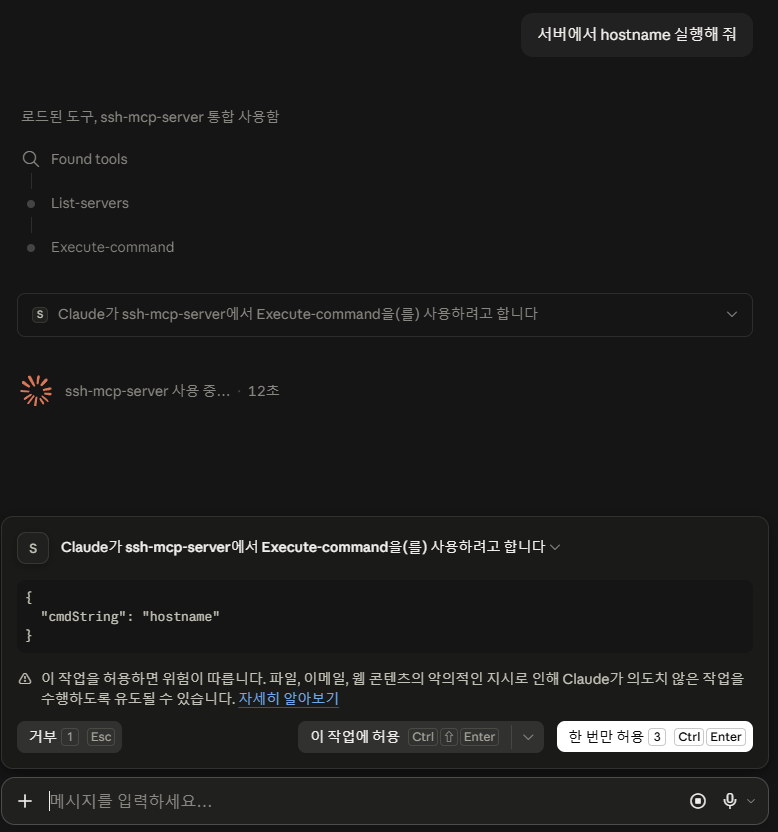
클로드 앱을 다시 실행합니다.화면에 변화가 없으면 작업 관리자에서 강제 종료한 뒤 다시 실행하고, 오류가 나면 4️⃣를 봅니다.
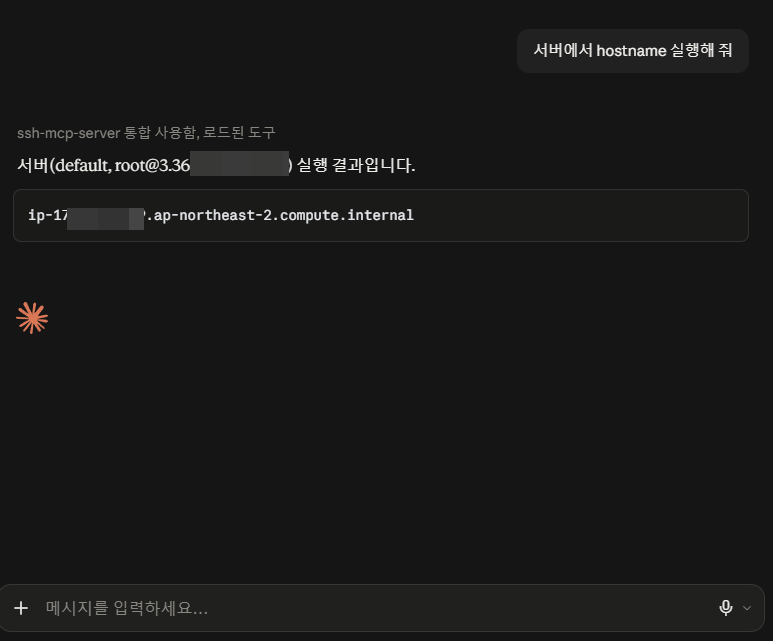
간단하게 hostname 명령어 실행을 요청했습니다.
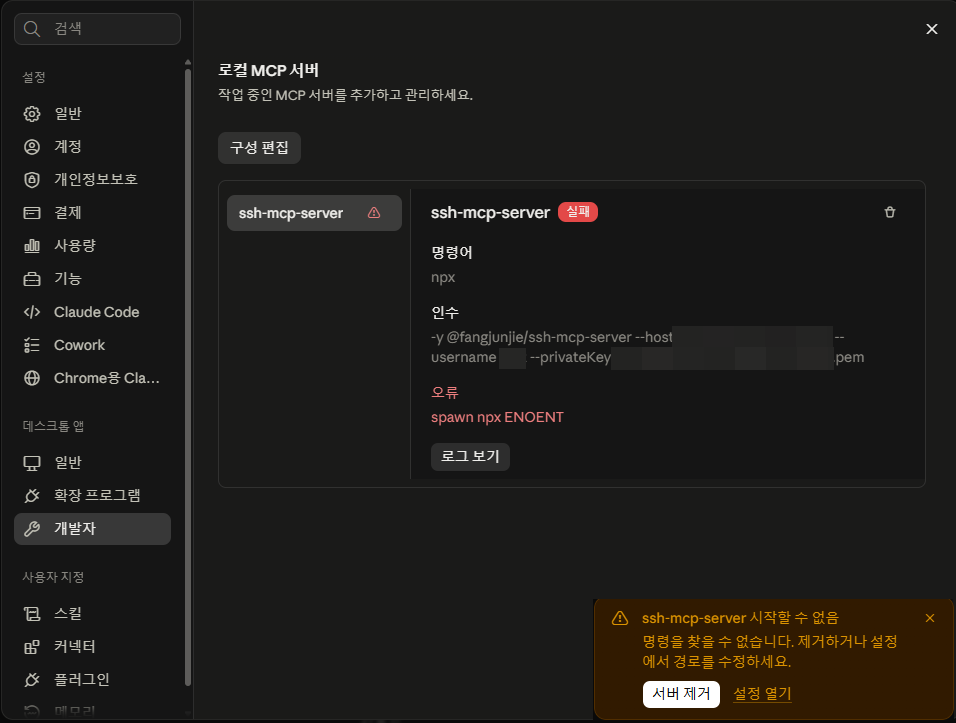
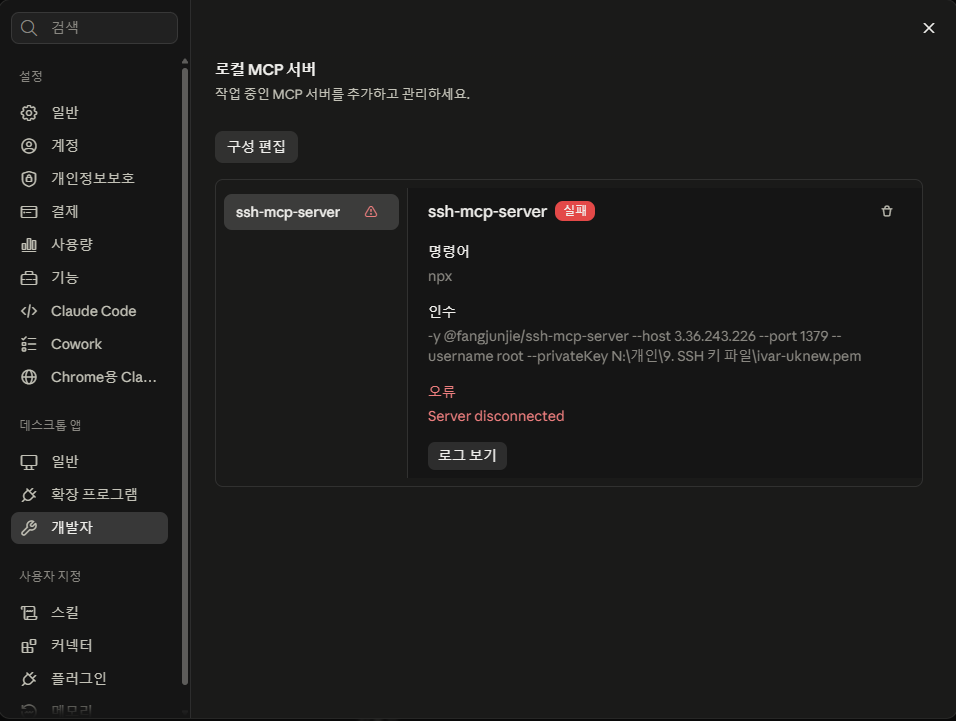
4️⃣ 연결 오류: Node.js 미설치
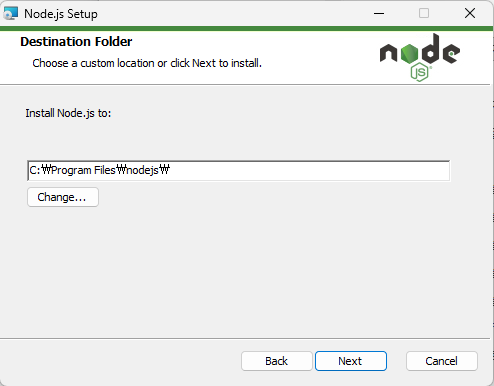
[로그 보기]로 확인 시 Node.js 폴더(C:\Program Files\nodejs)가 설치되어 있지 않기 때문에 발생한 오류로 확인되었습니다.
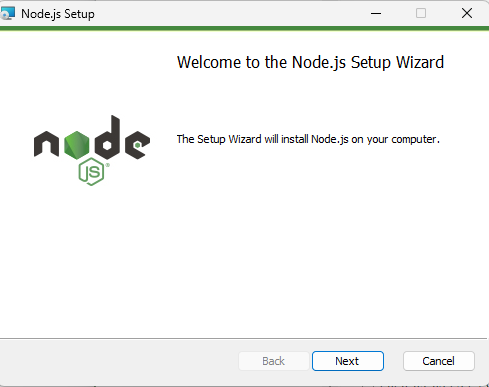
Node.js 설치를 위해 https://nodejs.org/ko/download로 접속합니다.
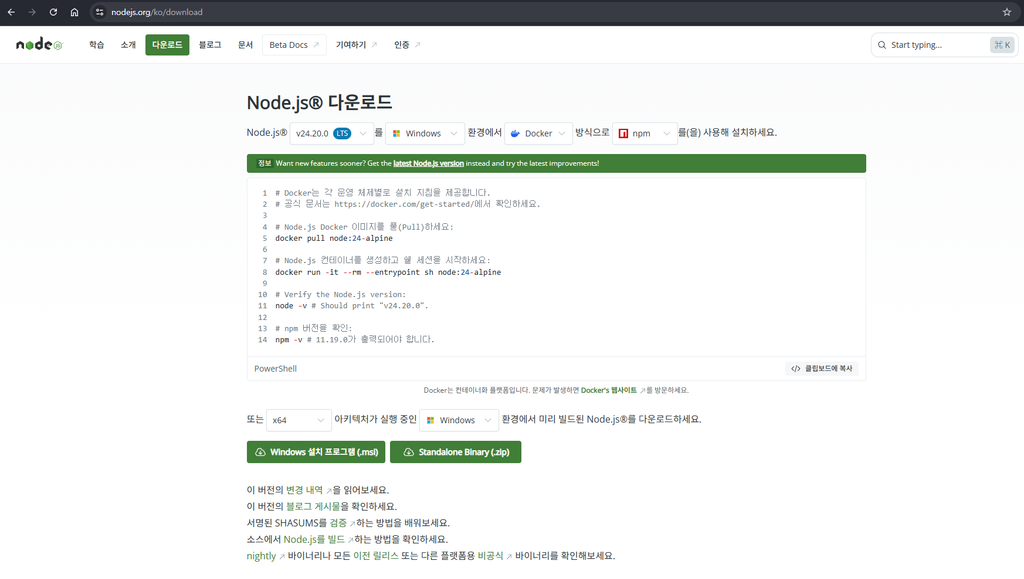
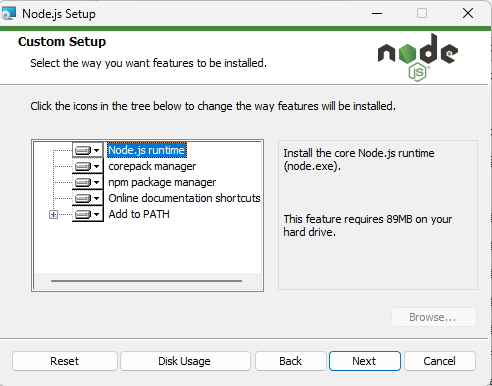
Windows용 .msi 파일을 다운로드 후 설치를 진행합니다.
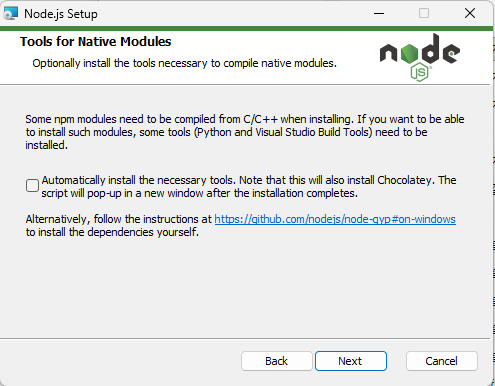
체크 안 한 채로 Next를 진행합니다. C/C++ 컴파일 도구를 추가 설치할지 묻는 것인데, SSH MCP 패키지에는 필요 없고 체크하면 Chocolatey와 Visual Studio 빌드 도구까지 같이 설치됩니다.
클로드를 백그라운드까지 종료한 뒤 다시 실행합니다.
다시 로그를 확인해 보니 연결되지 않았다는 메시지로 변경되었습니다.
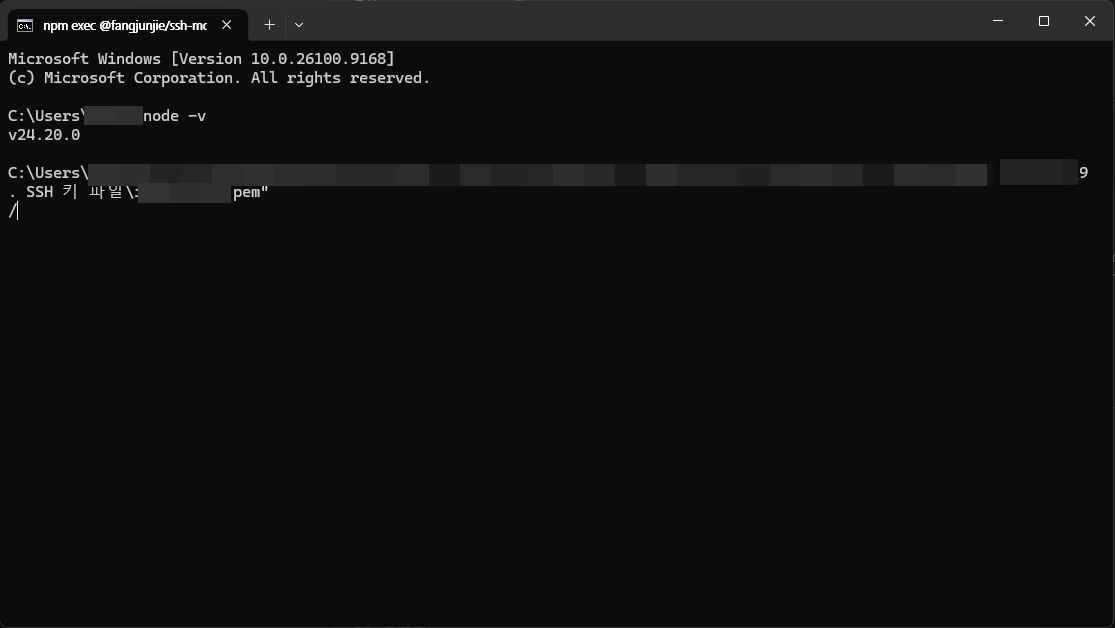
CMD 창에 문제 해결을 위한 명령을 입력 후 원인을 파악합니다.
이 부분에서부터는 클로드 AI에게 물어봐서 해결이 충분히 가능한 사항이니 직접 오류를 확인해서 문제 해결하는 방식을 추천합니다.
Ⅲ. FAQ





ℹ️ 제휴 안내
본 사이트의 콘텐츠에는 제휴 링크가 포함되어 있습니다. 방문자가 이 링크를 통해 상품 또는 서비스를 구매하면 본 사이트는 판매처로부터 수수료를 지급받습니다. 이 과정에서 구매자가 지불하는 금액(이벤트 할인 시 금액이 내려갑니다↓)은 오르지 않습니다. 게시된 가격·할인·재고 정보는 작성 시점 기준이며 실제와 다를 수 있으므로, 구매 전 판매처에서 최종 확인하시기 바랍니다. 상품 선정과 평가는 자체 기준에 따라 작성되며, 수수료 지급 여부가 소개 순서나 평가 내용에 영향을 주지 않습니다.