워드프레스 임베드 기능: 활용 및 장·단점

공정위 광고 문구 Ver 3.1
공정위 광고 문구 Ver 3.2(모바일 전용)

워드프레스 임베드 기능은 웹사이트에서 외부 콘텐츠(다른 워드프레스 사이트, 유튜브 영상, 트윗, 인스타그램 게시물 등)를 별도의 코드 입력 없이 손쉽게 게시글에 삽입할 수 있도록 돕는 기능입니다.

임베드 기능은 2015년 12월 8일WordPress 4.4 때 출시 되었으며, oEmbed 기능이 핵심 기능에 통합되었습니다.

1. 워드프레스 임베드 기능 사용 방법

임베드 기능은 워드프레스 콘텐츠 작성 페이지 내 좌측 상단의 블록 삽입기(+ 버튼)을 클릭해서 확인할 수 있습니다. 이미 다른 기능들이 많기에 ‘임베드’를 검색합니다.
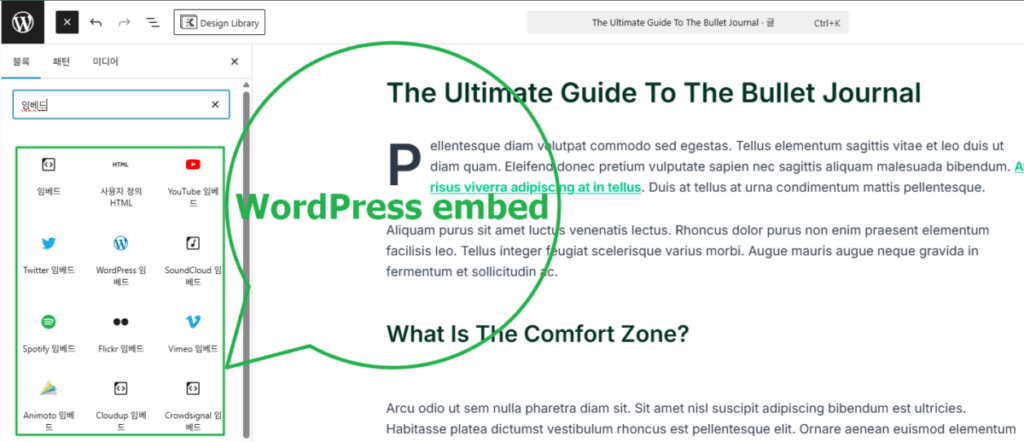
워드프레스 임베드

직접 클릭해서 임베드를 활성화 한 후에 URL을 붙여 넣는 방법을 사용할 수 있습니다.

아니면 페이지 내에서 그대로 URL을 입력하면 임베드가 자동으로 실행됩니다. 아래 화면은 워드프레스 유튜브 영상을 URL로 가져 온 것입니다.

다른 워드프레스 사이트를 임베드 하면 아래와 같이 표시됩니다.
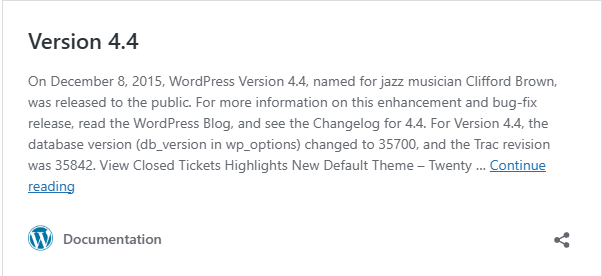
워드프레스 임베드- 워드프레스 4.4 ver(워드프레스 사이트 간 임베드 예시)

2. 워드프레스 wp-embed.min.js

워드프레스 웹사이트를 보다 풍성하게 만들어 주는 임베드 기능은 oEmbed 시스템을 기반으로 작동하며, 유튜브 영상, 트위터, 인스타그램 게시물 등 외부 콘텐츠를 별도의 코드 입력 없이 손쉽게 삽입할 수 있도록 돕습니다.

 이 파일은 임베드가 삽입되지 않은 모든 페이지에서 로드됩니다. 파일의 크기는 1.7KB 밖에 되지 않지만, 임베드 요청이 콘텐츠 크기만큼 커질 수 있습니다.

3. 워드프레스 임베드 비활성화

embed.min.js 파일의 주 목적은 “내 사이트 콘텐츠가 다른 사이트에 임베드될 때” 미리보기 카드 등 기능을 지원하는 것입니다. 워드프레스 사이트에서 임베드를 비활성화 하면 결과는 다음과 같습니다.

  • wp-embed.min.js 스크립트가 로드되지 않음
  • 모든 페이지에서 기본적으로 로드되던 wp-embed.min.js가 제거됩니다.
  • 파일 크기는 작지만, 불필요한 HTTP 요청을 줄여 페이지 성능 최적화에 기여합니다.
  • 다른 사이트에서 내 콘텐츠를 임베드하는 기능이 비활성화됨
  • 외부 사이트에서 글 URL을 붙여넣더라도 미리보기 카드(oEmbed)가 생성되지 않습니다.
  • 내 사이트에서 내 사이트로의 임베드 역시 불가.
  • 대부분의 블로그나 기업 사이트에서는 큰 문제가 되지 않습니다.
  • 내 사이트에 게재된 외부 사이트 및 유튜브, 트위터 등의 임베드는 정상 작동합니다.(iframe 기반일 경우 가능)
  • 하지만 다른 워드프레스 사이트 임베드는 불가능합니다.
  • 페이지 로딩 속도 향상
  • 불필요한 JS 로드가 제거되므로, LCP나 TTFB 등 Core Web Vitals 지표 개선 가능성이 있습니다.

3.1 코드 적용

워드프레스 차일드 테마를 생성 후 functions.php에 다음과 같은 코드를 추가할 수 있습니다.

<?php
// embed.min.js 비활성화
function disable_wp_embed_js() {
    wp_deregister_script('wp-embed');
}
add_action('wp_footer', 'disable_wp_embed_js');

3.2 플러그인 사용

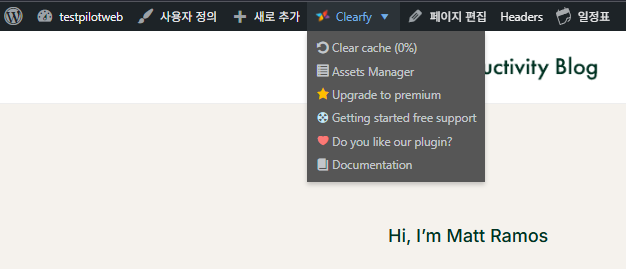
플러그인을 사용해서 임베드를 비활성화 할 수 있습니다. 3K로 가벼운 Disable Embeds 처럼 간단한 플러그인을 사용할 수 있습니다. 아니면 Clearfyperfmatters처럼 워드프레스 최적화 플러그인을 사용하는 방법을 활용할 수 있습니다.

4. 결론

워드프레스 임베드는 편리하지만, 웹사이트의 성능 저하의 원인 중 하나로 작용할 수 있습니다. 따라서 필요에 따라 임베드를 비활성화하거나, 최소한으로 사용하는 것이 좋습니다.

기능을 적절히 관리하면, 콘텐츠 품질을 유지하면서도 사이트 속도를 향상 시킬 수 있습니다.

ℹ️ 제휴 안내
본 사이트의 콘텐츠에는 제휴 링크가 포함되어 있습니다. 방문자가 이 링크를 통해 상품 또는 서비스를 구매하면 본 사이트는 판매처로부터 수수료를 지급받습니다. 이 과정에서 구매자가 지불하는 금액(이벤트 할인 시 금액이 내려갑니다↓)은 오르지 않습니다. 게시된 가격·할인·재고 정보는 작성 시점 기준이며 실제와 다를 수 있으므로, 구매 전 판매처에서 최종 확인하시기 바랍니다. 상품 선정과 평가는 자체 기준에 따라 작성되며, 수수료 지급 여부가 소개 순서나 평가 내용에 영향을 주지 않습니다.

Similar Posts

  • HostAdvice research-호스팅 업체 TOP 10을 찾기 위한 리뷰 사이트

    공유 호스팅 or VPS 호스팅 등 좋은 호스팅 업체를 찾는 일이란 쉬운 일이 아닙니다. 인터넷에서 수익을 창출하는 회사는 안정적이며 빠른 서버 2가지 요소가 필수입니다. HostAdvice는 안정적이며 신뢰할 수 있는 해외 호스팅 업체 순위를 비교하고 찾는데 TrustPilot 리뷰와 함께 검토하는데 추천할 만한 사이트 중 하나입니다. 좋은 호스팅 업체를 고르기 위해 “Best hosting” 또는 ‘호스팅…

  • 워드프레스 고유주소(Permalink)와 슬러그

    워드프레스 고유주소(Permalink, 영구링크, 고유링크 등)는 도메인 뒤에 붙는 게시물이나 페이지의 전체 URL 주소를 제공합니다. 특정 콘텐츠에 엑세스하는 데 사용되는 Permalink는 워드프레스 콘텐츠의 영구적인 주소로써 URL이 필요한 모든 워드프레스 콘텐츠에 사용됩니다. 워드프레스 고유주소 일반설정을 사용하면 안되는 이유 워드프레스를 처음 설치하고 고유주소 설정에 들어가게 되면 일반 설정으로 기본 세팅이 되어 있습니다. 워드프레스를 설치했다면 [일반] 설정…

  • Clearfy 자산 관리자 설정 방법

    워드프레스 캐시 플러그인 중 Clearfy 자산 관리자 설정을 사용해서 워드프레스 사이트 내에서 사용하지 않는 CSS 및 JS를 비활성화 할 수 있습니다. 일반적인 캐시 플러그인이 가지고 있지 않은 기능으로 특정 CSS 또는 JS 파일이 무거운 경우 비활성화를 진행할 수 있습니다. 1. Clearfy 자산 관리자 경로 워드프레스 관리자 대시보드에서 좌측 상단 [사이트 방문]을 클릭합니다. 상단의…

  • WP CLI: 설치 및 설정 | 워드프레스에서 WP CLI를 사용하는 이유

    워드프레스 사이트를 관리할 때, 리눅스 서버에 직접 SSH로 접속할 수 있고 root 권한까지 보유하고 있다면, WP CLI의 필요성을 크게 체감하지 못 할 수 있습니다. 리눅스의 기본 Command Line Interface는 이미 모든 기능을 제공할 정도로 편리하지만, 워드프레스 사이트를 운영하면서 가끔 씩 WP CLI가 언급됩니다. 자주 언급되는 이유는 단순한 명령어의 대체가 아닌 워드프레스에 특화된 자동화와…

  • [WP] 워드프레스 미디어 개요 및 5가지 주요 기능

    워드프레스 미디어 라이브러리는 이미지(JPEG, PNG 등), 비디오, 오디오 및 문서(PDF,Word 등 파일로 구성되며 한 곳에서 관리할 수 있습니다. 미디어 라이브러리에서 미디어 업로드와 필요하지 않은 관련 파일의 삭제 및 편집을 할 수 있습니다. 워드프레스 미디어 파일 추가 미디어에서 [라이브러리] 및 [새로 추가] 기능을 확인해서 원하는 파일을 추가할 수 있습니다. 그리고 글 자성시에도 미디어 추가…

  • [WP] 워드프레스 파비콘(Favicon) 설정하기

    파비콘(Favicon)은 즐겨 찾기와 아이콘의 합성어 [favorites + icon]로 만들어 졌습니다. 보통 웹사이트 브랜드나 로고의 간결한 버전이나 웹사이트를 대표하는 이미지를 나타내며, 사용자가 해당 웹사이트를 쉽게 식별할 수 있도록 도와 줍니다. 파비콘은 주로 웹사이트의 루트 디렉터리에 “favicon.ico”라는 파일 이름으로 저장됩니다. 브라우저는 이 아이콘을 자동으로 로드하여 사용자에게 표시합니다. 또한, 파비콘은 웹사이트의 다양한 페이지에서 사용될 수 있으며,…

답글 남기기

이메일 주소는 공개되지 않습니다. 필수 필드는 *로 표시됩니다

Prove your humanity: 6   +   5   =