[WP] 워드프레스 파비콘(Favicon) 설정하기

공정위 광고 문구 Ver 3.1
공정위 광고 문구 Ver 3.2(모바일 전용)

파비콘(Favicon)은 즐겨 찾기와 아이콘의 합성어 [favorites + icon]로 만들어 졌습니다. 보통 웹사이트 브랜드나 로고의 간결한 버전이나 웹사이트를 대표하는 이미지를 나타내며, 사용자가 해당 웹사이트를 쉽게 식별할 수 있도록 도와 줍니다.

파비콘은 주로 웹사이트의 루트 디렉터리에 “favicon.ico”라는 파일 이름으로 저장됩니다. 브라우저는 이 아이콘을 자동으로 로드하여 사용자에게 표시합니다. 또한, 파비콘은 웹사이트의 다양한 페이지에서 사용될 수 있으며, 각 페이지마다 다른 아이콘을 사용하려면 HTML 문서의 요소를 사용하여 지정할 수 있습니다.

파비콘(Favicon): 구글과 Semrush

구글과 Semrush의 파비콘처럼 웹 사이트의 전반적인 디자인 및 브랜딩에 중요한 역할을 하며, 웹사이트를 더 쉽게 식별할 수 있게 해 줍니다.

워드프레스 파비콘 설정 방법

워드프레스 관리자 페이지에서 [외모] > [사용자 정의하기] > 사이트 아이덴티티(Site Identity) 경로에서 파비콘을 설정할 수 있습니다. 만들어 놓은 이미지를 드래그 하는 방식으로 설정할 수 있습니다.
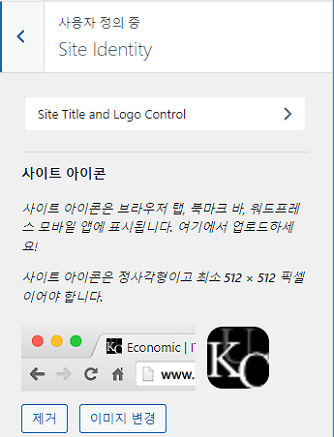
워드프레스 파비콘 설정 uknew.co

정사각형이어야 하고 최소 512 x 512 픽셀이어야 하는 조건이 있습니다. 워드프레스에서 권장하는 파비콘 크기는 언급한 것 처럼 512 x 512 이며, 이는 다양한 디바이스와 브라우저에서 파비콘 이미지가 더 잘 보이도록 하기 위한 것입니다. 고해상도 디스플레이와 모바일 디바이스에서 더 높은 해상도의 이미지를 사용하는 것이 화질을 향상시킬 수 있기 때문입니다.

512 x 512 크기가 아닐 경우 설정할 때 이미지를 자를 수 있는 페이지로 이동합니다.

파비콘 지원 파일 형식

예전에는 파비콘의 지원이 특정 ICO 파일을 사용하는 조건이었지만 최신 브라우저에서 ICO, PNG, GIF 파일 사용도 지원하고 있습니다.

WordPress Favicon이 중요한 이유

워드프레스 파비콘 설정은 필수 요소입니다. 앞서 다른 웹사이트 역시 동일하지만 브랜드 인지도를 향상 시키고, 소비자의 신뢰도를 향상시킬 수 있습니다. 일반 블로그 사이트라도 파비콘이 있다면, 기본적인 구색이 갖춰진 사이트로 인식할 수 밖에 없겠지요.

모바일 장치에서도 파비콘을 사용하여 브랜드와 상표로서의 인지도를 향상시킬 수 있습니다.

iPhone에 표시 된 WordPress 앱 아이콘

ℹ️ 제휴 안내
본 사이트의 콘텐츠에는 제휴 링크가 포함되어 있습니다. 방문자가 이 링크를 통해 상품 또는 서비스를 구매하면 본 사이트는 판매처로부터 수수료를 지급받습니다. 이 과정에서 구매자가 지불하는 금액(이벤트 할인 시 금액이 내려갑니다↓)은 오르지 않습니다. 게시된 가격·할인·재고 정보는 작성 시점 기준이며 실제와 다를 수 있으므로, 구매 전 판매처에서 최종 확인하시기 바랍니다. 상품 선정과 평가는 자체 기준에 따라 작성되며, 수수료 지급 여부가 소개 순서나 평가 내용에 영향을 주지 않습니다.
Similar Posts

  • WooCommerce 설치 및 설정 | 전자상거래는 워드프레스 우커머스 플러그인으로 시작하는 이유

    WooCommerce는 워드프레스 전용 전자상거래 플랫폼입니다. 워드프레스 CMS는 상상하는 모든 사이트를 만들 수 있으며 그 중에 전자상거래 웹사이트가 하나입니다. 전자상거래 플랫폼으로 Woocommerce vs Shopify 로 비교하면 WooCommerce에 손을 들어주고 싶습니다. 왜냐하면 워드프레스 블로그를 운영하면서 검색 엔진 최적화 플러그인을 사용할 수 있기 때문입니다. “WooCommerce”라는 이름은 기대감과 즐거움을 상징하는 감탄사 “Woo”와, 상거래를 뜻하는 “Commerce”의 합성어입니다. 즉,…

  • 공유 호스팅이란? CPU·RAM 격리 및 공유 호스팅 한계와 장·단점(WP 및 모든 웹사이트)

    공유 호스팅이란 서버 한 대의 CPU·RAM을 여러 사이트가 나눠 쓰는 호스팅입니다. 계정마다 자원 상한을 거는 격리 방식과 상한에 걸릴 때 생기는 일, 워드프레스와 일반 웹사이트에서 공유 호스팅이 맞는 경우와 한계를 장·단점으로 나눠 다룹니다. 공유 호스팅은 이웃 사이트와 서버를 함께 쓰기 때문에 CPU·RAM 격리가 핵심입니다. 격리가 막아 주는 것과 못 막는 것, 508 오류가…

  • 워드프레스 백업 및 복원 3가지 방법

    워드프레스 웹사이트를 운영하다 보면, 예상치 못한 오류나 변경 사항으로 인해 사이트를 이전 버전으로 복원해야 하는 상황이 발생할 수 있습니다. 이러한 경우를 대비해 정기적인 백업은 매우 중요합니다. 백업을 수행하는 방법은 크게 세 가지로 나눌 수 있습니다. 첫째, 웹 호스팅 서비스에서 제공하는 자동 백업 기능을 활용하는 방법입니다. 대부분의 호스팅 업체는 일정 주기로 사이트 데이터를 백업하며,…

  • [WP]워드프레스 댓글 비활성화 방법 3가지

    워프프레스 블로그를 운영하다 보면 해외에서 많은 스팸 댓글이 달릴 때가 많습니다. 댓글을 스팸 및 삭제하기 전에 달린 댓글들은 DB 용량을 차지해서 서버의 리소스를 잡아 먹습니다. 커뮤니티 or 전자상거래 목적의사이트가 아니라면 ‘워드프레스 댓글 비활성화’를 설정을 해 놓는 것이 옳은 결정입니다. 1. 워드프레스 댓글 비활성화-설정 메뉴 워드프레스 관리자 페이지 설정 > 토론 > [새 글에…

  • 워드프레스 FTP 자격증명 해제 방법 2가지

    직접 운영하게 되는 서버 또는 그에 준하는 권한을 가진 서버에 워드프레스를 설치하게 되면 테마와 플러그인 설치 및 업데이트를 진행하게 됩니다. 이때 나타나는 것이 워드프레스 FTP 자격증명 요청 사항입니다. 관리형이 아닌 설치형 워드프레스에서 사용하는 서버 계정의 정보를 알고 있겠지만 FTP 자격증명이 굳이 필요한 사항은 아닙니다. 크게 두 가지 방법으로 해결이 가능합니다. FTP 정보를 항상…

  • [WP] 이미지 최적화 플러그인 BEST5 비교

    워드프레스 이미지 최적화 플러그인(Image Optimizer Plugin)은 웹사이트의 이미지 크기를 줄여 최적화를 진행합니다. 워드프레스로 구축한 사이트는 테마의 기능과 플러그인을 사용하면서 사이트의 로딩 속도가 늘어납니다. 웹사이트의 속도에 영향을 주는 또 다른 요인은 이미지 파일입니다. JPEG와 PNG 이미지 파일은 웹사이트 로딩 속도가 느려지는 주범이며, 특히 두 파일을 WebP 형식으로 변환 및 적절한 크기로 이미지 최적화가 필요하게…