
Ghost CMS에 cPanel Nodejs 설치 및 관리 방법


Node.js는 Chrome V8JavaScript 엔진 기반 JavaScript 런타임입니다. 보통 기존 JavaScript보다 Node.js를 사용할 경우 웹 사이트의 속도가 빠른 것으로 생각할 수 있으며, 사용 중인 호스팅에서 cPanel Nodejs를 지원할 경우 설정하는 방법에 대해 알아 보겠습니다.
Node.js는 오픈 소스 Javascript 런타임 환경으로, 웹 호스팅 서버에서 클라이언트의 웹 브라우저 대신 Javascript 코드를 실행시키기 위해 사용됩니다. Node.js는 웹 페이지의 콘텐츠를 동적으로 준비하여 클라이언트의 웹 브라우저로 보내기 전에 컴파일하고 실행합니다. 이 접근 방식은 클라이언트 컴퓨터의 컴퓨팅 리소스를 절약하기 위해 Javascript 실행을 최소화합니다.
1. cPanel Nodejs 설치
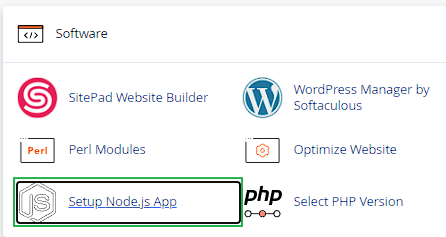
cPanel Nodejs 설치를 위한 첫 번째 서비스하는 호스팅 회사 cPanel에 로그인 했다면, Node.js 앱 설치를 클릭해 줍니다. Ghost CMS를 위한 Node.js일 경우 Ghost CMS가 사전 설치되어 있어야 하며 이 글은 Ghost 기준 Node.js 설치 방법입니다.
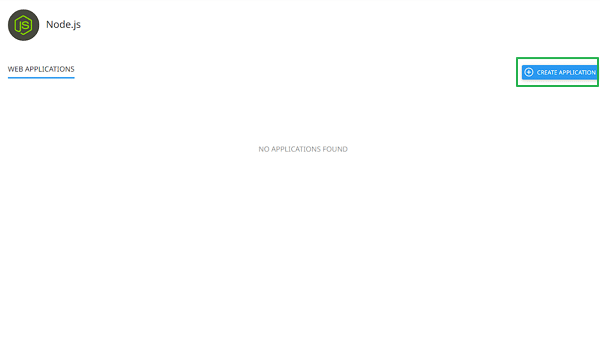
애플리케이션 만들기를 클릭합니다.
Node.js version - 설치할 Node.js 버전을 선택합니다.
Application mode - Develogpement와 Production 중에 Production을 선택합니다.
Application root - 애플리케이션 파일을 저장할 폴더의 상대 경로가 아닌 절대 경로입니다. /home/<cpanel 사용자 이름>)를 접두사로 지정해야 합니다
Application URL - node.js 애플리케이션에 액세스할 수 있는 URL입니다.
Application startup file - 애플리케이션 시작 파일(NAME.js 형식 사용)
1.1 Node.js version
ghost에서 Node.js는 12,14까지 지원하며 14 버전을 권장합니다. cPanel 권장 사항도 14 버전을 권장하고 있습니다.
1.2 Application mode
애플리케이션 모드는 개발(development) 모드와 배포(production) 모드 두 가지로 나뉩니다.
개발 모드의 경우 버그로 이어질 만한 부분을 미리 경고해 주는 코드가 있고 코드 자체가 앱 속도를 느리게 할 수 있습니다. 홈페이지 관리를 위한 경우, 그리고 개발자로써 업무가 필요한 경우 개발 모드를 사용할 수 있습니다. 배포 모드의 경우 로그 기록을 최소한으로 남기며, 성능 최적화를 위해 더 많은 캐싱이 발생합니다.
개발 모드는 별도 설정이 필요 없지만 배포 모드의 경우 개발 모드 파일 [config.developement.json]을 배포 모드 파일로 [config.production.json]을 복사해 줘야 할 수 있습니다.
~]$ cp config.development.json config.production.json1.3 Application root
애플리케이션 루트는 도메인의 루트 디렉토리에 새 폴더를 생성하는 방향으로 진행합니다.
/home/cpanel 사용자이름/myGhost_node.js(생성할 폴더명)
1.4 Application URL
Node.js가 엑세스 할 수 있는 URL 주소입니다.
ex)ghost.com
1.5 Application URL
Application startup file은 Application root 파일 안에 생성될 파일이름.js입니다.
2. 애플리케이션 관리 인터페이스
설치가 완료된 인터페이스 화면입니다.
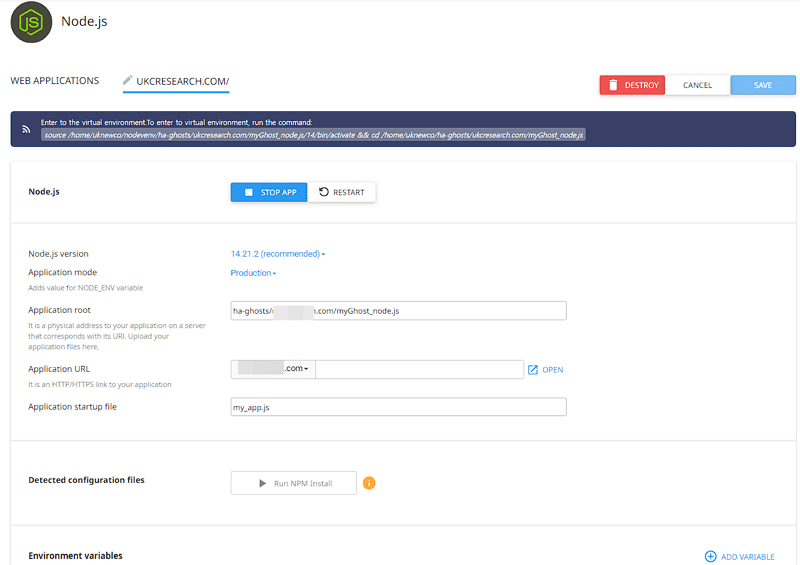
※위 메뉴를 사용하여 생성된 애플리케이션 옵션은 다음과 같습니다.
- Node.js : 애플리케이션 중지 / 애플리케이션 재시작

- Node.js : 버전 변경(이 버전 전환에는 최대 5분이 소요될 수 있음)
- 애플리케이션 모드 : 프로덕션에서 개발로 변경(반대로)
- 애플리케이션 루트: 루트 폴더 수정
- 애플리케이션 URL : 애플리케이션 URL 재지정
- 애플리케이션 시작 파일:  NAME.js 파일 이름 수정

- Detected configuration files :
NPM 설치 명령 실행( NPM 설치 실행 버튼을 클릭하여 package.json 파일에 설명된 패키지를 설치합니다.)
- Detected configuration files : 환경 변수 추가
그리고 SSH로 접속 후 확인할 내용입니다.
-rw-r--r--  1 id id 556 Jun  9 09:18 config.development.json
-rw-r--r--  1 id id 556 Jun 17 11:42 config.production.json
drwxr-xr-x 11 id id 4096 Jun  9 09:17 content
lrwxrwxrwx  1 id id 55 Jun  9 09:18 current -> /home/user/ha-ghosts/ukcresearch.com/versions/5.50.4
drwxr-xr-x  4 id id 4096 Jun 17 13:13 myGhost_node.js
-rw-r--r--  1 id id 0 Jun 17 11:50 stderr.log
drwxr-xr-x  3 id id 4096 Jun  9 09:17 versions

~]$ ll myGhost_node.js/
total 12
-rw-r--r-- 1 id id 323 Jun 17 13:13 my_app.js
drwxr-xr-x 2 id id 4096 Jun 17 13:13 public
drwxr-xr-x 2 id id 4096 Jun 17 13:13 tmp
~]$
Ghost CMS에 cPanel Nodejs 설정 방법은 네임칩과 호스트아마다의 설치 방법을 참조 했습니다.
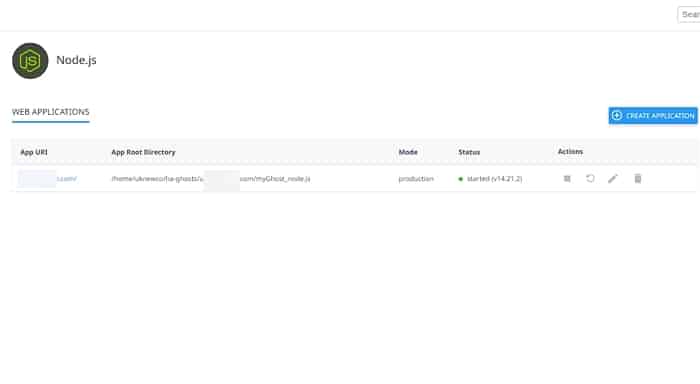
3. cPanel Nodejs 설치 완료 목록
개발 및 배포 모드 어느쪽이든 추가할 수 있습니다.
ℹ️ 제휴 안내
본 사이트의 콘텐츠에는 제휴 링크가 포함되어 있습니다. 방문자가 이 링크를 통해 상품 또는 서비스를 구매하면 본 사이트는 판매처로부터 수수료를 지급받습니다. 이 과정에서 구매자가 지불하는 금액(이벤트 할인 시 금액이 내려갑니다↓)은 오르지 않습니다. 게시된 가격·할인·재고 정보는 작성 시점 기준이며 실제와 다를 수 있으므로, 구매 전 판매처에서 최종 확인하시기 바랍니다. 상품 선정과 평가는 자체 기준에 따라 작성되며, 수수료 지급 여부가 소개 순서나 평가 내용에 영향을 주지 않습니다.