구글 계정 로그아웃 하는 방법(PC&모바일)

공정위 광고 문구 Ver 3.1
공정위 광고 문구 Ver 3.2(모바일 전용)

구글의 지메일(Gmail), 즐겨찾기 항목, 유튜브 등을 공공장소에서 사용 후 그 PC에서 구글 계정 로그아웃을 하지 못한 경우 내 PC 또는 모바일에서 다른 기기 로그아웃을 진행할 수 있습니다. PC와 핸드폰에서 구글 계정 로그아웃을 하는 방법에 대해 알아 보겠습니다.

1. 구글 계정 로그아웃 방법(PC)

노트북이나 PC에서 구글 계정 로그아웃을 진행하는 방법입니다.

1.1 구글 계정 관리 접속

먼저 구글 크롬의 계정 관리로 접속합니다.
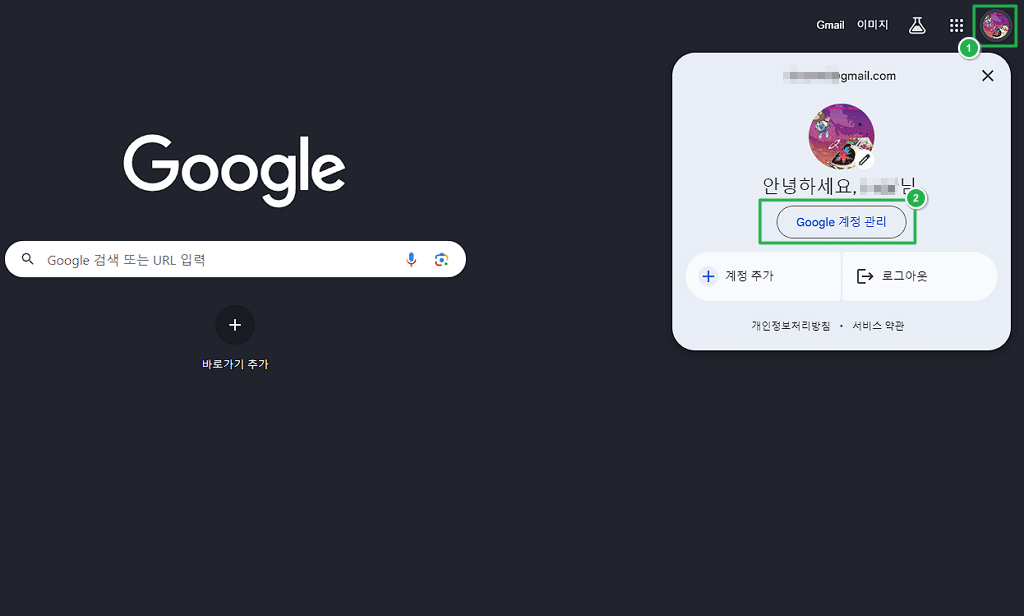
1.2 보안 > 모든 기기 관리 접속
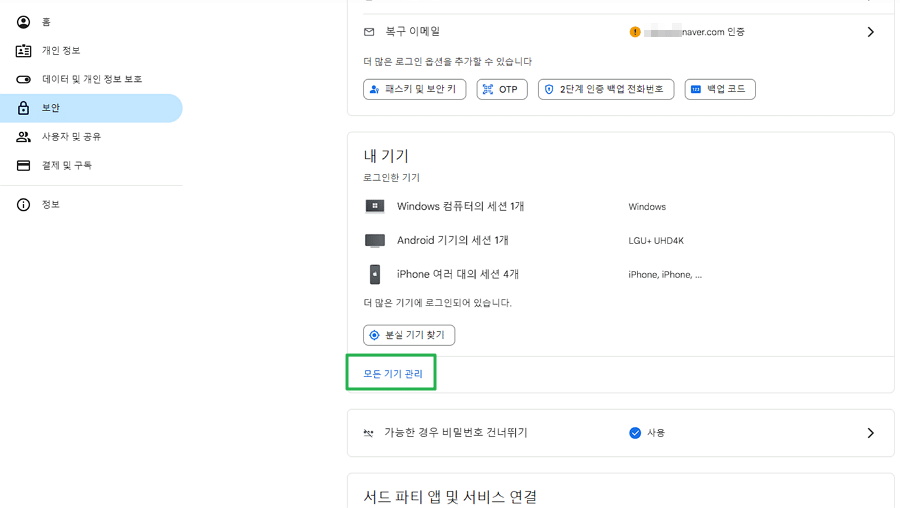
  • 구글 계정 홈에서 좌측 [보안]으로 이동 후 [모든 기기 관리]를 클릭합니다.

1.3 내 기기 로그 아웃

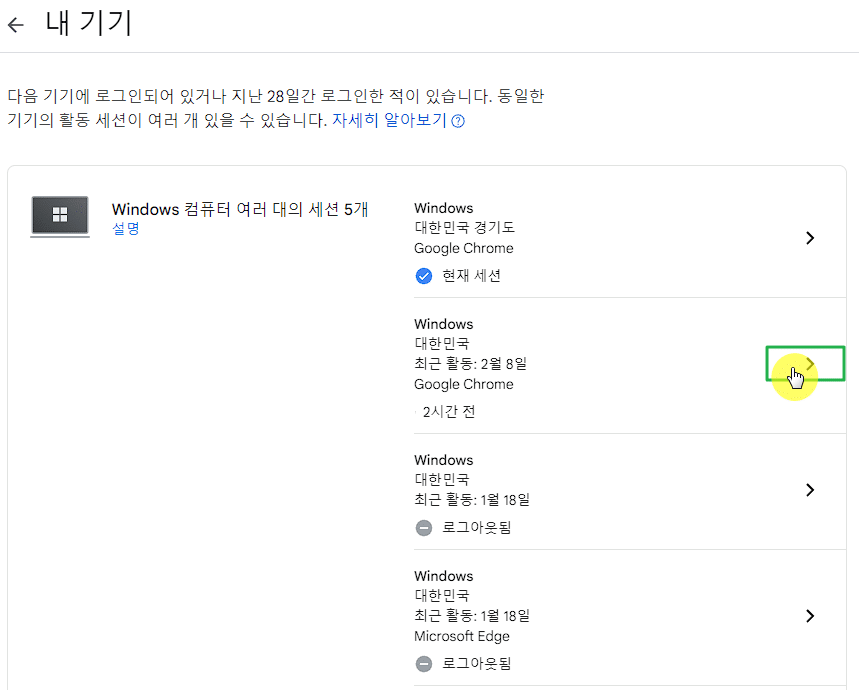
  • [내 기기]에 접속 후
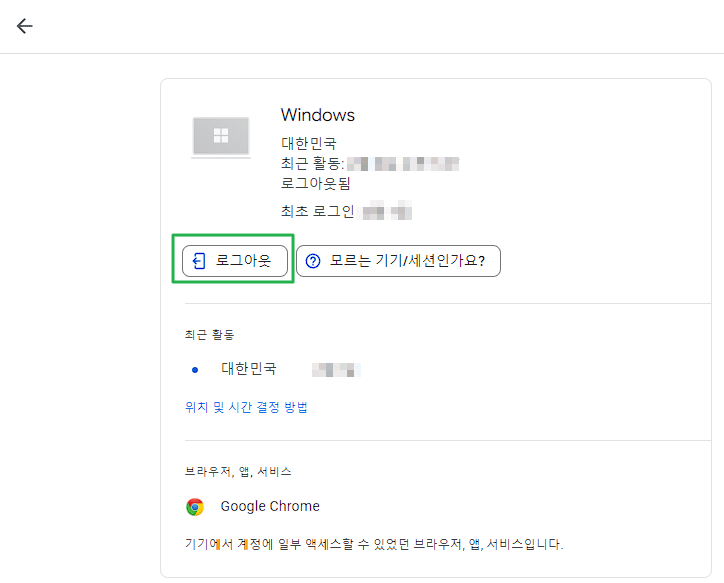
  • [로그 아웃] 버튼을 눌러 다른 기기 로그아웃을 진행합니다.

2. 구글 계정 로그아웃 방법(모바일)

스타트폰에서 휴대전화에서 직접 로그아웃 시키는 방법은 크롬 앱 실행 후 진행할 수 있습니다. PC에서 로그 아웃을 해야 하지만 집에 가려면 먼 경우 또는 노트북의 배터리가 없는 경우 빠르게 진행할 수 있습니다. 핸드폰으로도 PC처럼 원하는 기기 하나만 로그아웃을 진행할 수 있습니다.

2.1 계정 아이콘 클릭
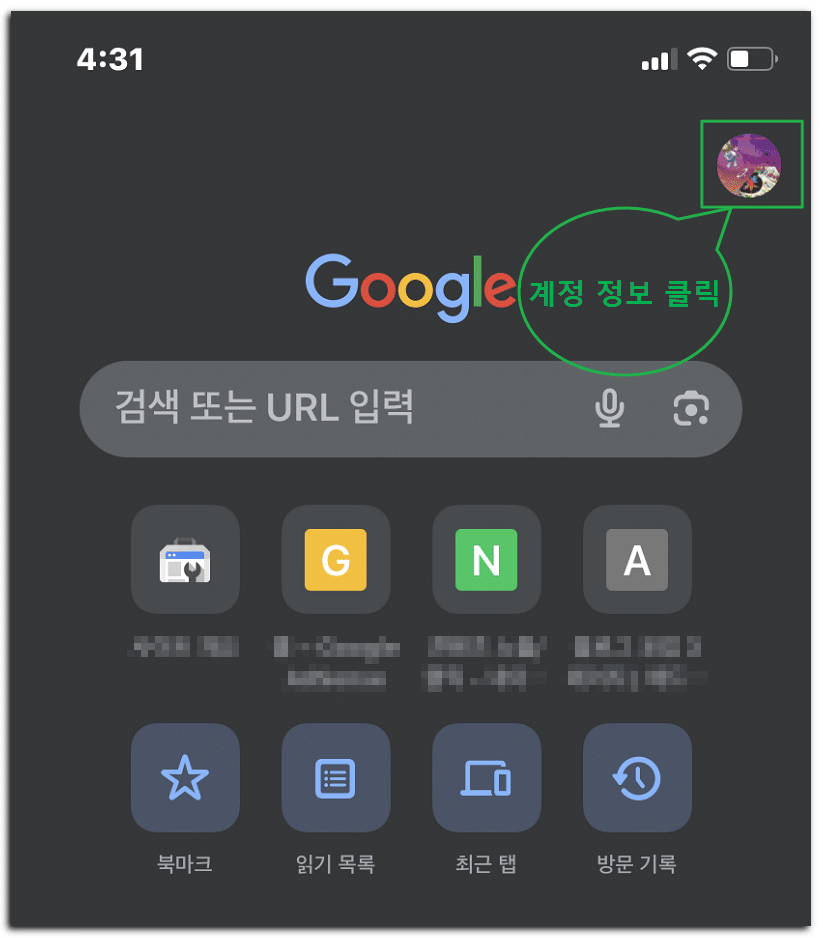
  • 모바일 크롬 앱 실행 후 우측 상단의 계정 아이콘을 클릭합니다.

2.2 구글 계정 관리 화면(서비스 및 브라우저 설정 등)

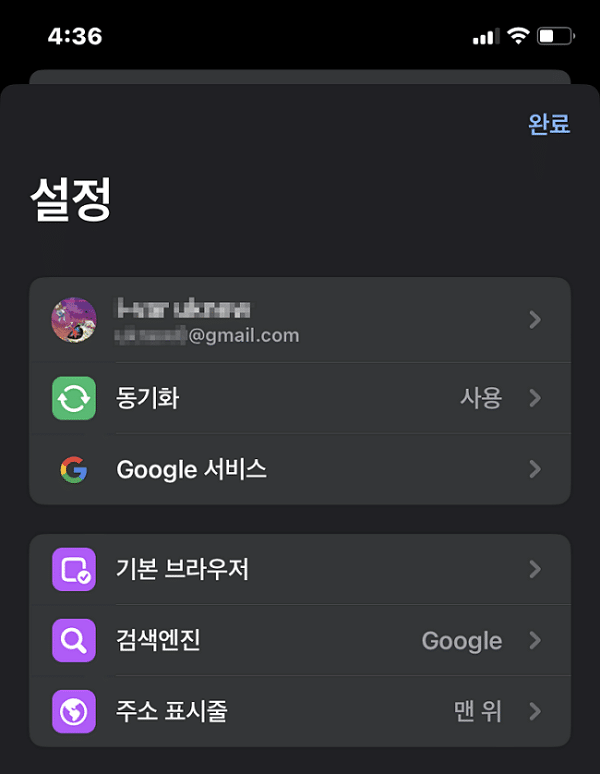
  • 첫 번째 계정 관리 화면입니다. [계정명@gmail.com]을 클릭합니다.

2.3 구글 계정 관리 화면(로그인 로그아웃 및 계정 관리 탭 설정)
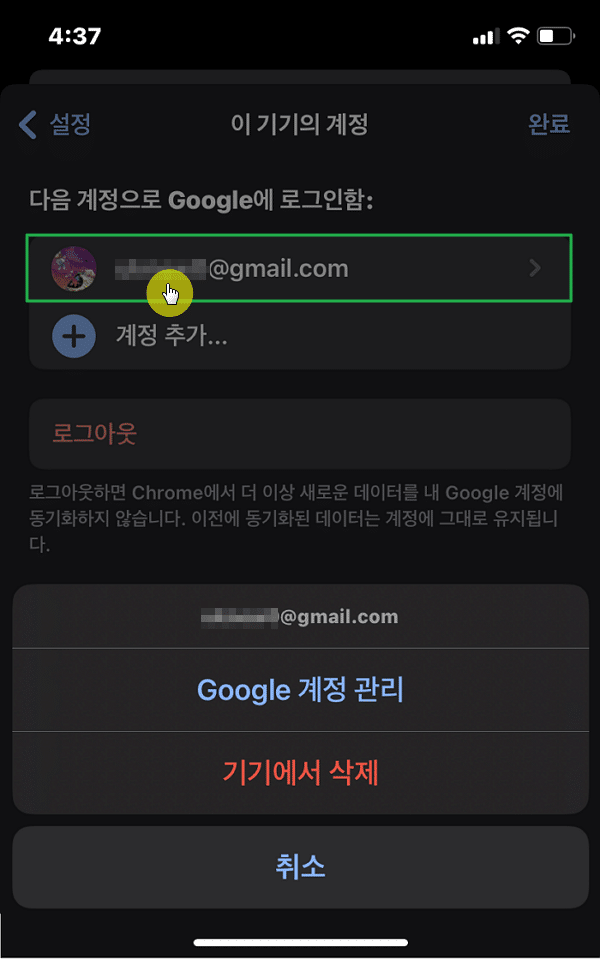
  • 두 번째 계정 관리 탭에서 다시 계정을 클릭합니다.

2.4 크롬 모바일 계정 관리 홈(메인)

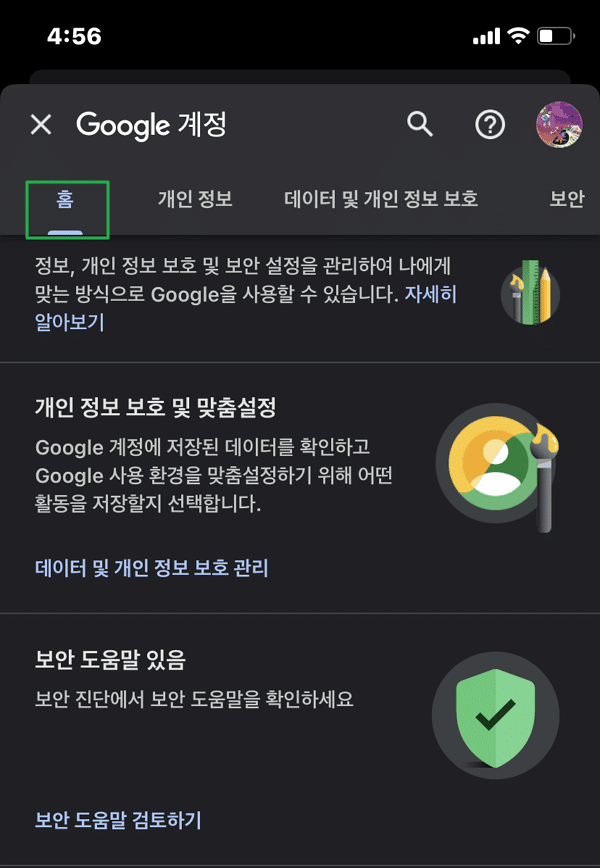
  • 크롬 모바일의 계정 관리 홈에서 상단 [홈], [개인 정보], [데이터 및 개인 정보 보호] 등의 설정을 볼 수 있습니다.

2.5 크롬 모바일 [보안] 탭으로 이동

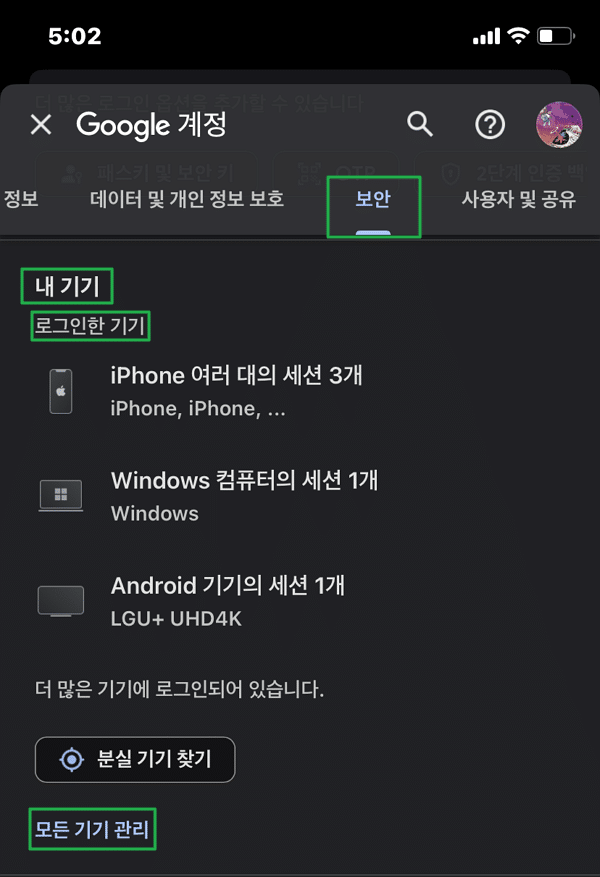
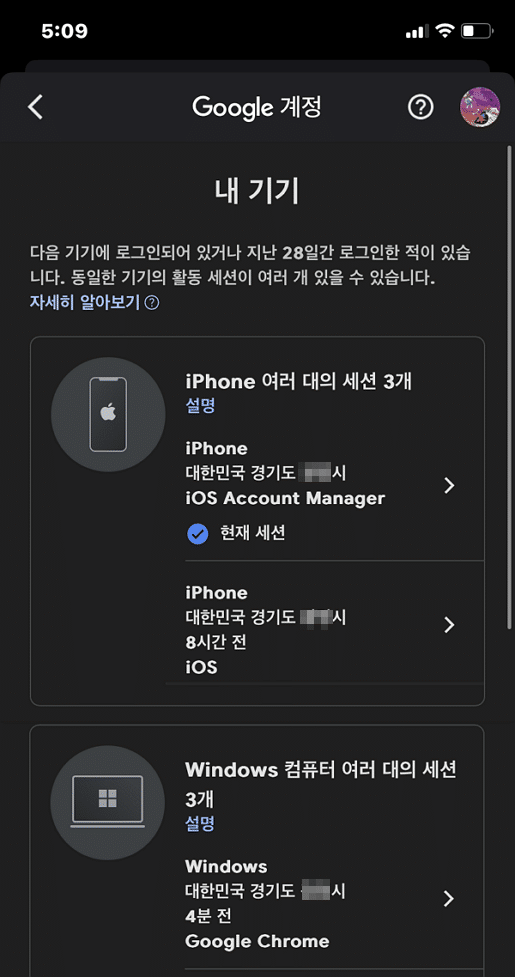
  • [보안] 탭으로 이동 후 하단으로 이동하면 [내 기기] > [로그인 한 기기] 정보를 확인할 수 있습니다. [로그인 한 기기]에서 각각의 기기를 클릭해서 로그아웃을 진행하거나 모든 기기관리에서 기기를 확인한 후에 로그아웃 진행을 할 수 있습니다.

2.6 크롬 구글 계정 로그아웃

  • 원하는 각각의 기기 개별로 각각 로그아웃 진행할 수 있습니다.

ℹ️ 제휴 안내
본 사이트의 콘텐츠에는 제휴 링크가 포함되어 있습니다. 방문자가 이 링크를 통해 상품 또는 서비스를 구매하면 본 사이트는 판매처로부터 수수료를 지급받습니다. 이 과정에서 구매자가 지불하는 금액(이벤트 할인 시 금액이 내려갑니다↓)은 오르지 않습니다. 게시된 가격·할인·재고 정보는 작성 시점 기준이며 실제와 다를 수 있으므로, 구매 전 판매처에서 최종 확인하시기 바랍니다. 상품 선정과 평가는 자체 기준에 따라 작성되며, 수수료 지급 여부가 소개 순서나 평가 내용에 영향을 주지 않습니다.

Similar Posts

  • GA4 내부 트래픽 제외: 집·회사 IP 등록과 유동 IP 대응

    GA4 내부 트래픽 제외 설정으로 집과 회사에서 접속한 관리자 기록을 통계에서 뺄 수 있습니다. 내 공인 IP를 확인해 내부 트래픽을 정의하고 데이터 필터를 활성으로 바꾸는 순서, IP가 바뀌는 환경과 모바일 접속을 처리하는 방법까지 담았습니다. 1️⃣ 집·회사 IP 확인 GA4가 걸러 내는 기준은 접속할 때 인터넷 쪽에 노출되는 공인 IP입니다. 집에서 한 번, 회사에서…

  • [구글 렌즈] 구글 이미지 검색 방법(PC&모바일 앱)

    PC 또는 모바일에서 가지고 있는 이미지와 비슷한 이미지를 찾아야 하는 경우에 보통 구글 렌즈를 이용한 이미지 검색 기능을 활용합니다. 구글 이미지 검색을 하는 이유는 보통 특정 장소의 동·식물, 미술품과 같은 작품에 대해 텍스트로 물어볼 수 없는 이유가 있습니다. 이를테면 식물원에 갔는데 어떤 식물인지 궁금하지만 텍스트로 검색해서 확인할 수 없는 경우에 모바일 크롬의 구글…

  • [SEO] 애드센스를 이용한 효과적인 수익 창출을 하는 3가지 유형 웹사이트

    구글 애드센스(Google AdSense)는 광고주가 구글 애즈에서 광고를 올리면, 블로그, 포럼 사이트 등에서 애드센스 광고를 올려 수익을 창출하는 구조입니다. 애드센스를 이용한 효과적인 수익 창출을 하는 3개 웹사이트에 대해 알아 보겠습니다. 높은 CPC(클릭당 비용)이 발생하는 웹사이트는 어느 점에서 차이가 있을까요? 지속적이며 높은 수익을 낸 3가지 유형의 사이트입니다. 이 글은 구글 애드센스의 참고자료 웹페이지에서 참조 했습니다….

  • 아이폰 캘린더 스팸 삭제 방법(아이폰XR기준)

    아이폰 사용 중에 아이폰 캘린더 구독에 이상한 알람이 오는 경우가 있습니다. 지속적으로 캘린더에 악성 메시지가 이벤트 알람으로 지속적으로오는 경우인데 아이폰 캘린더 스팸 삭제를 해야 합니다. 원인은 문제가 있는 웹사이트 등에 접속 후 알람이 뜨는 것이며 바이러스에 걸린 것이라고까지 볼 필요는 없습니다. 1. 아이폰 캘린더 스팸 삭제 현상 2. 아이폰 캘린더 스팸 삭제 방법…

  • [WP] 워드프레스 블록에디터 개요 및 구텐베르크

    워드프레스를 시작하게 되면 워드프레스 블록에디터인 구텐베르크(Gutenberg) 편집기란 단어를 접하게 됩니다. 예전 워드프레스 편집기는 클래식 편집기를 사용했지만 보다 직관적인 웹 구축 경험을 위해 Gutenberg 편집기로 대체되었습니다. 워드프레스 블록에디터: 구텐베르크란? Gutenberg란 Wordpress 플랫폼의 블록 기반 편집기입니다. 워드프레스 5.0으로 업데이트 되면서 구텐베르크라는 에디터가 기본 편집기로 변경되고 기존 클래식 편집기를 그대로 사용하는 유저가 적응하지 못하고 클래식 편집기를…

  • Malware Zero 다운로드 및 사용법

    ‘Malware Zero’ (mzk)는 네이버 카페 ‘바이러스 제로 시즌 2‘에서 만들어진 무료 배포 악성 코드 제거 스크립트입니다. 인터넛 익스플로러 또는 크롬 등의 여러 브라우저를 사용합니다. 이 때  ’11번가 광고’ 나 기타 옥션, 지마켓 등의 광고가 강제로 뜨는 경우가 있습니다. 알게 모르게 설치된 악성 코드는 구글링 한 여러가지 방법을 써 봐도 효과가 거의 없는 경우는…

답글 남기기

이메일 주소는 공개되지 않습니다. 필수 필드는 *로 표시됩니다

Prove your humanity: 3   +   6   =