
Update Plugin WordPress: Pembaruan Massal, Ganti dengan zip, dan WP-CLI
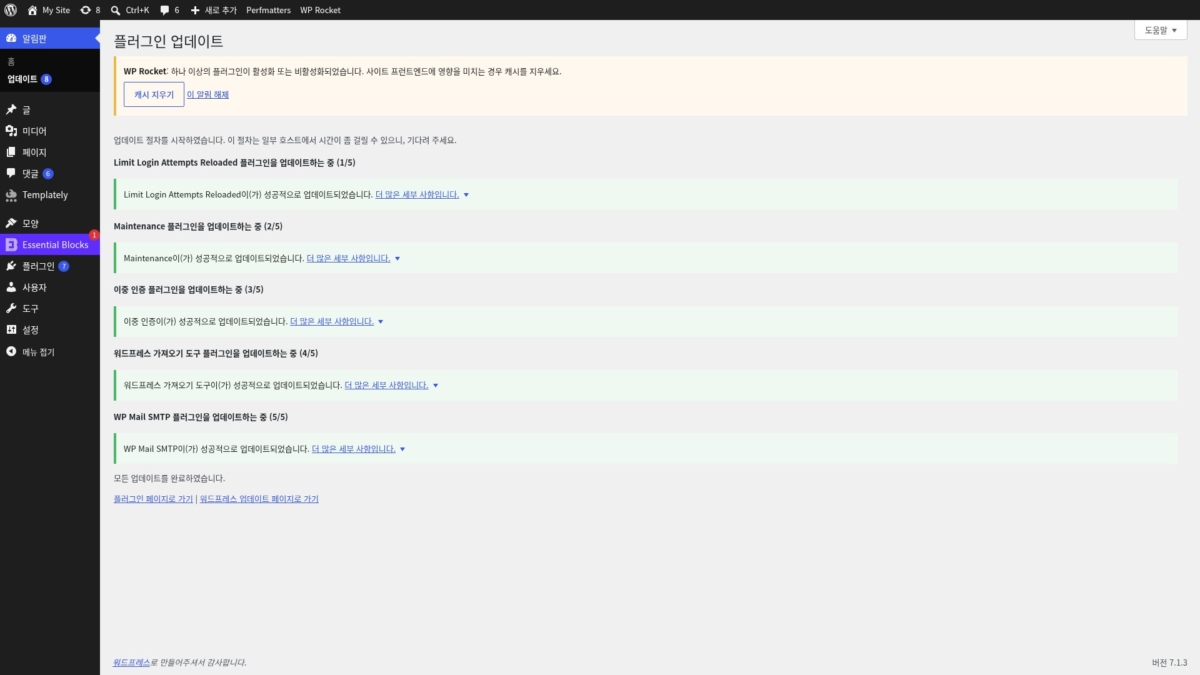
Memperbarui plugin WordPress berarti mengganti plugin yang menampilkan versi baru di layar Plugin Terpasang dengan versi terbaru. Saat diukur di WordPress 7.1.3 berapa lama sisi pengunjung beralih ke layar pemeliharaan untuk tiap metode, memperbarui lima plugin sekaligus dari layar pembaruan di Dasbor menghasilkan 503 sekitar 10 detik, sedangkan tindakan massal di layar Plugin Terpasang selesai dalam 1–2 detik.
1️⃣ Memeriksa pembaruan plugin WordPress
Tanda pertama bahwa plugin punya versi baru adalah angka di samping [Plugin] pada menu kiri. Angka itu adalah jumlah plugin yang punya versi baru, dan di situs yang diperiksa angkanya 7.
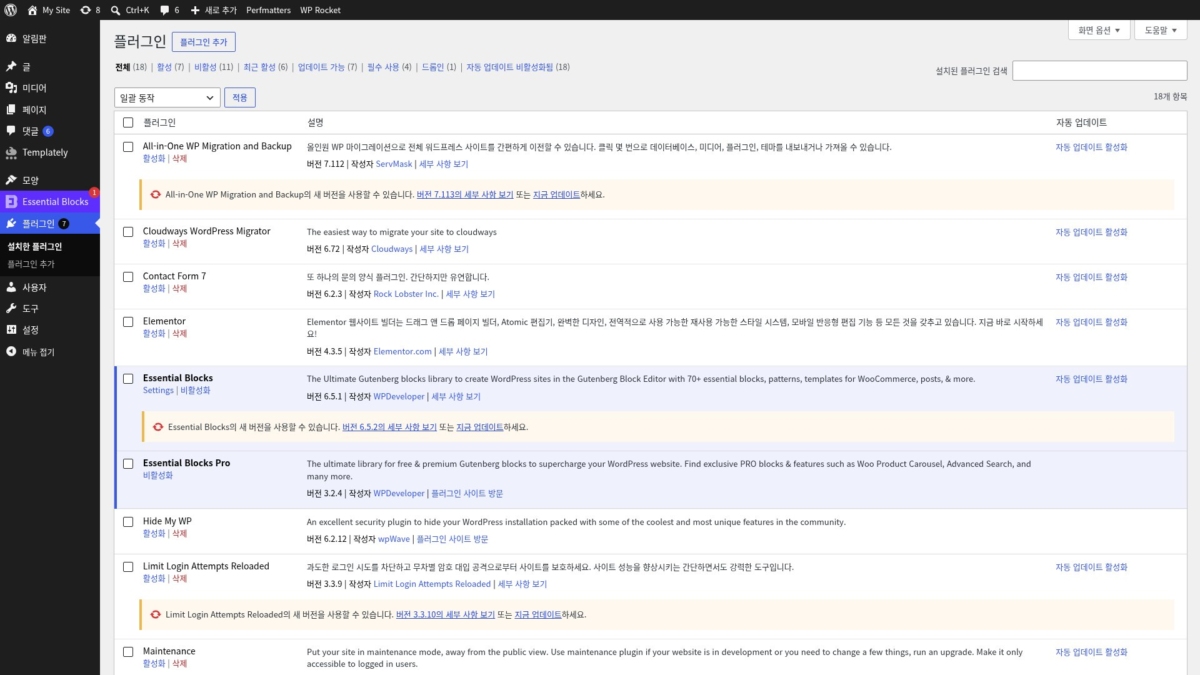
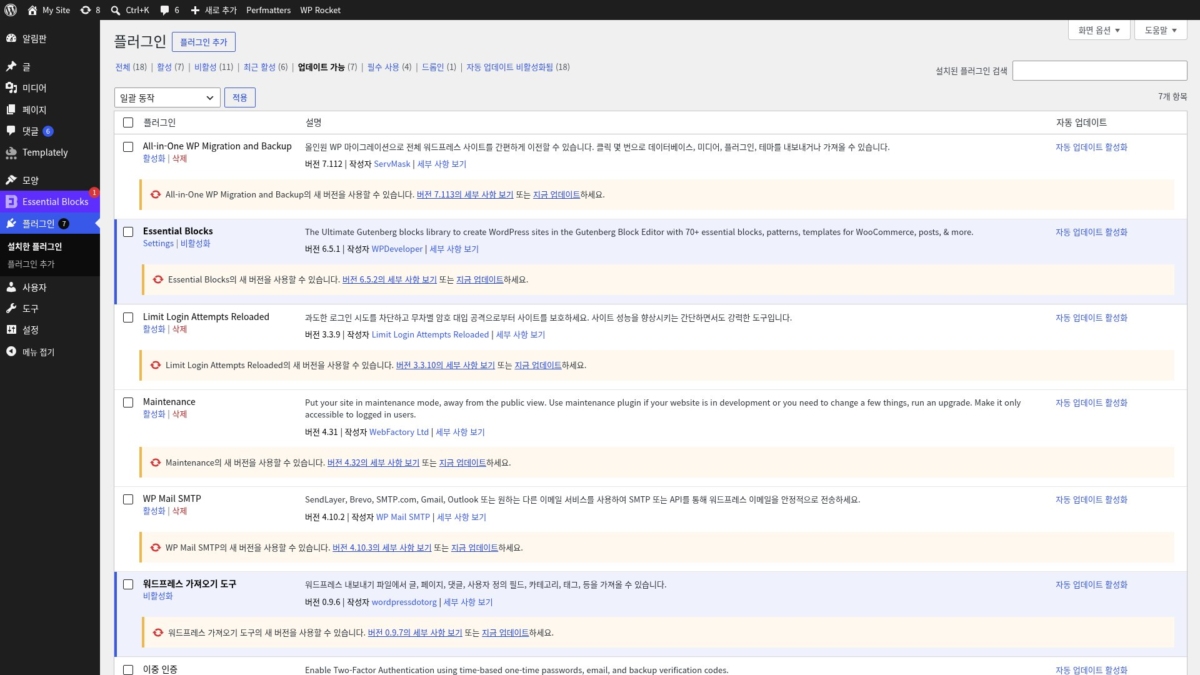
Saat [Plugin › Plugin Terpasang] dibuka, di bawah baris plugin tersebut muncul pita kuning seperti [Tersedia versi baru dari Maintenance. Tampilkan rincian versi 4.32 atau perbarui sekarang.]. Jika plugin Anda banyak, klik [Tersedia Pembaruan (7)] di atas daftar agar hanya plugin yang punya versi baru yang tampil.
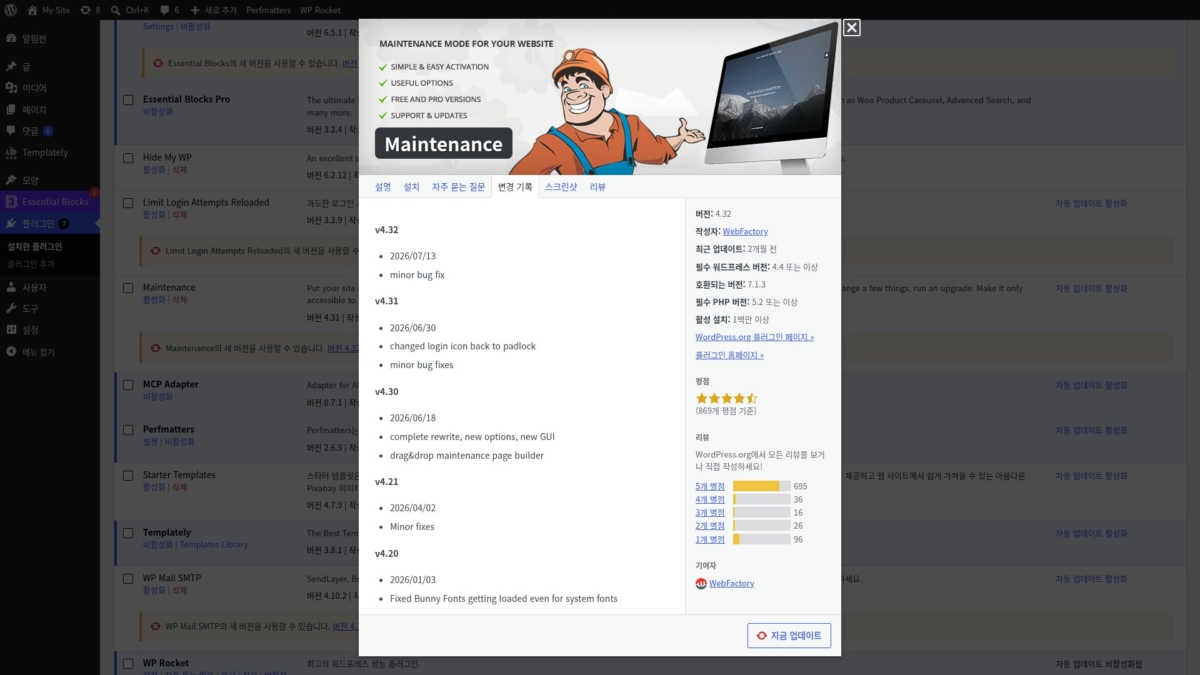
Tautan [Tampilkan rincian versi 4.32] di baris versi baru membuka jendela yang sama dengan [Tampilkan rincian] di samping deskripsi. Bedanya, jendela langsung terbuka di tab [Catatan Perubahan].
Saat diklik di baris Maintenance, sisi kiri jendela menampilkan tanggal dan perubahan tiap versi. Sisi kanan menampilkan versi, penulis, pembaruan terakhir, versi WordPress yang kompatibel, versi PHP yang dibutuhkan, dan jumlah instalasi aktif. Dengan [Perbarui Sekarang] di bagian bawah jendela, pembaruan langsung dilakukan di situ.
2️⃣ Memperbarui plugin satu per satu
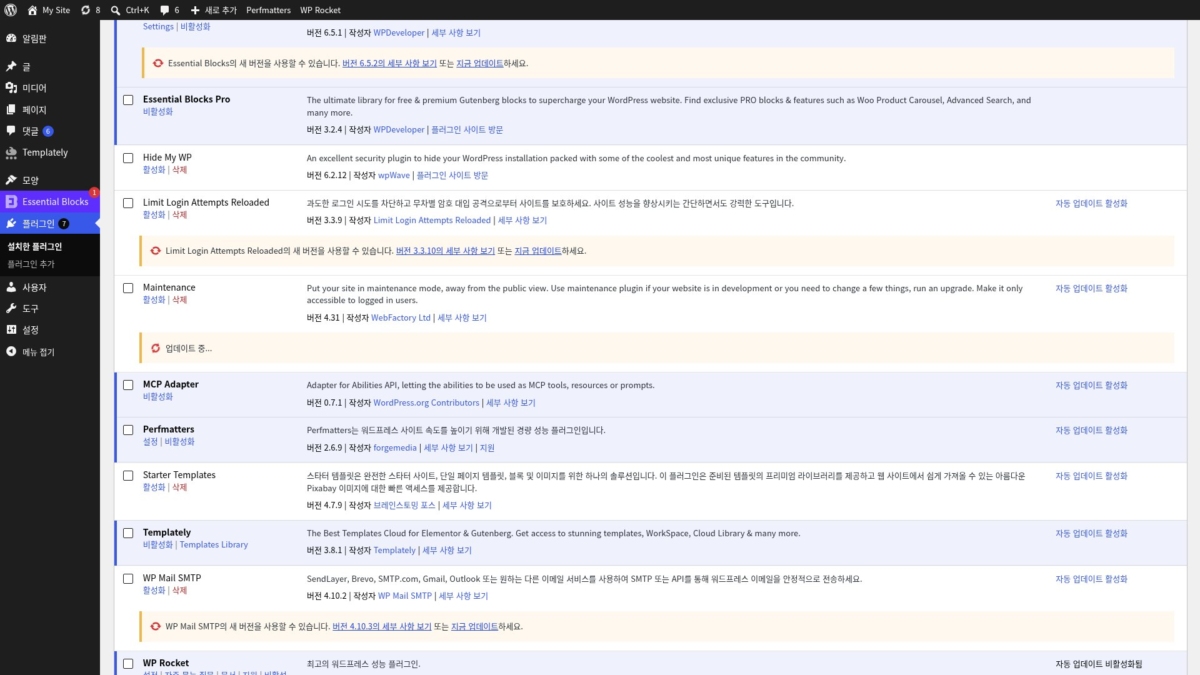
Setelah membaca catatan perubahan, perbarui plugin satu per satu dengan [Perbarui Sekarang] di baris versi baru. Baris itu berubah menjadi [Memperbarui...], beberapa detik kemudian menjadi [Diperbarui!], dan angka di menu kiri berkurang satu.
Selama plugin yang nonaktif diperbarui, sisi pengunjung tetap seperti biasa. Selama WordPress Importer yang aktif diperbarui, muncul berkas [.maintenance] di root situs, dan selama sekitar 2 detik itu pengunjung melihat layar pemeliharaan dengan kode respons 503.
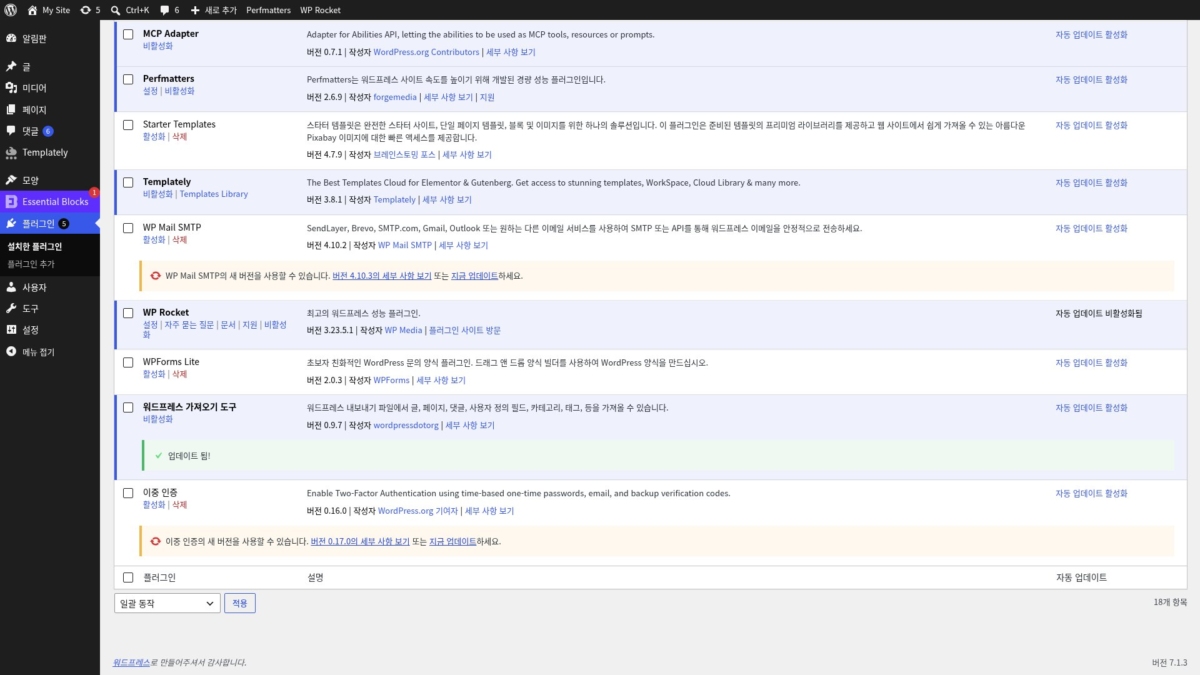
Setelah Maintenance lalu WordPress Importer diperbarui, angka di menu kiri turun dari 7 ke 5. Di baris yang sudah selesai, nomor versinya juga berganti ke versi baru.
3️⃣ Memperbarui plugin secara massal
Untuk memperbarui beberapa sekaligus, pilih plugin dengan kotak centang, pilih [Perbarui] di [Tindakan Massal], lalu klik [Terapkan]. Dengan lima plugin dipilih, baris-barisnya melewati [Memperbarui...] satu per satu dari atas, dan setelah semuanya selesai muncul pemberitahuan [5 plugin berhasil diperbarui.] di bagian atas layar.
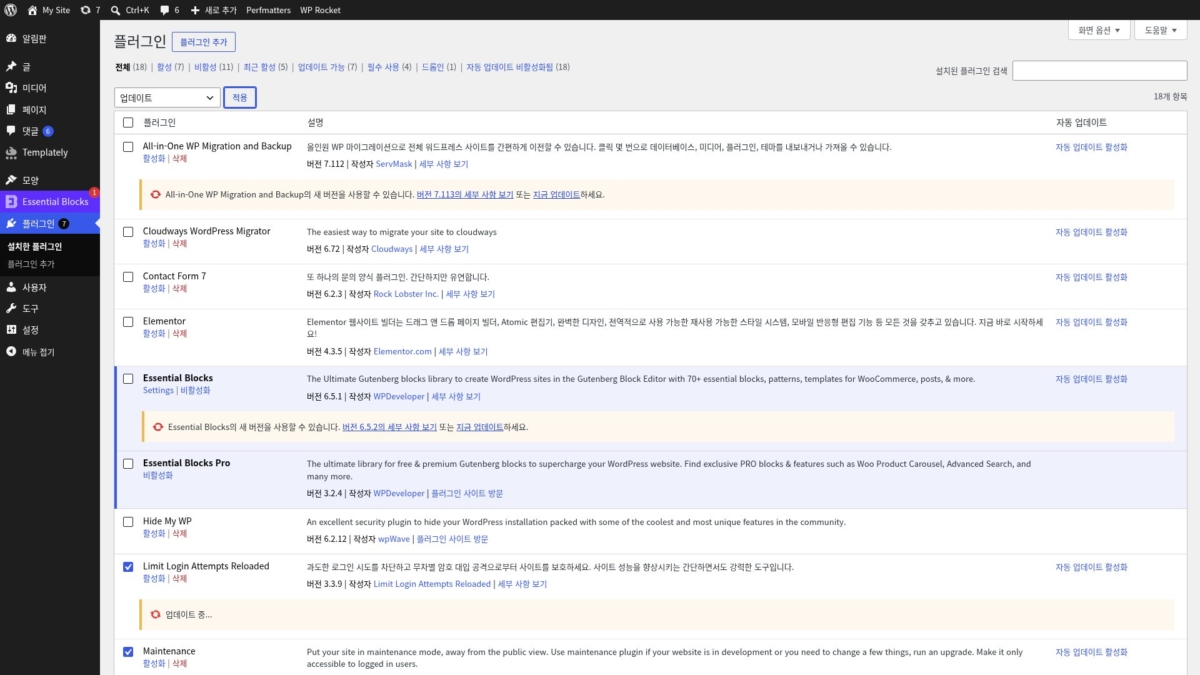
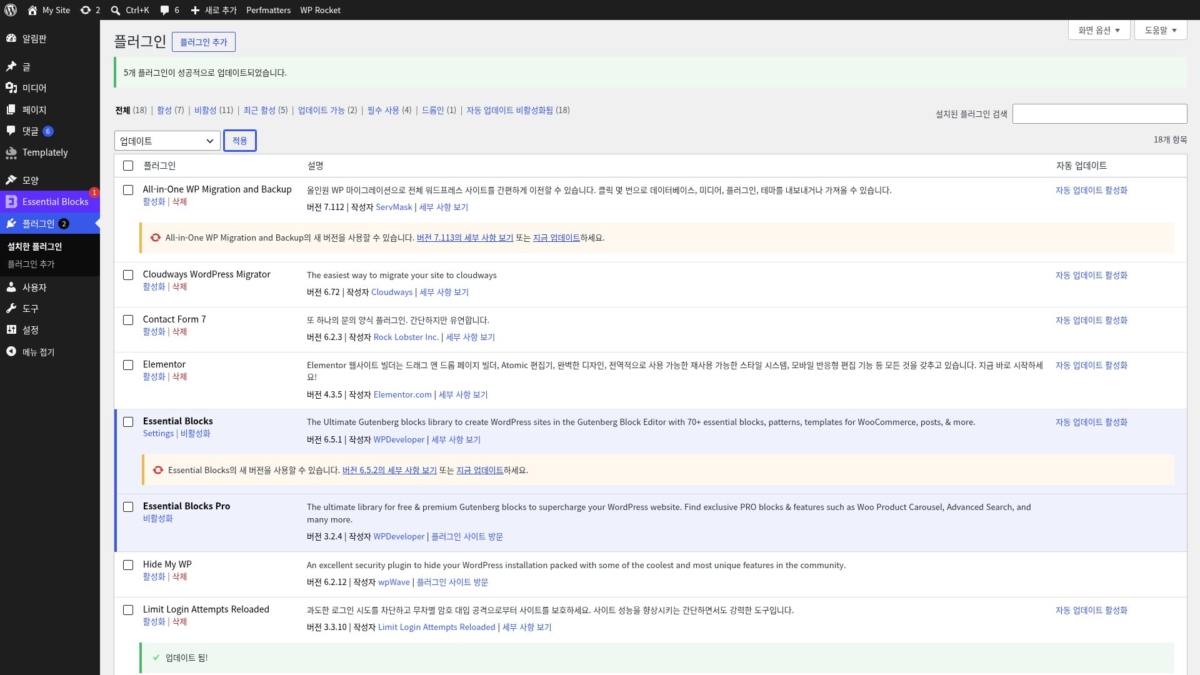
Tindakan massal di layar ini memperbarui plugin satu per satu secara berurutan. Karena itu layar pemeliharaan hanya muncul sebentar saat giliran plugin yang aktif. Di situs yang hanya punya satu plugin aktif dari lima itu, respons 503 selesai dalam 1–2 detik, dan sama saja saat tiga plugin dipilih.
Jika plugin yang sama diperbarui dari [Dasbor › Pembaruan] di layar Pembaruan WordPress dengan tombol [Perbarui Plugin], hasilnya berbeda. Jika satu saja plugin yang dipilih aktif, layar ini menahan layar pemeliharaan sampai seluruh kelompok selesai. Dengan lima plugin terjadi 503 sekitar 10 detik, dan dengan tiga sekitar 6 detik. Pada jam ramai pengunjung, tindakan massal di layar Plugin Terpasang membuat waktu pemeliharaan lebih singkat.
| Cara pembaruan | Jumlah dipilih | Layar pemeliharaan (503) |
|---|---|---|
| Perbarui Sekarang, plugin nonaktif | 1 | Tidak ada |
| Perbarui Sekarang, plugin aktif | 1 | Sekitar 2 detik |
| Tindakan massal di Plugin Terpasang | 5 · 3 | 1–2 detik (hanya saat giliran plugin aktif) |
| Dasbor › Pembaruan, Perbarui Plugin | 5 | Sekitar 10 detik |
| Dasbor › Pembaruan, Perbarui Plugin | 3 | Sekitar 6 detik |
| Ganti lewat unggah zip, plugin nonaktif | 1 | Tidak ada |
| WP-CLI update, plugin nonaktif | 1 | Tidak ada |
전체 (3) | | | |
An excellent security plugin to hide your WordPress installation packed with some of the coolest and most unique features in the community.
최고의 워드프레스 성능 플러그인.
Put your site in maintenance mode, away from the public view. Use maintenance plugin if your website is in development or you need to change a few things, run an upgrade. Make it only accessible to logged in users.
WP Maintenance plugin allows the WordPress site administrator to close the website for maintenance, enable “503 Service temporarily unavailable”, set a temporary page with authorization, which can be edited via the plugin settings. Add your logo, background image, select the desired color and text – all with easy maintenance builder. Maintenance uses Bunny Fonts for EU GDPR compliance.
Need pre-made themes and over 8 million free images to build maintenance, coming soon & landing pages faster? Have a look at WP Maintenance PRO plugin.
Having problems with spam or bots? Try our free Advanced Google ReCaptcha plugin. It’s used on over 200,000 sites and provides great protection!
- over 200 themes in the PRO version
- Full-screen background (Backstretch)
- Blur background effect
- Upload your own logo
- Configurable colors: fonts, icons, background
- Customize title, headline, text
- User login on frontend
- Admin bar status
- 503 error on/off
- Google analytics support
- Exclude selected pages from Maintenance mode
- Support for all popular caching plugins
- mtnc_load_maintenance_page_for_this_user filter for modifying show sees the maintenance page
Follow the usual routine;
- Open WordPress admin, go to Plugins, click Add New
- Enter “maintenance” in search and hit Enter
- Locate the Maintenance plugin by searching for our mascot, click “Install Now”
- Activate & open plugin’s settings page located in the main WP admin menu
Or if needed, upload manually;
- Download the plugin.
- Unzip it and upload to /wp-content/plugins/
- Open WordPress admin – Plugins and click “Activate” next to the plugin
- Activate & open plugin’s settings page located in the main WP admin menu
Try to check in different browser. If you a logged as WordPress user you see the website in normal mode.
The site will not be visible to search engines only if “503 Service Temporarily Unavailable” option is enabled.
You can use your “normal” WP administrator access or create a new user in WordPress dashboard – Users.
Please post the question on the support forum.
You can report security bugs through the Patchstack Vulnerability Disclosure Program. The Patchstack team help validate, triage and handle any security vulnerabilities. Report a security vulnerability.
- 2026/07/13
- minor bug fix
- 2026/06/30
- changed login icon back to padlock
- minor bug fixes
- 2026/06/18
- complete rewrite, new options, new GUI
- drag and drop maintenance page builder
Maintenance page with default design and layout
Log in form is built into the maintenance page
(871개 평점 기준)
WordPress.org에서 모든 리뷰를 보거나 직접 작성하세요!
4️⃣ Memperbarui dengan berkas zip
Plugin yang tidak menampilkan baris versi baru diganti dengan mengunggah berkas zip. Di layar Tambahkan Plugin, klik [Unggah Plugin], pilih zip versi baru, lalu klik [Instal Sekarang]; akan muncul pemberitahuan bahwa plugin yang sama sudah ada, beserta tabel yang membandingkan versi saat ini dan versi yang diunggah berdampingan.
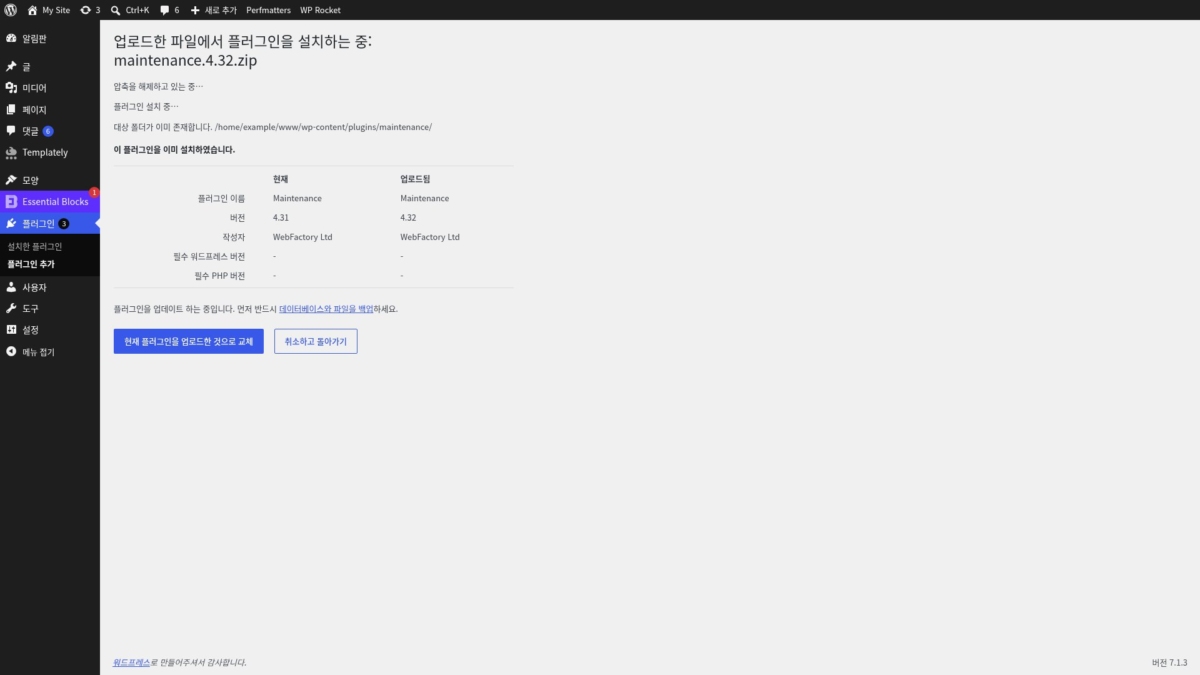
Klik [Gantikan dengan yang diunggah] di bawah tabel untuk menghapus plugin saat ini dan memasang versi yang diunggah. Setelah selesai muncul [Plugin telah berhasil diperbarui.], dan dengan [Aktifkan Plugin] di bawahnya plugin bisa langsung diaktifkan. Selama Maintenance yang nonaktif berpindah dari 4.31 ke 4.32 dengan cara ini, sisi pengunjung tetap seperti biasa tanpa 503.
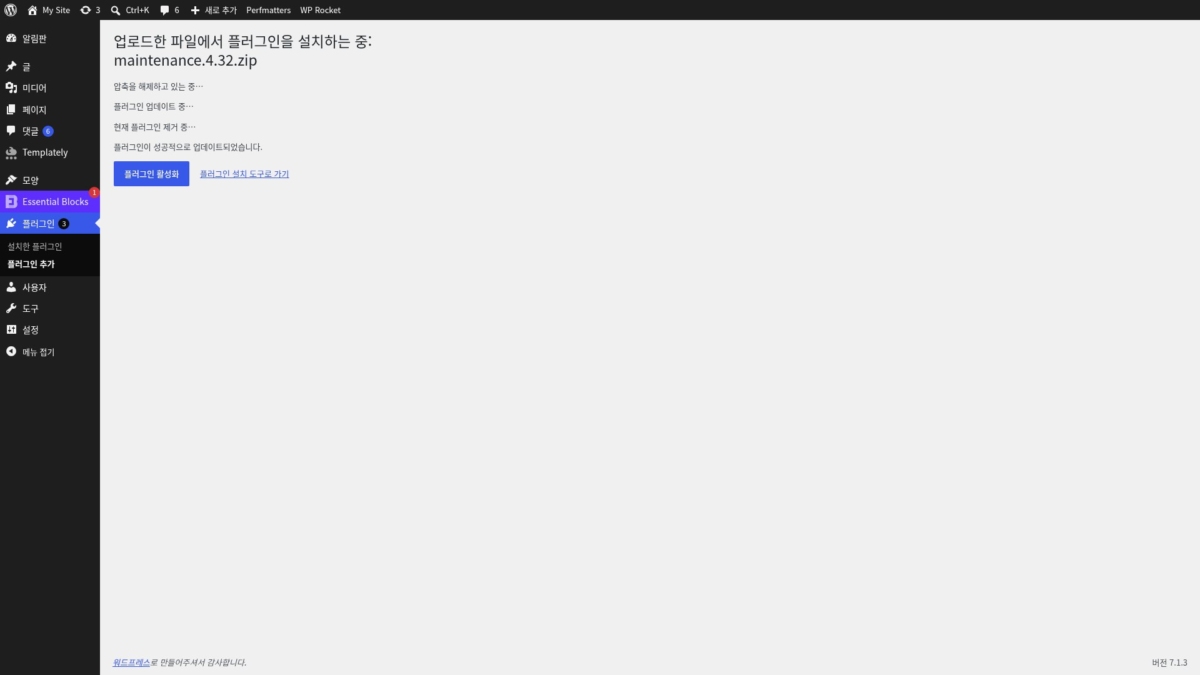
Layar yang sama juga dipakai untuk kembali ke versi lama. Saat zip 4.31 diunggah ketika 4.32 terpasang, versi di sisi unggahan berubah merah dan muncul pemberitahuan bahwa Anda mengunggah versi lama sehingga sebaiknya mencadangkan dulu. Setelah tetap diganti, plugin kembali ke 4.31 dengan pesan [Plugin berhasil diturunkan.].
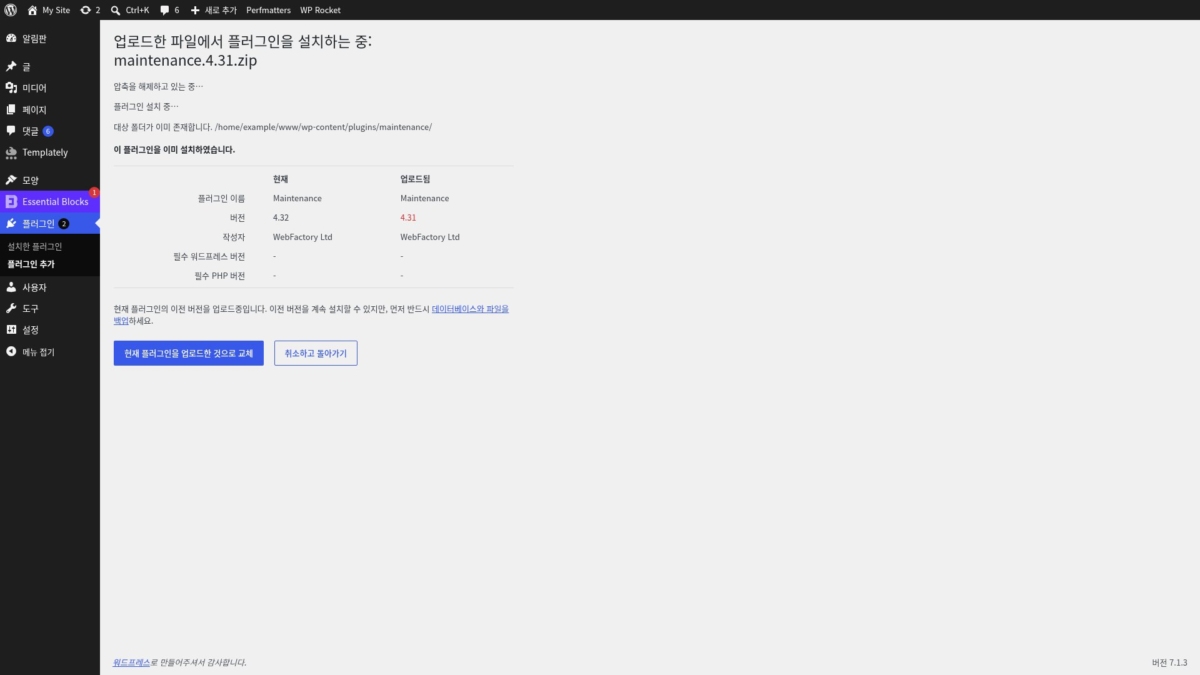
Jika situs rusak setelah pembaruan, dengan cara ini Anda bisa langsung kembali ke versi sebelumnya. Untuk mendapatkan zip lama, buka [Advanced View] di halaman plugin di WordPress.org, pilih versi di [Previous Versions] di bagian bawah, lalu klik [Download] untuk menyimpannya ke komputer.
5️⃣ Memperbarui dengan WP-CLI
Jika Anda bisa masuk ke server lewat SSH, dengan WP-CLI semuanya selesai dalam satu baris perintah. Hosting bersama yang hanya menyediakan pengelola berkas tidak bisa memakainya, jadi gunakan cara lewat layar di atas.
Untuk melihat hanya plugin yang punya versi baru, tambahkan [--update=available].
wp plugin list --update=available --fields=name,status,version,update_versionname status version update_version
all-in-one-wp-migration inactive 7.112 7.113
essential-blocks active 6.5.1 6.5.2
maintenance inactive 4.31 4.32Untuk memperbarui, jalankan perintah dengan nama plugin. Hasilnya menampilkan satu baris per langkah, dari unduhan sampai penghapusan versi lama, lalu merangkum perubahan versi dalam tabel di akhir.
wp plugin update maintenanceMengunduh pembaruan dari https://downloads.wordpress.org/plugin/maintenance.4.32.zip...
Membongkar paket pembaruan...
Memasang versi terbaru...
Menghapus versi lama plugin...
Plugin telah berhasil diperbarui.
Success: Updated 1 of 1 plugins.
name old_version new_version status
maintenance 4.31 4.32 UpdatedUntuk kembali ke versi lama, tambahkan [--version] dan [--force] pada install. Walaupun plugin dengan nama yang sama sudah ada, plugin itu dihapus lalu versi tersebut dipasang.
wp plugin install maintenance --version=4.31 --forceInstalling Maintenance (4.31)
Mengunduh paket instalasi dari https://downloads.wordpress.org/plugin/maintenance.4.31.zip...
Membongkar paket...
Memasang plugin...
Menghapus versi lama plugin...
Plugin telah berhasil diperbarui.
Success: Installed 1 of 1 plugins.Selama Maintenance yang nonaktif dinaikkan dan diturunkan versinya dengan WP-CLI, sisi pengunjung juga tetap seperti biasa tanpa 503.
🔢 FAQ & Konten yang Direkomendasikan
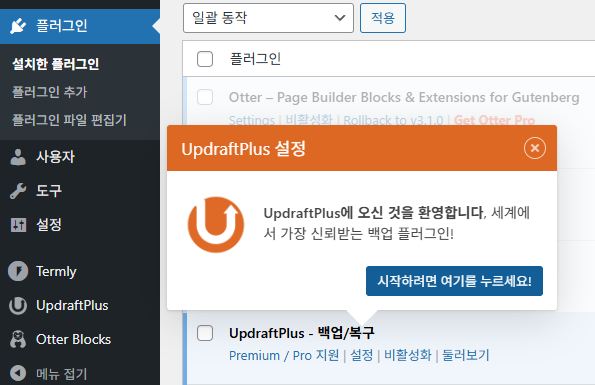
 Plugin
Cara Menghapus Plugin WordPress
Setelah dihapus dari layar admin, bersihkan juga tabel dan opsi yang tersisa di database.
 Plugin
WordPress Plugin: definisi dan peran
Tiga kriteria untuk menentukan plugin yang dipertahankan dan yang dihapus.
 Istilah
Perbedaan update dan upgrade
Perbedaan cakupan makna dua kata update dan upgrade.
ℹ️ Pemberitahuan Afiliasi
Konten di situs ini berisi tautan afiliasi. Jika pengunjung membeli produk atau layanan melalui tautan tersebut, situs ini menerima komisi dari penjual. Harga yang dibayar pembeli(turun saat ada diskon promo ↓), tidak naik karena hal ini. Harga, diskon, dan informasi stok yang ditampilkan berlaku pada saat penulisan dan bisa berbeda dengan kondisi sebenarnya, jadi pastikan kembali di situs penjual sebelum membeli. Pemilihan dan penilaian produk dibuat berdasarkan standar kami sendiri, dan ada tidaknya komisi tidak memengaruhi urutan maupun isi penilaian.