
WP Mail SMTP: pengaturan SMTP di WordPress dan yang perlu dicek saat email tidak terkirim
SMTP WordPress adalah pengaturan yang membuat email yang dikirim situs Anda, seperti reset kata sandi atau notifikasi kontak, dikirim lewat layanan email seperti Gmail agar sampai ke kotak masuk dan tidak jatuh ke folder spam. Panduan ini memasang plugin WP Mail SMTP, mengikuti langkah pengaturannya di layar, dan membahas apa yang perlu diperiksa saat email tidak sampai.
Secara bawaan, WordPress mengirim email dengan fungsi PHP mail milik server, dan pengaturan SMTP mengganti jalur itu dengan server SMTP layanan pengiriman eksternal. Pemeriksaan ini dilakukan dengan memasang WP Mail SMTP 4.10.2 pada situs WordPress 7.1.3.
Semua email yang dikirim situs, termasuk notifikasi komentar, melewati fungsi [wp_mail] yang sama, sehingga satu pengaturan ini berlaku untuk semuanya.
Saat mengirim lewat SMTP, alamat pengirim ditentukan oleh akun yang dipakai untuk mengirim, dan jika Anda mengirim dari akun Gmail gratis, alamatnya menjadi alamat @gmail.com akun itu. Untuk mengirim dari alamat domain situs Anda (misalnya admin@example.com), email harus melewati email hosting, akun Google Workspace, dengan domain yang sudah terhubung, atau layanan pengiriman yang sudah memverifikasi domain.
1️⃣ Cara WordPress mengirim email: fungsi PHP mail dan klasifikasi spam
WordPress tidak punya server email sendiri, jadi email notifikasi yang diserahkan fungsi PHP mail dikirim oleh program transfer email di server hosting sebagai penggantinya.
Jika tidak diatur terpisah, alamat pengirim juga ditetapkan otomatis dalam bentuk wordpress@domain. Server penerima memeriksa kewenangan server pengirim lewat rekaman SPF dan DKIM domain tersebut, sehingga email yang dikirim dari server hosting yang tidak ada di rekaman itu digolongkan sebagai spam atau ditolak.
2️⃣ Memasang WP Mail SMTP: menambahkan plugin dan layar pertama
Di direktori plugin WordPress.org, plugin ini memiliki lebih dari 4 juta instalasi aktif dan rating 4,8 dari 5.206 ulasan (diperiksa pada 19 Oktober 2026). Versi 4.10.2 yang dirilis pada 8 Oktober 2026 membutuhkan WordPress 5.5 dan PHP 7.4 atau lebih baru.
Jika hosting Anda punya add-on SMTP, hubungkan di tingkat server; di lingkungan yang pengaturan servernya tidak bisa diubah, seperti shared hosting, jalur pengiriman diubah lewat plugin. Cari WP Mail SMTP di Plugin › Tambahkan Plugin, lalu pasang dan aktifkan.

Hasil pencarian pertama adalah kartu WP Mail SMTP by WPForms, dan di situs yang sudah memasang dan mengaktifkannya, tombol di sebelah kanan menampilkan [Aktif] sebagai ganti [Instal Sekarang], seperti pada gambar.
Item WP Mail SMTP muncul di menu admin, dan layar WP Mail SMTP › Settings menampilkan kotak pemberitahuan bahwa mailer belum diatur.

Di bawah WP Mail SMTP pada menu kiri terbuka submenu seperti Settings dan Tools. Beberapa nama menu, seperti [Setup Checklist] dan [Dashboard], ditampilkan dalam bahasa Inggris jika bahasa admin tidak punya terjemahannya.
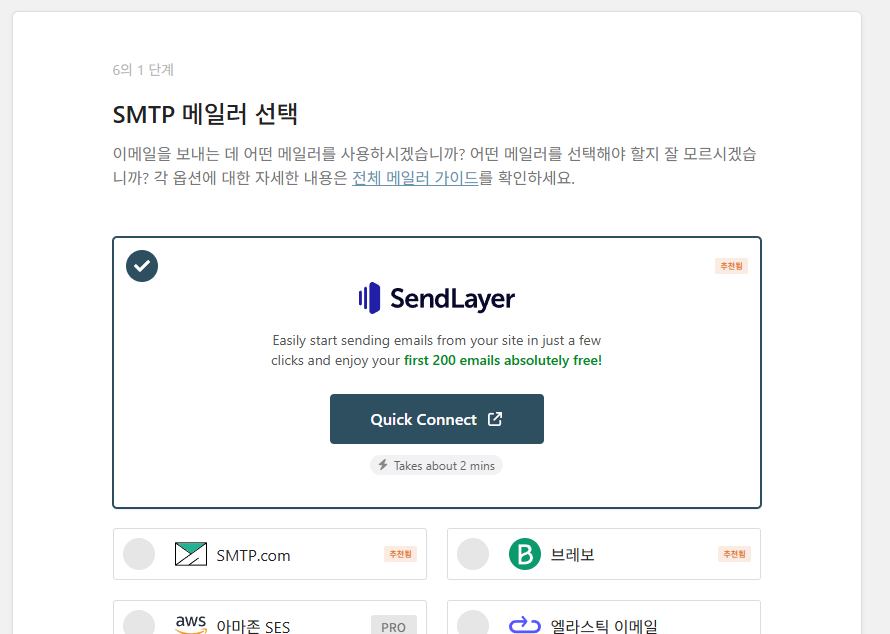
Layar pertama yang terbuka setelah aktivasi adalah wizard pengaturan 6 langkah, dan pada langkah 1, memilih mailer SMTP, mailer yang direkomendasikan SendLayer tampil paling atas bersama keterangan bahwa 200 email pertama gratis. Jika Anda tidak memakai wizard dan mengisi kolom yang sama langsung di layar pengaturan, hasilnya sama, jadi panduan ini mengikuti urutan layar pengaturan. Wizard bisa dibuka lagi lewat [Launch Setup Wizard] pada Primary Connection.
3️⃣ Memilih mailer: 15 gratis dan 3 khusus Pro
Kolom Mailer punya 19 pilihan, termasuk Default (none). Amazon SES, 365 / Outlook, dan Zoho Mail hanya bisa dipilih di paket Pro. Default (none) tetap mengirim lewat PHP mail apa adanya, jadi layar juga menampilkan keterangan [won't improve email deliverability].
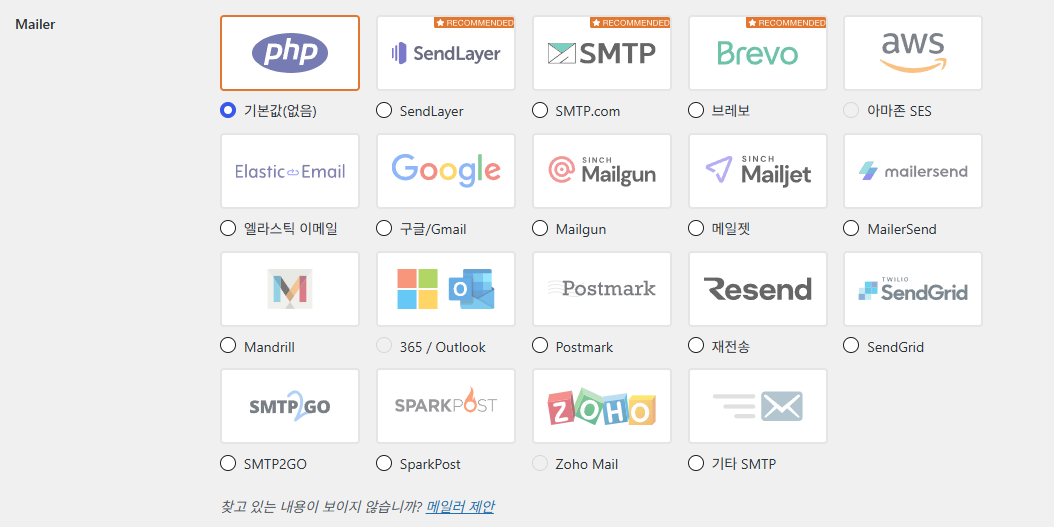
| Kategori | Mailer | Paket | Cara pengiriman |
|---|---|---|---|
| Default | Default (none) | Lite (gratis) | PHP mail milik server hosting |
| Direkomendasikan | SendLayer, SMTP.com, Brevo | Lite (gratis) | API layanan pengiriman |
| Akun email | Google / Gmail | Lite (gratis) | Gmail API (otorisasi akun Google) |
| Layanan pengiriman | Elastic Email, Mailgun, Mailjet, MailerSend, Mandrill, Postmark, Resend, SendGrid, SMTP2GO, SparkPost | Lite (gratis) | API layanan pengiriman |
| Khusus Pro | Amazon SES, 365 / Outlook, Zoho Mail | Pro | Tidak bisa dipilih di layar Lite |
| Other SMTP | Other SMTP | Lite (gratis) | Server SMTP (host · port · akun) |
Untuk mengirim dengan akun email yang sudah Anda pakai, pilih Google / Gmail atau Other SMTP. Mailer Google / Gmail mengirim lewat Gmail API, bukan SMTP; Anda memasukkan Client ID dan Client Secret dari aplikasi web Google, lalu mengotorisasi akunnya.
Menghubungkan akun Gmail tidak dikenai biaya, tetapi saat mengirim, Gmail mengganti alamat pengirim dengan alamat akun yang diotorisasi. Karena itu akun Gmail gratis tidak cocok untuk situs yang harus mempertahankan domainnya sebagai alamat pengirim.
Situs dengan volume pengiriman besar memilih mailer dari layanan pengiriman khusus, misalnya SendLayer, Brevo, SendGrid atau yang sejenis. Other SMTP lebih mudah diatur daripada metode API, tetapi penyedia bisa membatasi pengiriman massal.
4️⃣ Urutan pengaturan Other SMTP: dari From Email sampai kata sandi
Di WP Mail SMTP › Settings › General, pada Primary Connection, isi From Email dengan alamat akun SMTP dan From Name dengan nama situs. Biarkan [Force From Email] dan [Return Path] tetap aktif.
Jika Anda memakai penyedia email seperti Yahoo atau Outlook.com, From Email harus sama dengan alamat akun tersebut. [Force From Email] adalah opsi yang mencegah plugin lain mengubah alamat pengirim.

Di bawah tombol [Launch Setup Wizard], Primary Connection berisi berurutan From Email, [Force From Email], From Name, [Force From Name], dan [Return Path].

Saat Anda memilih Other SMTP di Mailer, kolom isian terbuka di bawahnya. Isi SMTP Host, Encryption, SMTP Username, dan SMTP Password, biarkan Authentication tetap aktif, lalu klik [Save Settings]. Untuk Gmail, isi smtp.gmail.com sebagai host, TLS sebagai enkripsi, alamat Gmail Anda sebagai username, dan sandi aplikasi 16 karakter sebagai kata sandi.
SMTP Port berubah otomatis saat Anda memilih enkripsi: 25 untuk None, 465 untuk SSL, dan 587 untuk TLS, dan jika TLS dipilih, baris Auto TLS hilang dari layar.
Di sebagian besar server, enkripsi yang dipilih adalah TLS. Gmail menolak login SMTP dengan kata sandi akun, jadi Anda harus mengaktifkan Verifikasi 2 Langkah pada akun Google lalu membuat sandi aplikasi, dan 16 karakter yang dihasilkan dimasukkan tanpa spasi. Pada akun dengan Verifikasi 2 Langkah nonaktif, halaman sandi aplikasi tidak terbuka.
Di bawah kolom kata sandi ada keterangan yang menyarankan menyimpan kata sandi di file konfigurasi WordPress, bukan di database. Di [wp-config.php], definisikan konstanta [WPMS_ON] sebagai true dan konstanta [WPMS_SMTP_PASS] sebagai sandi aplikasi, maka nilai-nilai itu dipakai menggantikan kolom kata sandi di layar.
사이트에 WP 메일 SMTP를 완전히 설정하는 데 필요한 각 단계를 안내해 드립니다.
이메일이 전송되는 이메일 주소입니다.
이메일 제공업체(Yahoo, Outlook.com 등)를 사용하는 경우 해당 계정의 이메일 주소여야 합니다.
다른 플러그인이 이를 변경할 수 있으므로 이를 방지하려면 아래 설정을 사용하십시오.
선택하면 위의 보낸 이메일 설정이 다른 플러그인에서 설정한 값을 무시하고 모든 이메일에 사용됩니다.
이메일을 보낸 이름입니다.
체크하면 위의 발신인 이름 설정이 모든 이메일에 사용되며 다른 플러그인에서 설정한 값은 무시됩니다.
반환 경로는 미전송 영수증(또는 반송 메시지)을 보낼 위치를 나타냅니다.
선택하지 않으면 반송 메시지가 손실될 수 있습니다.
찾고 있는 내용이 보이지 않습니까? 메일러 제안
현재 기본(없음) 메일러가 선택되어 있어 이메일 전송 가능성이 향상되지 않습니다. 다른 이메일 제공업체를 선택하고 간편한 설정 마법사에서 구성합니다.
Gmail 메일러는 적은 수의 이메일을 보내는 사이트에서 잘 작동합니다. 그러나 Gmail의 API에는 설정 중에 문제를 일으킬 수 있는 속도 제한과 여러 추가 제한이 있습니다.
많은 양의 이메일을 보낼 것으로 예상되거나 웹 호스트가 호환되지 않는 경우 Gmail API 제한 사항이 있다면 다른 메일러 옵션을 고려하는 것이 좋습니다.
워드프레스닷컴의 Gmail 메일러는 구글 API를 통해 모든 Gmail 또는 구글 워크스페이스 계정에서 작동합니다. 기본 이메일 주소 또는 Gmail 별칭으로 워드프레스 이메일을 보낼 수 있으며, SMTP 자격 증명을 사용하여 Gmail에 연결하는 것보다 더 안전합니다. 이제 원클릭 설정 기능을 통해 앱 사용을 위해 Google 계정에 권한을 부여하기만 하면 모든 과정이 자동으로 처리됩니다. 또는 수동으로 연결할 수도 있는데, 다른 메일러 옵션보다 몇 가지 단계가 더 복잡하므로 자세한 가이드를 통해 과정을 안내해 드립니다.
시작하려면 Gmail 문서를 읽어 보세요.
자체 앱을 만들 필요 없이 빠르고 쉽게 Google에 연결할 수 있는 방법을 제공합니다.
이 URL을 구글 웹 애플리케이션의 “승인된 리디렉션 URI” 입력란에 복사하세요.
계속 진행하려면 먼저 클라이언트 ID 및 클라이언트 암호로 설정을 저장해야 합니다.
기타 SMTP 옵션을 사용하면 공급자의 API를 사용하는 대신 SMTP 서버를 통해 이메일을 보낼 수 있습니다. 이것은 쉽고 편리하지만 다른 메일러보다 덜 안전합니다. 제공업체에서 대량의 이메일 전송을 허용하지 않을 수 있습니다. 이 경우 다른 메일러를 사용하세요.
시작하려면 기타 SMTP를 읽어보세요. 문서.
대부분의 서버에서 TLS는 권장 옵션입니다. SMTP 공급자가 SSL 및 TLS 옵션을 모두 제공하는 경우 TLS를 사용하는 것이 좋습니다.
기본적으로 TLS 암호화는 서버에서 지원하는 경우 자동으로 사용됩니다(권장). 경우에 따라 서버 구성 오류로 인해 문제가 발생할 수 있으며 비활성화해야 할 수도 있습니다.
비밀번호는 데이터베이스에서 암호화되지만 보안 강화를 위해 사이트의 워드프레스 구성 파일을 사용하여 비밀번호를 설정하는 것이 좋습니다. 더 알아보기
이메일 분실에 대해 걱정하지 마십시오. 추가 연결을 추가한 다음 백업 연결로 설정하십시오. 기본 연결로 전송하지 못한 이메일은 선택한 백업 연결을 통해 전송됩니다. WP 메일 SMTP 프로로 업그레이드하세요!
추가 연결을 추가하면 여기에서 선택할 수 있습니다.
테스트 이메일을 보낼 이메일 주소를 입력하세요.
이 이메일을 HTML 또는 일반 텍스트 형식으로 보내십시오.
[시뮬레이터] 실제 화면에서는 입력한 수신 주소로 테스트 이메일이 발송됩니다.
이 페이지에서 다양한 플러그인 디버깅 이벤트를 보고 구성할 수 있습니다. 이메일 전송 오류를 보고 디버깅 이벤트를 활성화하여 이메일 전송 문제를 감지할 수 있습니다.
이메일 전송 오류
이 디버그 이벤트는 항상 활성화되어 있으며 아래 표에 모든 이메일 전송 오류를 기록합니다.
이메일 전송 디버그
이메일 전송 프로세스를 디버깅하려면 이 항목을 선택하십시오. 활성화되면 모든 디버그 이벤트가 아래 표에 기록됩니다. 이 설정은 더 짧은 디버깅 기간에만 활성화하고 나중에 비활성화해야 합니다.
5️⃣ Menguji SMTP WordPress: yang perlu diperiksa saat email tidak sampai
Setelah menyimpan, di tab Email Test pada WP Mail SMTP › Tools, isi alamat di Send To lalu klik [Send Email]. Kolom Send To sudah berisi email akun yang sedang login, dan tombol HTML aktif secara bawaan.

Jika pengujian gagal, periksa dulu nilai yang Anda masukkan dan status akun, bukan memasang ulang plugin. Di Gmail, jika Anda memasukkan kata sandi akun, login ditolak dengan error [Application-specific password required], jadi buat ulang sandi aplikasi lalu masukkan. Periksa juga apakah From Email dan SMTP Username berasal dari akun yang sama.
Jika koneksinya sendiri terputus, atur kombinasi enkripsi dan port ke TLS dan 587, dan jika hasilnya sama, tanyakan ke dukungan hosting apakah port SMTP eksternal diblokir. Jika pengiriman ditolak karena plugin lain mengubah alamat pengirim, periksa apakah [Force From Email] aktif.
Jika pengujian lolos tetapi email tidak ada di kotak masuk, lihat folder spam lebih dulu, lalu periksa apakah rekaman SPF dan DKIM yang diminta layanan pengiriman sudah ada di DNS domain. Untuk mengetahui apakah rekaman sudah berlaku, cari rekaman TXT dengan Cek Domain WHOIS untuk memeriksanya.
Rincian error pengiriman yang gagal dicatat di tab Debug Events pada Tools.

Di tab ini, [Email Sending Errors] selalu aktif bahkan di Lite, dan [Debug Email Sending], yang mencatat seluruh proses pengiriman, nonaktif secara bawaan.
6️⃣ Perbedaan WP Mail SMTP Pro: log email, koneksi cadangan, dan harga
Versi gratis Lite mencakup 15 mailer (termasuk Other SMTP) dan Email Test. Log email dan laporan yang menyimpan email terkirim, koneksi cadangan yang mengirim lewat koneksi lain saat koneksi utama gagal, dan peringatan kegagalan tersedia mulai dari Pro. Lite cukup untuk situs yang hanya perlu emailnya terkirim, sedangkan toko atau situs keanggotaan yang harus menyimpan catatan terkirimnya email akan memilih Pro.
Harganya berupa langganan tahunan; harga tahun pertama di tabel di bawah adalah harga diskon, dan perpanjangan ditagih dengan harga normal. Elite adalah paket yang menambahkan pemasangan oleh tim dan dukungan prioritas ke semua fitur Pro.
| Item | Lite (gratis) | Pro | Elite | Developer | Agency |
|---|---|---|---|---|---|
| Harga tahunan (tahun pertama) | $0 | $49 | $99 | $199 | $399 |
| Harga normal (perpanjangan) | — | $99 | $149 | $249 | $449 |
| Jumlah situs | Tanpa batas | 1 | 1 | 20 | 100 |
| Dukungan | Forum WordPress.org | Standar | Prioritas | Prioritas | Prioritas |
| Log email · laporan · pelacakan | ❌ | ✅ | ✅ | ✅ | ✅ |
| Koneksi cadangan · Smart Routing · peringatan kegagalan | ❌ | ✅ | ✅ | ✅ | ✅ |
| Mailer Amazon SES · 365/Outlook · Zoho Mail | ❌ | ✅ | ✅ | ✅ | ✅ |
| Pengembalian dana | — | 14 hari | 14 hari | 14 hari | 14 hari |
Nilai di tabel diperiksa pada 16 Oktober 2026 di halaman harga wpmailsmtp.com dan halaman plugin WordPress.org, dan pengembalian dana bisa dilakukan dalam 14 hari setelah pembayaran.
🔢 FAQ & Konten yang Direkomendasikan


 Plugin · Uji konflik
Uji konflik plugin WordPress: Health Check & Troubleshooting
Cara menguji konflik plugin khusus untuk administrator, tanpa menonaktifkan semua plugin dan tanpa mengubah tampilan situs bagi pengunjung.
Plugin · Uji konflik
Uji konflik plugin WordPress: Health Check & Troubleshooting
Cara menguji konflik plugin khusus untuk administrator, tanpa menonaktifkan semua plugin dan tanpa mengubah tampilan situs bagi pengunjung.
 Plugin · Spam komentar
Plugin antispam Akismet untuk WordPress
Pemilihan paket dan langkah pengaturan plugin Akismet yang menyaring spam komentar secara otomatis.
Plugin · Spam komentar
Plugin antispam Akismet untuk WordPress
Pemilihan paket dan langkah pengaturan plugin Akismet yang menyaring spam komentar secara otomatis.
ℹ️ Pemberitahuan Afiliasi
Konten di situs ini berisi tautan afiliasi. Jika pengunjung membeli produk atau layanan melalui tautan tersebut, situs ini menerima komisi dari penjual. Harga yang dibayar pembeli(turun saat ada diskon promo ↓), tidak naik karena hal ini. Harga, diskon, dan informasi stok yang ditampilkan berlaku pada saat penulisan dan bisa berbeda dengan kondisi sebenarnya, jadi pastikan kembali di situs penjual sebelum membeli. Pemilihan dan penilaian produk dibuat berdasarkan standar kami sendiri, dan ada tidaknya komisi tidak memengaruhi urutan maupun isi penilaian.