
Monitorkabels: 4 soorten (VGA, DVI, HDMI, DP) en USB-C


Er zijn veel soorten monitorkabels, maar bij gewoon computergebruik vallen ze in vier hoofdtypen: VGA, DVI-I, HDMI en DP. Ook een USB-C-poort kan het DP-signaal doorgeven.
✅ De 4 belangrijkste soorten monitorkabels en USB-C

1️⃣ D-SUB-kabel
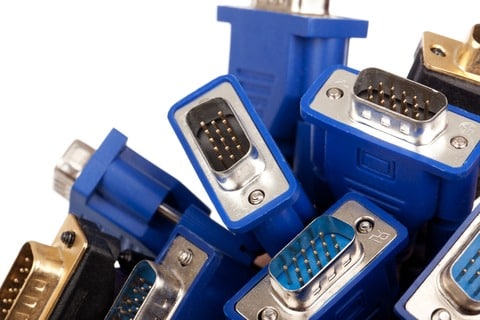
D-SUB-kabels worden nu nauwelijks nog gebruikt, maar sommige computers hebben de poort nog.
Een D-SUB-kabel geeft beeld analoog door via een mini-15-pinsconnector die RGB-signalen draagt. Hij wordt ook vaak een VGA-kabel of RGB-kabel genoemd.
D-SUB-kabel ├─ Huidig gebruik │ ├─ Wordt nu nauwelijks gebruikt │ └─ Sommige computers hebben de poort nog │ ├─ Kenmerken │ ├─ Analoge beeldoverdracht │ ├─ Mini-15-pinsconnector (SUB 15-pins) │ └─ Draagt RGB-signalen │ ├─ Namen │ ├─ D-SUB(D-subminiature) │ ├─ VGA-kabel │ └─ RGB-kabel │ └─ Resolutie ├─ Basisresolutie: 640x480 (VGA-standaard) └─ Maximum in de praktijk: 2048x1536 75Hz (hangt af van de hardware)
Bron: Ondersteuningsartikel van Intel
2️⃣ DVI-kabel
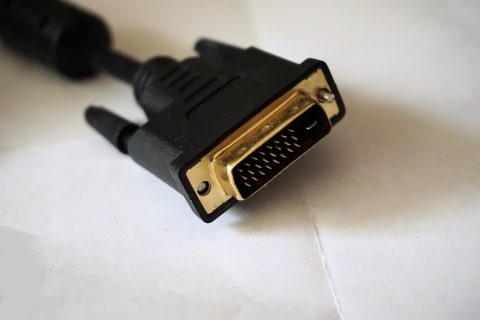
Een DVI-kabel draagt een digitaal beeldsignaal. Er zijn twee soorten DVI-kabels: DVI-D (alleen digitaal) en DVI-I (digitaal en analoog).
Naar overdrachtssnelheid is DVI verdeeld in single link en dual link; single link ondersteunt tot 1920×1200 60Hz. Voor 2560×1600 moeten de grafische kaart, de monitor, de kabel en een eventuele adapter allemaal dual link zijn.
| Link | Pinnen van de kabel | Max. resolutie |
|---|---|---|
| Single link | 18-pins | 1920×1200 60Hz |
| Dual link | 24-pins | 2560×1600 |
Bron: Ondersteuningsartikel van Dell · Ondersteuningsartikel van Intel
3️⃣ HDMI-kabel
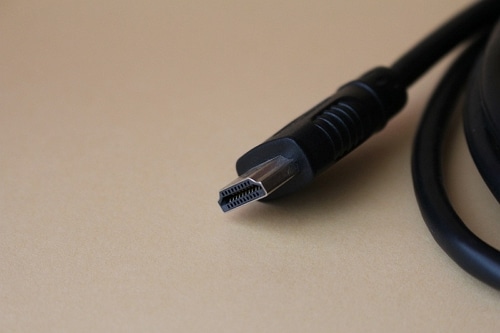
Een HDMI-kabel is een digitale verbinding die beeld en geluid over één kabel doorgeeft, en het is de meest gebruikte keuze voor tv's, monitors en gameconsoles. Kabels met dezelfde connector kunnen een verschillende bandbreedte hebben, dus de officiële HDMI-site raadt aan te kiezen op kabelnaam en certificeringslabel in plaats van op versienummer.
Tot 4K 60Hz volstaat een Premium High Speed-kabel. Voor een monitor op 4K 120Hz of hoger gebruik je een Ultra High Speed-kabel.
| Kabelnaam | Bandbreedte | Resolutie · verversingssnelheid |
|---|---|---|
| High Speed | 10.2Gbps | 1080p · 4K 30Hz |
| Premium High Speed | 18Gbps | 4K 60Hz |
| Ultra High Speed | 48Gbps | 4K 120Hz · 8K 60Hz |
| Ultra96 | 96Gbps | 4K 240Hz · 8K 60Hz |
Bron: Officiële HDMI-kabelgids
4️⃣ DP-kabel
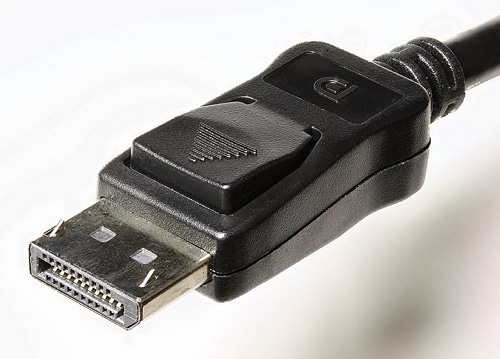
Een DP-kabel is een digitale verbinding die gemaakt is om DVI en VGA te vervangen, en wordt vooral gebruikt om een grafische kaart op een monitor aan te sluiten. Kabels met dezelfde connector kunnen afhankelijk van de certificering een verschillende overdrachtssnelheid hebben; de klasse zie je aan het VESA-certificeringslogo op de kabel (DP8K, DP54, DP80).
Tot 4K 60Hz volstaat een gewone gecertificeerde DP-kabel; om een grafische kaart en monitor met UHBR-snelheden aan te sluiten, gebruik je een DP54- of DP80-kabel. Volgens de VESA-certificering mogen passieve kabels tot 2 m lang zijn voor DP54 en 1 m voor DP80.
| Kabelnaam | Overdrachtssnelheid | Resolutie · verversingssnelheid |
|---|---|---|
| Gewone gecertificeerde DP | HBR2 | 4K 60Hz |
| DP8K | HBR3 · DSC | 8K |
| DP54 (voorheen DP40) | UHBR13.5 · 54Gbps | 8K 120Hz |
| DP80 | UHBR20 · 80Gbps | 10K 60Hz (ongecomprimeerd) |
Bron: Een DisplayPort-kabel kiezen · Aankondiging VESA DP40 · DP80 · Aankondiging VESA DP54 · DisplayPort FAQ
5️⃣ USB-C-kabel
Een USB-C-kabel stuurt beeld via een USB Type-C-poort, met een methode die VESA als de standaard DisplayPort Alt Mode heeft vastgelegd. Beeld, USB-data en laadstroom kunnen tegelijk over dezelfde kabel gaan.
Heeft de monitor een USB-C-ingang, gebruik dan een volledig uitgeruste USB-C-kabel (full-featured). Een monitor met alleen een DisplayPort-ingang sluit je aan met een USB-C-naar-DP-adapterkabel, en VESA raadt een DP-gecertificeerde adapterkabel aan.
| Monitoringang | Te gebruiken kabel |
|---|---|
| USB-C | Volledig uitgeruste USB-C-kabel |
| DisplayPort | USB-C-naar-DP-adapterkabel |
| HDMI · DVI · VGA | USB-C-adapter · adapterkabel |
Bron: DisplayPort over USB-C FAQ
✅ Als de poorten van de monitor en de grafische kaart van de pc niet passen
Moet je de compatibiliteit van monitorkabels controleren terwijl je een computer en monitor gebruikt, kijk dan eerst welk model de resolutie van je grafische kaart ondersteunt, en overweeg daarna een DVI-naar-HDMI- of HDMI-naar-DVI-kabel of -adapter.
✅ Monitors en resolutie
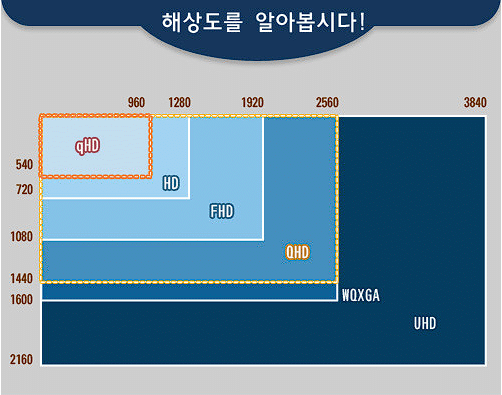
Wat is resolutie? Resolutie geeft aan uit hoeveel pixels het scherm van een beeldscherm zoals een tv of monitor bestaat.
ℹ️ Affiliatemelding
De content van deze site bevat affiliatelinks. Koopt een bezoeker via een van deze links een product of dienst, dan ontvangt deze site een commissie van de verkoper. Het bedrag dat de koper betaalt (bij acties gaat het omlaag ↓) wordt daardoor niet hoger. De vermelde prijzen, kortingen en voorraad gelden op het moment van schrijven en kunnen afwijken; controleer ze daarom vóór je aankoop bij de verkoper. Producten worden gekozen en beoordeeld volgens onze eigen criteria, en commissies hebben geen invloed op de volgorde of de inhoud van de beoordelingen.