Claude MCP Linux: server koppelen en SSH instellen

Affiliatemelding v3.1
Affiliatemelding v3.2 (mobiel)

Ook als je werk op je Linux-server aan Claude overlaat, verlaat je SSH-sleutelbestand je pc nooit. Claude MCP Linux serververbinding koppelt Claude via SSH aan de terminal en de bestanden van je Linux-server. Hier lees je wat er wel en niet wordt doorgegeven, en daarna de stappen om het in te stellen.

Claude MCP(Model Context Protocol) is de standaard die Claude gebruikt om verbinding te maken met externe tools en data, en een MCP-server is een programma dat functies levert volgens die standaard. Het concept en het instellen van de connector in Claude Desktop worden in het artikel Claude MCP-basisbegrippen uitgelegd.

Ⅰ. Wat is een Claude MCP Linux-server?

Koppel je MCP aan Claude Desktop, dan leest Claude bestanden op je pc en voert hij taken uit. Een Claude MCP Linux-serververbinding verplaatst dat doel via SSH naar een externe Linux-server: commando's draaien op de server en alleen de resultaten komen terug bij Claude.

Op de server hoeft niets nieuws open te staan. Je gebruikt dezelfde SSH en sleutel als altijd; het enige verschil is dat Claude de commando's typt in plaats van een mens. Wat Claude kan uitvoeren en zien, hangt af van de rechten van het inlogaccount.

Pad via servers van Anthropic markeren Servers van Anthropic Pad van het gesprek markeren Gesprek Mijn pc Claude Desktop markeren Claude Desktop MCP-serverprogramma markeren MCP-serverprogramma Pad van het sleutelbestand markeren Sleutelbestand (.pem) Verlaat de pc nooit SSH Richting van het commando markeren Commando Richting van de uitvoer markeren Uitvoer Linux-server Linux-server markeren Voert het commando uit Stuurt alleen het resultaat terug
Klik op een vak of pijl om alleen dat deel te laten oplichten. Vanuit het vak met het sleutelbestand gaat geen enkele lijn de pc uit. Op smalle schermen kun je het schema opzij schuiven.
Wat er wordt doorgegeven
Eén commandoregel die Claude schrijft
De uitvoer die dat commando op de server gaf
Beide zijn gespreksinhoud en gaan dus via de servers van Anthropic. Is de data op je server gevoelig, weeg dat dan eerst af.
Wat er niet wordt doorgegeven
De inhoud van het sleutelbestand (.pem)
De SSH-verbinding wordt gemaakt door het MCP-serverprogramma dat op je pc draait. Dat programma leest de sleutel en gebruikt hem alleen voor authenticatie; Claude krijgt of ziet hem nooit.
Alle bestanden van de server
Alleen de delen die een commando leest, gaan als uitvoer naar buiten; mappen worden nooit in hun geheel gekopieerd.
Maar één richting De server kan niet uit zichzelf contact zoeken met Claude. Er komt alleen een antwoord terug als er een verzoek uitgaat.

Ⅱ. Claude MCP Linux instellen

Het instellen gaat in vier stappen, van een SSH-verbindingstest tot het controleren van verbindingsfouten. Je hebt nodig: ⓐ de Claude Desktop-app, ⓑ toegangsgegevens van de server (hostadres, account, poort) en een sleutelbestand (.pem), en ⓒ Node.js om het MCP-serverpakket op je pc te draaien.

De stappen 1️⃣–4️⃣ kun je in één keer in de simulator bekijken of via de inhoudsopgave nalopen.

🤖 Claude Desktop · SSH MCP Instellingensimulator
1️⃣ SSH-verbinding testen
Om de server in Claude te registreren, test je de SSH-verbinding vanaf je pc en zet je klaar wat je nodig hebt.
~]#
ⓐ Claude Desktop-app De app waarin MCP draait. Registreren kan alleen in de app, niet op het web.
ⓑ Toegangsgegevens van de server Hostadres · account · poort en sleutelbestand (.pem)
ⓒ Node.js Draait het MCP-serverpakket op je pc.
2️⃣ Registreren · Settings · Developer
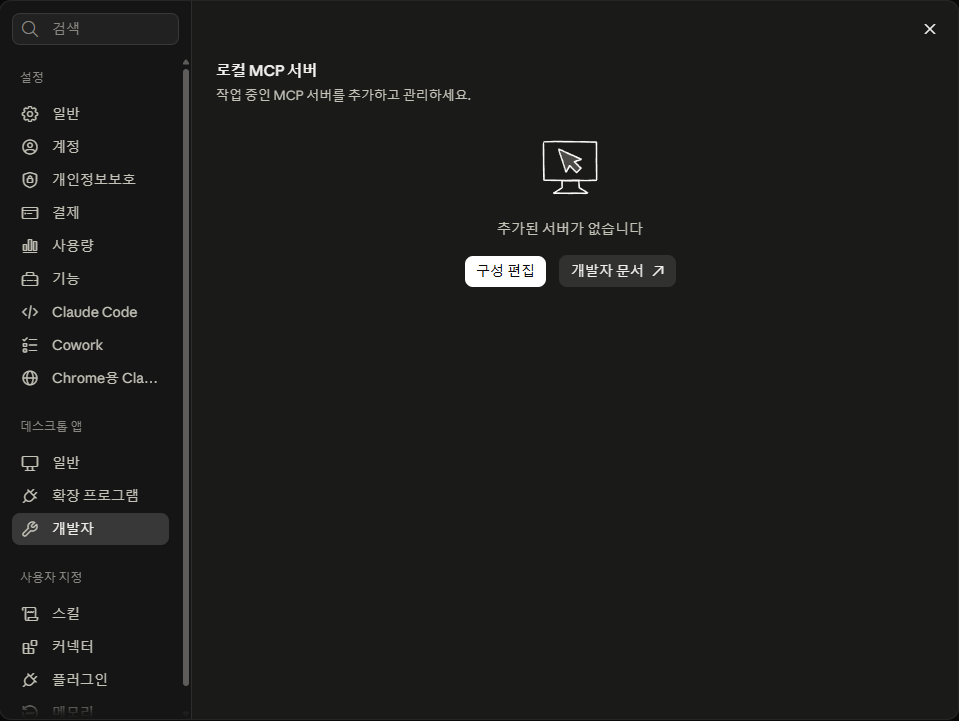
Start de Claude-app, open Settings · Developer, en klik op [Edit Config]. Registreren kan alleen in de app, niet op het web.
Lokale MCP-server op het scherm Settings › Developer van de Claude-app
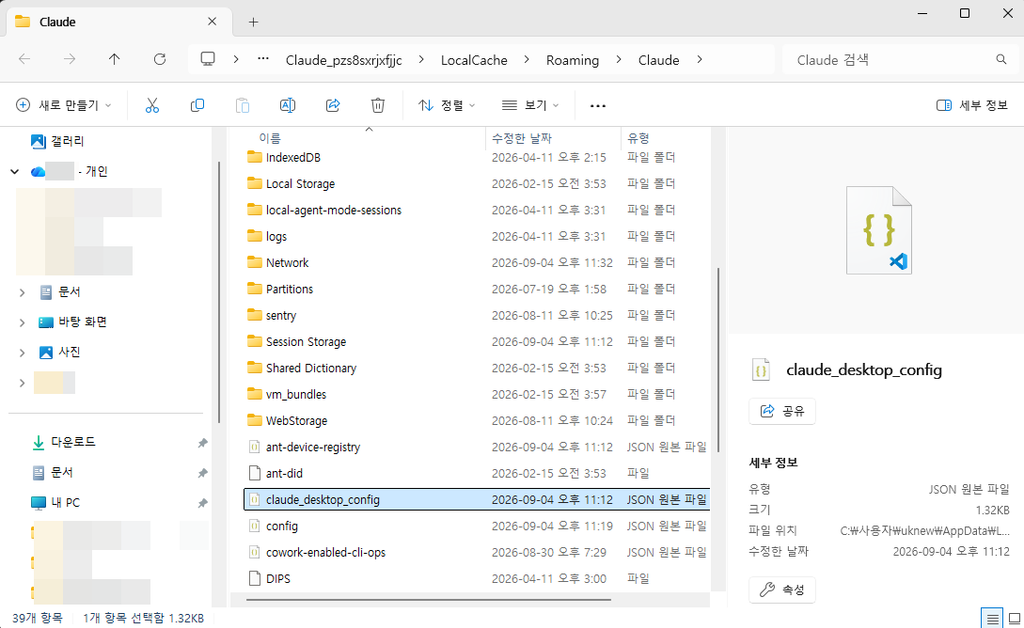
2️⃣ Registreren · Map met het configuratiebestand
De map met claude_desktop_config.json gaat open.
Map met claude_desktop_config.json
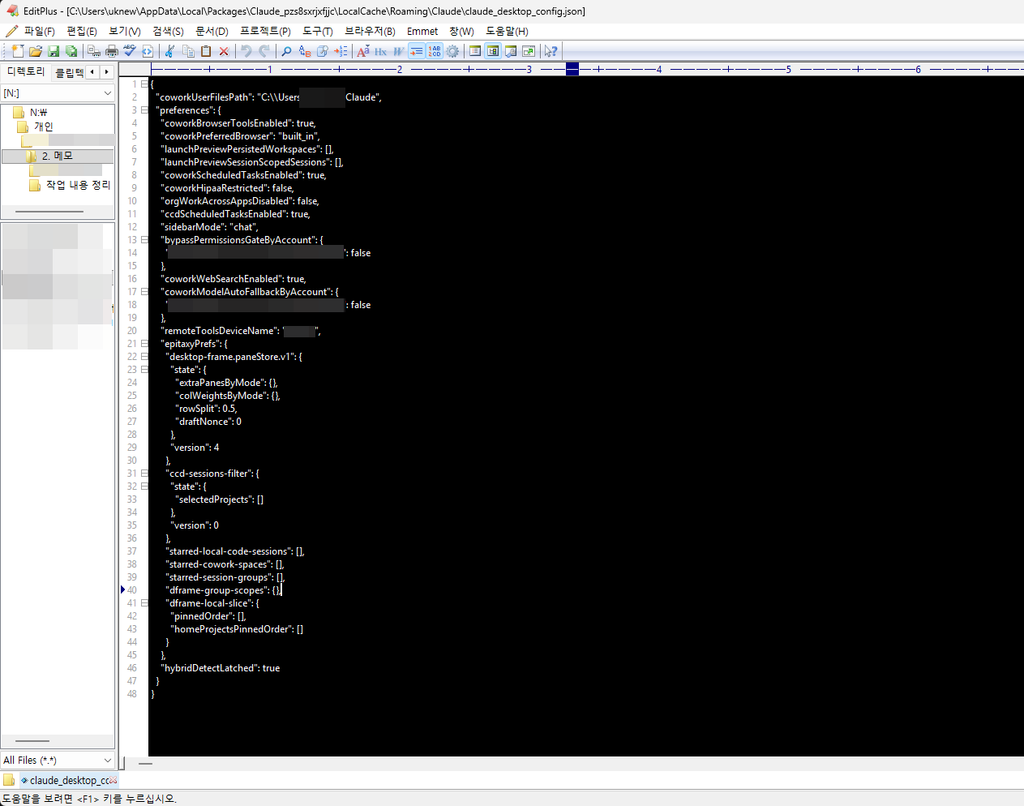
2️⃣ Registreren · Config-bestand openen
Open het bestand in een teksteditor zoals Kladblok of EditPlus en bekijk de inhoud.
claude_desktop_config.json geopend in een teksteditor
2️⃣ Registreren · Item plakken
Typ op regel 47 na } een komma (,), plak het item hieronder en sla op met Ctrl + S.
    "ssh-mcp-server": {
      "command": "cmd",
      "args": [
        "/c",
        "npx",
        "-y",
        "@fangjunjie/ssh-mcp-server",
        "--host",
        "jouw-server-ip",
        "--port",
        "22",
        "--username",
        "root",
        "--privateKey",
        "C:\\pad-naar-sleutel\\mijnsleutel.pem"
      ]
    }
Schrijf elke backslash twee keer. Op macOS of Linux zet je npx direct in command en laat je /c weg.
1 / 2
Waar je claude_desktop_config.json bewerkt claude_desktop_config.json bewerkt in EditPlus
3️⃣ Eerste uitvoering · Instellen voltooid
Start de Claude-app opnieuw. Verandert er niets op het scherm, sluit hem dan geforceerd af via Taakbeheer en start hem opnieuw.
Scherm na het voltooien van de Claude MCP Linux-instelling
3️⃣ Eerste uitvoering · hostname uitvoeren
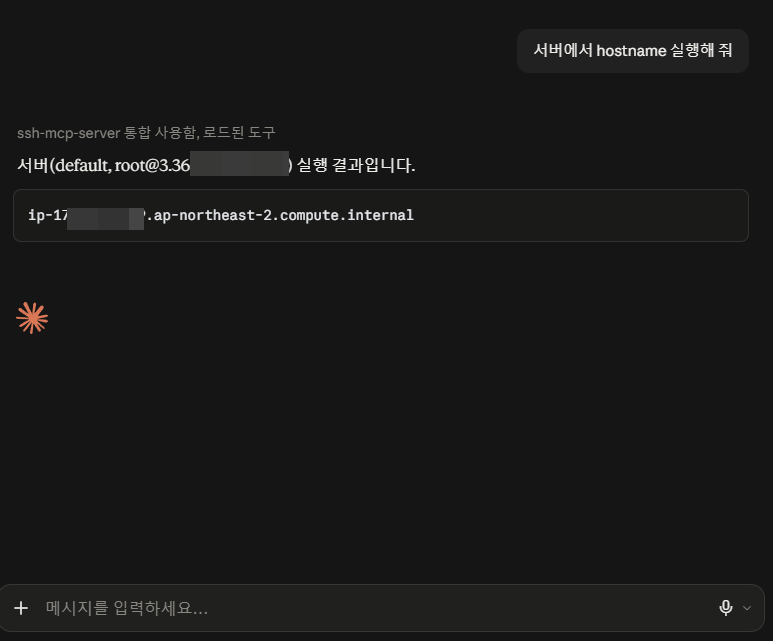
Een scherm waarop Claude gevraagd wordt het commando hostname uit te voeren.
1 / 2
Het commando hostname uitvoeren via SSH MCP Server 1 Het commando hostname uitvoeren via SSH MCP Server 2
4️⃣ Fout controleren · Log: Node.js niet geïnstalleerd
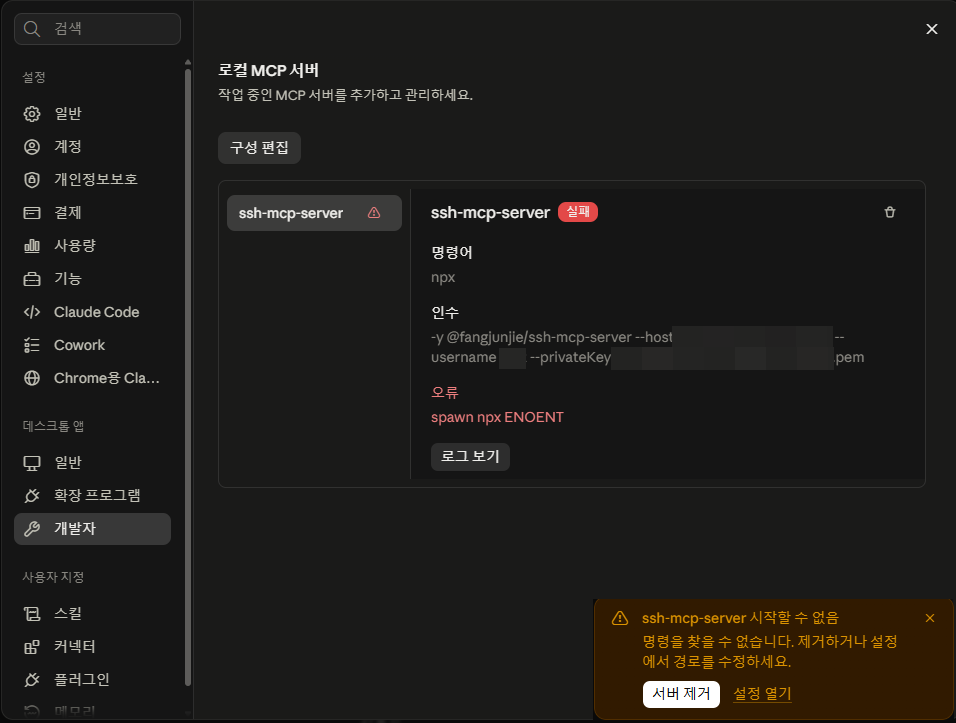
Volgens [View logs] kwam de fout doordat de map van Node.js (C:\Program Files\nodejs) ontbrak.
Log met verbindingsfout van SSH MCP Server
4️⃣ Fout controleren · Node.js installeren
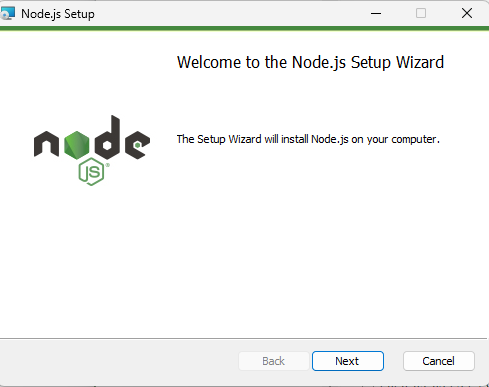
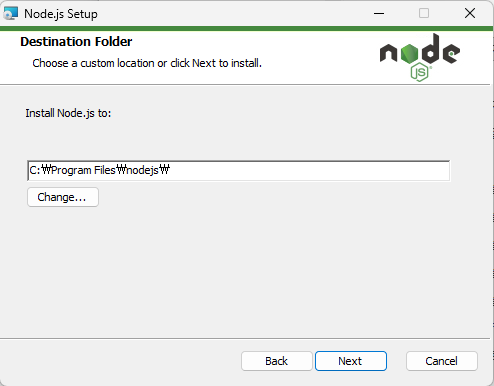
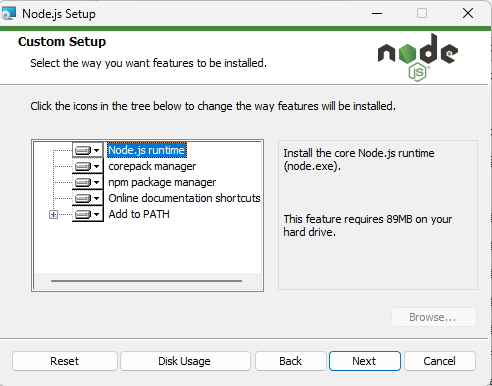
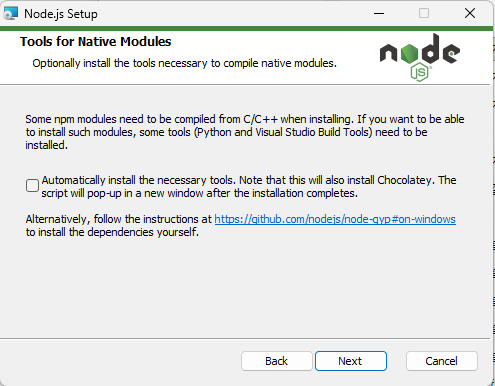
Download het .msi-bestand voor Windows en installeer het. Op het 5e scherm laat je het vakje leeg en klik je op Next om verder te gaan. Er wordt gevraagd naar C/C++-compileertools, die het SSH MCP-pakket niet nodig heeft; vink je het aan, dan worden ook Chocolatey en de buildtools van Visual Studio geïnstalleerd.
1 / 5
Downloadscherm van Node.js voor Windows Node.js voor Windows installeren 1 Node.js voor Windows installeren 2: installatiepad Node.js voor Windows installeren 3 Node.js voor Windows installeren 4: extra tools
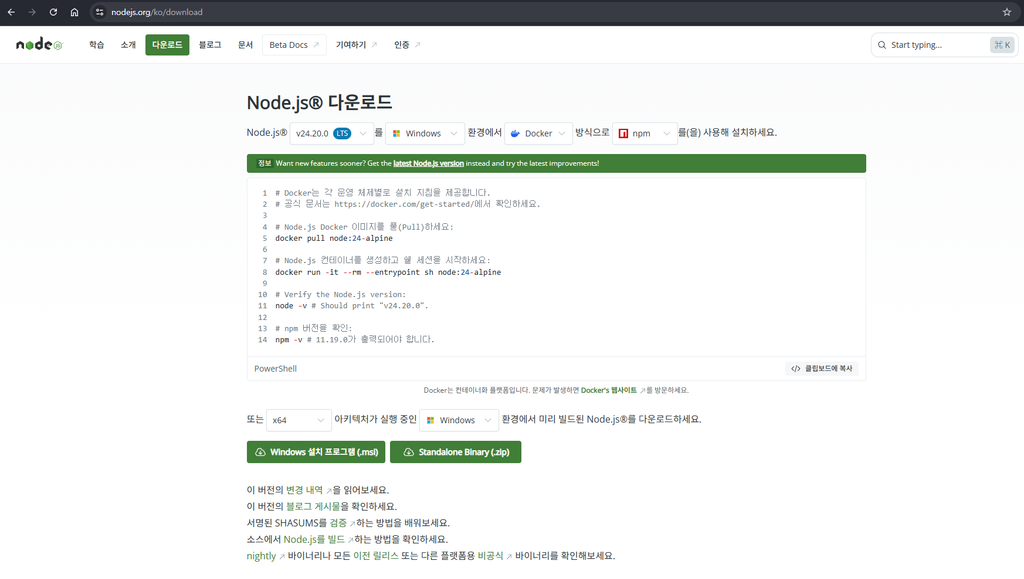
Download het .msi-bestand voor Windows van de officiële downloadpagina.
Downloadpagina van Node.js
4️⃣ Fout controleren · Server niet verbonden · CMD
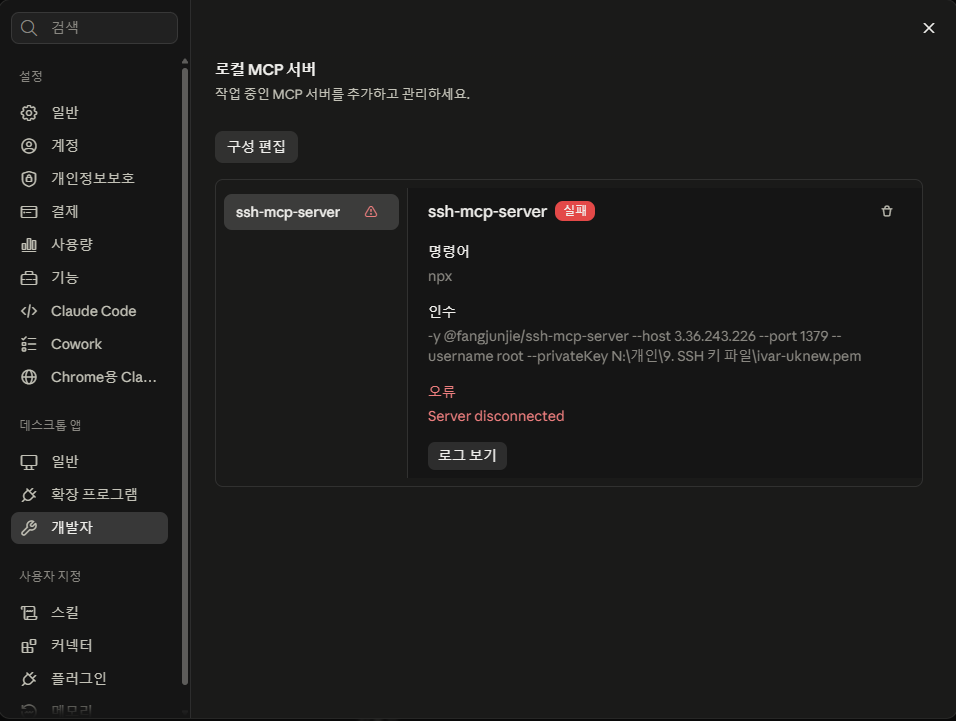
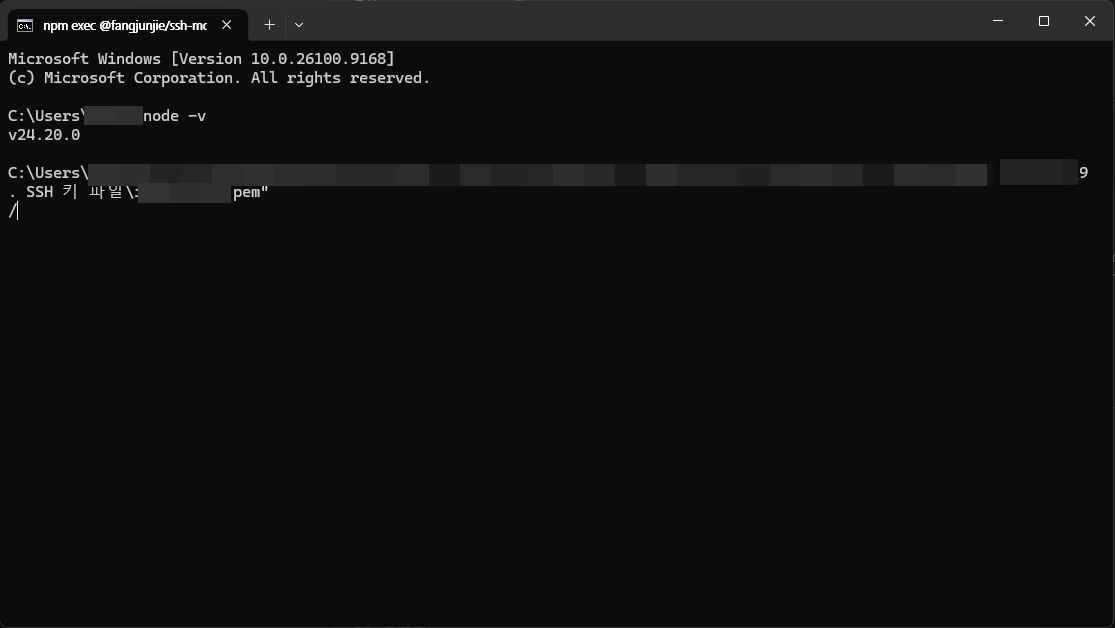
Sluit Claude na het installeren van Node.js helemaal af, ook op de achtergrond, en start hem opnieuw; de log verandert dan in «niet verbonden». Typ commando's in een CMD-venster om de oorzaak te vinden.
1 / 2
Log van SSH MCP Server: niet verbonden Commando's om het probleem op te lossen in een CMD-venster
De vier stappen die in het artikel hieronder worden uitgelegd, staan hier bij elkaar. Klik op het menu links om ze te bekijken, en klik op een schermafbeelding om die te vergroten.
Instelscherm van Claude MCP Linux

1️⃣ SSH-verbinding testen

Om de server in Claude te registreren, test je de SSH-verbinding vanaf je pc en zet je klaar wat je nodig hebt.

 ~]# 

2️⃣ SSH MCP Server registreren

SSH MCP Server kan alleen in de app worden geregistreerd, niet op het web. Start de Claude-app en ga naar [Settings › Developer].

Claude MCP Linux: server koppelen en SSH instellen


Klik op [Edit Config].

Claude MCP Linux: server koppelen en SSH instellen

De map met claude_desktop_config.json gaat open.

Claude MCP Linux instellen 1 - bestand claude_desktop_config.json

Open het bestand in een teksteditor zoals Kladblok of EditPlus en bekijk de inhoud.

Claude MCP Linux: server koppelen en SSH instellen

Typ op regel 47 in de afbeelding een komma na [}] (,) en plak het item.

Hieronder staat het item om te plakken. Vervang [--host] door het serveradres, [--port] door de SSH-poort (standaard 22), [--username] door het inlogaccount en [--privateKey] door het volledige pad van het sleutelbestand (.pem).

    "ssh-mcp-server": {
      "command": "cmd",
      "args": [
        "/c",
        "npx",
        "-y",
        "@fangjunjie/ssh-mcp-server",
        "--host",
        "jouw-server-ip",
        "--port",
        "22",
        "--username",
        "root",
        "--privateKey",
        "C:\\pad-naar-sleutel\\mijnsleutel.pem"
      ]
    }
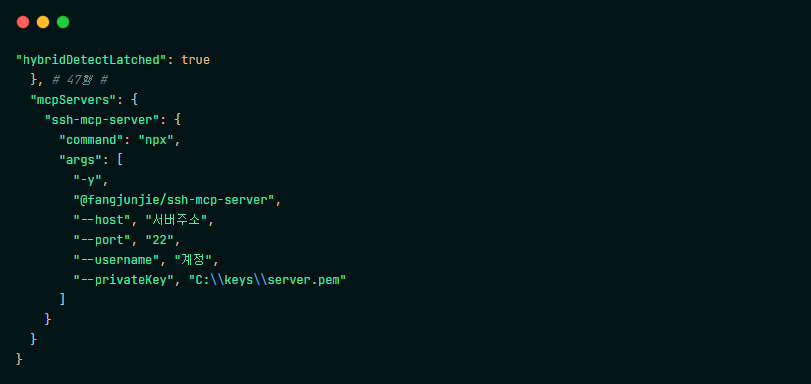
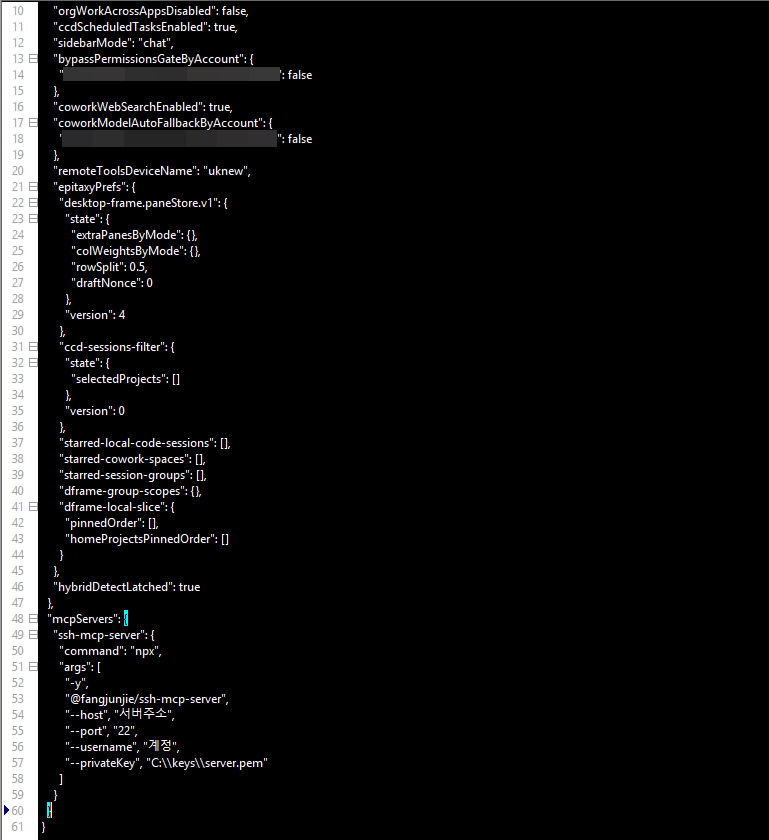

Zet onder Windows command op cmd in plaats van npx en zet /c als eerste item in args. Op macOS of Linux zet je npx direct in command en laat je /c weg.

Heeft het bestand geen item mcpServers, dan is er geen plek om te plakken. Maak in dat geval het hele bestand zo:

{
  "mcpServers": {
    "ssh-mcp-server": {
      "command": "cmd",
      "args": [
        "/c",
        "npx",
        "-y",
        "@fangjunjie/ssh-mcp-server",
        "--host",
        "jouw-server-ip",
        "--port",
        "22",
        "--username",
        "root",
        "--privateKey",
        "C:\\pad-naar-sleutel\\mijnsleutel.pem"
      ]
    }
  }
}
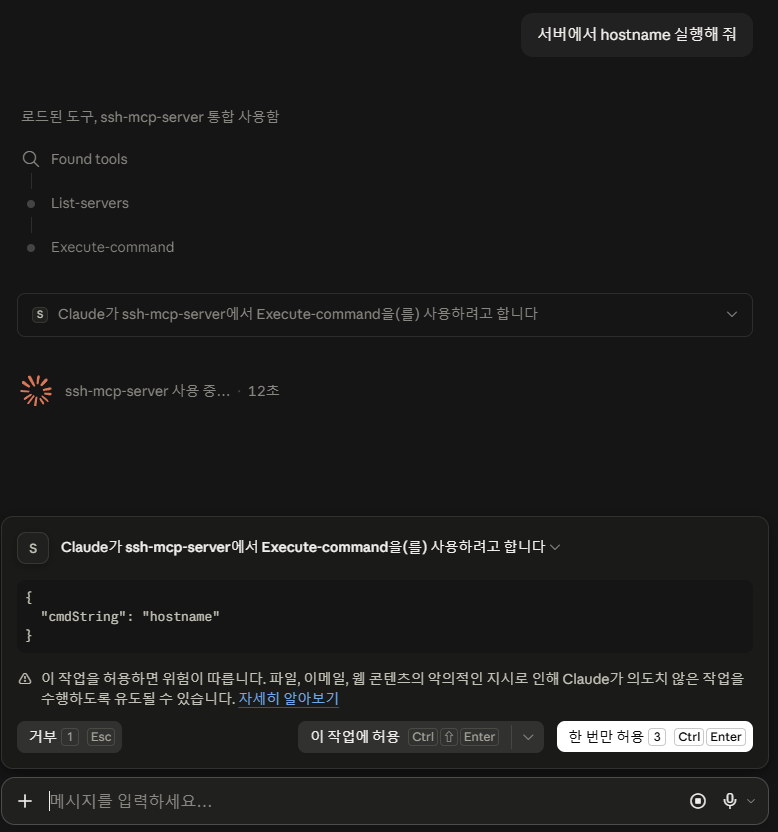
Claude MCP Linux instellen 2 - claude_desktop_config.json bewerken (EditPlus)

Druk als je klaar bent op Ctrl + S om op te slaan.

3️⃣ Toolrechten en eerste uitvoering

Start de Claude-app opnieuw.Verandert er niets op het scherm, sluit hem dan geforceerd af via Taakbeheer en start hem opnieuw; verschijnt er een fout, zie dan stap 4️⃣.

Claude MCP Linux-instelling 'voltooid'

Als eenvoudige test is Claude gevraagd het commando hostname uit te voeren.

Claude MCP Linux - hostname uitvoeren met SSH MCP Server 1
Claude MCP Linux - hostname uitvoeren met SSH MCP Server 2

4️⃣ Verbindingsfout: Node.js niet geïnstalleerd

Claude MCP Linux: server koppelen en SSH instellen

Volgens [View logs] ontstond de fout doordat de map van Node.js (C:\Program Files\nodejs) niet geïnstalleerd was.

Open voor de installatie van Node.js https://nodejs.org/ko/download in je browser.
Claude MCP Linux: server koppelen en SSH instellen

Download het .msi-bestand voor Windows en installeer het.

Node.js voor Windows installeren 1
Claude MCP Linux: server koppelen en SSH instellen
Node.js voor Windows installeren 4

Laat het vakje leeg en klik op Next.  Er wordt gevraagd of je ook C/C++-compileertools wilt installeren; het SSH MCP-pakket heeft die niet nodig, en vink je het aan, dan worden ook Chocolatey en de buildtools van Visual Studio geïnstalleerd.

Sluit Claude helemaal af, ook op de achtergrond, en start hem opnieuw.

Claude MCP Linux: server koppelen en SSH instellen

Bij een nieuwe blik op de log was de melding veranderd in 'niet verbonden'.

Verbindingsfout SSH MCP Server 3 - commando's ingevoerd in CMD

Typ in een CMD-venster commando's om het probleem op te lossen en zoek de oorzaak.

Vanaf hier kan Claude zelf je helpen het op te lossen, dus het is aan te raden de fout zelf te bekijken en hem met hulp van Claude te verhelpen.

Ⅲ. FAQ

Nee. SSH MCP Server is een programma dat op je pc draait, en de verbinding werkt alleen als Claude dat programma zelf start. Een browser kan geen programma's op je pc uitvoeren, en op het web kun je alleen externe diensten met een internetadres koppelen.

Voordat een commando draait, verschijnt er een toestemmingsvenster met precies het commando dat wordt uitgevoerd. Zonder jouw toestemming draait er niets. Wat er kan draaien, blijft ook beperkt tot de rechten van het inlogaccount. Het SSH MCP-pakket heeft een optie [--whitelist], waarmee je elk commando kunt laten weigeren dat niet overeenkomt met de reguliere expressies die je opgeeft.

Stel als inlogaccount een account in dat de server toestaat. Op AWS-achtige images is het standaardaccount ec2-user, op Ubuntu-images ubuntu. Deze accounts hebben sudo-rechten, dus vraag Claude bij taken die beheerrechten nodig hebben het commando met sudo te beginnen. Wil je direct als root inloggen, dan moet je zowel de sshd-instellingen van de server als het sleutelbestand van het root-account aanpassen.

🤖 Artikelen over Claude 3 artikelen · 3 tools
🗂️ Claude
📋 MCP-basisbegrippen 📄 Linux-server koppelen
📄 Drie tools vergeleken
🛠️ Whois domein opzoeken 🛠️ IP opzoeken 🛠️ UTF-8-converter

ℹ️ Affiliatemelding
De content van deze site bevat affiliatelinks. Koopt een bezoeker via een van deze links een product of dienst, dan ontvangt deze site een commissie van de verkoper. Het bedrag dat de koper betaalt (bij acties gaat het omlaag ↓) wordt daardoor niet hoger. De vermelde prijzen, kortingen en voorraad gelden op het moment van schrijven en kunnen afwijken; controleer ze daarom vóór je aankoop bij de verkoper. Producten worden gekozen en beoordeeld volgens onze eigen criteria, en commissies hebben geen invloed op de volgorde of de inhoud van de beoordelingen.

Geef een reactie

Je e-mailadres wordt niet gepubliceerd. Vereiste velden zijn gemarkeerd met *

Laat zien dat je geen machine bent: 4   +   2   =