
Команда journalctl: использование, журналы по службам и очистка размера журнала
Команда journalctl — это инструмент, который выбирает и показывает из журнала systemd записи, оставленные службами и ядром. В Linux с systemd эти записи собирает в журнал systemd-journald. При чтении журналов по службе, времени и приоритету на сервере AlmaLinux 9 и сервере Debian 12 обычная учётная запись видела только свои записи, а сервер, который держит журнал в памяти, не мог выбрать предыдущую загрузку.
Вывод ниже получен на двух серверах. Имена хостов, учётные записи, ID загрузки, номера процессов на сервере AlmaLinux и релиз пакета systemd заменены примерами, а время на обоих серверах выводилось в UTC.
1️⃣ Как пользоваться командой journalctl и смотреть последние записи
Если запустить journalctl без параметров, журнал откроется в less с самой старой строки, поэтому для просмотра последних записей задайте число строк через -n. Если не указать число после -n, будет выведено 10 строк.
journalctl -n 3Oct 28 07:14:06 server1 systemd[1]: session-3017.scope: Deactivated successfully.
Oct 28 07:14:06 server1 systemd[1]: session-3017.scope: Consumed 3.934s CPU time.
Oct 28 07:14:07 server1 sudo[851987]: pam_unix(sudo:session): session closed for user userКаждая строка состоит из времени, имени хоста, программы, оставившей запись, с номером процесса и сообщения. С -r порядок меняется на обратный, и самая новая строка оказывается вверху. В журнале crond на сервере AlmaLinux вверху была последняя записанная строка CMDEND.
journalctl -r -u crond -n 3Oct 28 07:01:01 server1 CROND[841384]: (root) CMDEND (run-parts /etc/cron.hourly)
Oct 28 07:01:01 server1 run-parts[841394]: (/etc/cron.hourly) starting 0anacron
Oct 28 07:01:01 server1 CROND[841388]: (root) CMD (run-parts /etc/cron.hourly)-f не завершается после последней строки и продолжает выводить новые строки по мере поступления. На сервере Debian 12 с -q и -t myapp на экране осталась последняя строка logger, а затем через logger были записаны ещё две строки. Обе строки сразу появились ниже.
journalctl -q -f -n 1 -t myappOct 28 07:12:46 server2 myapp[347704]: journalctl error test
Oct 28 07:14:35 server2 myapp[347881]: follow line 1
Oct 28 07:14:36 server2 myapp[347877]: follow line 2-f не останавливается, пока вы не нажмёте Ctrl+C, поэтому его удобно использовать, чтобы следить за журналом во время перезапуска службы.
В less строки шире экрана обрезаются справа, а обрезанную часть можно посмотреть клавишами со стрелками. Вывод, переданный в конвейер или файл, через less не проходит. Чтобы вывести записи прямо в терминал без less, добавьте --no-pager.
2️⃣ Журналы journalctl по службам
Последние строки смешивают журналы многих служб, поэтому для просмотра журнала одной службы укажите имя юнита через -u. Окончание .service в имени юнита можно не писать.
journalctl -u crond -n 4Oct 28 06:01:01 server1 CROND[802926]: (root) CMDEND (run-parts /etc/cron.hourly)
Oct 28 07:01:01 server1 CROND[841388]: (root) CMD (run-parts /etc/cron.hourly)
Oct 28 07:01:01 server1 run-parts[841394]: (/etc/cron.hourly) starting 0anacron
Oct 28 07:01:01 server1 CROND[841384]: (root) CMDEND (run-parts /etc/cron.hourly)Если указать -u дважды, журналы двух служб выводятся вперемешку в порядке времени. При выборе crond и nginx вместе за 18 октября с 08:00 до 08:15 на сервере AlmaLinux после четырёх строк crond в 08:01 шли две строки nginx reload в 08:12.
journalctl -u nginx -u crond --since '2026-10-18 08:00' --until '2026-10-18 08:15'Oct 18 08:01:01 server1 CROND[381522]: (root) CMD (run-parts /etc/cron.hourly)
Oct 18 08:01:01 server1 run-parts[381528]: (/etc/cron.hourly) starting 0anacron
Oct 18 08:01:01 server1 run-parts[381534]: (/etc/cron.hourly) finished 0anacron
Oct 18 08:01:01 server1 CROND[381518]: (root) CMDEND (run-parts /etc/cron.hourly)
Oct 18 08:12:30 server1 systemd[1]: Reloading nginx - high performance web server...
Oct 18 08:12:30 server1 systemd[1]: Reloaded nginx - high performance web server.systemctl status показывает под состоянием службы только последние 10 строк журнала, поэтому более ранние записи смотрите через journalctl -u. Сразу после того, как вы выполнили systemctl restart для службы, запустите journalctl -u и проверьте журнал запуска.
Записи, которые скрипты или задания cron оставили через logger, ищут по метке (идентификатору), а не по юниту. После -t укажите то же имя, что было задано в -t для logger.
logger -t myapp 'journalctl test message'На сервере Debian 12 logger ничего не вывел на экран, а записанные строки нашлись через -t myapp.
journalctl -q -t myappOct 28 07:12:44 server2 myapp[347693]: journalctl test message-g оставляет только строки, в сообщении которых есть определённый текст. Если написать искомый текст целиком строчными буквами, регистр учитываться не будет.
journalctl -u crond -g anacron -n 2Oct 28 07:01:01 server1 run-parts[841394]: (/etc/cron.hourly) starting 0anacron-n считает строки до фильтрации через -g, поэтому из двух последних строк crond осталась только одна, где есть anacron.
3️⃣ Записи по диапазону времени и по загрузкам
--since и --until задают начало и конец выводимого диапазона времени. Если между датой и временем есть пробел, заключите значение в одинарные кавычки.
| Значение --since | Смысл и когда использовать |
|---|---|
| '2026-10-28 06:00' | С 06:00:00 того дня (без секунд считается 00), когда известно время начала проблемы |
| today | С 00:00:00 сегодня, чтобы увидеть только сегодняшние записи |
| yesterday | С 00:00:00 вчера до текущего момента; чтобы увидеть только вчерашний день, добавьте --until today |
| '-2h' | С момента 2 часа назад, чтобы посмотреть, что только что произошло (замер ниже) |
| '1 hour ago' | С момента 1 час назад, то же, что -1h |
На сервере AlmaLinux последние 2 часа начались со строк crond, записанных в 06:01; ниже первые четыре из них.
journalctl -u crond --since '-2h' | head -4Oct 28 06:01:01 server1 CROND[802930]: (root) CMD (run-parts /etc/cron.hourly)
Oct 28 06:01:01 server1 run-parts[802936]: (/etc/cron.hourly) starting 0anacron
Oct 28 06:01:01 server1 CROND[802926]: (root) CMDEND (run-parts /etc/cron.hourly)
Oct 28 07:01:01 server1 CROND[841388]: (root) CMD (run-parts /etc/cron.hourly)-b оставляет только записи с текущей загрузки. Если ищете причину перезагрузки сервера, сначала проверьте в списке загрузок, сохранились ли записи предыдущей загрузки.
journalctl -b -u crond -n 2Oct 28 07:01:01 server1 run-parts[841394]: (/etc/cron.hourly) starting 0anacron
Oct 28 07:01:01 server1 CROND[841384]: (root) CMDEND (run-parts /etc/cron.hourly)--list-boots выводит для каждой сохранённой в журнале загрузки её номер, ID загрузки и время первой и последней строки.
journalctl --list-bootsIDX BOOT ID FIRST ENTRY LAST ENTRY
0 4f1c2a9be0d34c7a8e6b5d20c1f3a7e9 Sat 2026-10-17 08:29:26 UTC Wed 2026-10-28 07:16:10 UTCСервер AlmaLinux не хранит журнал на диске, поэтому у него была только одна запись о загрузке. Из-за этого -b -1 для предыдущей загрузки вывел только уведомление и завершился.
journalctl -b -1Specifying boot ID or boot offset has no effect, no persistent journal was found.Записи предыдущей загрузки можно прочитать через -b -1 только на серверах, которые сохраняют журнал на диске (/var/log/journal).
4️⃣ Журналы ошибок и журналы ядра в journalctl
-p выбирает строки по приоритету записи. Если указать один уровень, выводятся этот уровень и все более важные, а уровень можно записать именем или числом.
| Уровень | Цифры | Назначение |
|---|---|---|
| emerg | 0 | Система непригодна для работы |
| alert | 1 | Нужны немедленные действия |
| crit | 2 | Критическая ошибка |
| err | 3 | Ошибка |
| warning | 4 | Предупреждение |
| notice | 5 | Норма, но стоит обратить внимание; уровень строк, которые logger записывает без -p |
| info | 6 | Инфо |
| debug | 7 | Отладочное сообщение |
После того как через logger записали одну строку уровня err и выбрали её через -p err, строка уровня notice с той же меткой (journalctl test message) исчезла, и осталась только строка err.
logger -t myapp -p user.err 'journalctl error test'; journalctl -q -t myapp -p errOct 28 07:12:46 server2 myapp[347704]: journalctl error testЕсли соединить два уровня двумя точками, выводится только этот диапазон. При warning..err остаются только уровни предупреждения и ошибки.
journalctl -q -t myapp -p warning..errOct 28 07:12:46 server2 myapp[347704]: journalctl error test-k оставляет только сообщения ядра и выводит только строки с текущей загрузки.
journalctl -k -n 3Oct 26 10:14:25 server1 systemd-rc-local-generator[96245]: /etc/rc.d/rc.local is not marked executable, skipping.
Oct 27 10:47:57 server1 systemd-rc-local-generator[512078]: /etc/rc.d/rc.local is not marked executable, skipping.
Oct 27 11:01:10 server1 systemd-rc-local-generator[520023]: /etc/rc.d/rc.local is not marked executable, skipping.Последние три строки -k на сервере AlmaLinux были строками systemd-rc-local-generator. Это сообщения, записанные в буфер журнала ядра, поэтому они сохраняются со значением _TRANSPORT, равным kernel, и тоже появляются при -k.
5️⃣ Форматы вывода journalctl
-o меняет формат каждой строки. Значение по умолчанию short почти совпадает с файлом syslog, а short-iso переводит время в формат ISO 8601 с часовым поясом. После переключения на short-iso на сервере AlmaLinux в конце времени появилось +0000.
journalctl -u crond -n 2 -o short-iso2026-10-28T07:01:01+0000 server1 run-parts[841394]: (/etc/cron.hourly) starting 0anacron
2026-10-28T07:01:01+0000 server1 CROND[841384]: (root) CMDEND (run-parts /etc/cron.hourly)cat убирает время и имя хоста и выводит только сообщение, поэтому его используют, когда передают сообщения в grep или другую программу.
journalctl -u crond -n 2 -o cat(/etc/cron.hourly) starting 0anacron
(root) CMDEND (run-parts /etc/cron.hourly)json и json-pretty выводят поля, сохранённые в журнале, в виде имён и значений. При выборе полей через --output-fields поля курсора, времени и ID загрузки всегда идут вместе с ними. Даже когда на сервере Debian 12 выбрали только четыре поля, вместе с ними появились __CURSOR, _BOOT_ID и два поля времени.
journalctl -q -t myapp -n 1 -o json-pretty --output-fields=MESSAGE,PRIORITY,SYSLOG_IDENTIFIER,_PID{
"__REALTIME_TIMESTAMP" : "1793171676664200",
"_PID" : "347877",
"SYSLOG_IDENTIFIER" : "myapp",
"MESSAGE" : "follow line 2",
"__CURSOR" : "s=2a6f0c1d9e8b47a3b5c4d3e2f1a0b9c8;i=1a2b3;b=b7e3d1a04c9f4e2a8d6c5b1f0e2a9c47;m=17cf8fe36f5;t=65ee150cf1188;x=1f2e3d4c5b6a7980",
"_BOOT_ID" : "b7e3d1a04c9f4e2a8d6c5b1f0e2a9c47",
"PRIORITY" : "5",
"__MONOTONIC_TIMESTAMP" : "1636264982261"
}6️⃣ Где хранится журнал и как очистить его размер
Где лежит журнал — в памяти или на диске, — определяет значение Storage= в journald.conf. Значение по умолчанию auto сохраняет журнал на диск, если есть папка /var/log/journal, а если её нет — в память (/run/log/journal).
На сервере AlmaLinux не было папки /var/log/journal, поэтому журнал находился только в /run/log/journal.
ls -ld /var/log/journal /run/log/journalls: cannot access '/var/log/journal': No such file or directory
drwxr-sr-x+ 4 root systemd-journal 80 Oct 17 08:30 /run/log/journalНа сервере Debian 12 были обе папки, и журнал накапливался на диске.
ls -ld /var/log/journal /run/log/journaldrwxr-sr-x+ 2 root systemd-journal 40 Oct 9 08:43 /run/log/journal
drwxr-sr-x+ 4 root systemd-journal 4096 Sep 24 12:52 /var/log/journalЧтобы записи сохранялись после перезагрузки, измените Storage= в journald.conf на persistent и перезапустите systemd-journald. По официальному руководству папка /var/log/journal при необходимости создаётся автоматически. Для этой статьи настройки не менялись.
Журнал на диске похож на бортовой самописец самолёта, который достают и читают после происшествия.
--disk-usage выводит общий размер архивных файлов журнала и файлов, которые используются сейчас. На обычной учётной записи сервера Debian 12, когда уведомление [Hint] вверху скрыто через -q, результат занял одну строку: 6.6M.
journalctl -q --disk-usageArchived and active journals take up 6.6M in the file system.Максимальный размер журнала на диске задаётся через SystemMaxUse=. Если значение не указано, предел составляет 10 процентов размера файловой системы (не более 4G), а в journald.conf сервера Debian 12 было указано 50M.
grep -v '^#' /etc/systemd/journald.conf | grep -v '^$'[Journal]
SystemMaxUse=50MЧтобы сразу уменьшить старые журналы, задайте сохраняемый размер через --vacuum-size или сохраняемый срок через --vacuum-time. Обе команды удаляют файлы журнала, поэтому в этой статье они не запускались.
journalctl --vacuum-size=200M--vacuum-size=200M удаляет архивные файлы журнала, начиная с самых старых, пока общий размер не станет меньше 200M.
journalctl --vacuum-time=2weeks--vacuum-time=2weeks удаляет архивные файлы, в которых есть только строки старше 2 недель.
vacuum удаляет только архивные файлы и оставляет используемые, поэтому даже после запуска число из --disk-usage может не уменьшиться до заданного размера.
Текстовые журналы в /var/log записывает rsyslog, который работает отдельно от journald. Поэтому эти два журнала читают и обслуживают по-разному.
| Параметр | journald(journalctl) | rsyslog |
|---|---|---|
| Как читать | journalctl | cat, less, grep |
| Где хранится | /run/log/journal или /var/log/journal | /var/log/messages (семейство RHEL) или /var/log/syslog (семейство Debian) |
| Управление размером | SystemMaxUse и другие в journald.conf | logrotate |
7️⃣ Права на чтение и параметры команды journalctl
🔲 Права на чтение
Если запустить journalctl от учётной записи, отличной от root, вверху появляется текст [Hint], и видны только записи, оставленные этой учётной записью. При поиске журналов nginx с обычной учётной записи на сервере Debian 12 после уведомления появилось только [-- No entries --].
journalctl -u nginx -n 5Hint: You are currently not seeing messages from other users and the system.
Users in groups 'adm', 'systemd-journal' can see all messages.
Pass -q to turn off this notice.
-- No entries --По данным id -nG эта учётная запись входила только в одну группу и не состояла в группах adm или systemd-journal, о которых говорит уведомление.
id -nGuserОфициальное руководство объясняет, что учётные записи из групп systemd-journal, adm и wheel могут читать весь журнал. adm и wheel дают и другие права, заданные дистрибутивом, а wheel часто разрешает и административные действия, поэтому для учётной записи, которая только читает журналы, подходит группа systemd-journal.
usermod -aG systemd-journal userКоманда usermod, добавляющая группу, в этой статье не запускалась. После добавления группы войдите заново и проверьте группы через id -nG. Учётная запись с правами администратора тоже видит все записи, если запускает sudo journalctl.
Текст [Hint] скрывается через -q. Однако и с -q видны только строки, оставленные этой учётной записью. --user читает пользовательский журнал этой учётной записи и работает только на серверах, которые сохраняют журнал на диске. На сервере Debian 12, который хранит журнал на диске, появились строки systemd и logger этой учётной записи.
journalctl --user -n 3Oct 28 07:12:35 server2 systemd[347665]: Reached target default.target - Main User Target.
Oct 28 07:12:35 server2 systemd[347665]: Startup finished in 181ms.
Oct 28 07:12:44 server2 myapp[347693]: journalctl test message🔲 Параметры команды journalctl
📌 Основные опции: результаты из этой статьи
| Опция | Назначение | Результат в этой статье | |
|---|---|---|---|
| -n строки | Выводит только последние строки; без числа 10 строк | -n 3 показывает последние три строки | |
| -r | Меняет порядок, самая новая строка вверху | В журнале crond вверху последняя записанная строка CMDEND | |
| -f | Продолжает выводить новые строки после последней | Две строки, записанные через logger, идут сразу ниже | |
| -q | Скрывает уведомления вроде [Hint] | Результат --disk-usage обычной учётной записи Debian 12 — одна строка: 6.6M | |
| -u юнит | Выводит только журнал этой службы | При двух -u после четырёх строк crond идут две строки nginx reload в порядке времени | |
| -t метка | Выводит только записи с меткой, заданной в logger -t | -t myapp показывает строки, записанные через logger | |
| -g текст | Выводит только строки, в сообщении которых есть этот текст | Из двух последних строк crond остаётся только строка с anacron | |
| --since, --until | Начало и конец выводимого диапазона времени | --since '-2h' начинается со строк crond, записанных в 06:01 | |
| -b | Только записи с текущей загрузки; -b -1 — предыдущая загрузка | На сервере AlmaLinux без журнала на диске -b -1 выводит только уведомление [no persistent journal was found] | |
| --list-boots | Список загрузок, сохранённых в журнале | У сервера AlmaLinux только одна запись о загрузке | |
| -p уровень | Выводит только этот приоритет и более важные уровни | -p err убирает строку notice и оставляет только строку err; warning..err даёт ту же строку | |
| -k | Выводит только сообщения ядра текущей загрузки | Последние три строки — все строки systemd-rc-local-generator | |
| -o формат | Меняет формат вывода каждой строки | short-iso добавляет +0000 в конце времени; cat оставляет только сообщение | |
| --output-fields поля | Выбирает поля в выводе json | Даже при четырёх выбранных полях вместе идут __CURSOR, _BOOT_ID и два поля времени | |
| --disk-usage | Выводит общий размер файлов журнала | 6.6M на обычной учётной записи сервера Debian 12 | |
| --user | Читает пользовательский журнал этой учётной записи | На сервере Debian 12 появляются строки systemd и logger этой учётной записи | |
| --utc | Выводит время в UTC | Даже на сервере AlmaLinux со своим часовым поясом время в журнале crond переходит на UTC | |
| поле=значение | Выводит только строки с этим значением поля | _PID=347704 показывает только одну строку err, записанную logger |
📎 Другие опции: по официальному руководству
| Опция | Назначение | |
|---|---|---|
| --no-pager | Выводит прямо в терминал, минуя less | |
| -e, --pager-end | Открывает less в конце журнала; без -n 1000 строк | |
| -x, --catalog | Добавляет к строкам журнала пояснения из каталога сообщений | |
| -a, --all | Выводит поля полностью, даже с непечатаемыми символами или очень длинные | |
| -N, --fields | Выводит все имена полей, используемые в журнале | |
| -F, --field= поле | Выводит все значения этого поля | |
| -D папка | Читает журнал из указанной папки вместо места по умолчанию | |
| --file= файл | Читает указанный файл журнала; можно указать несколько раз | |
| --vacuum-size= размер | Удаляет архивные файлы журнала, начиная с самых старых, пока размер не станет меньше указанного | |
| --vacuum-time= срок | Удаляет архивные файлы, в которых есть только строки старше указанного срока | |
| --vacuum-files= количество | Удаляет архивные файлы журнала, оставляя только указанное количество | |
| --rotate | Переводит используемые файлы журнала в архив и начинает новые | |
| --flush | Переносит журнал из памяти (/run/log/journal) на диск (/var/log/journal) при хранении persistent |
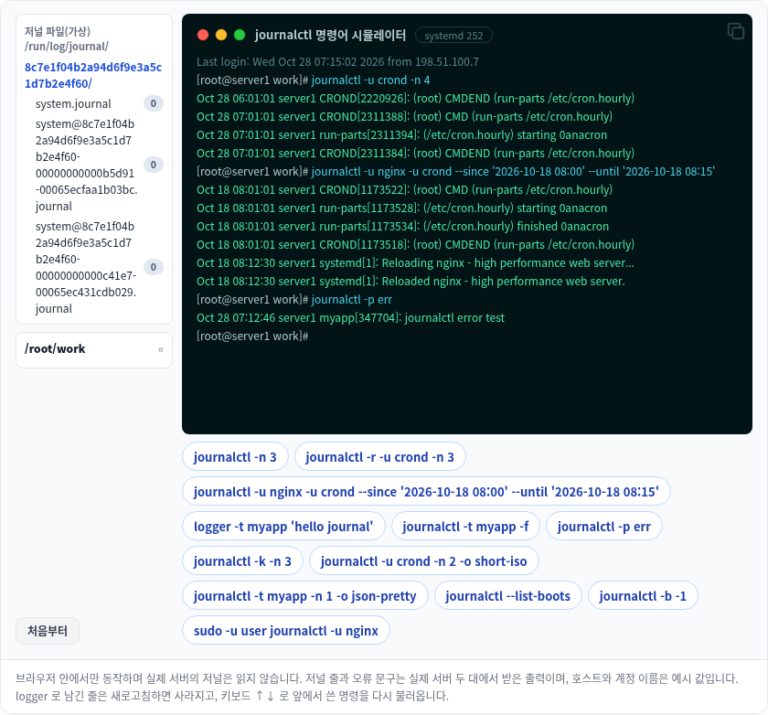
🔲 Симулятор команды journalctl
В симуляторе ниже можно самому вводить команды и проверять последние записи, журналы по службам, диапазоны времени, приоритеты и форматы вывода.
🔢 FAQ & рекомендуемые материалы



ℹ️ О партнёрских ссылках
Материалы этого сайта содержат партнёрские ссылки. Если посетитель покупает товар или услугу по такой ссылке, сайт получает комиссию от продавца. При этом сумма, которую платит покупатель (при акционных скидках сумма снижается ↓), не увеличивается. Указанные цены, скидки и наличие актуальны на момент написания и могут отличаться, поэтому перед покупкой уточняйте их у продавца. Товары выбираются и оцениваются по нашим собственным критериям, а комиссия не влияет ни на порядок, ни на содержание обзоров.