
Обновление WordPress: экран «Консоль › Обновления» и порядок для ядра, плагинов и тем


Обновление WordPress — это проверка и установка новых версий ядра WordPress, плагинов, тем и переводов на экране «Обновления» в консоли. На сайте с WordPress 7.1.3, где были видны новые версии плагинов и переводов, проверены экран обновлений и экраны плагинов и тем, а также собраны порядок обновления и места настройки автоматических обновлений.
1️⃣ Экран обновлений WordPress: Консоль › Обновления
Если открыть [Консоль › Обновления], под текущей версией WordPress по очереди идут разделы «Плагины», «Темы» и «Переводы», а кнопка обновления появляется только в разделах, где есть новая версия.

Число рядом с [Обновления] в левом меню — это сумма для ядра, плагинов, тем и переводов; при проверке там было 4: 3 плагина плюс 1 за переводы. Переводы считаются за 1, даже если файлов несколько.
업데이트 완료까지 몇 분 정도 걸릴 수 있습니다. 5분 후에도 반응이 없거나 오류가 있는 경우 위의 도움말 섹션을 참조해주세요.
2026년 10월 19일 5:24 오전 UTC에 마지막으로 확인하였습니다. 다시 확인하세요.
이 사이트는 워드프레스가 새 버전이 있을 때마다 최신으로 자동 업데이트합니다.
다음 플러그인의 새 버전을 사용할 수 있습니다. 업데이트를 원하는 플러그인을 선택한 다음 “플러그인 업데이트”를 클릭하세요.
다음 테마는 새 버전을 사용할 수 있습니다. 업데이트를 원하는 테마를 선택한 다음 “테마 업데이트”를 클릭하세요.
주의하세요: 테마 파일을 직접 수정했다면 모두 잃게 됩니다. 테마 수정은 자식 테마 사용을 고려하세요.
새 번역을 사용할 수 있습니다.
2️⃣ Порядок обновления ядра, плагинов и тем
После обновления нет кнопки, которая вернула бы предыдущую версию, поэтому перед обновлением начните с резервной копии WordPress. Официальная документация WordPress тоже советует перед обновлением сохранить базу данных и файлы.
Обновляют в таком порядке: ядро, плагины, темы, переводы. Если есть обновление ядра, в каждой строке плагина видны две совместимости: с текущей версией WordPress и с версией, до которой вы обновляете. Если у новой версии стоит [Не проверено], автор не тестировал плагин на этой версии, поэтому сначала обновите ядро, а затем в первую очередь проверьте экраны, где работает этот плагин.
Выбирайте плагины по одному флажком и нажимайте [Обновить плагины]; когда обновление закончится, проверьте страницы сайта и только потом переходите к следующему плагину.
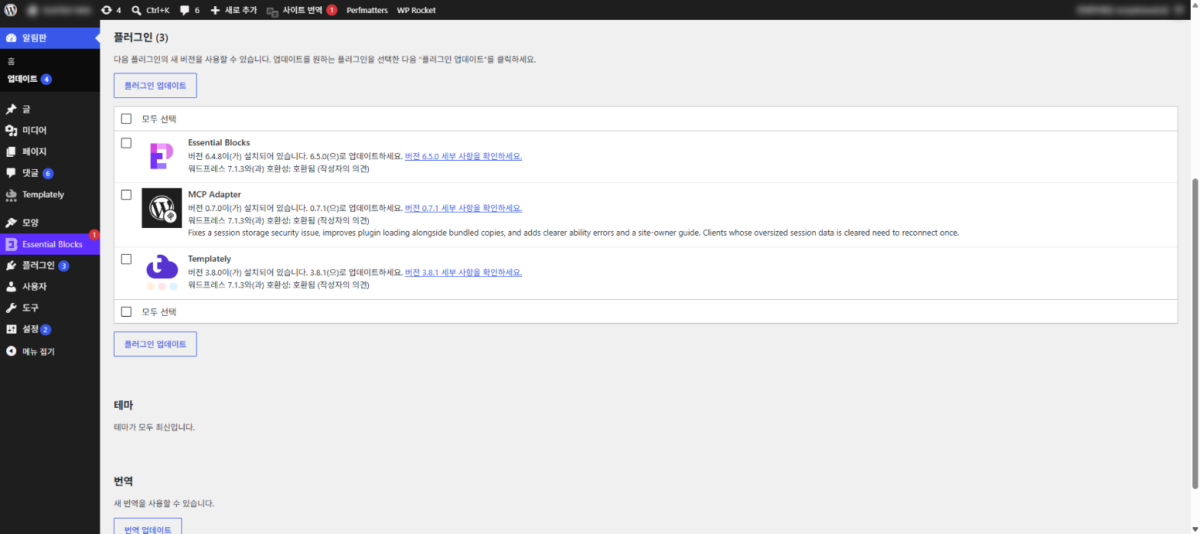
Темы обновляются так же, после плагинов, а переводы — в самом конце кнопкой [Обновить переводы]. Когда заканчивается обновление плагина или темы, WordPress сразу обновляет и переводы, поэтому в [Обновить переводы] остаются только пункты, которые ещё не обновлены после этого.
Сайт, который пропустил больше двух мажорных версий, обновляют по одной версии за раз: официальная документация советует такой порядок, чтобы снизить риск конфликтов и повреждения базы данных. Файлы прежних версий скачиваются из архива выпусков на WordPress.org.
3️⃣ Настройка автоматических обновлений WordPress
Автоматические обновления для ядра, плагинов и тем настраиваются на разных экранах.
| Что обновляется | Где настраивается | Состояние при проверке |
|---|---|---|
| Ядро WordPress | Консоль › Обновления | Автообновление до всех новых версий |
| Плагины | Плагины › Установленные | Все отключены |
| Тема | Внешний вид › Темы › Информация о теме | Отключены |
Автообновление ядра находится в одном из двух состояний — обновление до всех новых версий или только до выпусков технического обслуживания и безопасности; переключается оно ссылкой в разделе [Текущая версия] на экране обновлений. У сайтов, установленных начиная с WordPress 5.6, по умолчанию стоят все новые версии, а сайты, установленные раньше, если настройку не меняли, автоматически получают только выпуски технического обслуживания и безопасности (по официальной документации).

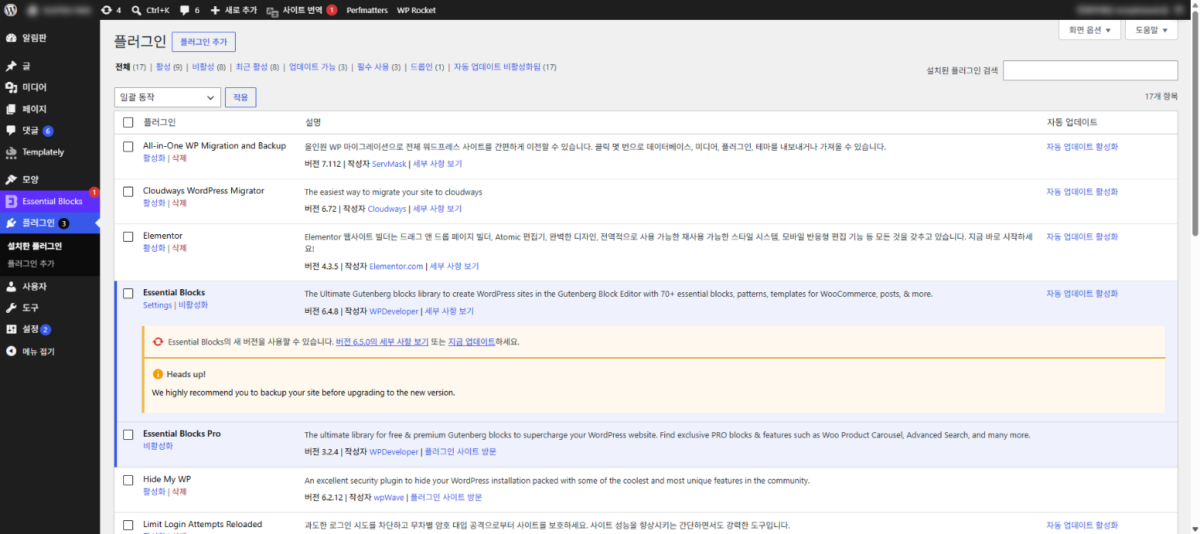
Для плагинов это включают по одному ссылкой [Включить автоматические обновления] в столбце [Автоматические обновления] или отмечают несколько флажками и меняют сразу через [Действия]. При проверке автообновления были выключены у всех плагинов, а у платных плагинов, по которым WordPress не получает данных об обновлениях, столбец был пустым.
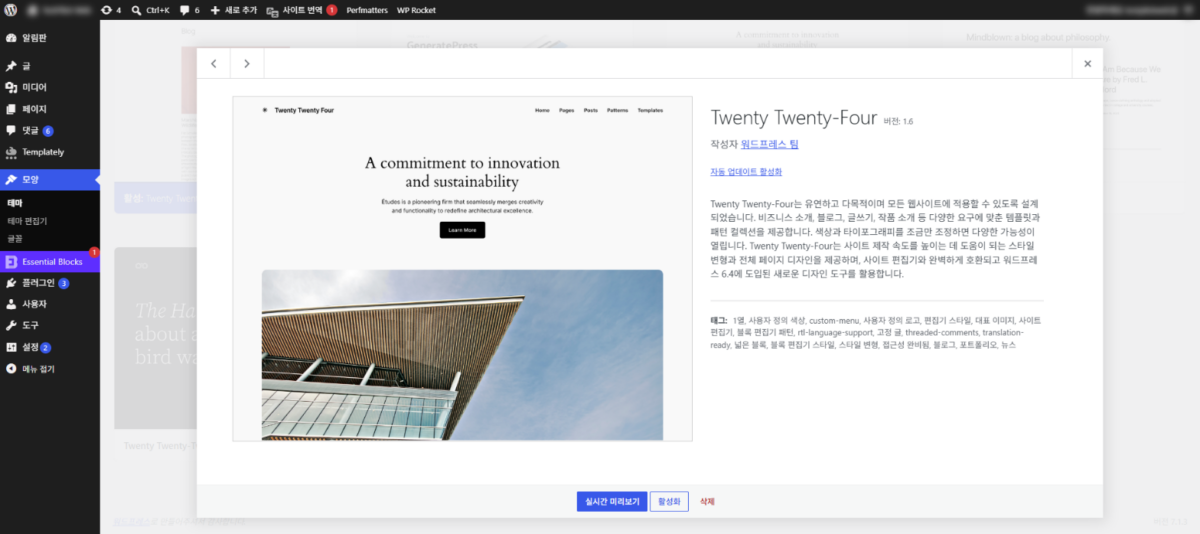
Для темы откройте [Внешний вид › Темы], нажмите на тему, чтобы открыть сведения о ней, и нажмите [Включить автоматические обновления] под именем автора.
Плагины и темы с включёнными автообновлениями обновляются автоматически дважды в день, а результат отправляется на e-mail администратора сайта. Поскольку это происходит, когда никто не смотрит на экран, перед включением сначала настройте автоматическое резервное копирование.
🔢 FAQ & рекомендуемые материалы

 Плагины
Как удалить плагин WordPress
После удаления в админке очищаются и таблицы с опциями, которые остаются в базе данных.
Плагины
Как удалить плагин WordPress
После удаления в админке очищаются и таблицы с опциями, которые остаются в базе данных.
 Плагины
Плагин WordPress: определение и роль
Три критерия, по которым решают, какие плагины оставить, а какие удалить.
Плагины
Плагин WordPress: определение и роль
Три критерия, по которым решают, какие плагины оставить, а какие удалить.
 Термины
Разница между обновлением и апгрейдом
Разница в значении двух слов — update и upgrade.
Термины
Разница между обновлением и апгрейдом
Разница в значении двух слов — update и upgrade.
ℹ️ О партнёрских ссылках
Материалы этого сайта содержат партнёрские ссылки. Если посетитель покупает товар или услугу по такой ссылке, сайт получает комиссию от продавца. При этом сумма, которую платит покупатель (при акционных скидках сумма снижается ↓), не увеличивается. Указанные цены, скидки и наличие актуальны на момент написания и могут отличаться, поэтому перед покупкой уточняйте их у продавца. Товары выбираются и оцениваются по нашим собственным критериям, а комиссия не влияет ни на порядок, ни на содержание обзоров.