Плагин Perfmatters — лёгкий и при этом мощный инструмент среди плагинов оптимизации WordPress. Он позволяет легко управлять лишними скриптами и ресурсами, ускоряя загрузку страниц и снижая нагрузку на сервер. За более чем 5 лет использования стало ясно: он даёт не просто прирост скорости, а повышает стабильность всего сайта и упрощает управление им.
Сейчас на этом сайте вместе используются плагин WP Rocket Cache и Perfmatters. В этой статье для Perfmatters, применённого отдельно, разобраны базовые настройки и причины выбора каждой опции, а также результаты оптимизации.
Однако по мере работы сайта приходится добавлять разные плагины, чтобы улучшить опыт посетителей или расширить функции. Проблема в том, что при этом растёт число лишних скриптов и ресурсов, и в итоге часто замедляется загрузка страниц.
С плагином WP Rocket было то же самое, и — возможно, из-за ограниченного опыта и знаний — вывод получился таким: другой плагин кеширования лучшей альтернативой не станет.
1️⃣ Сравнение плагинов оптимизации
По сравнению с clearfy, Autoptimize и Asset CleanUp выбор пал на Perfmatters, потому что у него самый интуитивный интерфейс и подробные пояснения к каждой настройке. Отдельно гуглить почти не приходилось.
PerfmattersМой выбор
Самый интуитивный интерфейс и подробные пояснения к каждой настройке.
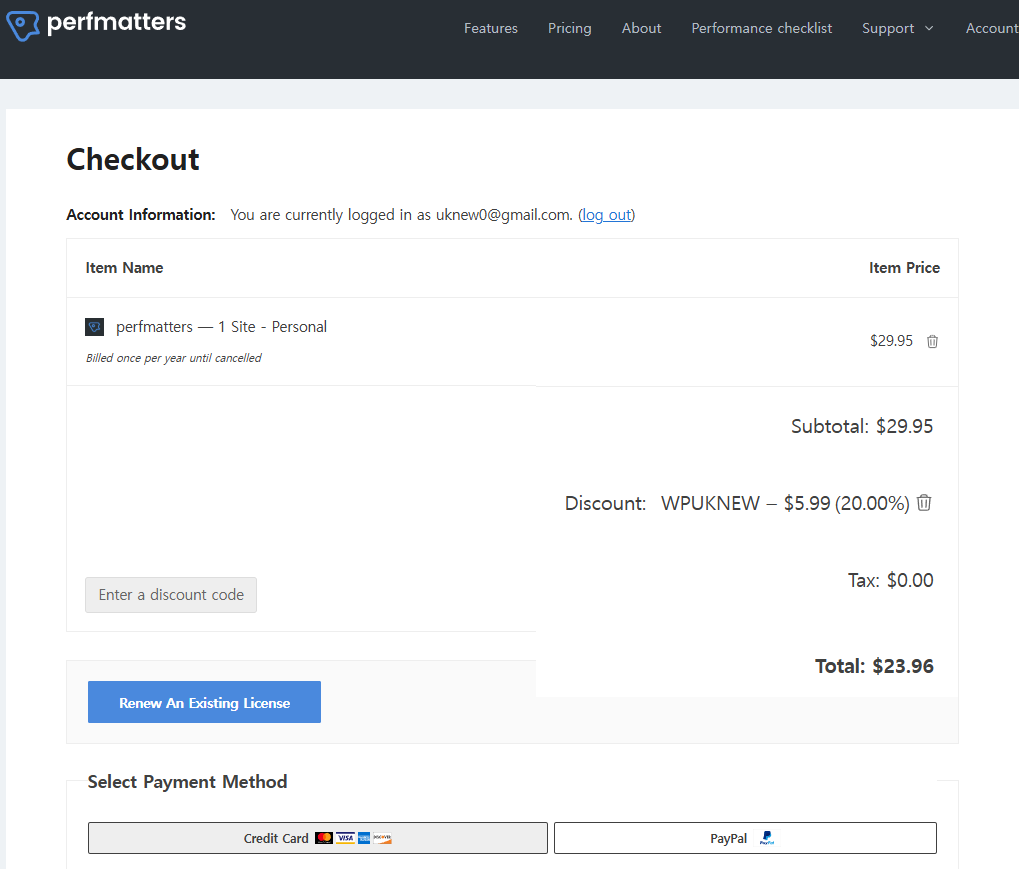
Введите код в поле [Enter a discount code] на странице оплаты — скидка 20% применится.
Ⅱ. Руководство по базовым настройкам Perfmatters
В WordPress файлы CSS и JS подключаются глобально, поэтому код часто загружается даже на тех страницах, где он не нужен, и сайт работает медленнее. Perfmatters даёт все функции, которые должны быть у плагина оптимизации WordPress: удаление кода, контроль ресурсов и сокращение числа запросов.
Такой подход в корне сокращает «лишний расход ресурсов», с которым один плагин кеширования не справится, и в результате вы получаете более быструю загрузку страниц и меньшую нагрузку на сервер — оба эффекта сразу.
Начнём с общих настроек Perfmatters и пройдём базовую оптимизацию базы данных и оптимизацию ресурсов; Script Manager настраивается при переходе из панели администратора на сайт. Руководство начинается с общих настроек, а Script Manager разберём позже.
Perfmatters — плагин только для оптимизации, без кеширования. Уже одни функции оптимизации на вкладке General заметно повышают производительность сайта.
Встроенная функция эмодзи WordPress загружает отдельный файл JavaScript (wp-emoji-release.min.js), из-за чего появляются лишние запросы; если отметить опцию, этот скрипт не загружается.
Обычные эмодзи в записях браузер рисует сам, так что их это не затронет. Однако если эмодзи вставлены прямо в header или footer, в некоторых темах возможны ошибки отображения.
XML-RPC — функция, уязвимая к перебору паролей и другим атакам, поэтому отметьте опцию, чтобы отключить её. Оставляйте её включённой, только если есть плагины, которые используют XML-RPC, например JetPack.
Remove jQuery Migrate
Этот код позволяет старому и новому коду обмениваться данными; на практике он не нужен, поэтому отметьте опцию, чтобы убрать его.
Hide WP Version
Если версия WordPress видна, уязвимости найти проще, поэтому отметьте опцию, чтобы убрать её.
Remove RSD Link
RSD Link нужна только клиентам и мобильным приложениям, которые подключаются через XML-RPC, поэтому отметьте опцию, чтобы убрать её.
Стандартная ссылка по ID записи. Вид по умолчанию в старых версиях WordPress.
Permalink
[https://domain.com/post-name/]
Удобный для чтения вид. Сейчас стандарт для большинства сайтов.
Disable RSS Feeds
Отметьте опцию, чтобы отключить её, если вы не отдаёте RSS-ленты другим сайтам.
Remove RSS Feed Links
Удаляет ссылки, только если отмечено Disable RSS Feeds.
Disable Self Pingbacks
Self Pingbacks появляются, когда вы ставите внутреннюю ссылку со своего сайта на свой же сайт, поэтому отметьте опцию, чтобы отключить их. Pingbacks создают в комментариях обратные ссылки, но для SEO от них мало пользы.
Disable REST API
REST API — это канал, через который приложения, сайты, плагины и внешние сервисы обмениваются данными WordPress в формате JSON.
Ситуация
Описание
✅ REST API включён
Когда внешнее приложение или плагин обращается к [https://domain.com/wp-json/wp/v2/posts], оно получает список записей блога в виде JSON
⚙️ Примеры использования REST API
Используется, когда мобильное приложение загружает список записей WordPress или внешние инструменты (например, Rank Math, Elementor) автоматически обновляют данные сайта
❌ При отключённом REST API
Запросы к этому адресу блокируются, внешние запросы отклоняются
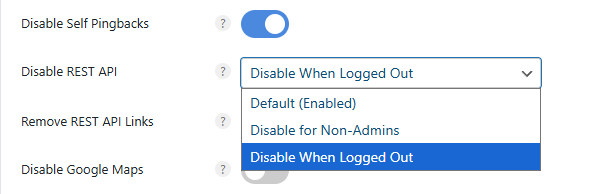
Если оставить его открытым, любой сможет получить базовые сведения о сайте, а многие плагины, включая Rank Math, используют REST API только в среде вошедшего администратора.
Поэтому отключать его только для посетителей, которые не вошли в систему (вышли из аккаунта) — самый безопасный вариант: это больше помогает безопасности, чем скорости.
Если сайт ведёте только вы, выберите [Disable for Non-Admins], а если есть другие авторы — [Disable When Logged Out].
Если применена Disable REST API (Logged Out), ошибка может возникнуть даже после того, как подключение ИИ-инструмента вроде Claude одобрено.
Если при подключении Claude через MCP появляется ошибка, добавьте настройку ниже в виде фрагмента кода.
Сам REST API это не отключает: из заголовка страницы удаляются только связанные метатеги-ссылки, чтобы сократить лишние запросы.
Disable Google Maps
Некоторые темы и плагины автоматически загружают скрипт Google Maps API даже на страницах без карт; если отметить опцию, этот скрипт блокируется и внешних запросов становится меньше.
Если в каких-то записях есть Google Maps, укажите их ID в [Exclude Locations], чтобы карты в этих записях не отключались.
Скрипт индикатора надёжности пароля рассчитан на загрузку только на экранах регистрации, смены пароля и редактирования профиля — но если тема или плагин добавляет форму, например всплывающее окно входа, на каждую страницу, то [zxcvbn.min.js] загружается по всему сайту.
/wp-includes/js/zxcvbn.min.js
/wp-admin/js/password-strength-meter.min.js
Отметьте опцию, чтобы отключить её. На деле этот файл почти никогда не нужен.
Disable Comments
Если на сайте WordPress комментарии не используются, отметьте опцию, чтобы отключить их.
Add Blank Favicon
У только что установленного WordPress нет файла [/favicon.ico], поэтому тесты производительности показывают ошибку 404; эта опция — функция для разработчиков тем и плагинов, которая убирает эту ошибку. Сайтам WordPress, где фавикон уже добавлен, она не нужна.
Remove Global Styles
Начиная с WordPress 5.9 ядро автоматически вставляет встроенный CSS [global-styles-inline-css] в [<head>]. Это 150–200 строк встроенного CSS для тем FSE, но классические темы вроде Kadence и GeneratePress получают его даже без FSE — размер HTML растёт, а FCP/LCP немного ухудшаются.
На экране версии 2.6.8 прежний переключатель [Separate Block Styles] стал списком [Block Style Behavior]. Значение по умолчанию [Separate Styles Inline (Default)] загружает стили отдельно для каждого блока.
У каждого блока WordPress (абзац, изображение, галерея, кнопка и т. д.) есть свой CSS, и по умолчанию даже CSS неиспользуемых блоков собирается в глобальную таблицу стилей и загружается целиком. Если разделить его по блокам, загружается только CSS блоков, которые есть на странице.
Объём CSS: максимум на 17% меньше
На некоторых одностраничных сайтах LCP лучше на ~30–50 мс
Снижение TBT (общего времени блокировки) небольшое, но нагрузка на разбор CSS уменьшается
Категория
Как работает
Результат загрузки
❌ Раньше (по умолчанию)
Весь CSS блоков загружается сразу
Много лишнего CSS
Block Style Behavior
Загружается только CSS блоков, которые есть на странице
Файлов CSS чуть больше, но общий объём CSS меньше
Официально поддерживается с ядра WordPress 6.2, поэтому у таких тем и плагинов, как Kadence, Spectra, GeneratePress — проблем нет. Однако если у темы или плагина своя логика загрузки CSS или структура на основе FSE (с упором на theme.json), возможны конфликты стилей.
Эта функция использует фильтр ядра WordPress [should_load_separate_core_block_assets]. Учтите, что CSS вставляется встроенно в body сайта, а не в head, поэтому валидатор W3C может выдавать предупреждения.
См.: документация Perfmatters
Тип
Пример
Причина
❌ Темы на основе FSE
Twenty Twenty-Four, Blockbase и др.
Глобальные стили (theme.json) зависят от этого CSS
⚠️ Старые темы-конструкторы
Avada, WPBakery, Jupiter X и др.
Двойная загрузка собственной структуры CSS и CSS ядра
⚠️ Плагины блоков на устаревшем CSS
Старые Ultimate Blocks, Stackable (старые версии) и др.
Рассчитывают на глобальную загрузку общего CSS блоков
Disable Heartbeat & Revisions
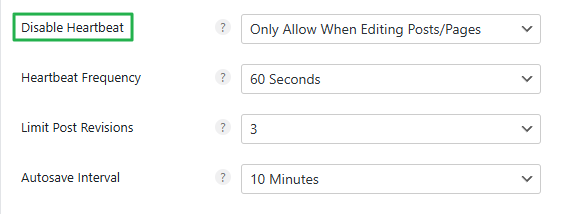
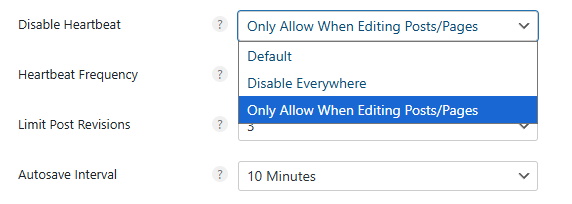
[Heartbeat] в WordPress — это сигнал, который проверяет связь между сервером и сайтом: в консоли он каждые 15 секунд отправляет POST-запрос на /wp-admin/admin-ajax.php. Разрешите его только при редактировании записей и страниц и задайте частоту 60 секунд, чтобы снизить нагрузку на сервер.
Heartbeat
Только для записей и страниц
Если оставить редакции записей (Revisions) по умолчанию, они будут копиться в базе данных и замедлять сайт, поэтому разрешаем не больше трёх.
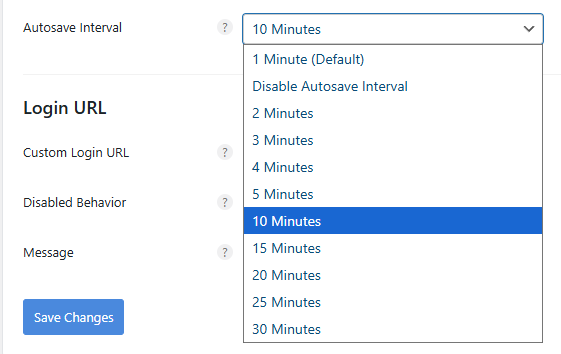
Интервал автосохранения записей по умолчанию — 1 минута; здесь задаём 10 минут.
Если во время написания записей в панели администратора сервер сильно загружает CPU, страницы для посетителей могут замедлиться при любом плагине кеширования. Без Perfmatters эти настройки можно задать прямо в wp-config.php.
General › Login URL
1 / 2
Параметр
Check / Uncheck
Краткое описание
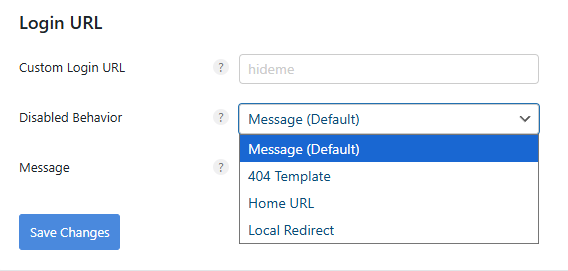
Настройка Login URL
Заменяет другие плагины, скрывающие адрес входа
Настройки адреса входа
Консоль администратора WordPress по умолчанию открывается по адресу yourdomain.com/wp-admin, а это слабое место для безопасности. Вместо отдельного плагина, скрывающего консоль, можно использовать функцию Perfmatters.
JavaScript Defer откладывает загрузку так, чтобы JavaScript выполнялся после разбора HTML-документа и показа страницы, — это функция, которая предотвращает блокировку отрисовки. DOMContentLoaded наступает раньше, а FCP и LCP улучшаются.
Include Inline Scripts
Опция откладывает и короткий JavaScript, написанный прямо внутри HTML-документа (<script>…</script>). Встроенные скрипты часто нужны для начальных действий вроде переключения меню, поэтому без особой причины оставляйте её выключенной.
Include jQuery
Многие плагины и темы зависят от jQuery, поэтому если включить jQuery в отложенную загрузку, части сайта — переключатели меню, слайдеры, всплывающие окна — могут сломаться. Оставьте опцию выключенной и включайте её только после проверки, если это нужно.
Excluded from Deferral
Укажите пути к файлам скриптов, которые при отложенной загрузке работают неправильно (слайдеры, проверка форм, меню и т. п.), — они будут исключены из Defer и загрузятся сразу.
↳ Отложенное выполнение JavaScript (Delay JavaScript execution)
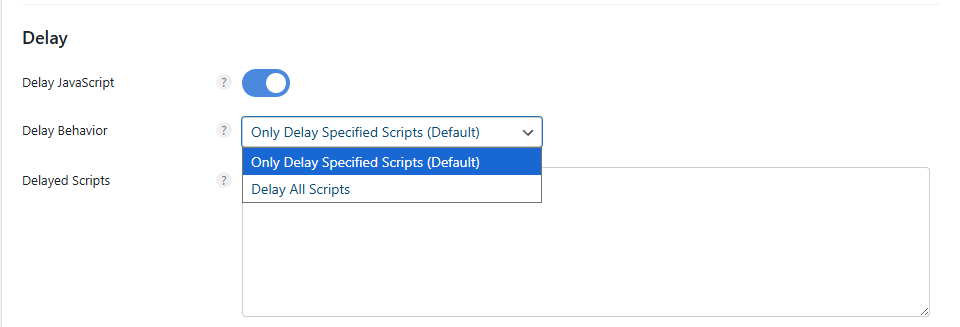
После загрузки страницы до первого действия пользователя (прокрутка, клик, касание и т. п.) эта опция приостанавливает выполнение JavaScript: необязательный JavaScript — реклама, аналитика, сторонние скрипты отслеживания — откладывается, что улучшает LCP (Largest Contentful Paint) и FCP.
Если [Defer] выполняет скрипты после разбора HTML, то [Delay] откладывает само выполнение до действия пользователя. Для скриптов, которые должны срабатывать сразу, — автовоспроизведение, начальные всплывающие окна — сделайте исключение.
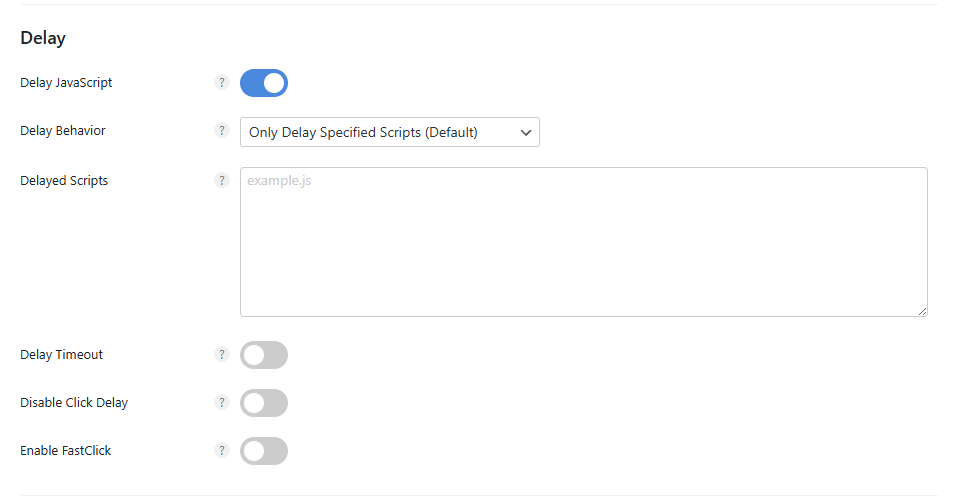
Delay JavaScript — при её включении рекомендуется включить и три подопции ниже.
Опция
Рекомендуется
Описание
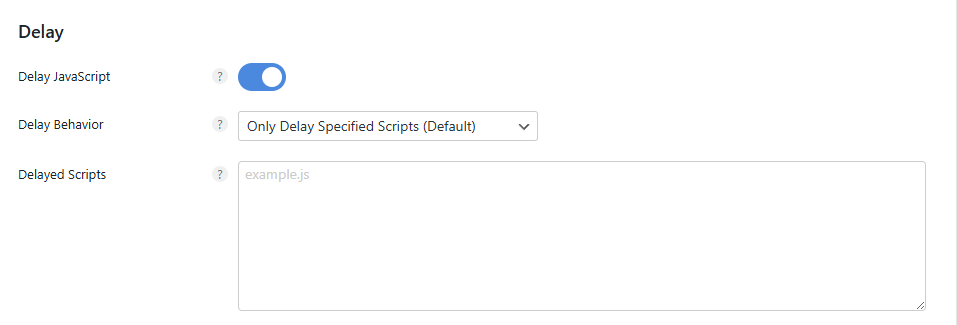
Delay Behavior
Откладывает только «необязательные скрипты», а не весь JS Рекомендуется: [Only Delay Specified Scripts (Default)]
Delay Timeout
Запускается автоматически через заданное время, даже если пользователь ничего не делает (для рекламы и статистики, по умолчанию 15 секунд)
Disable Click Delay
Мгновенная реакция на клик (лучше INP, без задержек UX)
Enable FastClick
Убирает задержку реакции на клик на мобильных (против задержки касаний в iOS)
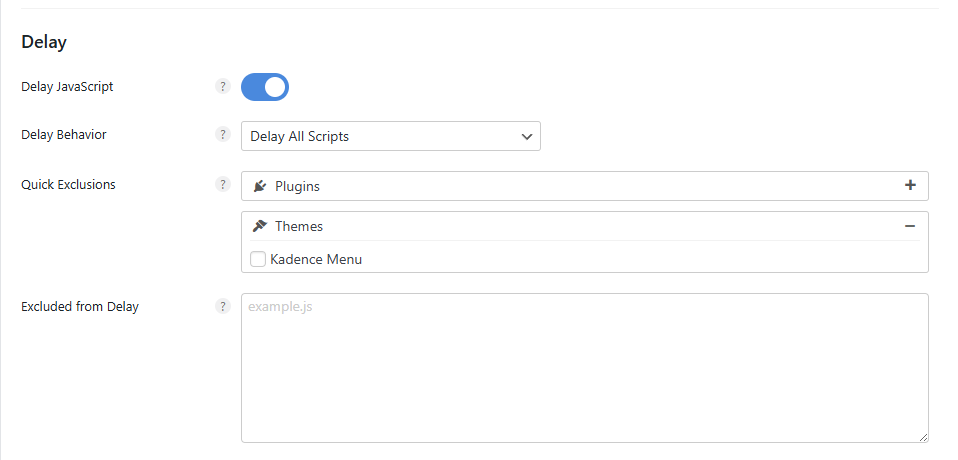
Delay Behavior
Определяет, откладывать только указанные скрипты или весь JavaScript.
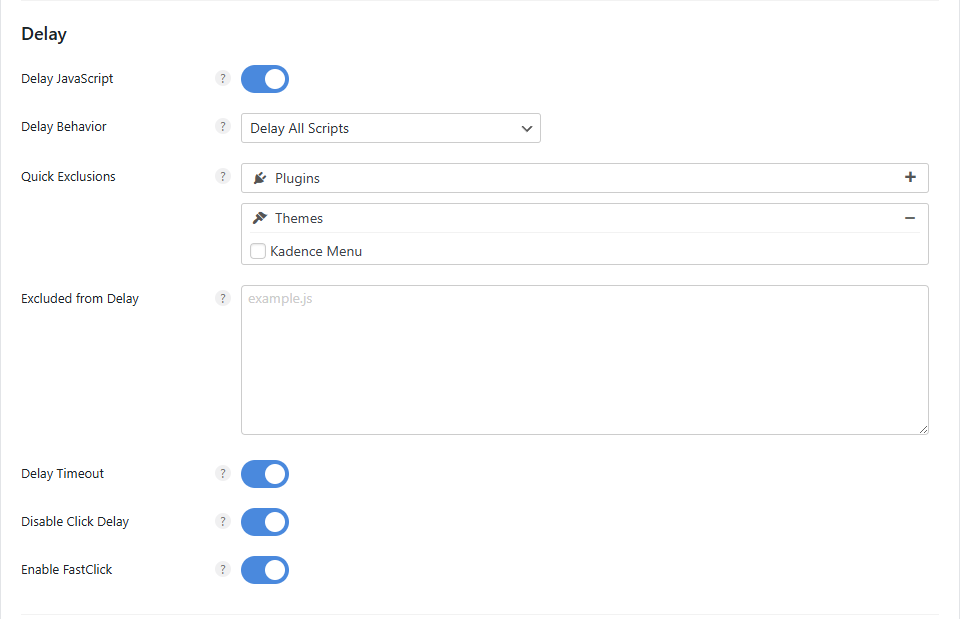
Если отложить выполнение всех файлов, с отдельными плагинами или темами могут быть проблемы; выберите установленные плагины и темы в [Quick Exclusions], чтобы исключить их. Если нужного нет в списке, впишите его в [Excluded from Delay].
Delay Timeout
Даже если пользователь ничего не делает (клик, прокрутка и т. п.), по истечении заданного времени отложенный JavaScript запускается автоматически. По умолчанию — 15 секунд.
При отложенном выполнении JS загружается только после того, как пользователь на что-то кликнет, и лишь затем срабатывает действие (открытие меню, нажатие кнопки и т. п.), поэтому реакция на клик может немного запаздывать. Эта опция убирает такую задержку.
Ситуация
Delay JS по умолчанию
С включённой Disable Click Delay
Клик пользователя
Событие клика срабатывает после загрузки JS → небольшая задержка
JS выполняется сразу → быстрая реакция на клик
Enable FastClick
При включённом отложенном выполнении бывает, что кнопка срабатывает только со второго клика; так ведут себя все плагины кеширования и оптимизации. Эта опция это исправляет.
JavaScript › Minify
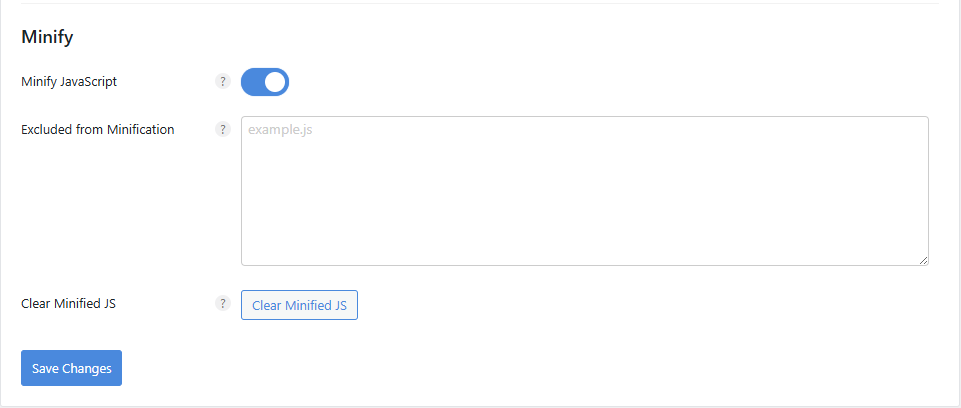
↳ Минификация JavaScript (Minify JavaScript)
Удаляет из файлов JavaScript лишние символы (пробелы, переносы строк, комментарии и т. п.) — функция, которая уменьшает размер файлов: сокращаются и объём передачи, и время разбора (Parsing).
Уже минифицированные файлы оканчиваются на [.min.js]. Если Google PageSpeed Insights или Lighthouse показывает предупреждение [Minify JavaScript], включите эту опцию, чтобы сжать и неминифицированные скрипты.
CSS › Unused
В настройках CSS есть два способа: удаление неиспользуемого CSS и минификация CSS.
Функция, которая находит и удаляет CSS-код, не используемый на странице. Темы и плагины WordPress загружают файлы CSS почти на всех страницах, поэтому неиспользуемый CSS увеличивает размер файлов и время блокировки отрисовки и ухудшает LCP и FCP.
Если включить опцию, для каждой страницы извлекается только действительно нужный CSS и вставляется в неё; больше всего это помогает сайтам с тяжёлыми темами (Elementor, Divi, Avada и т. п.) или множеством плагинов. Если часть стилей пропадает, как бывает со слайдерами или конструкторами форм, добавьте их в [Excluded Stylesheets].
Used CSS Method
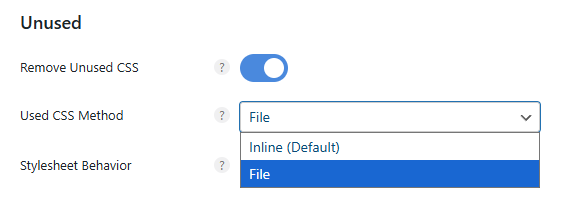
Используемый CSS можно вставить встроенно или загрузить отдельным файлом.
Inline (по умолчанию): Нужный CSS вставляется прямо в HTML-документ. Внешнего запроса CSS нет, что хорошо для FCP и LCP, но HTML каждой страницы становится больше. Подходит для сайтов-блогов с небольшим объёмом CSS.
File: Используемый CSS собирается в отдельный файл .css и загружается. Работает кеш браузера, но добавляется один внешний запрос. Подходит для крупных сайтов и страниц на конструкторах с большим объёмом CSS.
Stylesheet Behavior
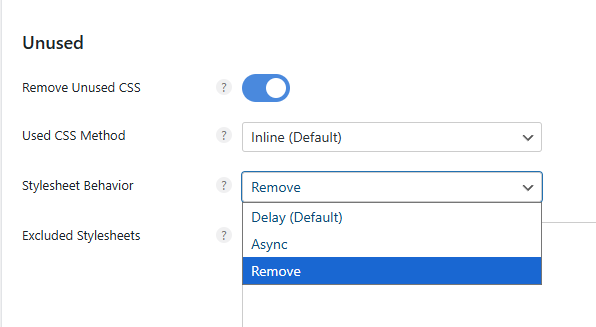
Опция Stylesheet Behavior — настройка, которая определяет, как обрабатывать ненужные файлы CSS.
Настройки
Как работает
Особенности
🕒Delay (Default)
Таблицы стилей загружаются с небольшой задержкой.
Значение по умолчанию: стабильно работает на большинстве сайтов и помогает начальной отрисовке (FCP·LCP).
🚀Async
Загружает таблицы стилей асинхронно — параллельно с остальной страницей.
Разбор HTML не блокируется, и скорость растёт, но с темами, сильно зависящими от CSS, нужна осторожность.
⚡Remove
Полностью удаляет неиспользуемые таблицы стилей.
Даёт наибольший прирост производительности, но часть элементов интерфейса (меню, анимации и т. п.) может сломаться, поэтому нужна проверка.
Delay = баланс стабильности и скорости
Async = минимум блокировки отрисовки
Remove = максимальный прирост производительности
Настройки
Прирост скорости
Стабильность
Кому подходит
🕒Delay (Default)
⭐⭐⭐
⭐⭐⭐⭐
Рекомендуется, если используется много плагинов
🚀Async
⭐⭐⭐⭐
⭐⭐
Статические страницы, сайты со слабой зависимостью от CSS
Укажите обычную CDN, например KeyCDN или Bunny CDN, чтобы отдавать файлы CSS через CDN. Cloudflare автоматически кеширует все ресурсы, которые передаются на уровне DNS, поэтому его сюда не добавляют.
CSS › Minify
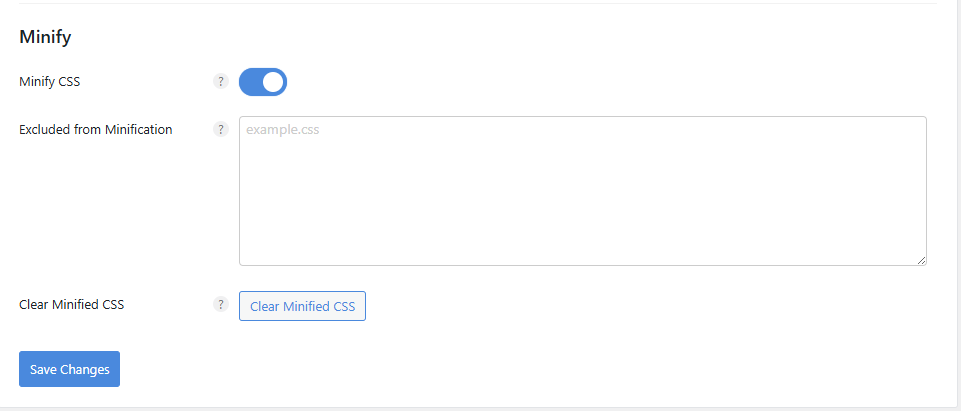
↳ Сжимать стили CSS (Minify CSS)
Удаляет пробелы и комментарии из файлов CSS, уменьшая их размер. Если на страницах для посетителей функции плагина ломаются или не отображаются, добавьте соответствующий файл CSS.
Preloading › Preload
Это функция, которая заранее загружает ресурсы и ускоряет отрисовку: она улучшает показ первого экрана (LCP) и скорость переходов между страницами. Состоит из трёх частей: базовые элементы предзагрузки, спекулятивная загрузка и предварительное подключение (Preconnect, DNS Prefetch).
Параметр
Влияние на нагрузку сервера
Влияние на Core Web Vitals (LCP / FCP / TTFB)
Preload
🔸 Немного растёт
✅ LCP лучше / ⚠️ TTFB без изменений
Speculative Loading
🔺 От средней до высокой
⚡ LCP·FCP следующей страницы лучше / ⛔ на текущую страницу почти не влияет
Preconnect
🔹 Совсем небольшая
✅ FCP·LCP лучше (меньше задержка подключения к внешним ресурсам)
DNS Prefetch
⚪ Почти нет
⚪ Возможно небольшое улучшение FCP (косвенно)
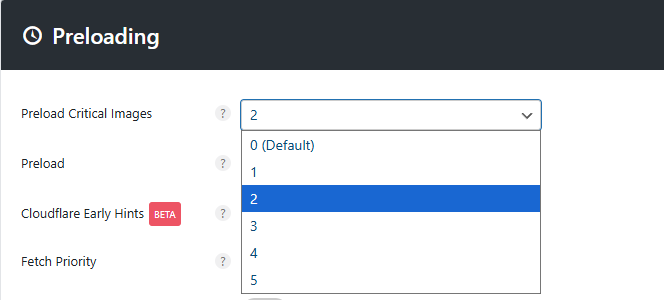
Preload Critical Images
Заранее загружает важные изображения и сокращает время LCP (Largest Contentful Paint).
Chrome обрабатывает с высоким приоритетом не больше двух предзагружаемых изображений, поэтому укажите только 2–3. Если указать слишком много, возрастёт нагрузка на сервер, а изображения могут появиться раньше CSS и ухудшить показатель CLS (Cumulative Layout Shift).
Preload
Предзагрузка ресурсов, например шрифтов, улучшает Largest Contentful Paint (LCP).
Кандидатов ищите на вкладке Network в Google PageSpeed или Chrome DevTools. Если предзагружать слишком много ресурсов, может вырасти total blocking time (TBT).
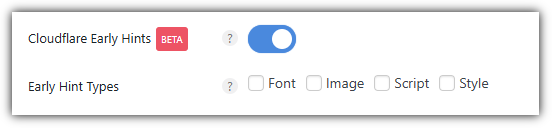
Cloudflare Early Hints
Early Hints(HTTP 103) — функция, которая позволяет браузеру начать загрузку ресурсов ещё до того, как сервер полностью сформирует HTML: она похожа на preload, но срабатывает раньше. Если вы используете Cloudflare, отметьте эту опцию.
Браузер по этому HTML-атрибуту определяет порядок загрузки ресурсов; задаётся он так: [<img fetchpriority="”high”">] или [“low”]. Preload — обязательная загрузка, Fetch Priority — лишь рекомендация, поэтому у браузера остаётся право решать.
Имена классов изображений обычно разделены дефисами (-) или подчёркиваниями (_), но если Chrome DevTools показывает их без дефисов, вводите их так, как видите.
Disable Core Fetch
Начиная с WordPress 6.3 ядро автоматически добавляет самому верхнему изображению атрибут [<img fetchpriority="”high”">], но не всегда правильно определяет LCP (самый крупный контент). Если включить эту опцию, автоматическая настройка ядра отключается, и в Perfmatters применяются только заданные вами значения fetchpriority.
Preloading › Speculative Loading
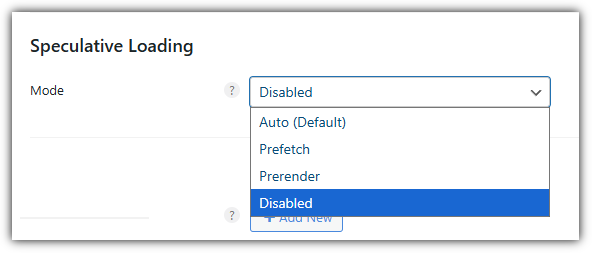
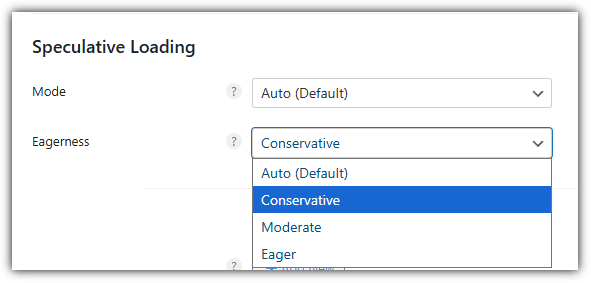
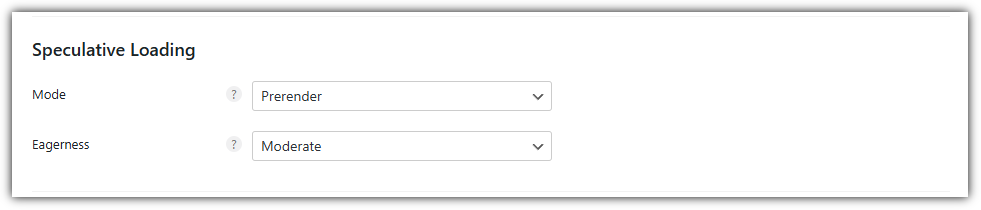
Спекулятивная загрузка поддерживает 4 режима: Auto(Default), Prefetch, Prerender и Disabled; для 3 режимов, кроме Disabled, дополнительно выбирается степень: автоматически (по умолчанию), осторожно, умеренно или активно.
Режим
Описание
Особенности
Auto (Default)
Ядро WordPress само управляет спекулятивной загрузкой
Работает на уровне Conservative по умолчанию и стабильно
Самые быстрые переходы, но высокая нагрузка на сервер
Disabled
Полностью отключает спекулятивную загрузку
Удаляет весь связанный код; подходит для медленных серверов и виртуального хостинга
Speculative Loading
└─ Режим: Auto(Default),Prefetch,Eagerness
├─ Настройка Eagerness
│ ├─ Auto(по умолчанию)
│ ├─ Conservative
│ ├─ Moderate
│ └─ Eager
│
└─ Disabled
Уровень Eagerness
Описание
Особенности
Auto (по умолчанию)
Ядро WordPress само выбирает подходящий уровень
По умолчанию работает на уровне Conservative
Conservative
Предзагружает, только когда намерение кликнуть очевидно
Самый стабильный, экономит ресурсы
Moderate
Предзагружает при наведении мыши (около 200 мс)
Хороший баланс скорости и эффективности
Eager
Предзагружает сразу, даже при слабом сигнале
Самый быстрый, но расходует больше всего ресурсов
Настраивайте с учётом того, что это может сильно нагружать CPU сервера или замедлять сайт в целом.
[Предзагрузка ссылок] (Instant Page / Prefetch) в плагинах кеширования заранее скачивает страницу, когда на ссылку наводят мышь. Спекулятивная загрузка эффективнее для сервера, поэтому используйте что-то одно; если пользуетесь спекулятивной загрузкой, отключите предзагрузку ссылок в плагине кеширования.
Категория
Instant Page(Prefetch)
Speculative Loading
Технология
JavaScript заранее делает fetch при наведении на тег [<a>]
На основе встроенного в браузер Speculation Rules API
Когда срабатывает
Когда пользователь наводит мышь на ссылку
Браузер сам предсказывает «вероятность перехода» (наведение, клик, касание и другие сигналы)
Что загружается
Заранее получает только HTML страницы по ссылке
Возможны и Prefetch (только ресурсы), и Prerender (вплоть до отрисовки)
Уровень
Уровень одного fetch (на основе JavaScript)
Оптимизация на уровне сети и отрисовки внутри браузера
WordPress Интеграция
На основе внешнего скрипта (instant.page)
Встроено в ядро WordPress 6.8
Эффективность
Быстро, но браузером не управляется
Быстрее и стабильнее, экономит ресурсы
Preloading › Connection
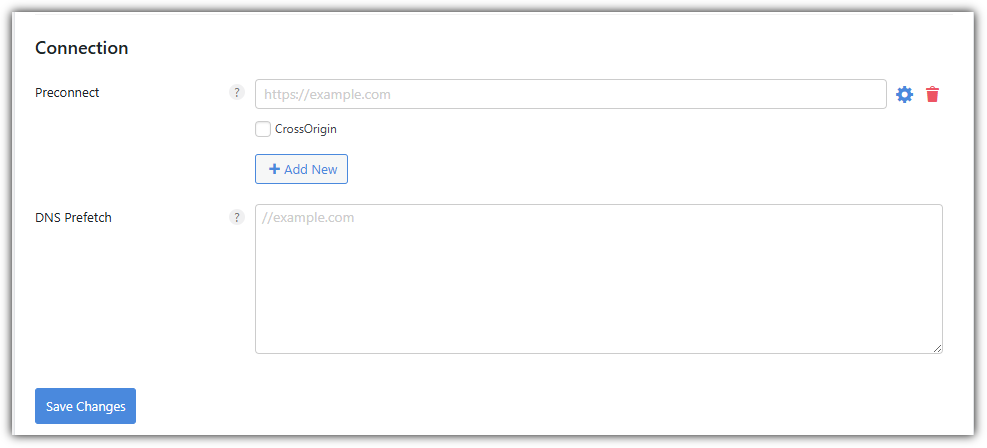
Это функция, которая до запроса внешних ресурсов заранее готовит сетевое соединение.
Параметр
Описание
Preconnect
Заранее создаёт сетевые соединения с внешними ресурсами (шрифты, CDN, скрипты аналитики и т. п.). Браузер устанавливает соединение заранее, ещё до HTTP-запроса, и убирает задержку на лишние обмены с сервером.
DNS Prefetch
Разрешает доменное имя ещё до клика пользователя. Когда хочется ещё немного ускорить DNS-запрос.
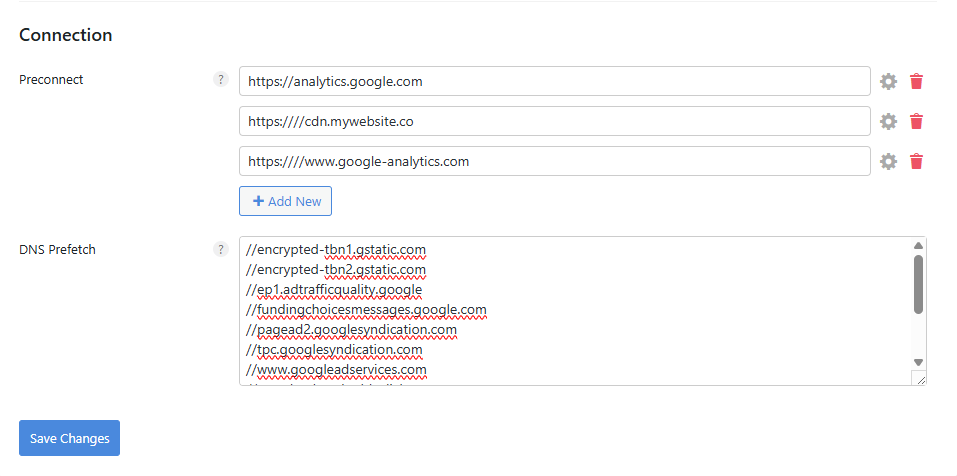
Preconnect для всех пунктов сразу нагружает ресурсы сервера, поэтому задайте только 2–3.
//encrypted-tbn1.gstatic.com
//encrypted-tbn2.gstatic.com
//ep1.adtrafficquality.google
//fundingchoicesmessages.google.com
//pagead2.googlesyndication.com
//tpc.googlesyndication.com
//www.googleadservices.com
//googleads.g.doubleclick.net
//www.google.co.kr
//www.googletagservices.com
//www.youtube.com
//analytics.google.com
//www.google-analytics.com
В большинстве плагинов кеширования есть функции Preconnect / Prefetch — поэтому, если вы используете плагин кеширования, отключите эти две функции здесь.
Preconnect/DNS Prefetch
Применено
Perfmatters без плагина кеширования
Вместе с плагином кеширования
Lazy Loading › Images
Если Preload — это файлы, которые нужны на экране сразу, то Lazy Load — изображения, которые появятся после прокрутки. Загрузка откладывается, пока пользователь не прокрутит страницу вниз и изображение действительно не понадобится.
Реализует рекомендуемый Google PageSpeed способ [Defer offscreen images] — отложенную загрузку изображений за пределами экрана, поэтому на SEO это не влияет.
Images
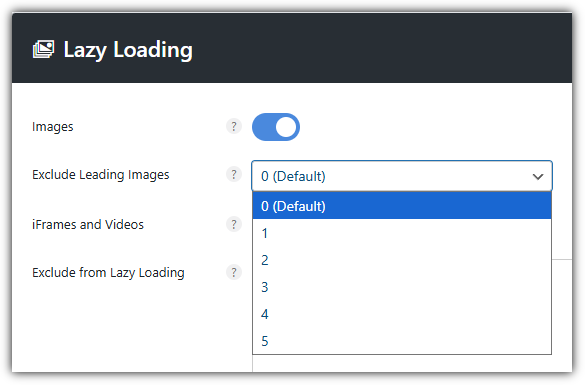
Preload Critical Images уже предзагружает два верхних изображения и автоматически исключает их из LazyLoad, поэтому если дополнительно настроить Exclude Leading Images, из-за двойной обработки ресурсы могут расходоваться впустую.
Отложенная загрузка не применяется к фоновым изображениям.
iFrames and Videos
Функция отложенной загрузки iframe и видео: применяется к встроенному контенту — YouTube, Vimeo, SoundCloud, Google Maps и т. п. — и к видео, вставленным тегом [<video>].
Если на сайте есть видео YouTube, включите функцию миниатюр-превью. Вместо настоящего iframe показываются лёгкая миниатюра и значок воспроизведения SVG, а iframe загружается только по клику — это сокращает TBT (общее время блокировки).
Exclude from Lazy Loading
Если откладывать изображения, которые должны быть видны сразу при открытии страницы, — например, изображение записи или логотип, — экран выглядит пустым или мигает, а если изображение входит в LCP, показатель ухудшается. Чтобы исключить изображение, введите его путь к файлу (example.png) или имя класса (class=”example”).
Если у вас тема GeneratePress, чтобы исключить логотип, введите класс [is-logo-image].
Чтобы исключить изображения записей (миниатюры) в блоге, введите класс [class=”attachment-full size-full”].
ShortPixel или Imagify и подобные плагины, которые отдают изображения WebP, выводят их в теге [<picture>]. Если указать тег целиком, из отложенной загрузки исключатся все изображения сайта, поэтому по возможности указывайте конкретный класс или путь.
picture
.is-logo-image
.featured-image
/uploads/header/
Exclude by Parent Selector
Опция исключает изображения по классу родительского контейнера, когда у тега изображения нет своего класса — например, у изображений записей или галерей.
Например, если родительский элемент выглядит так,
<div class=”featured-gallery”>
<img src=”image1.jpg”>
</div>
введите следующее.
featured-gallery
Threshold
Настраивает порог (Threshold), чтобы изображения загружались чуть раньше, чем появятся на экране.
По умолчанию — 0px; чтобы смягчить резкое появление изображений при прокрутке, значение до 100px или 200px немного увеличивают. Сайтам с большим количеством рекламных скриптов, например Mediavine или AdThrive, ставьте не меньше 300px.
DOM Monitoring
Отслеживает появление новых элементов на странице и автоматически применяет LazyLoad к новым изображениям, iframe и другим элементам. Это нужно на сайтах с вкладками, бесконечной прокруткой, слайдерами, AJAX-пагинацией и подобным — сайтах с динамическим контентом.
DOMContentLoaded — момент, когда исходный DOM готов, а DOM Monitoring отслеживает изменения после него.
Add Image Dimensions
Добавляет изображениям недостающие ширину и высоту.
Fade In
Резкое появление изображений эта визуальная функция заменяет плавным переходом.
⚙️Рекомендуемые настройки Lazy Loading
Рекомендуемые настройки, описанные в разделе Lazy Loading, такие:
Опция
Рекомендуется
Описание
Images
Lazy Load для всех изображений
Exclude Leading Images
⚙️ 0 (Default)
Если в PreLoad задано число изображений, оставьте 0
iFrames and Videos
Отложенная загрузка YouTube и встроенных видео
YouTube Preview Thumbnails
Сначала загружается только миниатюра, само видео — по клику
Exclude from Lazy Loading
⛔ Оставить пустым
Указывайте вручную, если нужно исключить отдельные файлы
Exclude by Parent Selector
⛔ Оставить пустым
Указывайте вручную, если нужно исключить отдельные контейнеры
Threshold
📏 300
Начинает загрузку вблизи области просмотра
DOM Monitoring
Сохраняет Lazy Load при динамических изменениях DOM
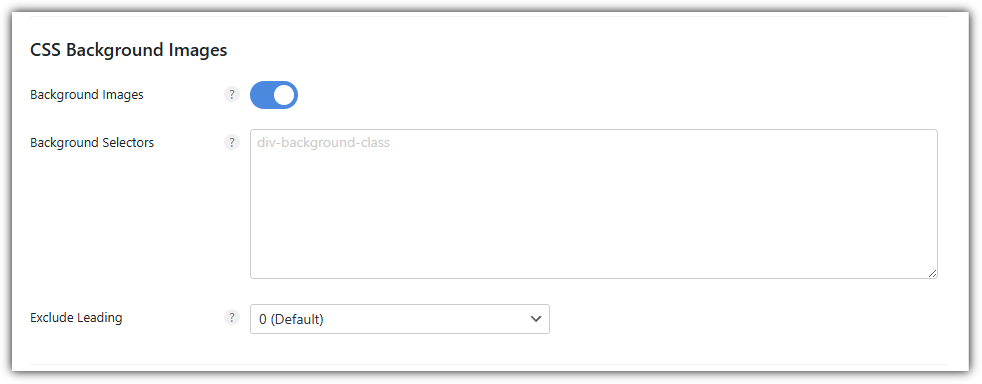
Можно отложить загрузку фоновых изображений в таблицах стилей CSS.
В поле селектора фона введите ID или класс контейнера с фоновым изображением или его родительского контейнера. По одному в строке, без префикса ([.], [#]).
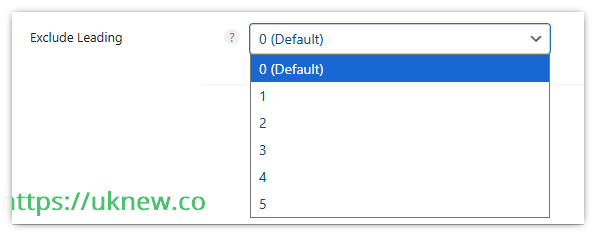
Exclude Leading исключает из отложенной загрузки заданное число контейнеров с фоновыми изображениями, начиная с первого загружаемого. Используйте Exclude Leading, если фоновых изображений много.
Опция
Рекомендуется
Описание
Background Images
Откладывает загрузку свойства CSS [background-image:]. (например, фон секции Hero)
Background Selectors
⛔ Оставить пустым
Указывайте, только если задаёте отдельный класс фона (.div-background-class)
Exclude Leading
⚙️ 0 (Default)
Первое фоновое изображение загружается сразу (главный Hero и т. п.)
Lazy Loading › Lazy Elements
Lazy Elements
Включает отложенную загрузку элементов в DOM.
DOM (Document Object Model) — это древовидная структура элементов, которую браузер строит из HTML-документа. Чем она больше, тем сильнее растут расход памяти, время расчёта стилей, пересчёт макета (Reflow) и связанные с ними затраты.
Категория
Число узлов в body
Статус
Норма
800 и меньше
🟢 Норма
Предупреждение
Больше примерно 800
🟠 Внимание
Ошибка
Больше примерно 1 400
🔴 Предупреждение
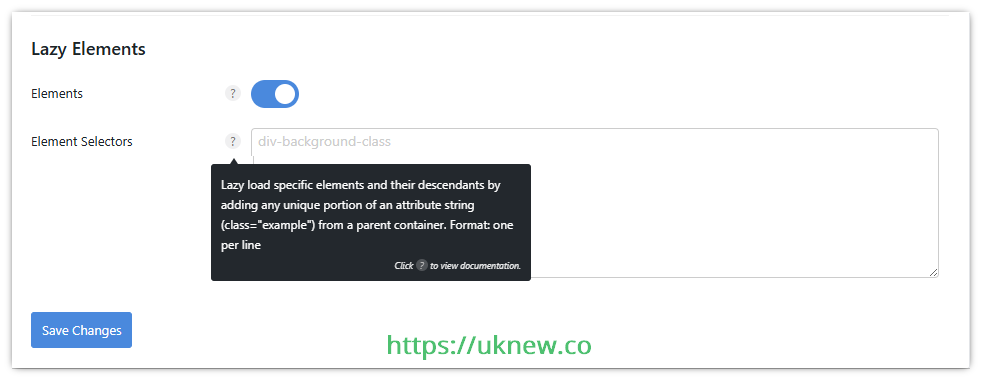
В большинстве плагинов кеширования такой функции нет, поэтому включайте её даже вместе с плагином кеширования. Можно также указать отдельные элементы и родительские контейнеры.
Опция
Рекомендуется
Описание
Elements
Lazy Load для самих HTML-элементов (меньше DOM и нагрузка начальной отрисовки)
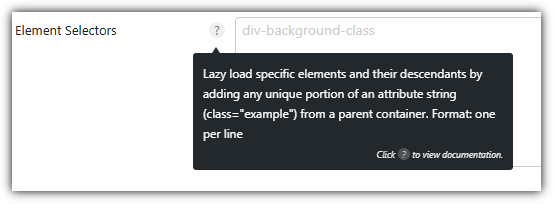
Element Selectors
⛔ Оставить пустым
Указывайте, только если нужна отложенная загрузка элементов в отдельных контейнерах или секциях
Fonts
Главное на вкладке Fonts — выбрать, загружать ли Google Fonts локально или отключить Google Fonts.
Local Google Fonts или отключение Google Fonts
Local Google Fonts
Если используете Local Google Fonts, отключите такую же функцию в других темах и плагинах кеширования.
Отключение Google Fonts
Если размещать Google Fonts локально, они не загружаются извне (с серверов Google), а хранятся на самом сайте и отдаются с него, поэтому сетевых запросов становится меньше, а LCP улучшается.
Отключение Google Fonts полностью блокирует Google Fonts и заменяет их на шрифт браузера по умолчанию (например, Arial, Helvetica, sans-serif). Сетевых запросов меньше всего, но может нарушиться единство дизайна.
Display Swap
Ещё до загрузки веб-шрифтов браузер сначала показывает текст системным шрифтом по умолчанию, поэтому пользователь может сразу читать контент, а LCP и ощущаемая скорость улучшаются. На CLS это не влияет.
Print Method
По умолчанию локальная таблица стилей выводится файлом (File); если переключить на встроенный вывод (Inline), CSS вставляется прямо в HTML, что помогает уменьшить блокировку отрисовки и улучшить FCP и LCP. Зато размер страницы немного растёт.
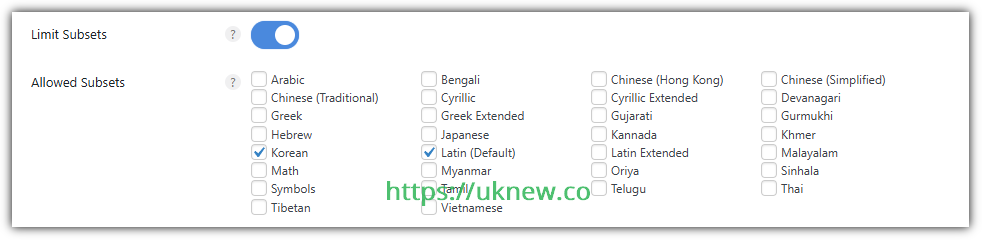
Limit Subsets
Загружает только нужные наборы символов и уменьшает размер файлов шрифтов. Символы невыбранных языков могут не отображаться, поэтому обычно к Latin(Default) добавляют язык своей страны.
Если вы используете обычную CDN, а не Cloudflare CDN, введите её URL, чтобы отдавать локальные шрифты через CDN.
Очистить локальные шрифты
Удаляет локальные шрифты, если вы сменили тему, выбрали другие шрифты или выбрали другие шрифты в плагине кеширования.
⤵️ Рекомендуемые настройки Fonts
Параметр
Рекомендуется
Описание
Local Google Fonts
Google Fonts не загружаются извне (с серверов Google), а хранятся на самом сайте и отдаются с него. Сетевых запросов меньше, задержка загрузки шрифтов сокращается, и это помогает улучшить LCP.
Display Swap
До загрузки веб-шрифтов сначала показывается системный шрифт по умолчанию, и мигание текста (FOUT) становится меньше. LCP и ощущаемая скорость загрузки лучше, на CLS это не влияет.
Print Method
По умолчанию — File; при выборе Inline CSS вставляется в HTML, что помогает свести к минимуму блокировку отрисовки и улучшить FCP/LCP. Однако размер HTML может немного вырасти.
Limit Subsets
Загружает только нужные наборы символов, чтобы уменьшить размер шрифтов и ускорить загрузку. Пример: выберите [Latin(Default)] + [Korean]. Испанский входит в Latin, добавлять его не нужно. Для индийских языков нужен отдельный subset (Devanagari и т. п.). Рекомендуется оставлять так и с мультиязычным плагином.
CDN URL
⚙️ Необязательно
Можно указать путь, если используется отдельная CDN, кроме Cloudflare. Обычно оставляют пустым.
Clear Local Fonts
🔁 Запускать при необходимости
При смене темы, замене шрифтов или смене плагина кеширования удаляет прежние локальные шрифты и создаёт новый кеш.
Google Fonts Отключено
Если полностью заблокировать Google Fonts, внешние запросы исчезнут, но все шрифты, заданные темой, удаляются, и вместо них используются шрифты по умолчанию (Arial и т. п.) — единство дизайна может нарушиться, поэтому при Local Google Fonts рекомендуется оставлять эту опцию выключенной.
CDN
Перезапись URL CDN работает так: по порядку вводите URL, затем добавляете каталоги для включения. Если задать оба каталога — wp-content и wp-includes, — все изображения, CSS, JS и шрифты будут отдаваться через CDN, а ненужные файлы можно исключить из CDN.
Analytics
Google Analytics можно подключить через плагины вроде созданного Google Site Kit. Однако уже после установки Site Kit одна проверка в Google PageSpeed Insights показывает заметное падение производительности. Включайте эту опцию, если хотите подключить Google Analytics с локальными настройками ради скорости.
Если настроить Google Analytics и здесь, и в Site Kit или SEO-плагинах вроде Yoast и RankMath, HTTP-запросов станет 2 вместо 1, поэтому используйте только что-то одно.
Code › Snippets
Здесь регистрируют фрагменты кода PHP, CSS, JS и HTML и включают или выключают их. Новый добавляется кнопкой [New Snippet].
Фрагмент, который предотвращает ошибку подключения Claude MCP, настраивается так.
<> Code
All Snippets / MCP REST API exception
ActiveSave Snippet④
Name②
MCP REST API exception
Location
Everywhere⌄
Type
PHPJSCSSHTML
Code③
<?php
1// Let WP Rocket MCP (OAuth) requests through the Perfmatters REST API restriction
②Введите имя, а [Location] оставьте [Everywhere], [Type] — [PHP].
③Скопируйте код кнопкой [Copy] на этом экране и вставьте его в поле кода под строкой [<?php].
④Включите переключатель [Active] и нажмите [Save Snippet].
Code › Global Scripts
Поля для кода, который нужно добавить в header, body и footer всего сайта. Используйте их для кода, который должен быть на каждой странице, — например, аналитики или тегов подтверждения.
Code › Settings
Здесь экспорт и импорт фрагментов, тема редактора и Safe Mode. Если из-за фрагмента сайт перестал открываться, его можно отключить через Recovery URL.
Tools › Plugin
Остальные функции вкладки Tools необязательны, и для понимания хватит изображения ниже. Включить нужно две вещи: Script Manager и расширенные опции среди описанных выше настроек.
Tools › Settings
Database
Если плагин кеширования не предлагает оптимизацию БД, можно воспользоваться функцией Perfmatters; в любом случае используйте тот вариант, который удобнее.
Ⅲ. Как пользоваться Perfmatters Script Manager
Script Manager в Perfmatters доступен после нажатия кнопки «Перейти на сайт» в консоли администратора. Вид панели может отличаться в зависимости от темы и плагинов, а ненужные скрипты можно отключить, выключив кнопку активации у соответствующего пункта.
Например, если не отключать Dashicons в общих настройках Perfmatters, а отключить их нужно только на отдельных страницах, это можно сделать в Script Manager.
Ⅳ. Итоги & FAQ
Perfmatters — не просто [плагин для ускорения], который удаляет скрипты и ресурсы, а инструмент, который устраняет неэффективность во всей структуре WordPress и одновременно повышает стабильность сайта и удобство управления им.
Важно не [включить все функции], а понимать характер своего сайта и устройство плагинов и применять функции выборочно.
Perfmatters — плагин, который делает саму структуру сайта легче, управляя лишним кодом и запросами. Он управляет загрузкой CSS, JS, шрифтов и изображений, повышая оценки Core Web Vitals и снижая нагрузку на сервер.
Perfmatters — [для повышения производительности всего сайта], а Asset CleanUp — [для управления отдельными ресурсами].
Для обычного владельца сайта на WordPress Perfmatters — более практичный и стабильный выбор.
Самая эффективная связка — WP Rocket + Perfmatters.
WP Rocket берёт на себя статическую оптимизацию — кеширование, сжатие, предзагрузку, — а Perfmatters динамическую: управление кодом, ресурсами и запросами, поэтому они не пересекаются.
ℹ️ О партнёрских ссылках Материалы этого сайта содержат партнёрские ссылки. Если посетитель покупает товар или услугу по такой ссылке, сайт получает комиссию от продавца. При этом сумма, которую платит покупатель (при акционных скидках сумма снижается ↓), не увеличивается. Указанные цены, скидки и наличие актуальны на момент написания и могут отличаться, поэтому перед покупкой уточняйте их у продавца. Товары выбираются и оцениваются по нашим собственным критериям, а комиссия не влияет ни на порядок, ни на содержание обзоров.