
Установка плагина WordPress: поиск, загрузка ZIP и активация


Установка плагина WordPress выполняется на экране «Добавить плагин» в меню «Плагины» админки: плагин находят поиском по официальному каталогу или загружают ZIP-файлом. На тестовом сайте с WordPress 7.1.3 плагин Classic Editor был найден поиском и пройден весь путь от установки до удаления, а каждый экран сохранён на скриншотах.
1️⃣ Экран «Добавить плагин»
Откройте [Плагины › Добавить плагин] и введите название плагина в поле поиска вверху; если название неизвестно, популярные плагины можно посмотреть на вкладке [Популярные].

Выбирая плагин в результатах поиска, сначала проверьте дату последнего обновления и отметку о совместимости с версией WordPress внизу карточки.
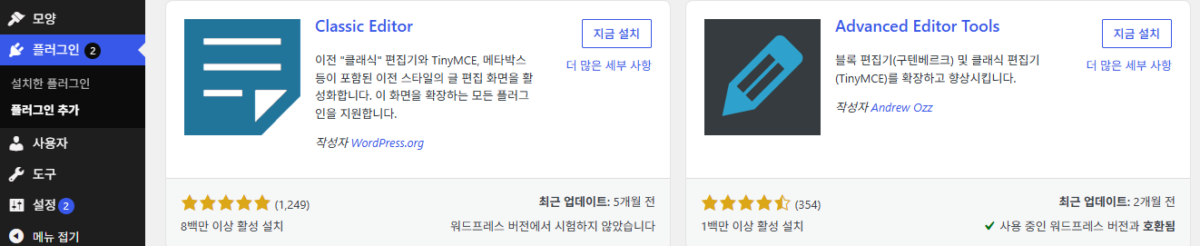
[Не тестировался с вашей версией WordPress] означает, что автор не отметил плагин как проверенный на последней версии; Classic Editor с такой отметкой на тестовом сайте всё равно установился и активировался без проблем.
2️⃣ Установка плагина WordPress: поиск, установка и активация
Если нажать [Установить сейчас] на карточке, кнопка сменится на [Установка...], затем на [Установлен!] и в конце на [Активировать]. Активация выполняется кнопкой [Активировать].

После нажатия [Активировать] открывается экран [Установленные] с уведомлением [Плагин активирован.] вверху.
.zip 형식의 플러그인을 가지고 있다면, 여기에 업로드하여 설치하거나 업데이트할 수도 있습니다.
압축을 해제하고 있는 중…
플러그인 설치 중…
플러그인을 성공적으로 설치하였습니다.
정말로 ““을(를) 삭제하시겠습니까?


3️⃣ Установка загрузкой ZIP-файла
Платные плагины, купленные, например, на CodeCanyon, отсутствуют в официальном каталоге, поэтому их устанавливают из ZIP-файла; кнопка [Загрузить плагин] в верхней части экрана [Добавить плагин] открывает поле загрузки.

Выберите ZIP-файл через [Выберите файл] и нажмите [Установить сейчас] — распаковка и установка пройдут одна за другой.

Нажмите [Активировать плагин] под сообщением [Плагин успешно установлен.], чтобы сразу активировать его.
4️⃣ Управление установленными плагинами: деактивация, удаление, автообновления
Удаление выполняется после деактивации: на экране [Установленные] ссылка [Удалить] показывается только в строках неактивных плагинов.
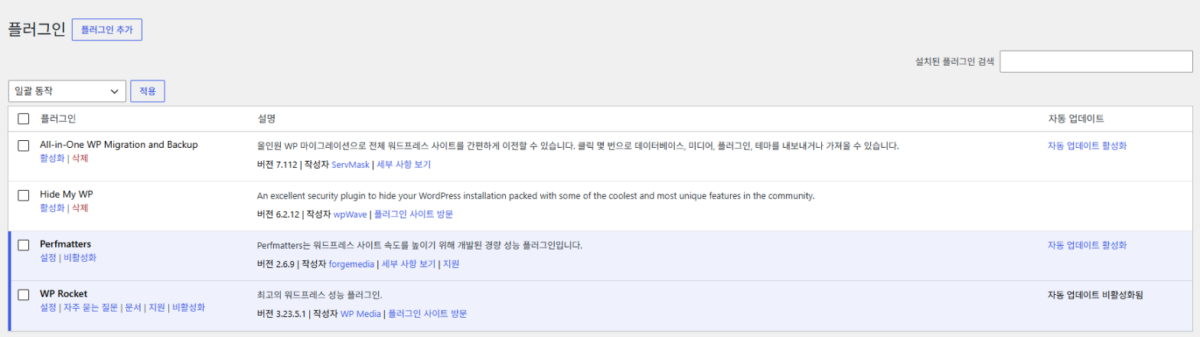
После нажатия [Удалить] появляется окно подтверждения, и файлы удаляются только после нажатия [OK].
Если нажать [Включить автоматические обновления] справа, WordPress будет сам обновлять этот плагин при выходе новой версии, а текст ссылки сменится на [Отключить автоматические обновления].
5️⃣ Ошибка «Каталог назначения уже существует»
Если появилось сообщение [Установка не удалась: Каталог назначения уже существует.], сначала проверьте список [Установленные]. Оно показывается, когда в [wp-content/plugins] на сервере уже есть папка с тем же именем и файлами внутри, а кнопка при этом меняется на [Установка не удалась.].
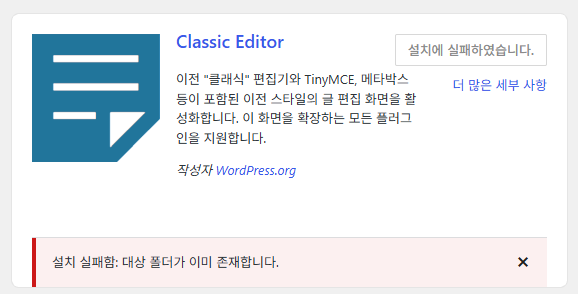
Есть ли плагин в списке, можно проверить, введя его название в поле [Поиск установленных плагинов]; если он там есть, установка уже завершена, и достаточно нажать [Активировать] в его строке.

Если в результатах поиска показано [Плагинов для … не найдено.], значит, это папка, оставшаяся после прерванной установки: удалите её из [wp-content/plugins] через SFTP или файловый менеджер и снова нажмите [Установить сейчас] — плагин установится как обычно.
🔢 FAQ & рекомендуемые материалы

 Безопасность
Плагины безопасности WordPress: Best 5
Сравнение пяти плагинов безопасности по функциям.
Безопасность
Плагины безопасности WordPress: Best 5
Сравнение пяти плагинов безопасности по функциям.
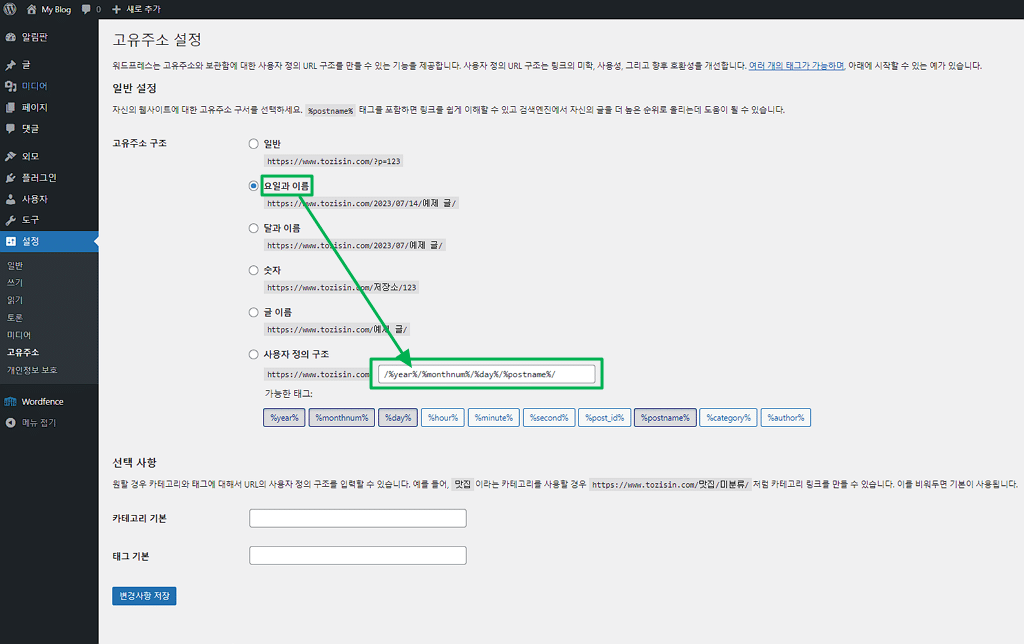 Настройки админки
7 разделов настроек админ-панели WordPress
Охватывает семь экранов меню [Настройки], например Общие, Написание и Чтение.
Настройки админки
7 разделов настроек админ-панели WordPress
Охватывает семь экранов меню [Настройки], например Общие, Написание и Чтение.
 Файл конфигурации
Основные настройки wp-config.php
Значения по умолчанию, которые задаются в wp-config.php: редактирование файлов, память, редакции.
Файл конфигурации
Основные настройки wp-config.php
Значения по умолчанию, которые задаются в wp-config.php: редактирование файлов, память, редакции.
ℹ️ О партнёрских ссылках
Материалы этого сайта содержат партнёрские ссылки. Если посетитель покупает товар или услугу по такой ссылке, сайт получает комиссию от продавца. При этом сумма, которую платит покупатель (при акционных скидках сумма снижается ↓), не увеличивается. Указанные цены, скидки и наличие актуальны на момент написания и могут отличаться, поэтому перед покупкой уточняйте их у продавца. Товары выбираются и оцениваются по нашим собственным критериям, а комиссия не влияет ни на порядок, ни на содержание обзоров.