
GeneratePress: установка бесплатной темы, базовые настройки (Customizer) и отличия от Premium


GeneratePress — бесплатная тема WordPress от Tom Usborne, в которой макет, цвета и шрифты меняются в Customizer без кода. Версия 3.6.1 была установлена на сайт WordPress 7.1.3 с блочной темой, бесплатные настройки проверены в Live Preview без активации и сопоставлены с прайсом GP Premium.
1️⃣ Установка GeneratePress и Live Preview
Экран настроек темы можно открыть в Live Preview ещё до активации. Найдите GeneratePress в Appearance › Themes › [Add Theme] и установите тему — на карточке появятся [Activate] и [Live Preview]. По [Live Preview] Customizer открывается с GeneratePress, а текущая тема остаётся на месте; тема добавляет четыре раздела: Layout, Colors, Typography и General.

[Active:] на первой карточке отмечает тему, которая сейчас применена к сайту; из двух кнопок на карточке GeneratePress экран настроек открывает [Live Preview].
В каталоге тем WordPress.org у GeneratePress более 500 000 активных установок и оценка 4,9 по 1 427 отзывам. Версия 3.6.1, вышедшая 1 декабря 2025 года, работает с WordPress 6.5 и PHP 7.4 и новее.
Значения, изменённые в Customizer, не попадают на сайт, пока вы не нажмёте [Activate & Publish] вверху. На сайте с блочной темой WordPress не добавляет в Customizer раздел виджетов, поэтому виджетов в списке нет.


작성자 Tom Usborne
GeneratePress는 속도와 유용성에 중점을 둔 경량 워드프레스 테마입니다. 성능은 우리에게 중요하므로 새로운 GeneratePress 설치가 페이지 크기에 10kb(gzipped) 미만을 추가합니다. 우리는 블록 편집기(Gutenberg)를 최대한 활용하여 콘텐츠 생성에 대한 더 많은 제어를 제공합니다. 페이지 빌더를 사용하는 경우 GeneratePress가 적합한 테마입니다. Beaver Builder 및 Elementor를 포함한 모든 주요 페이지 빌더와 완벽하게 호환됩니다. WordPress 코딩 표준에 대한 강조 덕분에 우커머스를 포함하여 잘 코딩된 모든 플러그인과의 완벽한 호환성을 자랑할 수 있습니다. GeneratePress는 완벽하게 반응하고 유효한 HTML/CSS를 사용하며 놀라운 사용자 커뮤니티를 통해 25개 이상의 언어로 번역됩니다. 많은 기능 중 일부에는 60개 이상의 색상 컨트롤, 강력한 동적 타이포그래피, 5개의 탐색 위치, 5개의 사이드바 레이아웃, 드롭다운 메뉴(클릭 또는 가리키기) 및 9개의 위젯 영역이 포함됩니다. 자세한 내용을 알아보고 https://generatepress.com에서 강력한 프리미엄 버전을 확인하십시오.
- GenerateBlocks
- GenerateBlocks
- —
- Importing theme options
- Installing plugins
- Importing content
- Importing widgets and menus
워드프레스에 오신 것을 환영합니다. 이것은 첫 글입니다. 바로 편집하거나 삭제한 다음 쓰기 시작하세요!
워드프레스에 오신 것을 환영합니다. 이것은 첫 글입니다. 바로 편집하거나 삭제한 다음 쓰기 시작하세요!
2️⃣ Настройки макета GeneratePress
Ширина страницы и место сайдбара задаются в панели Layout в Customizer. В ней шесть разделов: Container, Header, Primary Navigation, Sidebars, Footer и Blog; Top Bar появляется, только когда в его области виджетов есть виджеты.
Ширина контейнера по умолчанию — 1200px, а макет контента по умолчанию — [Separate Containers]: контент и каждый виджет сайдбара стоят в своих белых блоках. Если переключить на [One Container], контент и сайдбар окажутся на общем белом фоне, а снаружи останется только серый фон.

Макетов сайдбара шесть: можно поставить один или два сайдбара либо убрать их совсем. По умолчанию [Content / Sidebar] ставит сайдбар 360px справа от колонки контента 840px внутри контейнера 1200px. Для страниц, списка записей блога и отдельных записей сайдбар задаётся отдельно.
Место меню задаётся в [Navigation Location] раздела Primary Navigation; по умолчанию [Float Right] ставит меню в шапке справа от логотипа. Значения по умолчанию и доступные значения каждого поля — вплоть до Header Presets, числа виджетов подвала и типа контента в списке записей блога — собраны в таблице ниже.
| Поле | Настройки | По умолчанию | Доступные значения |
|---|---|---|---|
| Container | Container Width | 1200px | Ползунок · ввод числа |
| Container | Content Layout | Separate Containers | One Container |
| заголовки | Header Presets | Сейчас | Остальные 7 |
| Primary Navigation | Navigation Location | Float Right | Below Header · Above Header · Float Left · Left Sidebar · Right Sidebar · No Navigation |
| Sidebars | Sidebar Layout | Content / Sidebar | Sidebar / Content · Content (no sidebars) · Sidebar / Content / Sidebar · Sidebar / Sidebar / Content · Content / Sidebar / Sidebar |
| Footer | Footer Widgets | 3 | 0~5 |
| Blog | Content Type | Excerpt | Full Content |
3️⃣ Цвета и типографика GeneratePress: 7 глобальных цветов и Font Manager
Цвета всего сайта задаются в Global Colors вверху панели Colors: там 7 цветов — 3 Contrast, 3 Base и 1 Accent. Цвета отдельных областей, например контента, шапки, кнопок и виджетов сайдбара, задаются в 10 свёрнутых разделах ниже. Фон страницы (#f7f8f9) по умолчанию использует Base 2, а блок контента, шапка и блоки виджетов сайдбара (#ffffff) — Base 3, поэтому при смене этих двух цветов меняются и эти области.

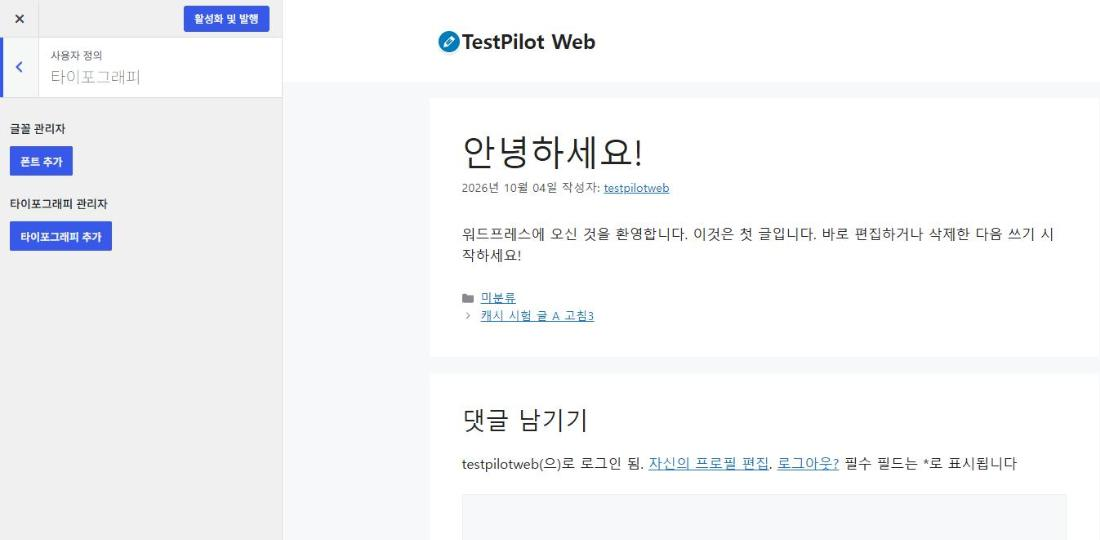
Шрифты регистрируются в панели Typography через [Add Font], а затем через [Add Typography] выбирается, к чему применить шрифт. Целей 21, среди них основной текст, название сайта, пункты главного меню, кнопки, H1–H6, заголовки виджетов и Footer Bar.
4️⃣ Отличия GP Premium: бесплатная версия, GP Premium и цены GeneratePress One
GP Premium — платный плагин, который добавляет Theme Builder для создания элементов темы, например подвала сайта и страницы 404, в блочном редакторе. Библиотека стартовых сайтов, закреплённая навигация, мобильная шапка и дополнительные настройки цветов, шрифтов и отступов тоже входят в GP Premium.

GP Premium стоит $59 в год, подходит для 500 сайтов и включает год обновлений и поддержки. Подписка продлевается автоматически каждый год, её можно отменить в аккаунте в любой момент, а в течение 30 дней после покупки возможен возврат денег.
GeneratePress One, в который входят также GenerateBlocks Pro и GenerateCloud, стоит $149 в год, а по отдельности каждый из двух продуктов стоит $99 в год. GenerateCloud работает только вместе с GenerateBlocks Pro.
| Продукт | Цена за год | Описание на официальной странице цен |
|---|---|---|
| GP Premium | $59 | Theme Builder · стартовые сайты · год обновлений и поддержки |
| GenerateBlocks Pro | $99 | Блоки и паттерны для блочного редактора |
| GenerateCloud | $99 | Общая библиотека паттернов · нужен GenerateBlocks Pro |
| GeneratePress One | $149 | Пакет из трёх продуктов |
Цены в таблице — годовые, в долларах США, проверены на официальной странице цен 19 октября 2026 года.
5️⃣ Каким сайтам подходит тема GeneratePress: выбор между бесплатной версией и GP Premium
Бесплатной версии достаточно для сайтов вроде блогов и визиток компаний, где контейнер, сайдбары, цвета и шрифты задаются в Customizer, а контент собирается в блочном редакторе.
Чтобы собрать сайт целиком из стартового сайта, нужен GP Premium. Сайтам, которым нужна закреплённая навигация или мобильная шапка, тоже придётся выбрать GP Premium.
GeneratePress подойдёт и сайтам, которые хотят облегчить страницы. По официальному описанию свежая установка GeneratePress добавляет к странице меньше 10KB (с gzip), а стандартный файл стилей 3.6.1 [main.min.css] сжимается gzip с 19,5KB до 4,7KB. Когда 31 августа 2026 года официальные демо были открыты в одинаковых условиях и был измерен объём передачи по темам, результат был тем же: GeneratePress 17,8KB против 143,2KB у Astra.
🔢 FAQ & рекомендуемые материалы

 Бесплатные темы · сравнение
Лучшие бесплатные темы WordPress: BEST 9
Сравнительная таблица девяти бесплатных тем, включая Neve, Astra и GeneratePress.
Бесплатные темы · сравнение
Лучшие бесплатные темы WordPress: BEST 9
Сравнительная таблица девяти бесплатных тем, включая Neve, Astra и GeneratePress.
 Установка · активация
Установка и активация темы WordPress
Статья, которая на примере GeneratePress показывает порядок: установка и активация темы в админке, затем переход в Customizer.
Установка · активация
Установка и активация темы WordPress
Статья, которая на примере GeneratePress показывает порядок: установка и активация темы в админке, затем переход в Customizer.
 Внешний вид · Настройка
Внешний вид WordPress: темы, настройка, виджеты и меню
Порядок настройки четырёх пунктов админки: «Темы», «Настроить», «Виджеты» и «Меню».
Внешний вид · Настройка
Внешний вид WordPress: темы, настройка, виджеты и меню
Порядок настройки четырёх пунктов админки: «Темы», «Настроить», «Виджеты» и «Меню».
ℹ️ О партнёрских ссылках
Материалы этого сайта содержат партнёрские ссылки. Если посетитель покупает товар или услугу по такой ссылке, сайт получает комиссию от продавца. При этом сумма, которую платит покупатель (при акционных скидках сумма снижается ↓), не увеличивается. Указанные цены, скидки и наличие актуальны на момент написания и могут отличаться, поэтому перед покупкой уточняйте их у продавца. Товары выбираются и оцениваются по нашим собственным критериям, а комиссия не влияет ни на порядок, ни на содержание обзоров.