
[WP] 워드프레스 500 내부 서버 오류 원인과 해결 방법

공정위 광고 문구 Ver 3.1
공정위 광고 문구 Ver 3.2(모바일 전용)

워드프레스를 이용한 웹 사이트를 운영하는 중 여러가지 문제가 발생할 수 있습니다. 그 중에 자주 발생하는 워드프레스 500 내부 서버 오류 원인과 해결 방법에 대해 알아 보겠습니다.

1. 워드프레스 500 내부 서버 오류Internal Server Error 원인과 해결 방법

HTTP 상태 코드 중에 하나인 워드프레스 500 에러 원인은 다양합니다. 기본적인 사항은 서버에 문제가 있으며 정확한 원인을 알 수 없을 때 나오는 상태 코드입니다.
500 내부 서버 오류

웹 사이트에 재 접속 했음에도 불구하고 동일한 문제가 발생할 경우 원인은 다음 원인 중 하나 일 가능성이 큽니다.

1.1 .htaccess 파일 손상

워드프레스 HTTP Error 500 메시지가 나오는 원인 중 하나는 .htaccess 파일이 손상된 경우입니다. FTP나 SSH 등을 통해 .htaccess 파일을 .htaccess_old 등으로 변경한 후에 접속이 된다면 워드프레스 관리자 페이지 내 [설정] > [고유주소]로 이동 후 [변경 사항 저장]을 누르면 .htaccess 규칙이 재작성 됩니다.

1.2 PHP 메모리 부족

PHP 파일의 기본 업로드 크기가 64M인 경우 wp-config.php 파일에서 메모리 제한을 늘릴 수 있습니다. 128M or 256M 등으로 변경할 수 있습니다. PHP 메모리 설정 값 확인 방법1

/* That's all, stop editing! Happy publishing. */
define('WP_MEMORY_LIMIT', '256M');
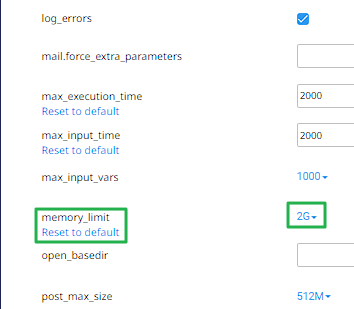
워드프레스 500 내부 서버 오류 원인 중 PHP 메모리 리미트 체크

이용하는 호스팅 서비스에서 PHP 메모리 제한 설정도 같이 체크해 주면 되겠습니다.

1.3 플러그인 충돌

플러그인을 새로 설치 했을 때 관리자 페이지를 포함한 페이지 전체에 접속이 되지 않는 오류가 발생한다면 새로 설치한 플러그인이 기존 플러그인과 충돌하는 것입니다.
목재 블록의 웹 사이트용 개념 플러그인

FTP나 SSH 접속 후 플러그인을 삭제하거나 플러그인 폴더 명을 변경한 후에 워드프레스 사이트의 500 에러가 사라졌다면 새로 설치한 플러그인의 사용을 고려해 볼 필요가 있습니다.

3가지 방법으로 확인했지만 문제가 해결되지 않을 경우 호스팅 회사의 1:1 문의 게시판에 문의해서 문제 해결을 요청하는 방법을 생각할 수 있습니다.

2. 웹 사이트 PHP 설정값 확인 방법

  1. PHP 메모리 값 확인을 위해서는 phpinfo() 함수를 만들어야 합니다. SSH나 FTP를 이용해서 루트 폴더에 info.php 파일 생성 후 파일 편집을 이용해서 아래와 같은 내용을 붙여 넣어줍니다. ↩︎
<? phpinfo(); ?>
워드프레스 작업

ℹ️ 제휴 안내
본 사이트의 콘텐츠에는 제휴 링크가 포함되어 있습니다. 방문자가 이 링크를 통해 상품 또는 서비스를 구매하면 본 사이트는 판매처로부터 수수료를 지급받습니다. 이 과정에서 구매자가 지불하는 금액(이벤트 할인 시 금액이 내려갑니다↓)은 오르지 않습니다. 게시된 가격·할인·재고 정보는 작성 시점 기준이며 실제와 다를 수 있으므로, 구매 전 판매처에서 최종 확인하시기 바랍니다. 상품 선정과 평가는 자체 기준에 따라 작성되며, 수수료 지급 여부가 소개 순서나 평가 내용에 영향을 주지 않습니다.

Similar Posts

  • 워드프레스 FTP 자격증명 해제 방법 2가지

    직접 운영하게 되는 서버 또는 그에 준하는 권한을 가진 서버에 워드프레스를 설치하게 되면 테마와 플러그인 설치 및 업데이트를 진행하게 됩니다. 이때 나타나는 것이 워드프레스 FTP 자격증명 요청 사항입니다. 관리형이 아닌 설치형 워드프레스에서 사용하는 서버 계정의 정보를 알고 있겠지만 FTP 자격증명이 굳이 필요한 사항은 아닙니다. 크게 두 가지 방법으로 해결이 가능합니다. FTP 정보를 항상…

  • W3 Total Cache 플러그인: 최적화 세팅 방법

    워드프레스 사이트의 속도는 플러그인을 설치하면 필연적으로 느려질 수 밖에 없습니다. 결국 캐시 플러그인은 워드프레스의 필수 플러그인 중 하나로 자리 잡을 수 밖에 없습니다. 프리 버전에서 100만 명 이상의 활성 설치와 4.4점의 별점을 받은 W3 Total Cache(W3TC) 플러그인은 많은 사용자들이 사용하는 플러그인 중 하나입니다. 캐시 설정은 사용 중인 다른 플러그인의 일부 기능이 작동하지 않을…

  • Perfmatters 플러그인 리뷰 & 가이드: 3년 동안 사용한 워드프레스 성능 최적화 설정 방법

    Perfmatters 플러그인은 워드프레스 최적화 플러그인 중에서도 가볍고 강력한 퍼포먼스를 제공하는 도구입니다. 불필요한 스크립트와 리소스를 손쉽게 제어해 페이지 로딩 속도를 개선하고, 서버 부하를 최소화할 수 있습니다. 3년 이상 사용하면서 느낀 점은, 단순한 속도 향상을 넘어 사이트 전체의 안정성과 관리 편의성을 높여준다는 점이었습니다. 현재 이 웹사이트는 WP Rocket Cache 플러그인과 Perfmatters를 함께 사용하고 있습니다. 이…

  • 워드프레스 반응형 스타일 : 기기별 글자 크기와 여백 따로 지정(WP 7.1 ver.)

    워드프레스 반응형 스타일은 7.1부터 들어온 기능입니다. 예전에는 편집기의 데스크톱·태블릿·모바일 버튼이 화면 폭만 바꿨지만, 이제는 그 상태에서 만진 글자 크기와 여백이 해당 기기에서만 적용됩니다. 1️⃣ 워드프레스 반응형 스타일: 이해 및 변경점 워드프레스 편집기 위쪽에는 모니터 모양 아이콘이 있고, 누르면 데스크톱·태블릿·모바일이 나옵니다. 지금까지 이 버튼은 편집 화면의 폭만 좁혔다 넓혔다 하는 역할이었습니다. 모바일로 바꿔 봐야…

  • [WP] 워드프레스 사이트 건강 필수 모듈 imagick 설치하기

    워드프레스 필수 플러그인 사이트 건강에서 사이트 건강 상태를 확인할 때 “하나 이상의 필수 모듈을 누락했습니다.”와 같은 글을 확인할 수 있습니다. ‘필수 모듈 imagick’는 미디어 업로드에 더 나은 이미지 품질을 제공합니다. 1. 필수 모듈 imagick 사이트 건강에서 권장 사항 중 모듈이 누락되었다는 안내가 확인 되었을 경우입니다. 워드프레스 서버 환경 안내 페이지에서 해당 내용을 확인할…

  • Ghost CMS란? WordPress vs Ghost 2개 CMS 비교

    2023년 워드프레스 CMS 점유율은 43% 정도이며, 압도적인 점유율을 유지하고 있는 콘텐츠 관리 시스템(CMS)이 틀림 없습니다. 워드프레스 테마와 플러그인은 무한에 가까운 확장성을 가지고 있기 때문입니다. Ghost CMS는 콘텐츠 제공 중심 CMS입니다. WordPress vs Ghost 차이점을 알아 보도록 하겠습니다. Ghost CMS는 자바 스크립트로 작성되며, MIT 라이선스에 따라 배포됩니다. 둘 다 무료 오픈소스인 점이 동일합니다. 1. Ghost CMS…
